
如果你已经拥有iPhone、iPad、Mac,或者正打算购买一台,那么你首先需要的是…… 已正确配置的 Apple ID 帐户没有它,你将无法下载 应用 从 App Store 下载,备份到 iCloud,使用 iMessage。 FaceTime公司 也没有其他让苹果设备真正物有所值的服务。
创建 Apple ID 的过程很简单,但其中有很多值得了解的小细节。 避免错误、重复账户或 访问问题 稍后会详细介绍。这里您将找到一份非常全面的指南,用通俗易懂的语言解释所有可能的方法:无论是在新 iPhone 上、App Store 中、Mac 上、Windows PC 上,还是直接通过网页。我们还将介绍如何为您的孩子创建帐户,以及 Apple ID 和 iCloud 之间的区别。
Apple ID 账户究竟是什么?它有什么用途?
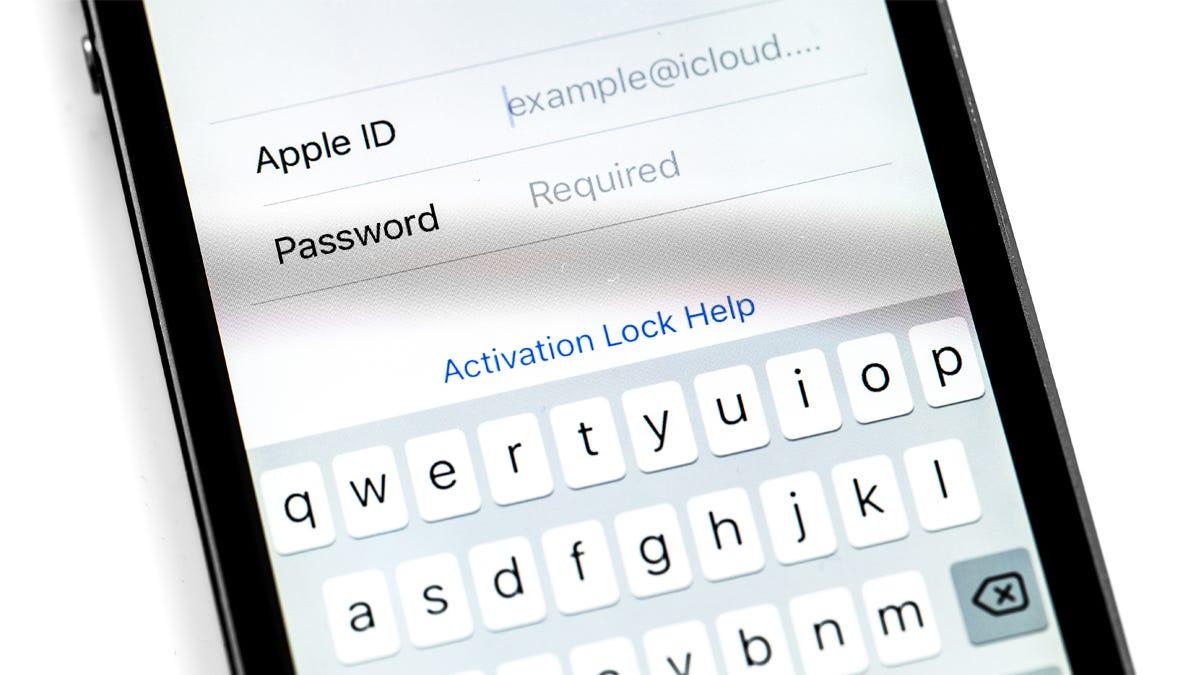
Apple ID 本质上就是 您在 Apple 生态系统中的数字身份这是一个个人账户,包含电子邮件地址和密码,您可以使用该账户登录该品牌的所有服务和设备。
使用同一个账户,您可以 访问 App Store、iTunes Store、Apple Music、Apple TV+、iCloud、Apple Books 和 Apple Arcade。 几乎所有 Apple 服务,无论是在 iPhone、iPad、Mac、Apple Watch、Apple TV 上,甚至是通过网络浏览器。
此外,您的 Apple ID 可确保您的数据始终保持同步: 联系人、照片、笔记、日历、提醒事项、文档和设置 借助 iCloud,只要您在所有设备上使用同一个帐户,它们就能在所有设备上保持最新状态。
另一个关键点是安全性。您的 Apple ID 可以通过以下方式受到保护: 双因素身份验证这样会为您的受信任设备添加额外的验证码,即使有人知道了您的密码,也能防止未经授权的访问。
总而言之,该账户的功能是…… 解锁所有 Apple 服务的主密钥即使没有它,设备也能工作,但你会失去生态系统的许多特殊功能(云备份、应用商店、内容同步等)。
Apple ID 和 iCloud 帐户的区别
很多人对这些术语感到困惑,这不足为奇: Apple ID 和 iCloud 密切相关但它们并不完全相同,尽管在实践中它们常常相辅相成。
一方面,Apple ID 是 您用于登录 Apple 服务的通用帐户您可以管理购买记录、订阅、个人数据、支付方式等。您几乎可以使用任何电子邮件地址创建帐户:Gmail、Outlook、Yahoo、您的互联网服务提供商的电子邮件等。
另一方面,iCloud 是 服务 存储 以及苹果云同步它包括 iCloud 云盘、iCloud 照片、设备备份、iCloud 邮件、iCloud 钥匙串、笔记同步、日历等。
当您从 Apple 创建新的 iCloud 帐户时,通常会生成一个类似这样的地址: yourname@icloud.com反过来,该 @icloud.com 地址也可以用作有效的 Apple ID,因此 每个 iCloud 帐户都会自动成为一个 Apple ID。.
但是,您的 Apple ID 也可能基于第三方电子邮件地址(例如, user@gmail.com而且您还必须关联一个 iCloud 帐户。在这种情况下, 您的 Apple ID 可以关联 @icloud.com 电子邮件地址,也可以不关联。;如果你需要 更改 Apple ID 电子邮件可以通过 iPhone 实现。
创建 Apple ID 帐户的基本要求
在创建 Apple ID 之前,最好先准备一些信息,因为系统会在不同的步骤中要求您提供这些信息。 您将避免流程中途被打断。.
通常情况下,您需要提供 您的姓名、出生日期和有效的电子邮件地址除非您在可以选择时选择创建一个新的 @icloud.com 地址,否则该电子邮件地址将成为您的主要 Apple ID 标识符。
您还需要定义一个 符合复杂度要求的安全密码密码长度要尽可能短,最好包含字母和数字,并且避免使用过于简单的密码。密码强度固然重要,但也要确保你能记住或将其保存在安全的地方。 密码管理员 可靠的。
苹果会向您索要一个 您始终可以访问的电话号码此号码既用于双重验证,也用于在您无法访问帐户时帮助您重新获得访问权限…… 忘记密码了吗?.
根据您选择的创建帐户的方式,您可能会被要求: 付款和账单信息 (信用卡/借记卡信息、地址、邮政编码等)。在许多情况下,您可以选择 “无”选项 作为一种支付方式,您可以在首次购买时再添加。
如何在设置新 iPhone、iPad 或 iPod touch 时创建 Apple ID
获取新 Apple ID 最常见的方式是在……期间 全新 iPhone、iPad 或 iPod touch 的初始设置在“入门助手”中,您会看到一个屏幕,用于登录您的 Apple 帐户。
如果你之前从未拥有过,可以在该屏幕上点击该选项。 您忘记密码了吗?或者您没有 Apple 帐户? 然后选择创建一个免费的 Apple ID。这是离开商店时设备已准备就绪的最直接方式。
该流程将一步一步地指导您,以便 请选择您的出生日期,并填写您的全名 然后点击继续。接下来,您需要选择是使用您已有的电子邮件地址,还是使用新的电子邮件地址。 创建一个新的免费 iCloud 地址它还将用作 Apple ID。
选好电子邮件地址后,您需要…… 使用苹果公司通过电子邮件发送给您的验证码验证该地址。创建您的安全密码,指定国家或地区,并根据需要激活双因素身份验证(强烈建议)。
系统确认您的地址后,您的账户即可开通。 登录 iCloud、App Store 和其他服务当您使用新设备时,系统稍后可能会要求您提供电话号码和付款方式以完成设置。
在 iPhone 或 iPad 上的 App Store 中创建 Apple ID
如果您在设备设置过程中跳过了创建帐户的步骤,请不要担心:您仍然可以创建帐户。 直接从 App Store 注册 Apple ID iPhone或iPad。
首先,确保 没有活动的 iCloud 会话 在该设备上,打开 App Store,然后点击右上角的个人资料图标或帐户按钮。
在出现的菜单中,您可以点击 创建新的 Apple ID助手会要求您提供电子邮件地址并选择一个安全密码,以及选择将用作商店和账单参考的国家或地区。
接下来,您需要输入您的 付款方式和账单信息但是,如果您只想下载免费应用,稍后再学习如何使用,则可以选择“无”。 取出卡然后系统会要求你 请确认您的电话号码 以便将其用作验证和恢复方法。
最后一步是查看您的收件箱:苹果公司会向您发送一封邮件。 包含验证链接或代码的电子邮件一旦您确认该电子邮件,您的帐户将被激活,您就可以开始从 App Store 和其他服务下载应用程序、游戏、音乐或内容。
在 Mac 上创建您的 Apple ID
您也可以在 Mac 上从头开始创建 Apple 帐户,而无需先拥有 iPhone。通常情况下,您需要通过…… 系统设置或登录访问权限本身 团队。
在最新版本的 macOS 中,您可以前往 打开苹果菜单和系统设置在侧边栏中,你会看到一个使用 Apple ID 登录的选项;在其正下方通常会有一个类似“没有帐户?”的链接。
点击该选项将提示助手执行以下操作: 请输入您的出生日期、电子邮件地址和强密码然后选择相应的国家或地区。之后您将使用该电子邮件地址登录所有设备。
下一部分重点介绍财务方面:您需要 添加付款方式和您的账单信息但是,如果您暂时不想关联银行卡,您可以选择“无”。之后,系统会询问您…… 确认电话号码.
最后,与其他方法一样,您需要…… 请通过苹果公司发送的信息验证您的电子邮件地址。验证完成后,您的 Apple 帐户即可使用,您就可以在电脑上使用 iCloud、Mac App Store、Apple Music 和其他服务。
在 Windows 电脑上创建 Apple ID
如果您没有苹果设备但想抢占先机,您也可以 在 Windows 电脑上创建您的 Apple ID 帐户苹果公司提供 Apple Music、Apple TV 或在某些情况下提供 iTunes 等应用程序来管理这部分功能。
在 Windows 电脑上(如有),打开 Apple Music 应用或 Apple TV 应用在侧边栏底部,你会找到登录选项;点击它,然后选择“创建新的 Apple 帐户”。
助手会指导您如何 请提供有效的电子邮件地址,设置安全密码,并选择您所在的地区。 从设备上获取。从那时起,您将使用该电子邮件地址和密码组合登录任何 Apple 服务。
接下来,您需要填写以下字段: 付款方式和账单信息就像在 Mac 或 iPhone 上一样,如果您只想创建帐户,稍后再决定要关联哪张卡,则可以选择“无”作为付款方式。
完成这些步骤后,请检查您的收件箱:Apple 将发送一封邮件。 验证邮件地址确认后,您的 Apple ID 将激活,您可以在该电脑上使用它(用于 Apple Music、Apple TV 等),也可以在您以后购买的任何 Apple 设备上使用它。
通过网页创建 Apple ID(任何设备)
无论您使用什么设备,创建帐户的另一种非常便捷的方式是通过网络浏览器。苹果公司有一个专门的页面,您可以在该页面上创建帐户。 从头开始注册一个 Apple ID 在几分钟内
你只需要去 account.apple.com o appleid.apple.com 然后点击主屏幕上出现的“创建 Apple ID”链接。在移动设备上操作方法相同。 安卓Windows电脑 智能电视 可以通过浏览器、平板电脑……几乎任何设备访问。
表格会要求您输入 您的姓名、国家或地区、电子邮件地址和密码您还需要填写您的出生日期,并提供一个您在需要时可以随时联系到的电话号码。
如果你愿意,可以勾选这些方框。 接收来自苹果公司的更新和新闻 关于产品、服务或软件的信息。这不是强制性的,但可以让你及时了解新闻和优惠信息。
点击“继续”后,系统将向您发送一条信息。 验证码已发送到电子邮件和手机号码 您提供的信息。正确输入这些代码后,您的 Apple ID 将被创建,并可用于登录任何 Apple 设备或在线服务。
如何为孩子创建 Apple ID
未满一定年龄的儿童无法自行创建 Apple ID,但家长或监护人可以使用此功能为其创建。 家庭共享各国规定的最低年龄有所不同,不过在大多数地区,13 岁以下的儿童需要成人的帮助。
在西班牙和其他国家,如果你是 家庭共享小组的组织者或代表您可以通过 iPhone、iPad 或 Mac 为您的孩子创建 Apple ID。根据具体情况,您可能需要通过在“钱包”应用中添加信用卡或身份证来验证您的成人身份。
在 iPhone 或 iPad 上,前往 设置 > 家庭 点击按钮添加成员。然后选择“创建儿童帐户”选项,并按照向导操作。您需要…… 请输入孩子的姓名和出生日期这一点非常重要,因为它会影响防护措施,而且事后不一定能更改。
系统会要求您完成以下几个步骤: 使用孩子的电子邮件地址或建议的 @icloud.com 地址设置孩子的帐户 或者也可以使用它的游戏中心昵称。在那里,您可以管理家长控制、内容限制、屏幕时间和使用您自己的成人帐户进行购买。


对字节世界和一般技术充满热情的作家。我喜欢通过写作分享我的知识,这就是我在这个博客中要做的,向您展示有关小工具、软件、硬件、技术趋势等的所有最有趣的事情。我的目标是帮助您以简单而有趣的方式畅游数字世界。