一些尝试在 HP 打印机上打印内容的Windows用户报告称,机器突然停止响应命令,最终停止打印作业并显示错误代码 OXC4EB827F。
彻底调查此特定问题后,发现有多种不同原因可能导致您的 HP 打印机显示错误代码 OXC4EB827F:
- 一般打印机通信问题:如果您的 HP 打印机连接到 Windows 10 计算机,您可能会因队列故障而看到此错误。这在 HP 和 Canon 打印机中很常见。在这种情况下,您应该能够通过运行打印机疑难解答实用程序并应用推荐的解决方案来解决此问题。
- 固件错误:如果您的打印机上有新的 HP 本机固件,但打印机拒绝接受新的打印机作业,也可能会出现此问题。在这种情况下,在绝大多数情况下,重新启动操作应该会自动解决问题。
- 过时的打印机固件:如果您的打印机正在等待安装关键固件更新,您将需要下载并安装强制更新,然后才能恢复活动的打印作业。您可以使用 HP Smart 应用程序从打印机菜单手动执行此操作,如果您的 HP 打印机支持,也可以自动执行此操作。
- 问题 硬件 潜在的:在某些情况下,该问题可能是由某种非技术人员无法解决的硬件问题引起的。在这种情况下,您应该联系 HP Live 代理,获取有关如何维修打印机的指导(如果存在硬件问题,则将其送修)。
修复错误代码 OXC4EB827F 的方法
既然您已经了解了可能导致OXC4EB827F 错误代码的所有原因,以下列出了其他受影响用户成功解决该问题并正常使用打印机的方法:
使用打印机疑难解答
如果您使用的是Windows 10,则可以使用内置实用程序,如果错误包含在打印机故障排除程序涵盖的众多自动修复策略之一中,则该实用程序应该能够自动解决问题。
但这仅在您不处理硬件问题时才有效。
当您启动打印机故障排除程序时,该实用程序将开始分析您当前的情况并确定所包含的修复策略是否适用于这种情况。如果其中之一匹配,系统将提示您应用修复程序。如果一切顺利,这最终会以最小的麻烦解决问题。
请按照以下说明运行打印机故障排除程序:
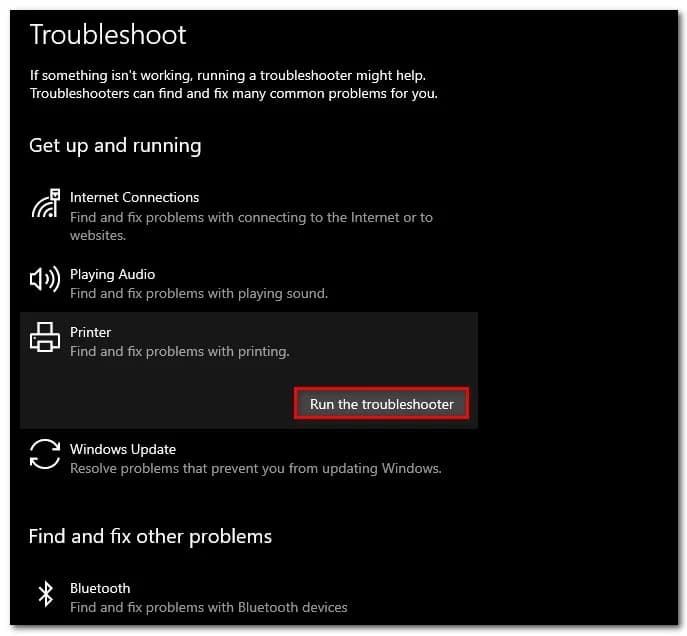
- 按下 钥匙 Windows + R. 打开“运行”对话框。然后,您必须编写以下命令: ms-设置:故障排除 然后按它说的地方 输入 打开一个新选项卡 疑难解答 申请的 个人设置.
- 进入选项卡后 疑难解答,转到“联系我们”选项卡 运作 并确保单击 然后,在可用选项列表中,您将单击按钮 运行疑难解答.
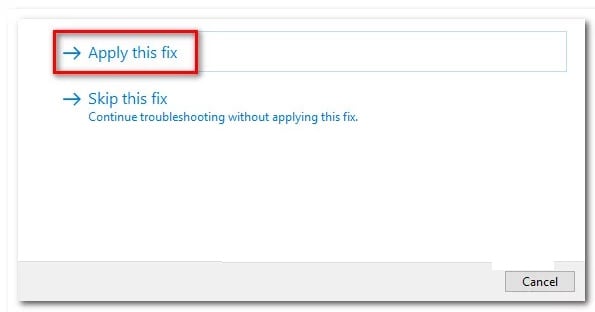
- 扫描周期结束后,您需要单击 应用此解决方案 是否建议修复策略。
- 初步调查完成后,关闭故障排除窗口,看看在尝试从 HP 打印机打印内容时是否仍然收到相同的错误消息。
如果同样的问题仍然存在,请继续执行下面的下一个方法。
重新启动打印机 HP 打印机
如果 Windows 疑难解答程序无法解决您的 HP 打印机问题,则很可能是打印机本身存在问题。在这种情况下,在尝试其他故障排除指南之前,您应该做的第一件事是重置整个打印机制。此操作步骤几乎是通用的,适用于您可能使用的任何 HP 打印机型号(LaserJet和OfficeJet)。
注意:此操作无需任何技术操作,也不会损坏您的打印机。它与对其他类型的设备执行恢复出厂设置非常相似。如果问题与固件故障有关,以下步骤应该可以快速解决问题。
以下是有关如何关闭和打开 HP 打印机设备的快速指南:
- 您应该做的第一件事是确保您的打印机已完全打开并处于空闲模式(当前没有活动的作业)。如果您仍然可以听到打印机发出的噪音, 别往前走! 相反,请耐心等待,直到机器安静下来,然后再继续执行下面的下一步。
- 确保打印机在睡眠模式下运行后,继续从打印机背面拔掉电源线。执行此操作后,请确保您也已从插座上拔下电源线。
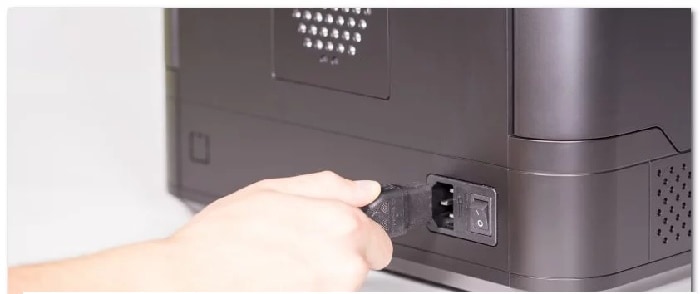
- 成功拔掉电缆后, 等待至少 60 秒 在重新插入之前,确保电力电容器完全耗尽。
- 然后重新连接电源线并照常打开打印机。
- 预热期结束后,开始另一个打印作业并查看问题是否解决。
注意:如果您继续看到相同的错误OXC4EB827F,请继续执行下一个可能的解决方案,我们将在下一节中描述该解决方案。
更新 HP 打印机固件
事实证明,如果您使用的是无法与 Windows 10 电脑正常通信的旧版打印机,也可能会出现OXC4EB827F 错误。惠普会定期发布新版打印机,旨在提升用户体验并修复漏洞和故障。
但时不时地,他们最终会发布强制性更新,以使打印机与其当前连接的操作系统版本兼容。
注意:如果出现错误代码 OXC4EB827F 的原因是缺少关键更新,则下一步应该是将打印机的固件更新到最新可用版本。
将 Hewett Packard 打印机驱动程序更新到最新版本时,您可以通过 3 种方法进行操作。请随意遵循以下任何指南(如果您的打印机支持)将您的打印机版本升级到最新版本。
A. 直接从打印机更新
以下说明仅适用于 2010 年之后发布的打印机。要直接从打印机进行更新,您的设备必须兼容网络服务并能访问互联网。
注意:不同型号打印机安装待处理的固件更新的具体步骤可能略有不同。
但是,我们创建了一个通用指南,可以让您更轻松地安装待处理的更新:
- 在带有按钮或图标的打印机上 电子打印,点击或按 HP ePrint 图标,然后访问 设置 (菜单 组态)。接下来,查找名为的配置条目 产品更新 o 检查产品更新。
注意:对于采用文本菜单的打印机,请依次选择“设置/配置/服务”。然后,依次选择“首选项/打印机维护/工具”,并选择“Web 服务/打印机更新/LaserJet 更新”。
- 如果您看到 服务条款 或使用您的帐户登录,按照说明操作并启用 Web服务 如有必要。
- 等到更新过程完成,然后手动重新启动打印机(如果打印机没有自行完成),并查看问题是否在下次系统启动时得到解决。
B. 手动下载最新固件
如果您使用的是不支持 Web 服务的旧版 HP 打印机,则需要从 HP 客户支持下载页面手动下载并安装最新的固件更新。
重要提示:这适用于 Windows 和 macOS 电脑。
- 请按照以下说明手动下载并安装最新的打印机固件:
- 确保您的打印机已连接到本地网络(通过以太网或电缆) USB).
- 然后打开 HP 客户支持下载页面 并单击 让我们先确定您的产品。
- 完成此操作后,您必须按单击 打印机 并按照屏幕上的说明确定打印机的最新固件更新。
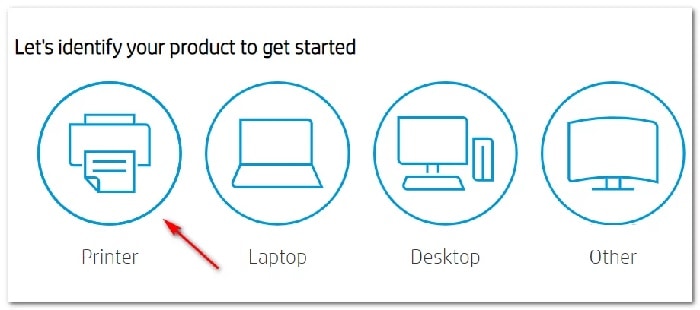
- 系统将要求您输入打印机型号。执行此操作,然后您必须单击 发送 并选择操作系统(Windows 或 macOS)。
- 下一步是单击 固件, 然后点击 下载 并等待下载完成。
- 文件最终保存到您的计算机后,打开它以开始固件更新过程。
- 最后,当您进入安装窗口时,请按照屏幕上的说明完成打印机固件的安装。
- 安装完成后,重新启动计算机和打印机,然后查看问题是否解决。
如果您已经尝试过此方法,但在尝试打印时仍然看到相同的错误,或者您已经使用了可用的最新固件版本,请尝试我们将在下面向您展示的潜在解决方案。
联系惠普支持
如果之前的解决方案均不适合您,那么您现在唯一可行的办法就是联系 HP 支持人员。我们找到了几位采用此路线的用户,并报告说技术代理已远程为他们解决了问题。但这仅在问题不是基于硬件的情况下才有效。
根据所有与现场客服人员互动的用户的说法,惠普支持响应速度非常快,因此您可以轻松地与现场客服人员进行沟通。通常的工作方式是,他们将通过一系列故障排除步骤通过电话提供支持,如果问题仍然存在,则会要求您将设备送修。
以下是有关如何联系 HP 现场代理的快速指南
- 打开您的默认浏览器并访问 惠普官方支持页面.
- 在选项列表中,单击 打印机 在页面顶部。
- 在下一个屏幕上,在框中输入您的打印机序列号 序列号 并单击
- 成功识别 HP 打印机型号后,您可以通过导航进入菜单 HP 联系表 > 获取电话号码.
- 使用推荐的电话号码联系合格的技术人员,然后按照现场代理提供的建议的故障排除步骤进行操作。
如果您尝试上述每种方法,您将能够成功解决错误代码 OXC4EB827F。如果您知道其他潜在的解决方案,请随时在评论部分告诉我们。在我们的下一篇指南中见,我们将为您提供您感兴趣的信息。

我叫哈维尔·奇里诺斯 (Javier Chirinos),我对技术充满热情。从我记事起,我就喜欢电脑和视频游戏,这种爱好最终带来了一份工作。
我在互联网上发表有关技术和小玩意的文章已经超过 15 年了,尤其是在 mundobytes.com
我也是在线交流和营销方面的专家,并且了解 WordPress 开发。