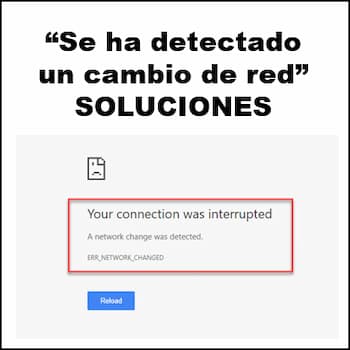
如果您收到“检测到网络更改”错误提示或连接中断,您并非孤例。访问互联网有时确实会遇到麻烦。如果您经常使用互联网,很可能在Google Chrome浏览器中遇到过此错误。或者,您可能只是遇到了这个问题,正在寻找修复 Chrome 错误的办法。
大多数用户报告的此错误信息为“无法访问网络”或“检测到网络变更”。这导致他们无法浏览互联网。用户还指出此错误与谷歌Chrome浏览器有关,因为该错误在该浏览器中出现频率最高。
为什么我会收到“检测到网络更改”错误?
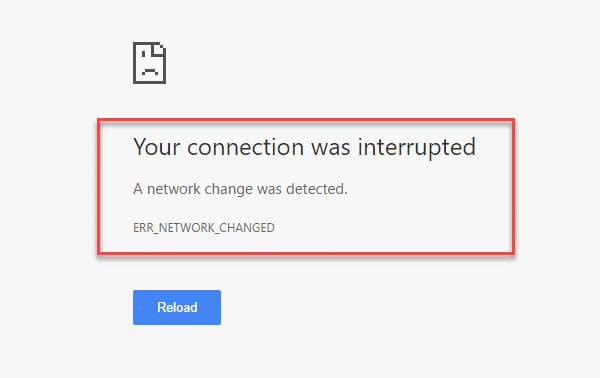
当 Chrome 检测到您计算机的 IP 地址发生更改时,会触发此错误。您可能知道,网络上的每台计算机都必须分配一个唯一的 IP 地址才能连接到互联网。您的互联网服务提供商或网站所有者可以根据此 IP 地址限制对某些网站的访问。
更换网络的主要原因之一是您的互联网连接会通过不同的隧道传输。通常,您会使用VPN或代理服务器来更改计算机的 IP 地址,从而绕过这些限制。使用公共 DNS 还可以加快域名解析速度,并提供与服务器 IP 地址匹配的位置名称。
显然,这是连接互联网时出现的错误。经过调查我们发现,主要原因有以下几点:
- 您经常连接/断开互联网。
- 您使用代理服务器。
- 任何影响 DNS 设置的软件。
- 第三方扩展。
“检测到网络变化”是什么意思?
大多数人可能想知道检测到网络变化错误意味着什么以及它对 Chrome 浏览器有何影响。通常,当 Chrome 检测到突然的网络变化导致浏览器无法访问该网站时。然后 Chrome 浏览器中会出现错误。
这可能是任何网站,例如Facebook、YouTube 等。另一方面,也可能是浏览器错误,意味着 Chrome 无法从连接到此特定互联网连接的在线服务器检索信息。我们的系统或连接中可能存在哪些异常情况会导致 err_network_changed 错误?我们来讨论一下。
出现此错误的原因
Windows 10中出现“检测到网络更改”错误可能有多种原因,但并非仅限于 Windows 10;Chrome 浏览器也可能出现类似问题,甚至在早期版本的 Windows 系统中也会出现。这可能是 Chrome 浏览器本身的暂时性故障,也可能是您的计算机没有有效的网络地址。
这通常发生在您的计算机 TCP/IP 设置不正确或网络适配器出现故障时。无论原因是什么,我们都有完整的解决方案来帮助您解决问题。请继续阅读。
不容错过:2021年最流行的6种浏览器类型
在尝试这些解决方案之前
在使用更复杂的方法之前,您可以尝试一些简单的步骤:
1. 重新加载网页
点击Chrome窗口左上角的“重新加载此页面”按钮即可重新加载页面。这是解决“检测到网络更改”错误的最简单有效的方法。它会强制Google Chrome使用新的网络连接重新下载网页内容。
2. 重新启动谷歌浏览器
点击屏幕右上角的“关闭(X)”按钮关闭谷歌浏览器。之后,重新打开谷歌浏览器,检查问题是否已解决。
检测到网络变化。解决方案
这些是修复 Windows 10 中 Google Chrome 中的“网络更改错误”的不同方法。
方法一:检查您的设备
要解决任何网络相关错误,首先应该检查所有连接到网络的设备。重启所有路由器和调制解调器。先将它们关闭几分钟,然后再重新开启。检查所有网线,看看是否有损坏。仔细检查您的网络密码。在大多数情况下,这些步骤可以解决“检测到网络更改”错误。
方法 2:以隐身模式注册
有时,Chrome 错误“检测到网络更改”可能是某些恶意Chrome 扩展程序造成的,这些扩展程序可能正在执行不应该执行的操作。
在隐身模式下,默认情况下禁用所有扩展。因此,以隐身模式打开页面会告诉您错误是否是由扩展引起的。如果页面加载正常,从逻辑上讲,问题是由扩展引起的。将扩展程序一一禁用,您就会知道是哪个扩展程序导致了错误。
方法 3:清理 DNS 设置
刷新 DNS 是 Chrome 中大多数错误的常见解决方案。您需要做的是按照以下步骤操作:
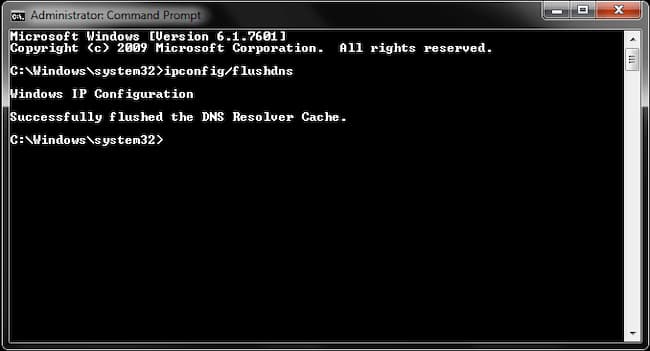
- 一条消息将告诉您 DNS 已刷新。现在 关闭命令提示符 并查看错误是否仍然存在,是否已检测到网络更改。
方法四:重置IP/TCP
重置 IP/TCP 是解决 Windows 10 中“检测到网络更改”错误的快速解决方案。为此,请按照以下步骤操作:
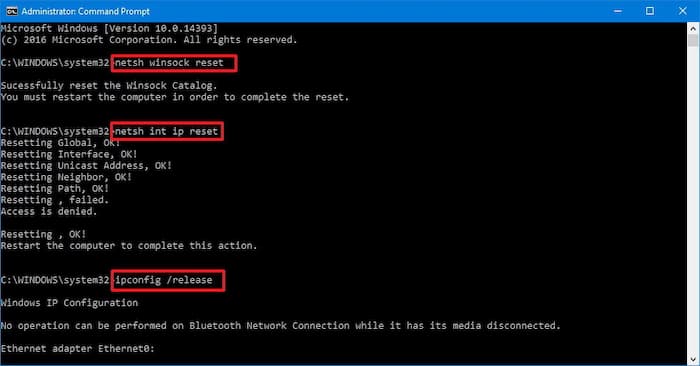
- 关闭窗口并查看错误是否消失。
方法5:使用谷歌DNS
使用 Google 的 DNS 服务可以修复大多数已知错误,还可以修复 Chrome“检测到网络更改”错误。要尝试此解决方案,请执行以下操作:
- 在窗口中 网络连接,右键单击您的连接并选择 性能.
- Selecciona Internet协议版本4(TCP / IPv4) 并再次单击“属性”按钮。
- 在下面的文本框中 “使用以下 DNS 服务器地址” 输入以下数字。
- 首选DNS服务器: 8.8.8.8
- 备用DNS服务器: 8.8.4.4
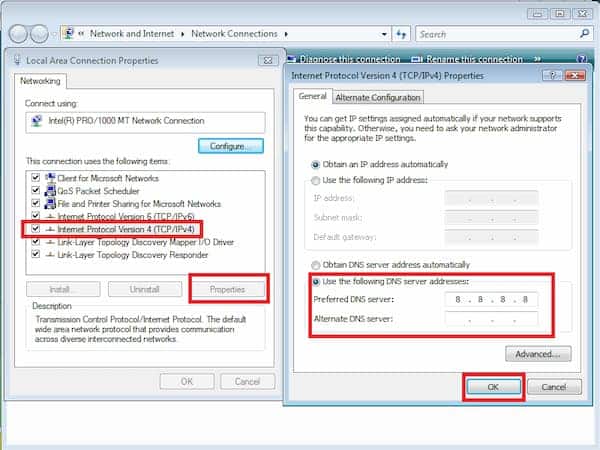
- 点击 接受 并查看错误是否消失。
方法 6:检查 Windows 更新
Windows 更新通常会修复各种计算机问题,因为该过程会扫描系统、下载新文件并修复已知问题。要在 Windows 10 上执行 Windows 更新,请按照以下步骤操作:
- 去吧 组态
- 有搜索 更新和安全 然后选择 检查更新.
- 如果检测到更新,则允许安装 Windows 10
最后的话
如果您在浏览网页时遇到“检测到网络更改”错误,请注意,这可能是由多种因素造成的。因此,我们汇总了您可以尝试的所有解决方法,该错误最常出现在谷歌Chrome浏览器中。如果您知道我们未列出的其他解决方案,请在评论区留言告知我们。

我叫哈维尔·奇里诺斯 (Javier Chirinos),我对技术充满热情。从我记事起,我就喜欢电脑和视频游戏,这种爱好最终带来了一份工作。
我在互联网上发表有关技术和小玩意的文章已经超过 15 年了,尤其是在 mundobytes.com
我也是在线交流和营销方面的专家,并且了解 WordPress 开发。