
文件资源管理器(最初称为Windows资源管理器)是 Windows 系统内置的文件管理应用程序。它无疑是个人电脑上最常用的应用程序之一。
然而,尽管微软不断改进文件资源管理器,但一些问题仍然存在,例如Windows 10中的文件资源管理器崩溃。这个问题令许多用户感到沮丧,并导致各种各样的问题。
文件资源管理器崩溃的症状
在一些常见情况下,用户会报告“Windows 10 中的文件资源管理器崩溃”。
- Windows 10 文件资源管理器没有响应
- Windows 10 文件资源管理器停止工作
- 文件资源管理器无法在 Windows 10 中打开
- 文件资源管理器不断自行关闭
- 右键单击文件时文件资源管理器关闭
- 文件资源管理器经常崩溃
Windows 10 中文件资源管理器不断崩溃的可能原因
对于某些用户来说,文件资源管理器似乎无缘无故地崩溃。事实上,每一个错误都有其原因。有多种因素可能会触发“文件资源管理器在 Windows 10 上不断崩溃”问题,包括:
- 系统配置不当
- 不兼容的第三方软件
- 权限问题
- 其他不明原因
如果您无法确定导致 Windows 文件资源管理器崩溃的原因,没关系,您可以按顺序按照以下提示进行操作。
文件资源管理器在 Windows 10 中不断崩溃。 解决方案
以下解决方案是根据提示的有效性组织的。
方法一、删除注册表项
键存储有关每个文件夹的信息,包括其显示设置。您可以删除这些键来重置计算机上所有文件夹的设置,这有助于解决“文件资源管理器在 Windows 10 中不断崩溃”的问题。
- 步骤1。 按下 “Windows + R” 同时并输入 输入regedit。在权限请求消息中,单击 “是”.
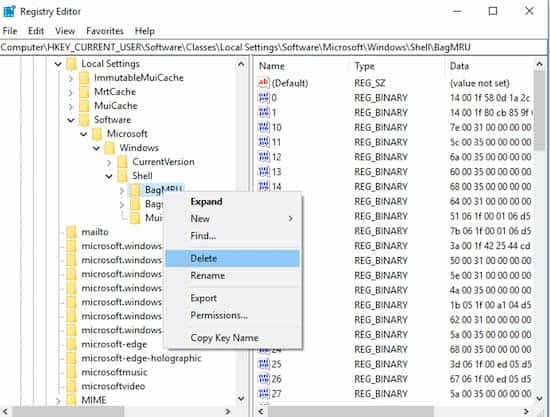
- 步骤2。 去: \HKEY_CURRENT_USER\Software\Classes\Local Settings\Software\Microsoft\Windows\Shell
- 步骤3。 展开“Shell”并删除键 «BagMRU» y “包” 右键单击该文件夹并选择 “消除”。 (删除这些键是安全的,因为 Windows 会在重新启动后自动重建它们。)
- 步骤4。 重新启动计算机并检查文件资源管理器是否仍然崩溃。
方法2.清除文件资源管理器历史记录
目前尚不清楚文件资源管理器历史记录如何导致应用程序崩溃。但许多用户仅通过清除历史记录就解决了 Windows 10 中文件资源管理器不断崩溃的问题。
- 步骤1。 点击按钮 “开始” 并访问文件资源管理器。
- 步骤2。 选择 “文件资源管理器选项” 结果。
- 步骤3。 在本节中 “隐私”点击 “清理”。清洁过程将在几秒钟内完成。
方法 3. 禁用快速访问并设置在此电脑上打开文件资源管理器
虽然快速访问允许您更快地打开经常访问的文件夹,但这可能是您的文件资源管理器在 Windows 10 中不断崩溃的原因。尝试禁用此功能并将文件资源管理器设置为在此电脑中打开,而不是快速访问。
- 步骤1。 点击按钮 “开始” 并访问文件资源管理器。
- 步骤2。 选择 “文件资源管理器选项” 结果。
- 步骤3。在旁边的盒子里 “打开文件资源管理器”,选择 «这台电脑».
- 步骤4。 在本节中 “隐私”,取消选中 “在快速访问中显示最近使用的文件” y “在快速访问中显示常用文件夹”.
- 步骤5。 点击 «申请»> «接受».

方法 4. 更改显示设置
您是否曾经更改过计算机上的文本、应用程序和其他元素的大小?如果您这样做了,这可能就是您的文件资源管理器在 Windows 10 中不断崩溃的原因。请确保文本、应用程序和其他元素的大小设置为 100% 或 200%。
- 步骤1。 点击按钮 “开始” 并访问屏幕。
- 步骤2。 选择 «更改显示设置» 在清单上。
- 步骤3。 在“设置”窗口中,导航至“设置”部分 «规模和设计».
- 步骤4。 将尺寸设置为 “100% 推荐)” o “200%” 如果可供使用的话。

方法5.更新显卡驱动程序
过时的显卡驱动程序也可能是 Windows 10 上文件资源管理器不断崩溃的罪魁祸首。要排除此因素,您可以更新计算机上的显卡驱动程序。
- 步骤1。 右键点击 «这台电脑» 然后去 «管理»> «设备管理器».
- 步骤2。 展开 “显示适配器”,右键单击显卡驱动程序并选择 “更新驱动程序”.
方法 6. 在单独的进程中启用 Windows 启动文件夹
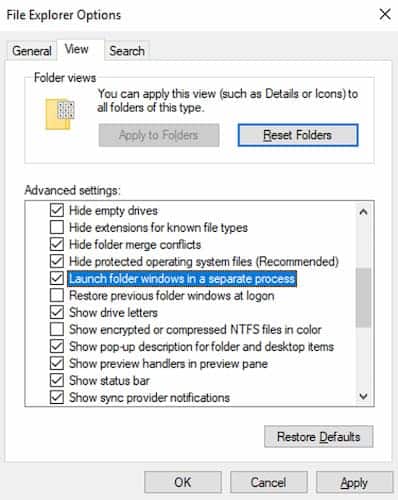
默认情况下,所有文件资源管理器窗口(包括桌面 shell)都在名为 explorer.exe 的单个进程中运行。如果文件资源管理器窗口之一挂起或崩溃,将导致所有文件资源管理器窗口崩溃。因此,为了提高文件资源管理器的稳定性,您可以启用在单独的进程中打开文件夹窗口。
- 步骤1。 点击按钮 “开始” 并访问文件资源管理器。
- 步骤2。 选择 “文件资源管理器选项” 结果。
- 步骤3。 切换到标签 “手表” 并向下滚动到书签 “在单独的进程中打开文件夹窗口”.
- 步骤4。 点击 «申请»> «接受».
方法七、查看账户权限
如果 Windows 10 中的文件资源管理器在访问特定文件夹时不断崩溃,您应该检查您是否拥有该文件夹的完全权限。
- 步骤1。 找到并右键单击要删除的文件/文件夹,然后选择 “特性”.
- 步骤2。 点击标签 “安全”并选择“高级” 在底部。
- 步骤3。 请点击链接 “改变” 帮派一个 “所有者”.
- 步骤4。 在框中输入全部并单击 “接受”.
- 步骤5。 返回选项卡 “安全”点击 “编辑” 更改权限。
- 步骤6。 在本节中 «系统权限»选择 “让” 对于所有权限。
方法 8. 运行 Netsh Winsock 重置
命令“netsh Winsock reset”用于修复因下载未知文件或计算机上的恶意脚本而导致的套接字错误。在某些情况下,运行此命令还可以帮助用户解决 Windows 10 中的“文件资源管理器不断崩溃”问题。
- 步骤1。 单击按钮 “开始” 并写 CMD.
- 步骤2。 右键点击 «命令提示» 并选择 “以管理员身份执行”.
- 步骤3。 在命令提示符下,输入 netsh 温索克 重置 并等待 Winsock 目录重新启动。
- 步骤4。 重新启动计算机。
您可能对以下内容感兴趣:Windows 10 屏幕分辨率自动更改 | 解决方案
方法 9. 禁用或删除最近安装的防病毒软件
在文件资源管理器经常崩溃之前您是否安装过任何防病毒软件?如果是这样,请尝试禁用该软件或完全删除它。
方法 10. 保持 Windows 更新
由于 Windows 操作系统中的错误,可能会出现“Windows 10 中文件资源管理器不断崩溃”的情况。 Microsoft 通过推出 Windows 更新来不断改进操作系统。因此,如果有新的更新可用,请保持 Windows 更新。
- 步骤1。 点击 “开始” 并写入更新。
- 步骤2。 选择 “搜索更新”.
- 步骤3。 Windows 将向您显示新的可用更新。点击 “现在安装” 更新您的 Windows。
最后的话
Windows 10 文件资源管理器频繁崩溃的问题非常恼人,因此我们编写了这份指南,帮助您尝试我们提供的一些解决方案。这样,您就可以解决这个问题。

我叫哈维尔·奇里诺斯 (Javier Chirinos),我对技术充满热情。从我记事起,我就喜欢电脑和视频游戏,这种爱好最终带来了一份工作。
我在互联网上发表有关技术和小玩意的文章已经超过 15 年了,尤其是在 mundobytes.com
我也是在线交流和营销方面的专家,并且了解 WordPress 开发。