- 通过更新预先关联许可证,可保证格式化后自动激活。
- 使用外部安装介质和自定义安装选项可以清除以前软件留下的任何残留文件。
- 迁移到新版本之前,务必验证硬件要求并执行备份。
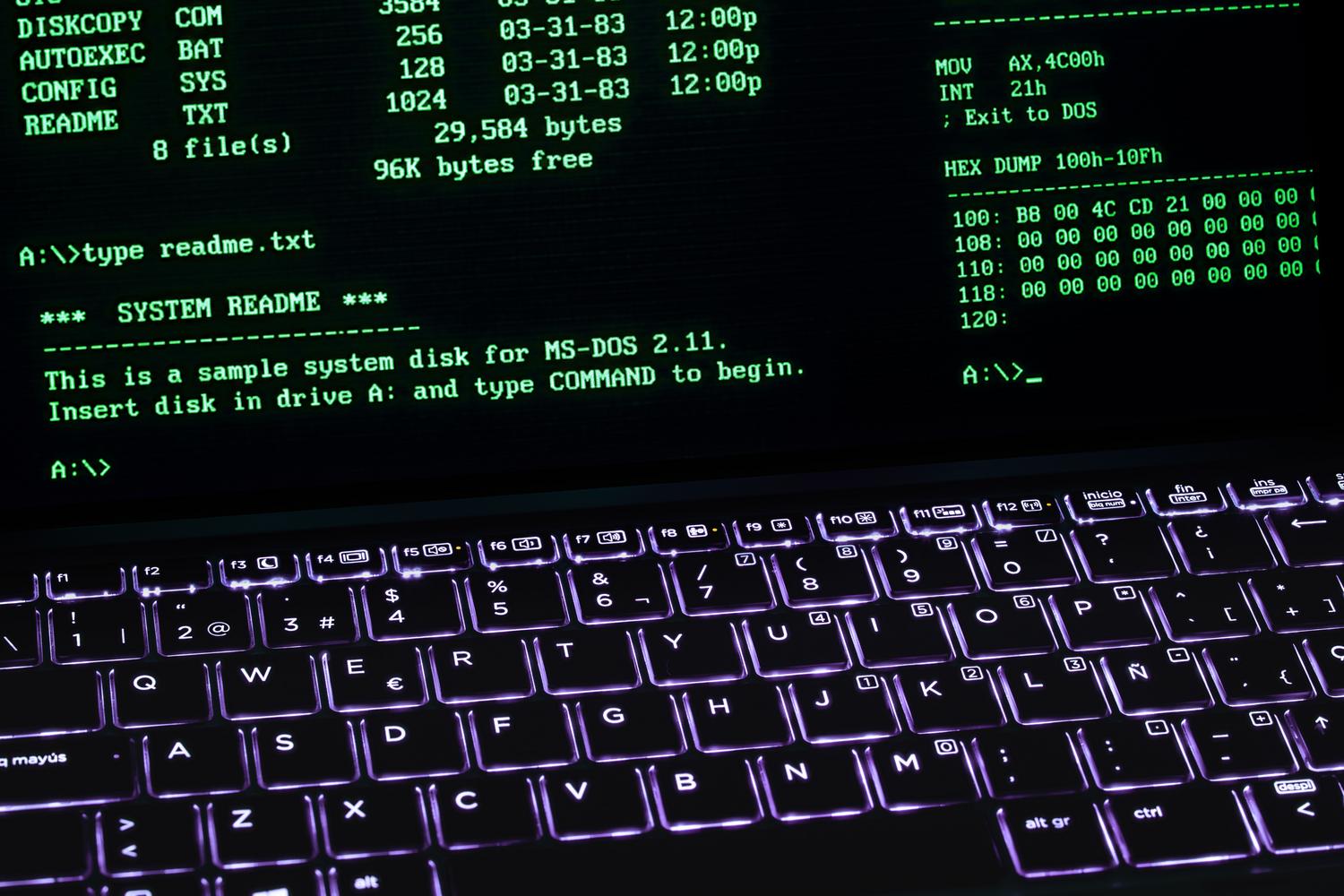
有时候,当我们感觉电脑运行速度慢如蜗牛,或者积攒了太多“垃圾软件”时,最好的解决办法不是打补丁,而是彻底重装系统。全新安装意味着删除所有旧配置、无用应用程序以及厂商默认安装的那些烦人的垃圾软件,最终让电脑运行飞快,如同新机一般。
虽然许多人认为只需运行 .exe 文件即可完成更新,但实际上,这通常会留下残留文件,这些文件可能会在以后引发问题。为了获得专业的更新效果,最好在必要时使用控制台命令或外部启动介质强制执行全新安装,并确保系统许可证已正确关联,以避免激活问题。

如何在 Windows 10 上实现完美安装

如果您是从 Windows 7 或 8.1 等较旧版本升级而来,避免丢失许可证的关键在于不要直接格式化。最明智的做法是先进行标准升级。当您在旧系统上安装 Windows 10 时,微软会将您的硬件身份与其服务器关联起来,这样即使您之后擦除整个硬盘,系统也能自动识别。
更新完成后,务必前往控制面板,确认系统已正确激活,并且您使用的是正确的版本(家庭版或专业版)。如果激活过程缓慢或遇到错误,请不要担心;有时服务器会过载。在这种情况下,您可以以管理员权限打开命令提示符,并运行命令`slmgr.vbs /ato`。部分用户需要多次运行此命令才能最终成功激活。
激活确认后,您现在可以进行彻底清理。您有两种选择:一是使用恢复菜单中的“重置此电脑”选项,选择“删除所有内容”;二是使用外部安装介质,以确保安全。对于后者,请下载 Microsoft 媒体创建工具,创建ISO 文件或可启动 USB 驱动器,然后从中启动计算机。安装过程中,选择“自定义”选项,并在提示输入产品密钥时,选择“跳过”。连接到互联网后,系统将自动激活。

迁移到 Windows 11 的关键步骤

在尝试安装最新版本之前,您需要确保您的计算机满足系统要求。务必检查您的计算机是否配备至少双核 64 位处理器、4 GB 内存,以及最重要的,是否已在 BIOS 中启用TPM 2.0和安全启动。如果您的计算机不满足这些要求,安装程序很可能会阻止您安装。
由于全新安装会彻底清除所有数据,请务必做好全面备份。您可以使用外置硬盘手动复制文件夹,利用OneDrive 或 Google Drive等云服务,或者配置 Windows 文件历史记录工具,确保不遗漏任何数据。
技术步骤如下:使用Windows 11媒体创建工具创建启动 U 盘。启动电脑后,进入 BIOS(通常按 F12 或 Esc 键),并将 U 盘设置为启动项。与之前的版本一样,选择自定义安装来格式化分区,并确保没有残留的先前安装文件,以免造成兼容性问题。

优化及后续维护
清理工作并不仅限于操作系统。如果您要安装驱动程序,例如Intel 显卡驱动程序,请检查安装程序是否提供“执行全新安装”选项。强烈建议选择此选项,因为它会删除过时的驱动程序并恢复出厂设置,从而防止过去不正确的配置影响视觉性能。
为了保持电脑流畅运行,防止垃圾文件再次堆积,您可以借助安全和优化工具。除了 Windows Defender 之外,还有Advanced SystemCare等工具,以及 Avast 和 AVG 等知名杀毒软件,它们可以帮助清理注册表,保护用户隐私免受外部威胁。
执行此过程包括验证硬件兼容性、确保通过之前的更新或控制台命令激活许可证,以及从外部介质执行完整格式化以清除任何不需要的软件痕迹,最后使用驱动程序清理和系统优化工具来完善结果。


对字节世界和一般技术充满热情的作家。我喜欢通过写作分享我的知识,这就是我在这个博客中要做的,向您展示有关小工具、软件、硬件、技术趋势等的所有最有趣的事情。我的目标是帮助您以简单而有趣的方式畅游数字世界。