- 只读模式是一种保护机制,可防止在发生严重错误时数据丢失。
- 解决方案包括使用 Linux 中的 fsck 和 Windows 中的 DiskPart 等技术命令,以及调整权限。
- 故障可能源于逻辑原因,例如不正确的关机,也可能源于物理故障,例如磁盘上的缺陷块。

想象一下,你正在电脑前安心工作或玩你最喜欢的游戏,突然间,你遇到了一个只读文件系统的难题。这种情况令人沮丧:你可以看到你的文档和文件夹,但却无法保存更改、创建新文件夹或删除任何文件。实际上,你的磁盘进入了“只可查看,不可操作”模式,让你完全被困在工作中无法继续。
这种现象并非软件缺陷,通常是操作系统启动的一种防御机制。当Linux或Windows检测到硬件问题或数据损坏时,它们会将硬盘设置为只读模式,以防止问题扩散并造成永久性数据丢失。这就像计算机将硬盘“隔离”起来,以便我们在损坏变得不可逆转之前恢复信息。

造成此问题的常见原因
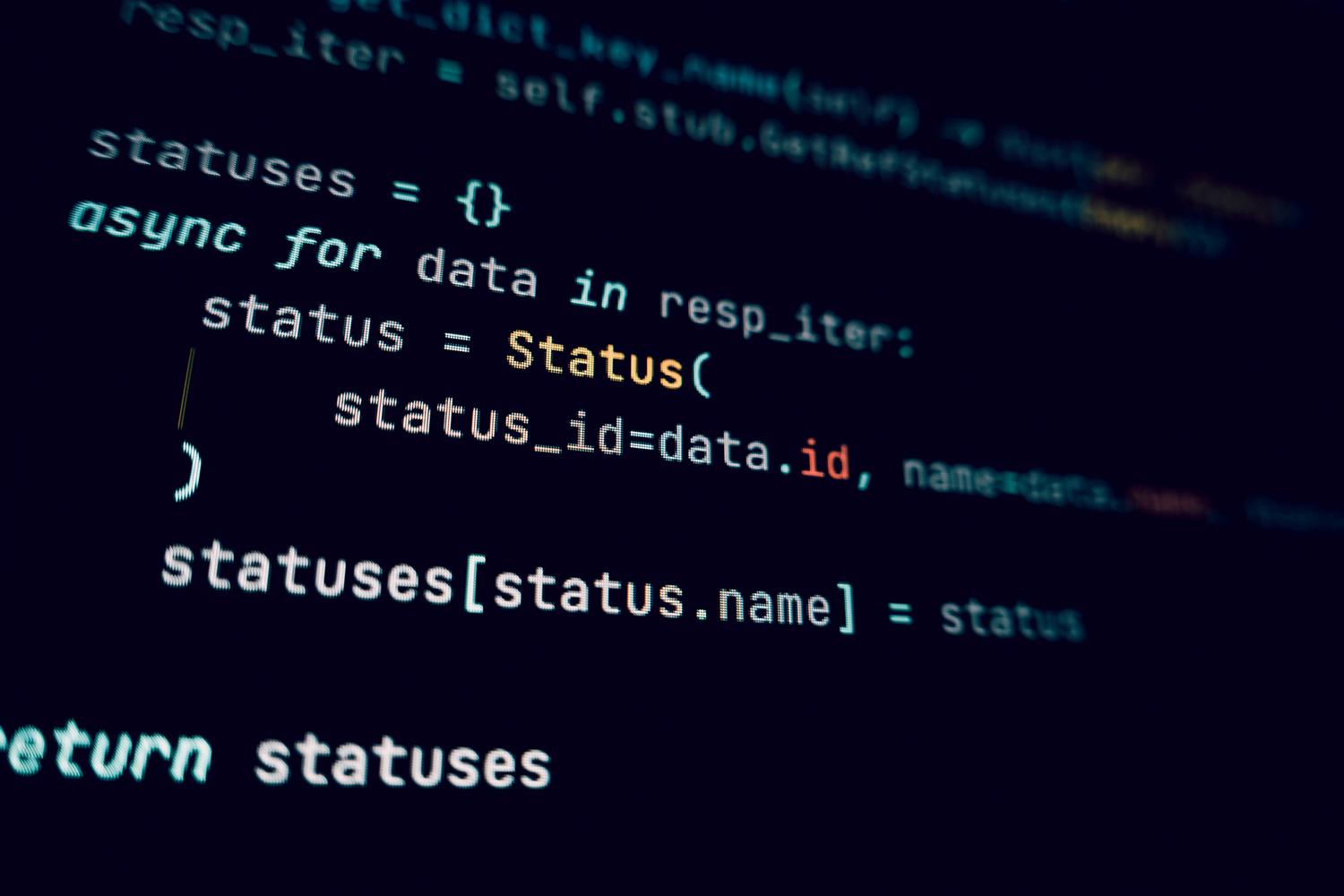
硬盘受限的原因有很多。首先,不当的关机或断电会导致文件系统处于不一致的状态。此外,关键文件(例如 Linux 中的 fstab 文件)配置错误也会导致这种情况,fstab 文件规定,如果发生任何错误,硬盘应以只读模式重启。
对于 SD 卡或 U 盘等可移动设备,原因可能很简单,例如物理写保护开关处于开启状态。另一方面,在 Windows 环境下,原因可能是用户缺乏必要的管理员权限,或者防病毒软件为了保护计算机免受来自互联网的恶意软件攻击而阻止了写入访问。
Linux 系统解决方案
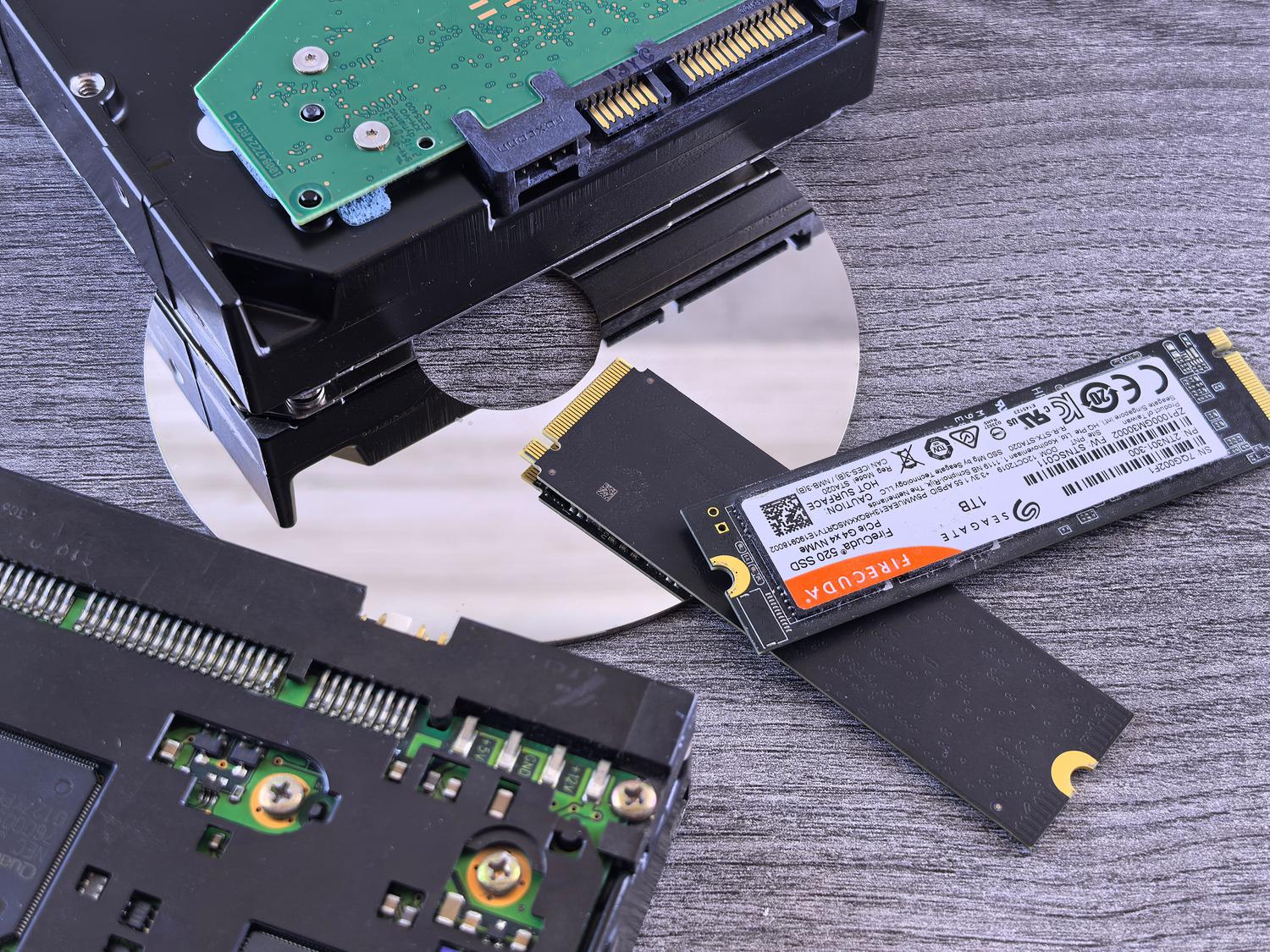
如果您使用的是 Linux 环境,并且磁盘出现故障,首先要做的是运行诊断程序。您可以使用以下命令。 fdisk -l 精确识别您拥有的所有分区。如果您怀疑某个驱动器有问题,请使用以下命令。 fsck -n 它非常适合 分析磁盘状态 无需进行任何更改,即可查看文件系统是否“干净”,或者是否存在超级块错误。
当检测到实际故障时,解决方案涉及执行 sudo fsck -f /dev/sdX (将 sdX 替换为您的驱动器) 修复受损区域如果磁盘是系统磁盘且无法卸载,一个快速的方法是尝试以下命令 mount -o remount,rw /它试图强制 以读写模式重新挂载然而,这仅适用于非严重错误的情况。为了避免这些问题,您可以学习 如何在Linux中配置磁盘和分区的自动挂载.

如何修复 Windows 中的错误
在 Windows 系统中,具体操作步骤取决于问题所在。如果是特定文件的问题,只需右键单击该文件,选择“属性”,然后取消选中相应的复选框即可。 唯读如果问题出在整个驱动器上,那么使用管理员模式的命令提示符是一个强大的工具。 DiskPart的执行后 list disk 并选择受影响的磁盘,该命令 attributes disk clear readonly 这通常是解除限制、防止其再次出现的关键。 硬盘上的参数错误不正确。.
如果问题仍然存在,您可能需要获取文件夹或驱动器的所有权。这可以通过“高级属性”中的“安全”选项卡完成,方法是将所有者更改为“管理员”组,并将更改应用到所有子容器。在更严重的兼容性问题中,使用分区管理器将驱动器格式化为可识别的文件系统(例如 NTFS 或 FAT32)可能是唯一的解决方案,但这会擦除所有数据。
硬件问题和数据恢复
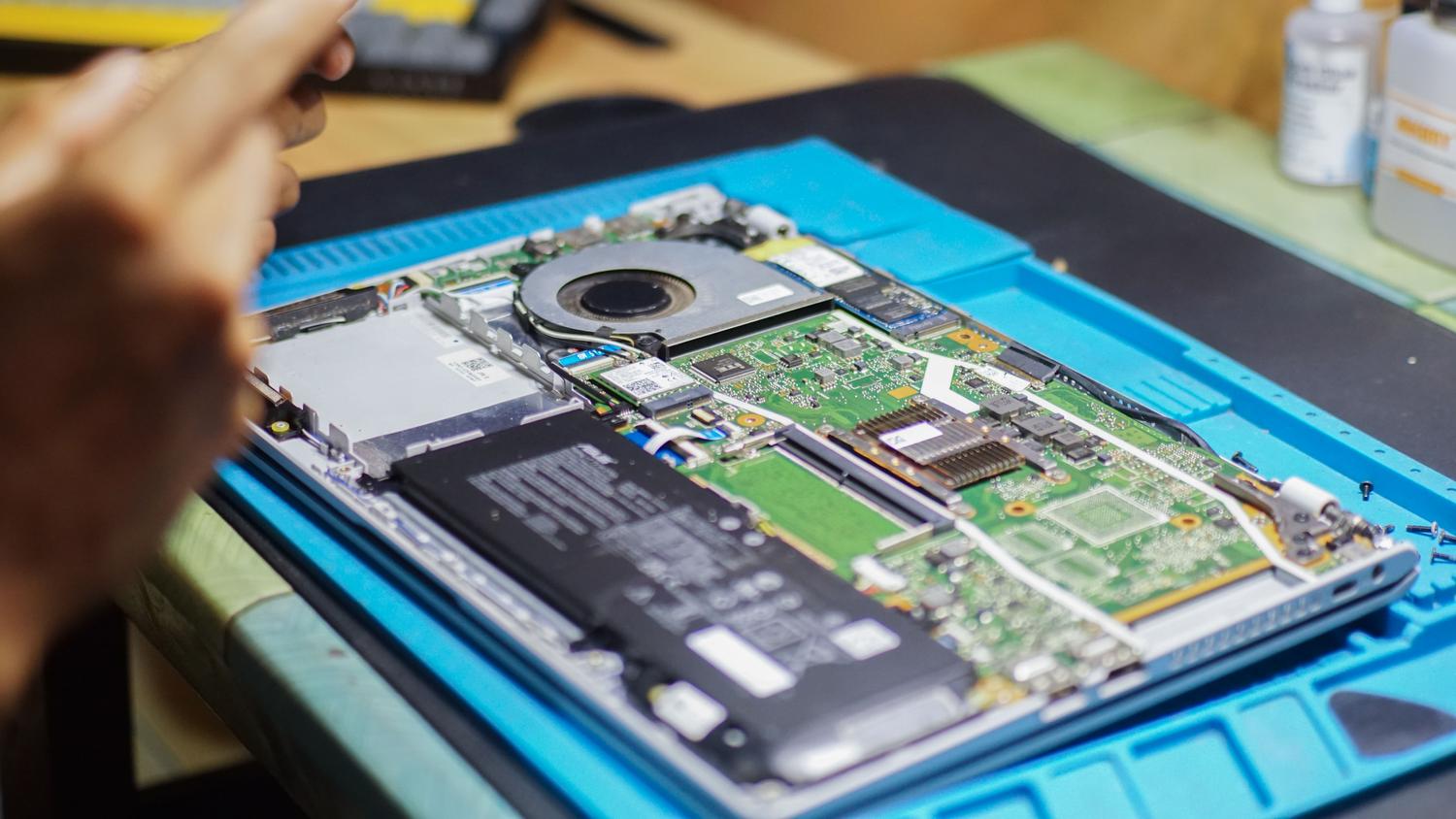
并非所有问题都与软件有关。有时,只读模式是固态硬盘 (SSD) 或机械硬盘 (HDD) 出现故障的迹象。在固态硬盘中,坏块会导致控制器将硬盘标记为损坏。在某些情况下,如果物理损坏程度较轻,删除这些坏块中的损坏文件并重新执行错误检查可以使硬盘恢复正常。
如果您发现硬盘发出异响、自行断开连接或文件夹消失,首要任务是停止使用该硬盘。任何对物理损坏的硬盘进行逻辑修复的尝试都可能导致数据丢失,或者您可能会发现磁盘映像文件已损坏。最明智的做法是使用Disk Drill 或 EaseUS 等数据恢复软件将信息提取到另一个健康的硬盘,然后再尝试格式化或进行任何激进的修复操作。

关于存储和云的其他注意事项
我们不能忘记,有时问题并非出在物理磁盘上。如果您使用 OneDrive 或类似服务,磁盘空间不足可能会导致您无法保存更改,从而模拟只读状态。同样,在 Office 中对从网络下载的文件启用“受保护视图”也是一种常见的安全措施,它要求用户必须手动启用编辑权限才能对文档进行编辑。
解决这个问题需要耐心和条理清晰的方法,首先从权限和物理开关等最简单的方面入手,然后使用 fsck 或 DiskPart 等命令行工具,最后如果硬件故障,则需要寻求专业的恢复服务。关键在于优先考虑通过外部备份来保障数据安全,因为一旦磁盘出现这种异常行为,其完整性的可靠性就会急剧下降,最明智的做法通常是更换新硬盘。


对字节世界和一般技术充满热情的作家。我喜欢通过写作分享我的知识,这就是我在这个博客中要做的,向您展示有关小工具、软件、硬件、技术趋势等的所有最有趣的事情。我的目标是帮助您以简单而有趣的方式畅游数字世界。