打印机在系统扫描期间很少显示“打印机需要注意”的错误信息。此问题可能是由计算机无法解决的任何打印机故障引起的。因此,您需要自行排查问题。如果您也看到此错误信息并想知道最佳解决方案,请查看以下故障排除提示。
此错误可能是由于多种原因造成的,这些原因通常与设备配置问题或打印机物理问题有关。对于可能导致问题的每种原因,您都可以尝试解决它的方法。
方法 1:重新启动打印后台处理程序服务
您可以尝试的方法之一是重新启动打印后台处理程序服务。这可以帮助您修复打印机需要注意错误。
- 步骤1。 一、搜索 “服务” 在搜索框中。
- 步骤2。 然后,按 Enter 键访问“服务”实用程序。
- 步骤3。 现在,右键单击该服务 “后台打印程序” 并单击 “重新开始” 重新启动服务。
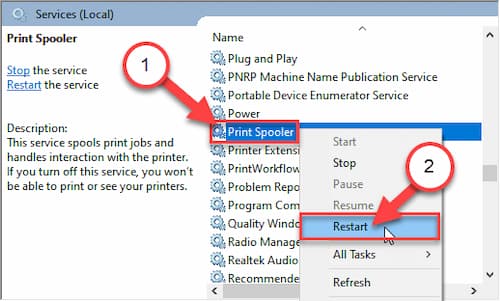
重新启动服务后,关闭“服务”窗口。再次尝试打印并检查问题的状态。
方法 2:检查打印机连接
有一个称为“硬重置”的过程可以解决与“打印机需要注意”错误相关的大多数问题。为此,请按照下列步骤操作:
- 步骤1。 首先,打开打印机。
- 步骤2。 打印机启动后,只需 取出墨盒 德廷塔
- 步骤3。 之后 关闭打印机 按下电源开关。
- 步骤4。 然后, 断开电缆 您的系统打印机。
- 步骤5。 然后 关闭你的系统.
- 步骤6。 最后, 关闭 WiFi 路由器 (如果您正在连接打印机)。 等一下.
- 步骤7。 等待一分钟后,打开打印机。
- 步骤8。 更换墨盒 在您的打印机上。
- 步骤9。 现在是时候了 打开你的电脑.
- 步骤10。 随后, 打开 WiFi 路由器 完成该过程。
- 步骤11。 尝试使用打印机打印任何文档。检查这是否可以解决您的问题。
方法 3:使用 IP 地址添加打印机
有时,打印机使用的 IP 地址或驱动程序可能会损坏并导致“打印机需要注意”错误。
- 步骤1。 按下键 Windows + E 一起。
- 步骤2。 去吧 “网” 在左手边。
- 步骤3。 然后,双击打印机以访问其 Web 界面。
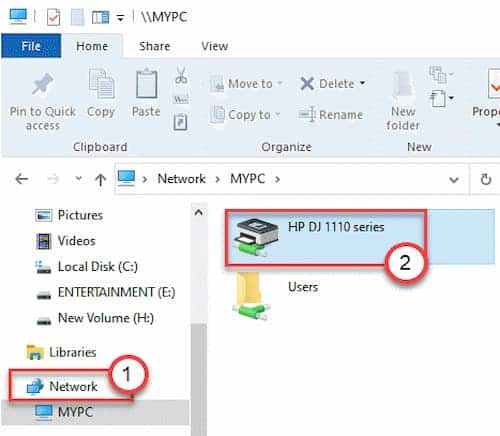
- 步骤4。 一旦 Web 界面在您的 Web浏览器,转到该部分 “网络”.
- 步骤5。 检查 “IP地址” 打印机的。正确地写下来。
- 步骤6。 关闭浏览器窗口。
- 步骤7。 右键单击 Windows 图标,然后单击 “跑步” 访问它。
- 步骤8。 之后,输入此代码并按 Enter 键。
- 控制打印机
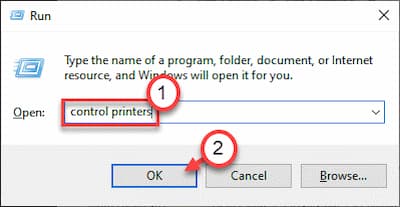
- 步骤9。 然后点击 “添加打印机” 手动添加设备。
- 步骤10。 Windows 将开始检测新打印机。
- 步骤11。 你必须点击 “我想要的打印机不在列表中”.
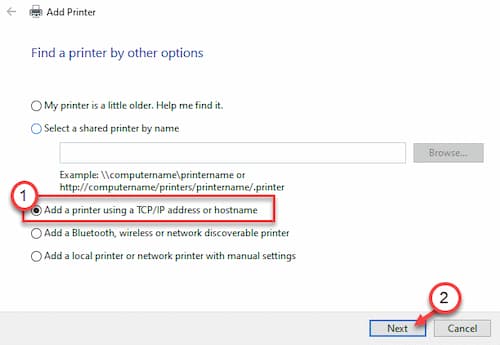
- 步骤12。 然后点击 “使用 TCP/IP 地址或主机名添加打印机”.
- 步骤13。 最后,点击 “下一步” 帕拉阿格雷加·因佩索拉。
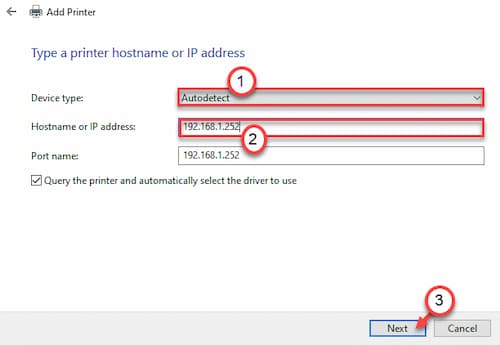
- 步骤14。 现在,配置 «设备类型:» 在设置中设置 «自动检测».
- 步骤15。 在主机名或 IP 地址框中,输入您之前在打印机 Web 界面中记下的 IP 地址。端口名称将自动获取。
- 步骤16。 然后点击 “下一个” 开始安装打印机。
- 步骤17。 Windows 检测到打印机后,选中该框 “替换当前驱动程序”.
- 步骤18。 再次单击 “下一个”。然后,为您的打印机设置名称并完成安装过程。
注意:如果您使用的是带触摸屏的打印机,可以在“无线”或网络设置中找到 IP 地址。如果仍然找不到 IP 地址,请使用打印机型号在制造商网站上查找。
安装打印机后,尝试打印您在打印时遇到困难的文档。
您可能对以下内容感兴趣:修复惠普打印机上的 OXC4EB827F 错误
方法 4:删除打印机队列
后台处理程序文件夹中已有的文件可能会导致此“打印机需要注意”问题。要尝试此解决方案,您只需按照以下步骤操作:
- 步骤1。 首先,寻找 “服务” 在搜索框中。
- 步骤2。 然后,按 Enter 键访问“服务”实用程序。
- 步骤3。 打开后,向下滚动服务列表。
- 步骤4。 双击该服务 打印后台处理程序 一旦你注意到它。
- 步骤5。 只需设置 «启动类型:» 在设置中 “自动的”。
- 步骤6。 然后你必须点击 “停止” 停止服务。
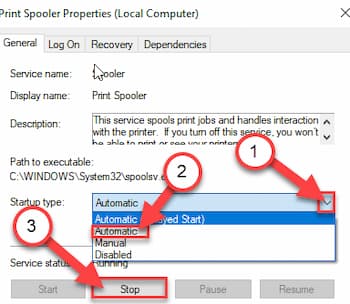
- 步骤7。 最后,单击保存设置 “申请” y “接受”。 现在,最小化服务实用程序。
- 步骤8。 按下键 的Windows + E 打开窗户 Ejecutar.
- 步骤9。 然后,转到文件资源管理器中的该位置。 C:\WINDOWS\system32\spool\打印机
- 步骤10。 如果您看到出现一条消息,请单击 “继续”.
- 步骤11。 当打印机文件夹打开时, 选择所有文件和文件夹.
- 步骤12。 要清空文件夹,请按 键 “摆脱”.
- 步骤13。 关闭文件资源管理器窗口。
- 步骤14。 最大化服务屏幕。
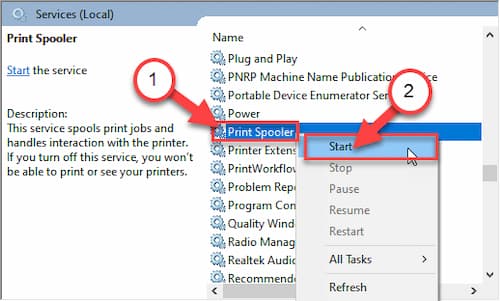
- 步骤15。 最后,右键单击该服务 “后台打印程序” 并单击 “开始” 恢复服务。完成此操作后,请尝试再次打印文档。
方法 5:解决打印问题
如果上述所有方法都不能解决“打印机需要注意”问题,请尝试故障排除程序。
- 步骤1。 按下按钮 Windows 和“S”键 并写 《解决问题》.
- 步骤2。 然后,按 “进入”.
- 步骤3。 之后,向下滚动并单击 «其他疑难解答».
- 步骤4。 点击 “印刷机”.
- 步骤5。 然后点击 “运行疑难解答”.
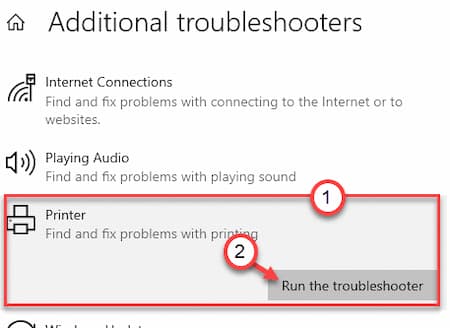
- 步骤6。 然后点击 “高级” 查看高级打印机诊断设置。
- 步骤7。 只需选中该框即可 “自动应用修复”.
- 步骤8。 要进入下一步,请单击 “下一个”.
- 步骤9。 之后,从设备列表中选择您的打印机。
- 步骤10。 然后再次点击 “下一个”。
- 步骤11。 之后,点击 «应用此修复».
- 步骤12。 要关闭疑难解答程序,请单击 “关闭疑难解答”。这将识别并解决您设备上的“打印机需要注意”问题。尝试打印任何东西。
最后的话
“打印机需要检修”错误可能由多种原因引起,包括配置错误和设备物理故障,而这些故障您可能无法自行解决。如果上述方法无法解决此错误,请联系您的打印机制造商。

我叫哈维尔·奇里诺斯 (Javier Chirinos),我对技术充满热情。从我记事起,我就喜欢电脑和视频游戏,这种爱好最终带来了一份工作。
我在互联网上发表有关技术和小玩意的文章已经超过 15 年了,尤其是在 mundobytes.com
我也是在线交流和营销方面的专家,并且了解 WordPress 开发。