- 对苹果云空间进行全面管理,以防止系统过载和同步丢失。
- 数据清洗策略、备份优化和大文件管理。
- 对比封闭的 iCloud 生态系统和 Dropbox 或文件锁定系统等灵活的替代方案。

我相信你肯定遇到过这种情况:正准备拍摄一张精彩的照片或保存一份重要的文档,突然间,令人头疼的iCloud 存储空间不足警告就弹出来了。这确实很令人沮丧,因为 iCloud 本质上是连接所有苹果设备的纽带,一旦空间耗尽,数据传输就会戛然而止。
iCloud 不仅仅是一个存储空间,更重要的是要明白它是一个持续同步的系统。如果我们不能妥善管理这 5GB 的免费空间,就会发现备份停止,邮件也无法接收,原本非常有用的工具会变成一个令人头疼的问题,尤其当我们不知道从何入手清理时。

iCloud究竟是什么?它是如何传输文件的?
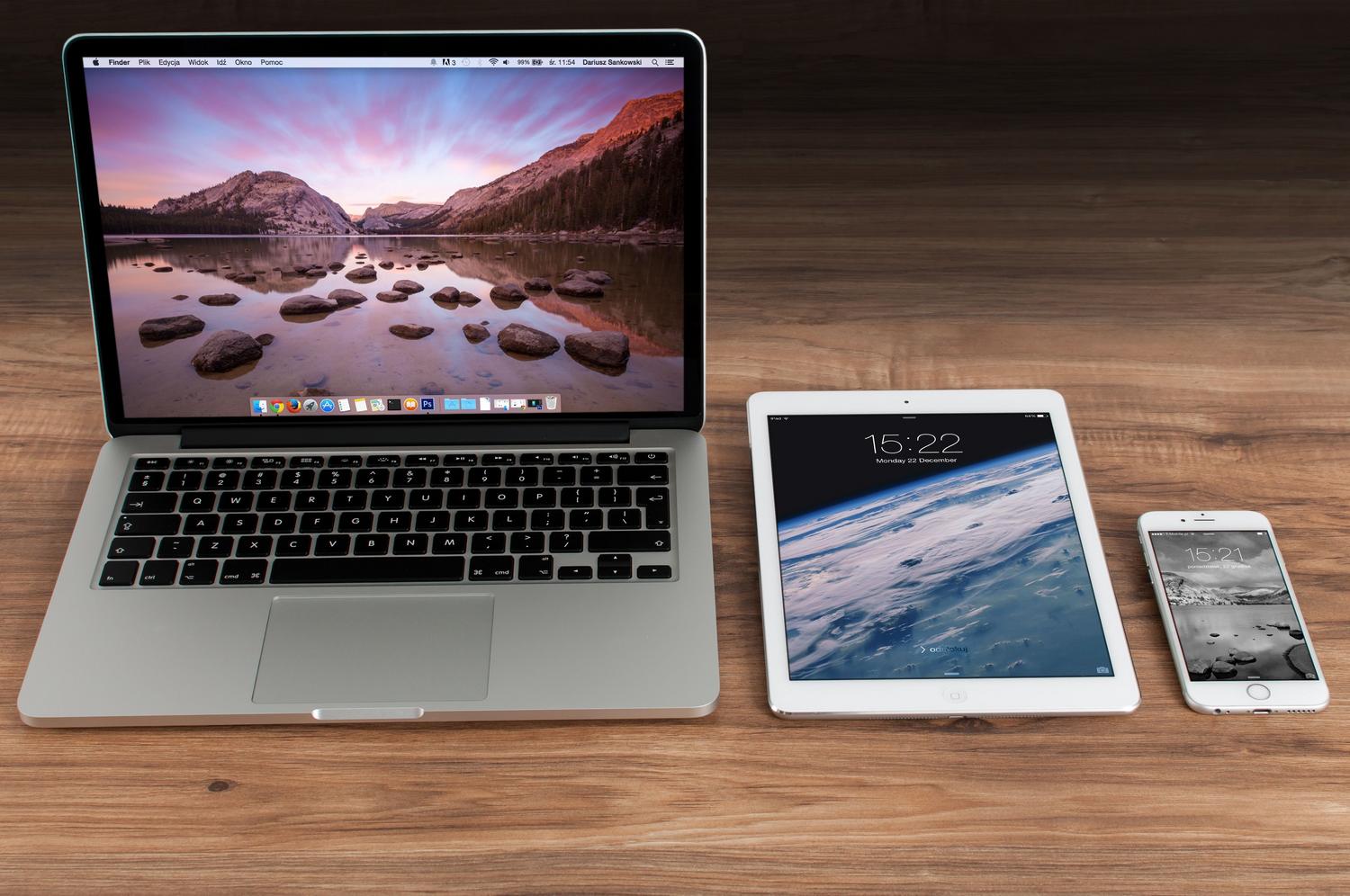
我们可以将 iCloud 定义为苹果的云基础设施,它可以实时更新您的照片、备忘录、联系人和文档。激活 iCloud 云盘后,您实际上是创建了一个虚拟硬盘,您的文件不仅存储在您的 iPhone 或 Mac 上,还存储在远程服务器上。这非常棒,因为它释放了设备上的物理空间,让您可以通过“文件”应用或 Finder 查看内容,而无需占用大量内部存储空间。
神奇之处在于同步功能:任何更改,例如重命名文件夹或删除 PDF 文件,都会立即同步到您的所有设备。要使用此功能,您只需要一个Apple ID 和稳定的互联网连接。虽然 iCloud 已针对 Apple 设备进行了优化,但您也可以通过 Windows 11 上的 iCloud或直接在浏览器中访问 icloud.com,从 Windows PC 访问您的数据。

文件冲突和重复副本问题
有时,在使用云端时会出现同步冲突。这种情况主要发生在两个人同时编辑同一个文件,或者有人离线修改文件后尝试将修改后的版本上传到云端时。为了避免这些错误,了解如何排查 macOS 上的 iCloud 同步问题很有帮助,因为系统可能会创建冲突的副本,从而不必要地占用存储空间。
与依赖本地副本同步的 iCloud 不同,Dataprius 等系统采用文件锁定技术。在这些系统中,当有人打开文档时,该文档会被锁定,防止其他人覆盖他人的工作。而 iCloud 则更加灵活且以用户为中心,专注于Pages 和 Numbers 等应用中的实时协作,让每个人都能即时看到更改,从而最大限度地减少技术上的不便。
云端空间已满时如何释放空间
如果您已经看到“存储空间几乎已满”的警告,您有两个选择:付费购买更多空间或彻底清理存储空间。首先,最明智的做法是前往“设置”,轻点您的姓名,然后进入“iCloud”部分,查看哪些内容占用了最多的空间。苹果通常会提供建议,建议您删除大型文件或过时的备份。
照片和视频清洗
照片图库通常是占用过多存储空间的罪魁祸首。如果您使用 iCloud 照片,请记住,在 iPhone 上删除照片会将其从所有位置删除。为了优化存储空间,您可以先将照片从 iCloud 传输到外部硬盘,然后再从云端删除。别忘了清空“最近删除”文件夹,因为文件会在那里保留 30 天,占用空间,之后才会被永久删除。
备份优化
许多第三方应用默认启用 iCloud 备份,您可能并未察觉。您可以进入存储设置,禁用不需要的应用的备份,从而减小这些备份的大小。此外,如果您有不再使用的旧设备的备份,最好删除 Mac 和 PC 上的 iCloud 备份,以释放宝贵的空间。

电子邮件和消息管理
iMessage 附件和 iCloud 邮件会在不知不觉中占用大量空间。一个好办法是打开最大的对话,逐个删除大附件。对于电子邮件,您可以使用自动清理工具删除不再有用的旧订阅邮件或促销邮件。
iCloud+ 计划和外部替代方案

当基础存储空间不足时,苹果提供名为 iCloud+ 的付费方案。这些方案的容量从 50GB 到 12TB 不等,最棒的是,您可以与家人共享该方案,从而大大降低成本。这些方案不仅提供更大的存储空间,还增加了多层高级安全和隐私保护。
然而,并非所有人都想被苹果产品束缚。Dropbox 是一个非常强大的替代方案,尤其适合同时使用 Windows 和 Mac 的用户。相比 Windows系统下 iCloud 和 OneDrive的性能对比,Dropbox 能提供更精细的文件夹和文件共享控制。其他用户则更青睐 Google Drive,因为它提供了慷慨的免费套餐。理想情况下,对许多人来说,混合系统才是最佳选择:使用 iCloud 进行系统备份,而使用外部云服务来存储工作文件或大型文件夹。

数据的安全性和隐私性
苹果使用 128 位 AES 加密来保护您的数据安全。默认情况下,密钥由苹果管理,但如果您特别注重隐私,可以启用高级数据保护。这提供端到端加密,这意味着即使是苹果也无法访问您的文件。但是,请务必小心,因为如果您丢失了恢复密钥,则无法恢复您的数据。
完全掌控您的 iCloud 存储空间意味着在自动同步的便利性和定期清理文件、电子邮件和备份之间取得平衡。通过手动管理大型数据,并选择合适的存储方案或使用其他云服务,您可以打造一个无缝的数字环境,不再受存储空间不足的提醒干扰您的日常生活。


对字节世界和一般技术充满热情的作家。我喜欢通过写作分享我的知识,这就是我在这个博客中要做的,向您展示有关小工具、软件、硬件、技术趋势等的所有最有趣的事情。我的目标是帮助您以简单而有趣的方式畅游数字世界。