如果您想要再次备份所有图像,或者想要释放空间以将它们保存在 iCloud 帐户中,那么将图像从 iCloud 传输到外部硬盘驱动器非常容易。
将照片从 iCloud 移动到外部驱动器
尽管 iCloud 照片被认为是存储图像的安全位置,但将所有 iCloud 图像保存到外部硬盘驱动器作为预防性备份仍然是一个极好的选择。
在外部驱动器上再次备份图片可确保您在 iCloud 帐户发生问题或由于技术问题丢失图片时不会丢失宝贵的记忆。
如前所述,将 iCloud 图片传输到外部硬盘驱动器的最常见原因是,传输完成后从 iCloud 中删除图片,从而释放iCloud存储空间。
1. 将选定的图像从 iCloud 传输到 USB 存储驱动器
请按照以下步骤将选定的图片从 iCloud 传输到USB存储驱动器。
1.使用您的Mac或 PC,访问以下网站:icloud.com。
2.输入您的Apple ID和密码,访问您的 iCloud 帐户。
3.连接成功后,点击图像图标按钮。
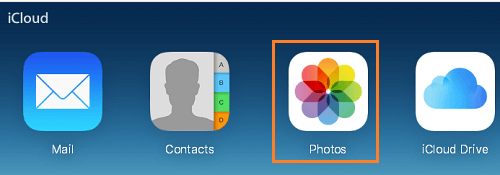
4.在 iCloud 图片中,切换到“图片”标签页> 选择要更改的图片,然后点击“获取”图标按钮。
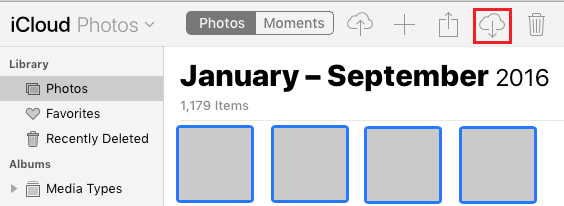
注意:如果您使用的是 Mac,请使用Command键选择多个图像;如果您使用的是 PC,请使用Ctrl键。
5.在下一个窗口中,选择左侧面板中的USB 驱动器,然后单击“保存”按钮。
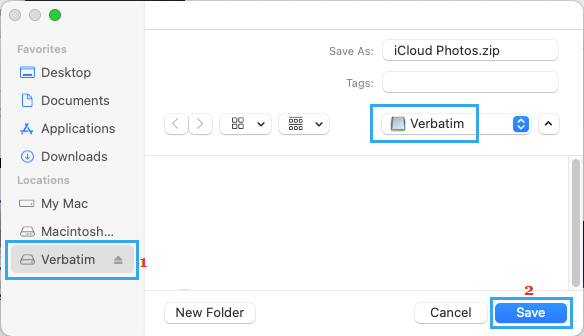
所有选定的图像都可以 Zip 格式下载到 USB 驱动器。
2. 将所有 iCloud 图像传输到外部硬盘
目前,从 iCloud 获取图像的限制为 999 张图像。因此,如果您可能有超过 1000 张图像,请尝试一次批量获取 500 张图像。
要选择 500 张图片,请点击“第一张图片”按钮> 滚动 50 行 > 按住Shift 键,然后按下第 50 行的“图片关闭”按钮。
如果您的图像少于 1000 张,您可以按照以下步骤从 iCloud 选择所有图像并将它们放在外部硬盘上。
1.如果您使用的是 Mac 或 PC,请访问icloud.com并登录您的 iCloud 帐户。
2.登录后,点击公司的图片图标。
3.在 iCloud 图片中,切换到“图片”标签页> 按Ask + A选择所有图片,然后点击按钮。您将看到该图标。
注意:如果 Command+A 不起作用,请确保您的iPhone上已启用iCloud 图片。
5.在下一个窗口中,在左侧面板中选择您的户外训练,然后单击右侧面板中的“获取”按钮。
所有选定的图像都可以 Zip 文件格式下载到外部硬盘。
请注意:截至撰写本文时,iCloud 一次最多仅支持 999 张图片。

我叫哈维尔·奇里诺斯 (Javier Chirinos),我对技术充满热情。从我记事起,我就喜欢电脑和视频游戏,这种爱好最终带来了一份工作。
我在互联网上发表有关技术和小玩意的文章已经超过 15 年了,尤其是在 mundobytes.com
我也是在线交流和营销方面的专家,并且了解 WordPress 开发。