虽然没有办法隐藏特定联系人或阻止特定联系人姓名在iPhone上显示,但您仍然可以使用以下提供的变通方法来处理 iPhone 上的隐藏联系人。
1.使用昵称伪装iPhone上的联系人
在 iPhone 上隐藏任何联系人的一个简单策略是为联系人提供一个只有您才能关联的昵称,这可能会让 iPhone 显示您联系人的昵称,让其他人很难猜出您是谁。正在通话或发短信。
1.打开通讯录应用,选择要添加昵称的联系人。
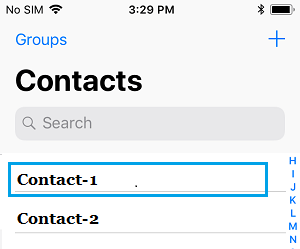
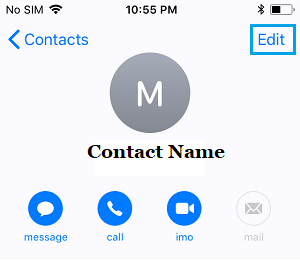
2.在“联系人”网页上,点击“编辑”选项。
3.在随后的显示屏上,向下滚动到最底部,然后选择“添加区域”选项。
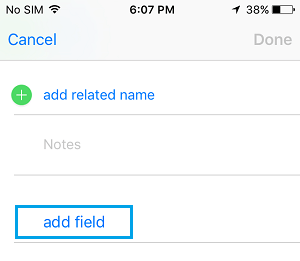
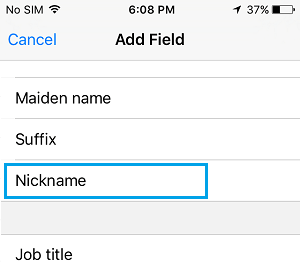
4.在“添加区域”显示屏幕上,选择“昵称”选项,并将此新区域添加到联系人的主要详细信息中。
5.在下一个显示屏幕上,在新添加的昵称区域输入联系人的昵称,然后点击“完成”以保存此新条目。
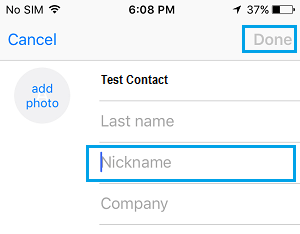
此后,如果您最终与此明确联系人通话或发送短信,iPhone 将仅显示此明确联系人的昵称。
任何试图监听您的人只能看到此联系人的昵称,这使得任何人都很难猜测您正在与谁交谈或通过短信进行互动。
从突出显示搜索中伪装 iPhone 联系人
即使您使用昵称隐藏联系人,也不排除在高亮搜索中出现真实联系人身份或电话号码的机会。
1.转到“设置” > “常用” > “高亮搜索”。
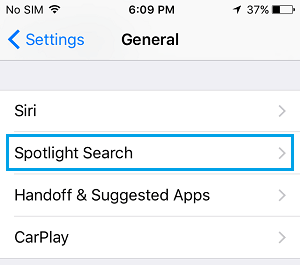
2.在“高亮显示”搜索屏幕上,将“联系人”旁边的滑块移至“关闭”位置。同样,将“电话”旁边的开关移至“关闭”位置。
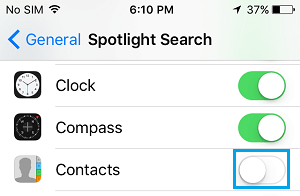
这可能会阻止每个联系人姓名和电话号码出现在突出显示搜索中。
2. 通过将联系人转移到 Gmail 来伪装联系人
此方法需要将您需要隐藏的联系人添加到您的 Gmail 帐户中,然后从 iPhone 中删除该联系人。
从 iPhone 中删除联系人后,您将能够将 iPhone 联系人应用程序设置为覆盖 Gmail 联系人。
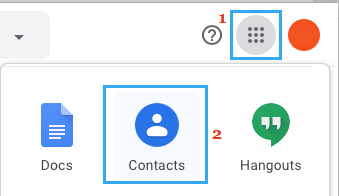
1.登录您的Gmail 帐户> 点击Google应用图标,然后在应用菜单中选择“通讯录” 。
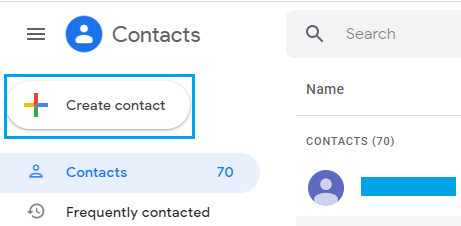
2.在联系人显示屏幕上,点击“创建联系人”选项。
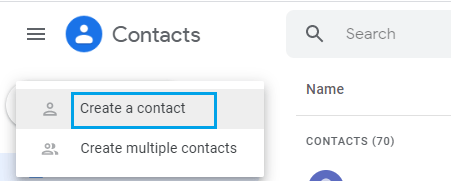
3.在弹出的窗口中,点击“创建联系人”选项。
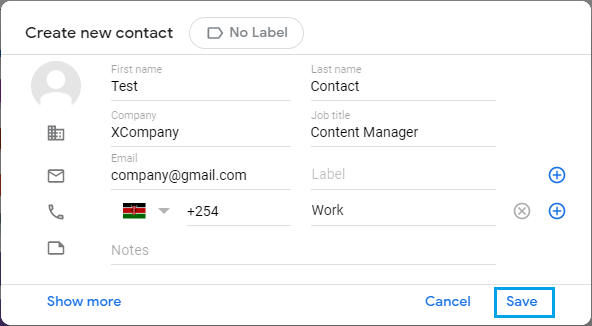
4.在随后的显示屏幕上,输入联系人的姓名、电子邮件、电话号码和其他所需详细信息,然后单击“保存”按钮。
将联系人添加到 Gmail 后,下一步是将联系人从您的 iPhone 中删除。
5.在 iPhone 上,打开“通讯录”应用,选择你要删除的联系人。
6.在联系人数据显示屏幕上,选择位于屏幕右上角的“编辑”选项。
7.在下一个显示屏上,向下滚动到最底部,然后选择“删除联系人”选项。
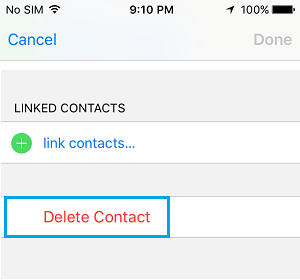
8.在确认弹出窗口中,点击“删除联系人”进行确认。
9.删除联系人后,点击“团队”选项。
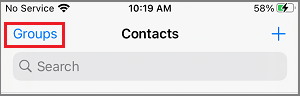
10.在随后的显示屏幕上,取消选中“所有 Gmail联系人”。
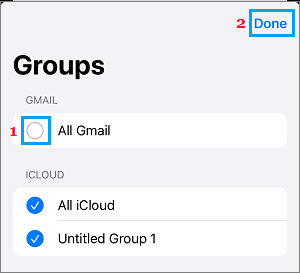
必须认识到,这种方法的缺点是它隐藏了所有 Gmail 联系人。
3.通过创建新的联系人组来伪装联系人
在 iPhone 上伪装联系人的另一种策略是在 iCloud 中创建一个新联系人组,并将所有不想伪装的联系人转移到这个新联系人组中。
此后,您将能够将联系人应用程序设置为仅显示此新组中的联系人并隐藏其余的 iCloud 联系人。
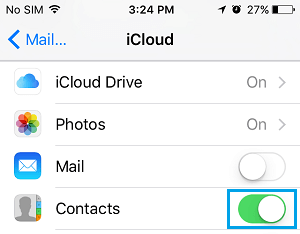
1.在你的 iPhone 上,前往“设置” >轻点你的Apple ID 标识> iCloud ,然后将“通讯录”旁边的滑块移至“开启”位置。
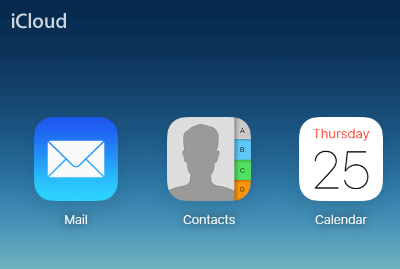
2.在您的Mac或 PC 上,访问www.icloud.com并登录您的 iCloud 帐户。登录 iCloud 帐户后,点击“通讯录”标签。
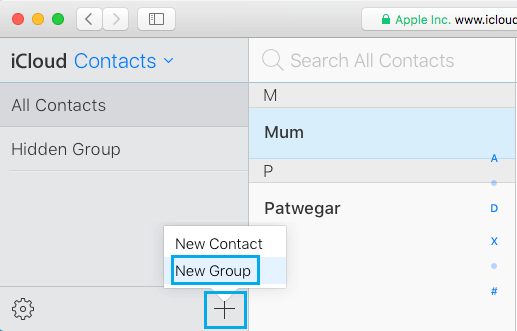
3.在 iCloud 通讯录显示屏上,点击屏幕左下角的“+”图标,然后点击“新建群组”选项。
4.您会注意到创建了一个名为“未命名组 1”的新联系人组(见下图)。
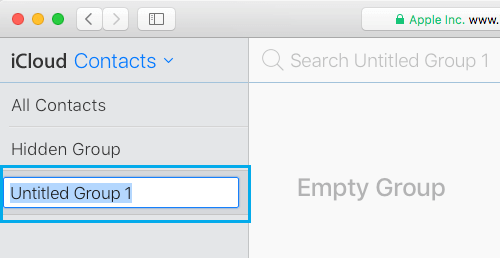
5.为联系人组输入描述性名称,然后按Enter 键保存此新联系人组。
6.然后,点击左侧窗格中的“所有联系人”。在右侧窗格中,选择需要添加到“新联系人组”的联系人。
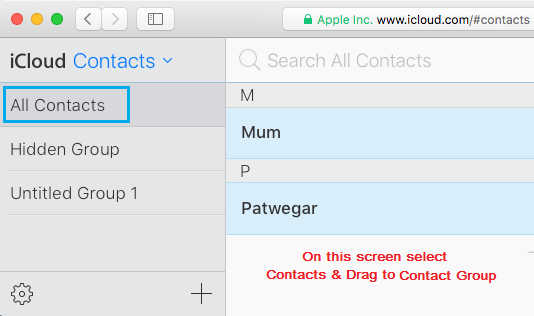
7.选择联系人后,只需将选定的联系人拖到左侧窗格中的“新建联系人组” (本例中为“组 1”)。
提示:您可以通过按住 Command 键(在 Mac 上)或 Ctrl 键(在Windows上)来选择多个联系人。
8.再次在你的 iPhone 上,打开通讯录应用,然后点击群组图标。
9.在下一个显示屏幕上,仅选择您刚刚创建的新联系人组。
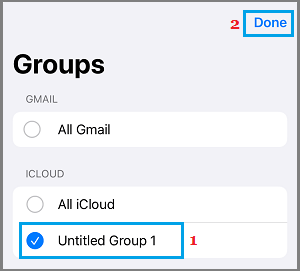
这可能会使 iPhone 仅显示新联系人组中可访问的联系人,并隐藏其他 iCloud 联系人。
- 通过电子邮件共享 iPhone 联系人的最佳方式
- 将 Google 通讯录导入 iPhone 的最佳方法

我叫哈维尔·奇里诺斯 (Javier Chirinos),我对技术充满热情。从我记事起,我就喜欢电脑和视频游戏,这种爱好最终带来了一份工作。
我在互联网上发表有关技术和小玩意的文章已经超过 15 年了,尤其是在 mundobytes.com
我也是在线交流和营销方面的专家,并且了解 WordPress 开发。