- 您可以自动更改壁纸 Windows 通过官方和第三方工具。
- Bing 壁纸和 Windows Spotlight 为日常图像提供了简单、自动的替代方案。
- 还有更多高级设置和实用程序可根据特定计划定制更改。

个性化你的 Windows 电脑远不止选择一张壁纸那么简单。许多用户喜欢让桌面随着时间自动变换,根据一天中的不同时间显示不同的图片。如果你想知道如何在不手动更换背景的情况下实现这种效果,那么这篇文章正是你需要的。
在接下来的章节中,我们将详细探讨在 Windows 系统中根据一天中的时间自动更改背景的所有方法。我们将介绍 Windows 10 和Windows 11中提供的原生功能,以及一些可以简化此操作的最佳免费应用程序。我们还将介绍一些更高级的选项,以满足那些需要完全控制时间安排的用户的需求。这样,您可以根据自己的日常习惯和偏好选择最合适的方法。
为什么要根据时间更换壁纸?
桌面壁纸不仅仅是装饰屏幕,它还能影响你的心情,帮助你区分不同的场景(工作、休闲、夜晚等等),或者仅仅是让你的电脑使用体验更加愉悦。根据一天中的不同时间自动更换壁纸,可以带来一丝新鲜感和动力,甚至提升你在家或办公室的使用体验。对于那些长时间面对屏幕的人来说,这无疑是一项非常实用的功能。
自动更改 Windows 中的壁纸:内置选项
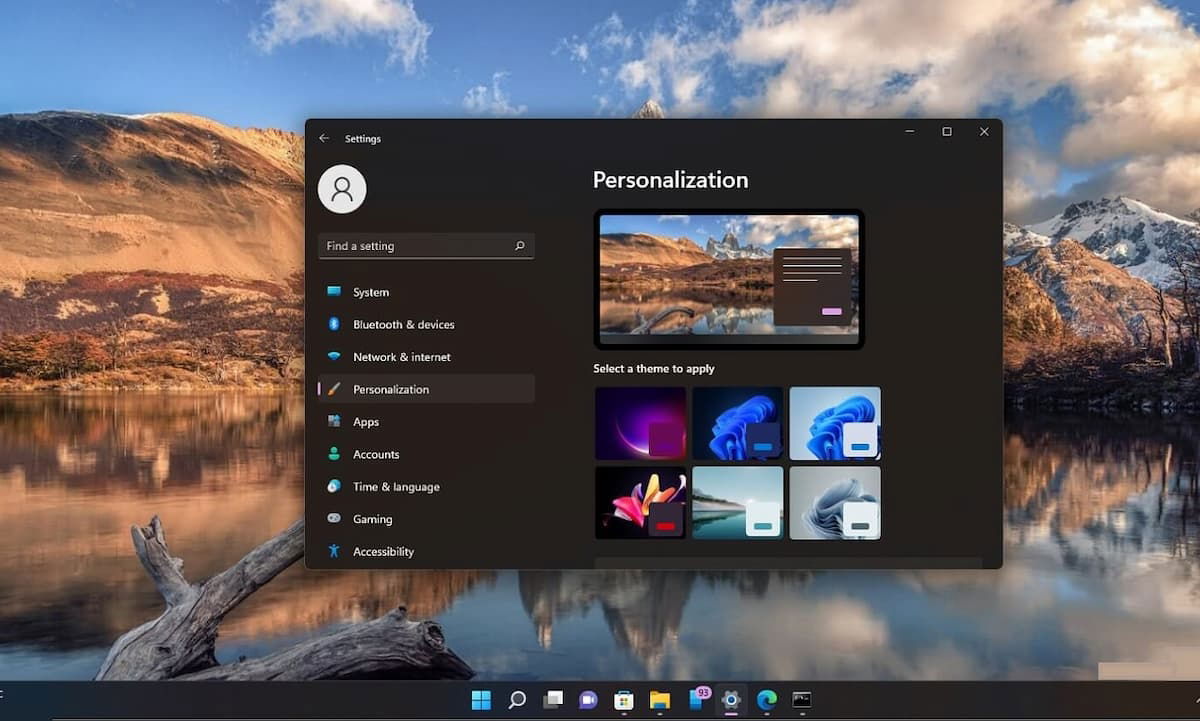
适用于 Windows 11 的 Windows 聚焦
自最近一次 Windows 11 更新以来,微软为系统配备了一项名为 Spotlight 的原生功能。该功能将 Bing 广受欢迎的每日图片服务直接集成到 Windows 11 桌面,无需外部应用程序。
要激活 Spotlight,只需转到“设置”应用:
- 右键单击桌面并选择 个性化.
- 输入 背景 并寻找选项 自定义背景.
- Selecciona Windows精选内容 在下拉菜单中。
从那一刻起,您的桌面背景将自动更换为微软精选的图片,这些图片通常质量很高,涵盖各种主题(风景、艺术、建筑等)。部分图片还包含信息和趣闻,只需点击桌面右上角的图标即可访问。虽然这个图标对某些用户来说可能略显突兀,但微软计划在未来的更新中将其集成到任务栏或移除,以提供更简洁的界面。
旧版本中自动更改背景:Bing 壁纸
如果您还在使用Windows 10 甚至 Windows 7/8,最简单、最官方的选择就是Bing 壁纸应用。这款来自微软的小型免费实用程序,只需安装即可让您在桌面上欣赏 Bing 每日更新的图片。
如何安装和使用 Bing 壁纸?
- 从应用程序下载 微软官方页面.
- 在安装过程中,您可以选择将 Bing 设置为所有浏览器的默认搜索引擎和主页。 如果您不需要这些选项,可以取消选中。,应用程序将以相同的方式运行。
- 安装后,该应用程序将在后台运行并处理 每天自动更换壁纸 作者:Bing Daily Image。
Bing 壁纸还可以修改Windows 10 的锁屏界面,不过此功能是可选的,可以从“个性化”>“锁屏”轻松禁用。
任务栏中将出现一个 Bing 壁纸图标,您可以通过该图标执行以下操作:
- 如果当前基金不适合您,请返回以前的基金。
- 检查有关图片作者和位置的信息(大多数来自 Getty Images)。
- 访问设置以更改语言、图像文件夹、更改间隔(每小时、每天或每周),或者是否要随系统启动应用程序。
值得注意的是,如果您想恢复静态背景,只需右键单击所需的图片,然后选择“用作壁纸”即可。如果 Bing 壁纸应用仍然安装,您可能会收到一条通知,提示您恢复该应用管理的背景,但您可以忽略此通知,或者如果您愿意,也可以卸载该应用。
其他应用程序根据时间自动更改背景
如果您喜欢微软的图片和每日或定期更换系统,那么 Bing 壁纸和 Spotlight 就是完美的选择;但对于那些想要根据特定时间自定义背景、选择自己的图片,甚至集成 Flickr、 Instagram或 RSS 照片源等外部服务的用户来说,还有更多灵活的替代方案。
约翰的背景切换器
这款长期运行的免费应用程序(有 Windows 和Mac版本)允许您按自定义时间间隔安排壁纸更换,并从多个来源选择图像:
- 计算机上的本地文件夹
- Flickr
- 摄影 RSS 和其他在线资源
安装简便,配置完成后,您可以定义更换间隔(例如每小时、每隔几分钟等),甚至可以创建规则,将图像分配到一天中的特定时间。对于要求最苛刻的用户来说,这是一个非常强大的功能。
沃利
Wally是另一款免费的壁纸轮播软件,它支持使用来自Flickr、Yahoo、Pikeo或Photobucket等热门图片服务的图片。与John's Background Switcher类似,您可以选择本地文件夹或多个在线图片源,并根据喜好设置更换频率。它的界面简洁,资源占用极低。
这两个选项都比官方解决方案更灵活,尤其是在您想要完全控制显示哪个图像以及何时显示的情况下。它们需要更多的初始设置,但提供更多自定义选项。
在精确时间更改背景的高级解决方案
如果您是希望精确自动化计算机操作的高级用户,您可以根据特定时间或环境条件(阳光、位置等)更改背景。您可以使用 Windows 脚本和计划任务,或者使用专为自动化而设计的第三方应用程序来实现这一点。
使用计划任务和脚本实现自动化
Windows 允许您安排任务在特定时间运行命令或应用程序:
- 准备几张图片(例如“morning.jpg”、“afternoon.jpg”和“night.jpg”)并将它们保存在一个文件夹中。
- 克雷亚 批处理文件(.bat) 或使用 PowerShell的 对每个图像使用以下命令:
Powershell.exe -command "Set-ItemProperty -Path 'HKCU:\Control Panel\Desktop' -Name wallpaper -Value 'ruta\a\imagen.jpg';RUNDLL32.EXE user32.dll,UpdatePerUserSystemParameters" - 在 windows任务调度器,为一天中的每个时间创建一个任务(例如:8:00、14:00、21:00)并为其分配 脚本 或.bat文件。
这样,背景就会按照你设定的时间间隔自动更换。虽然这并非最简单的方法,但它无需安装任何额外软件即可实现完全自定义。
在 Windows 中自定义壁纸的其他方法
除了上述应用和方法之外,Windows 也早已允许用户选择一个图像目录来自动随机更换背景,尽管此功能不会区分一天中的不同时间。要进行配置:
- 右键单击桌面并选择 个性化.
- 在部分 背景选择 介绍 在下拉菜单中选择包含您最喜欢的图像的文件夹。
- 调整变化间隔(每分钟、每10分钟、每小时……)。
如果您乐于接受随机和频繁的变化,那么此功能很有用,尽管它不允许您将图像与特定时间关联起来。
每种方法的优点和局限性
选择哪种方法取决于您的需求和技术水平。如果您只是想要美观且自动切换的背景,无需任何设置,那么内置选项(例如 Spotlight 和 Bing Wallpaper)就非常理想。如果您希望一天中不同时段使用不同的背景,或者想使用自己的照片(或来自在线服务的照片),最好使用John's Background Switcher或Wally等高级应用程序,或者创建自定义脚本。
官方应用程序安装简便,维护成本低,但自定义选项较少。更高级的替代方案提供完全控制,但需要更高的初始投资,并且如果您的需求或设备发生变化,则需要持续维护。
如何禁用自动背景变化?
如果您想恢复静态背景,只需手动选择一张图片,右键单击并选择“设置为桌面背景”即可。请注意,如果您在后台运行 Bing 壁纸或其他应用,它可能会恢复自动背景并显示通知。您可以单击其图标或在“设置”>“应用”中卸载该应用来禁用它。
对于 Spotlight(Windows 11),只需返回“个性化”>“背景”,然后选择“图片”或“幻灯片放映”而不是“Windows Spotlight”即可。

对字节世界和一般技术充满热情的作家。我喜欢通过写作分享我的知识,这就是我在这个博客中要做的,向您展示有关小工具、软件、硬件、技术趋势等的所有最有趣的事情。我的目标是帮助您以简单而有趣的方式畅游数字世界。