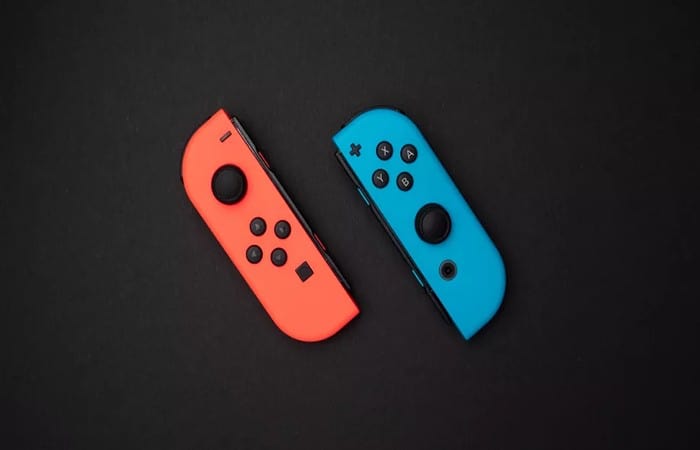
想知道您的Nintendo Switch手柄为什么无法正常工作吗?如果您的右侧 Joy-Con 手柄停止工作,且保修期已过怎么办?或许您的摇杆出了问题,或者左侧 Joy-Con 手柄出现故障?我们可以尝试在家自行维修并更换 Switch 的摇杆吗?这些都是令人担忧的问题。在这里,我们将为您提供最佳的解决方案和替代方案。
Nintendo Switch 控制器无法工作:您遇到什么困难?
Nintendo Switch 控制器的常见故障如下:
Joy-Con 漂移是一个导致角色自行进化而无需您采取任何操作的问题。您的印象是 Switch 操纵杆会自行移动。如果您遇到这些问题,下面我们将向您展示如何解决这些问题:
您还可以阅读以下内容:适用于 Windows 的 NES 模拟器 | 10 个最佳替代方案
解决方案 1:Nintendo Switch 控制器无法工作 – 如何修复左侧 Joycon
现在,让我们看看当 Nintendo Switch 控制器不工作时如何修复左 Joycon。我们建议您逐步按照每条说明进行操作:
第 1 步:购买 Joycon 维修套件
要自行维修,需要购买特定的工具,这些工具也可用于解决智能手机、游戏机或平板电脑的问题。这些套件配有以下工具:
步骤 2:当 Nintendo Switch 控制器不工作时启动左 Joycon 方向杆修复
我们将向您展示一种改装模拟摇杆的方法。如果您的Switch方向摇杆卡住或不再响应移动,您可以更换它。此操作相当复杂,需要以下工具:
修复步骤:
- 步骤1:拧下后盖红圈螺丝
- 步骤2:用抹刀将两个壳分开
- 步骤3:分离电池连接器
- 步骤4:用抹刀尖断开电池
- 步骤5:用十字螺丝刀拧下4颗红边螺丝
- 步骤6- 小心地将电池座/ZL 按钮组件移至左侧
- 步骤7:用抹刀尖断开 ZL 按钮
- 步骤8:从连接器上拔下电缆并取出所有东西
- 步骤9:从后壳上断开右侧连接电缆
- 步骤10:对左侧连接板进行同样的操作
因此,后盖已被取下。您还需要完成以下几个步骤来修复您的 Joy-Con:
- 步骤1:删除 按钮 L
- 步骤2: 拧下红圈中固定操纵杆的两颗螺丝
- 步骤3: 用抹刀尖解锁操纵杆连接器
- 步骤4: 卸下并更换模拟操纵杆
- 步骤5: 然后将其放回原处。
解决方案 2:Nintendo Switch 控制器不工作 – 修复右侧 Joycon:振动器
这是一个例子 进行右侧joycon的修复。
你必须买一个 三翼螺丝刀、一把尼龙抹刀,当然还有一个新的 Switch 振动器。请按照以下步骤更改零件:
- 步骤1:拧下红色圆圈内的 4 个螺丝,打开控制杆
- 步骤2:将抹刀穿过前后船体之间,轻轻分开
- 步骤3:用撬棒轻轻撬开电池连接器
- 步骤4- 再次撬动电池以将其拆下,将其分离
- 步骤5:始终用尼龙抹刀断开振动器连接电缆
- 步骤6:小心提起振动器并将其拆下
- 步骤7- 更换振动器并重新组装各种元件
解决方案 3:如果 Nintendo Switch 控制器无法工作,请更新 Joy-Con
尝试解决 Joy Con 漂移问题的第一步很简单。按如下方式升级您的 Joy-Con:
- 步骤1:当您的两个 Joy-Con 连接到控制台后,请转到 «控制台配置«。
- 步骤2: 选择 ”控制器和传感器“然后”更新驱动程序”并按下按钮 A.
这应该允许您安装适用于您的 Joy-Con 的最新更新。
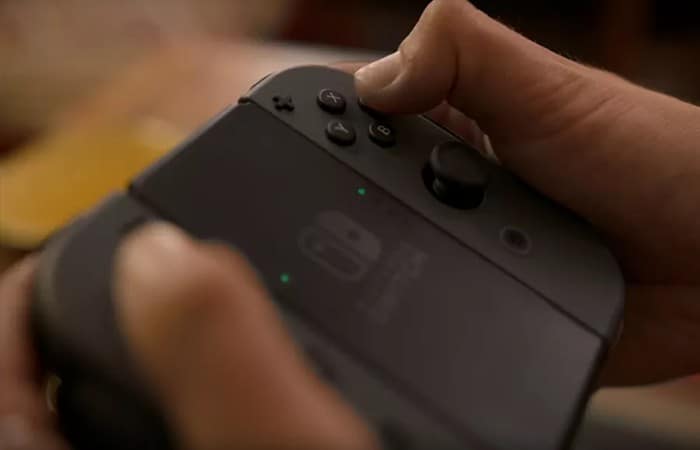
解决方案 4:如果 Nintendo Switch 控制器无法工作,请重新校准 Joy-Con
- 步骤1:断开 Joy-Con 与主控制台的连接,然后一一重新校准。首先,转到 «控制台配置«。
- 步骤2: 选择 ”控制器和传感器“, 很快 ”杆校准«。
- 步骤3:然后您将经历一系列简单的测试,如果您的 Joy-Con 不配合,测试可能会很复杂。
Joy-Con 测试 1
- 步骤1:第一个测试将要求您检查目标上浮点的响应能力。这一点应该告诉你如何 一个“+” 当未触摸操纵杆时。
- 步骤2:当你翻转这个时,圆圈的边缘应该变成绿色。如果您的 Nintendo Switch 控制器无法正常工作,请按 X键 重新校准 Joy-Con。
Joy-Con 测试 2
以下测试包括更详细的点和目标:
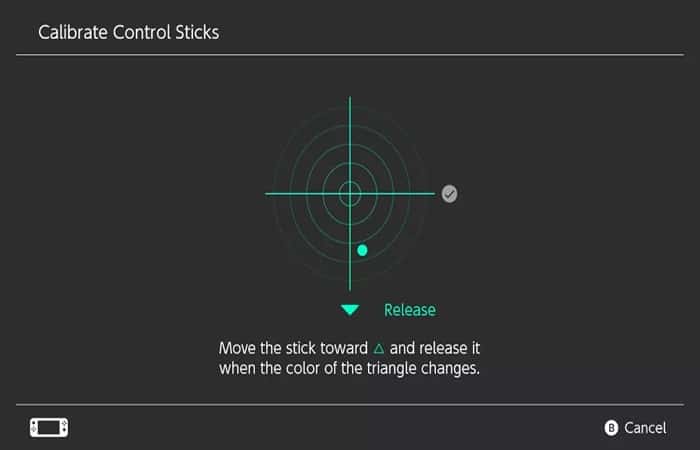
- 步骤1:向三角形箭头方向推动摇杆,当三角形变色时松开。
注意:您必须对目标的四个方位分别执行相同的动作才能完成测试。
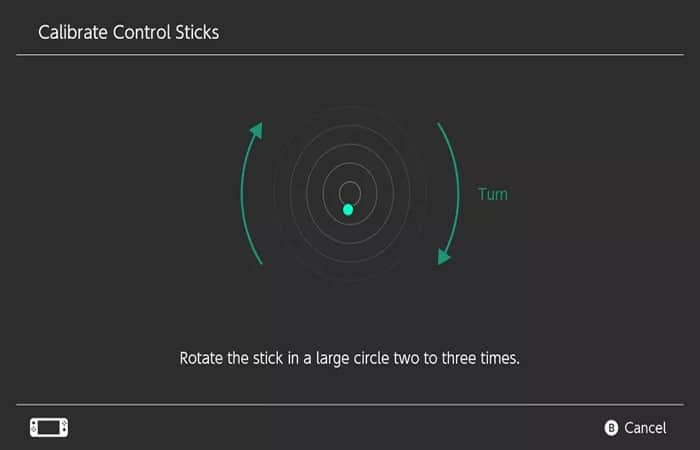
- 步骤3:然后,转动棍子,制作一个 «大圆» 连续两到三个。
- 步骤4:使点尽可能靠近圆的外边缘;一条绿线将出现,表明您做得正确,如果该点距圆心太远,绿线就会消失。
注意:对于衍生型号 Joy-Con 来说,这项测试尤其困难,因此您需要用双手施加更大的压力(尽管要轻柔一些)。
解决方案 5:如果您的 Nintendo Switch 控制器无法工作,请清洁您的操纵杆
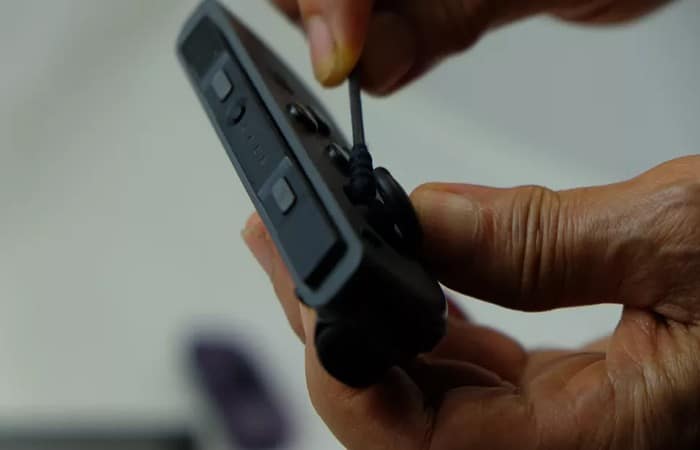
这是修复这种异常最简单、侵入性最小的方法。您将需要专门设计用于接触电子元件的清洁溶液,或者通常是异丙醇。还有一些棉签和一些小镊子(可选)。请按照以下步骤操作:
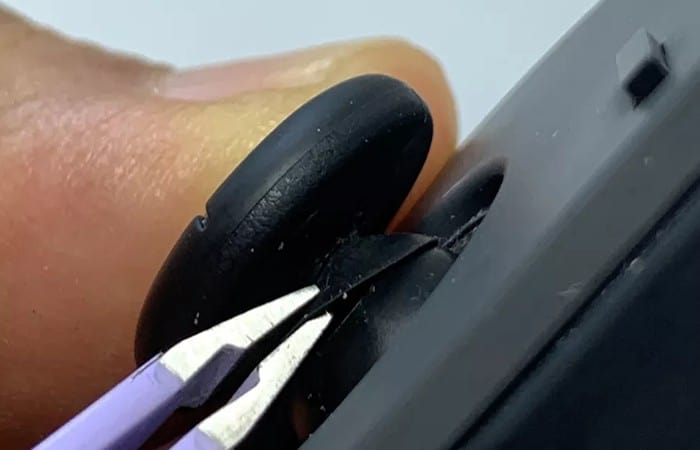
- 步骤1:检查位于 « 下方的小层橡胶头» 的棍子。
注意:镊子在这里很有用,可以用来揭开一种橡胶涂层,防止灰尘和其他颗粒进入机械装置。
- 步骤2:在棉签末端喷洒一些清洁溶液,然后小心地将棉签推入橡胶层下方。
- 步骤3:以不同角度移动棉签,尽可能清除残留物。
注意:虽然该清洁剂是专门为电子设备设计的,但请注意不要让 Joy-Con 手柄浸泡在清洁剂中;请使用少量清洁剂。
- 步骤4:完成后,旋转操纵杆几次,确保残留的清洁剂尽可能均匀分布,然后让 Joy-Con 干燥几分钟。
注意:如果您害怕将棉签插入 Joy-Con 手柄,也可以直接将溶液喷洒在橡胶涂层下方,但务必非常小心。您也可以尝试使用压缩空气罐进行清洁。
- 步骤5:关闭 Joy-Con 并返回到上述第一个校准测试。
- 步骤6:然后您应该会看到 Joy-Con 的性能得到改善,并且漂移线显着减少。
如果驱动程序仍然存在问题,请尝试重复清洁过程;这并不能 100% 修复驱动程序,但确实带来了真正的进步。
解决方案 6:如果您的 Nintendo Switch 控制器无法工作,请更换或拆卸您的操纵杆
更换摇杆是维修 Joy-Con 手柄风险最高的方法,只有具备电子产品维修经验的人才能尝试。此外,打开 Joy-Con 手柄会使任天堂的保修失效,因此务必将此方法作为最后的选择。
它包括更换操纵杆并在操纵杆上执行小操作。我们不建议您自行更换操纵杆,尤其是篡改 Joy-Con 的内部组件可能会造成进一步的损坏;我们只是希望您意识到这种风险。
至于重新组装 Joy-Con,这真是一件令人痛苦的事情,而且,除非您是电子专家,否则这种方法通常最终会给您的设备带来更多的污垢和碎片。
解决方案 7:如果您的 Nintendo Switch 控制器无法工作,请尝试使用模拟器
这是一个针对 Joy-Con 手柄问题的实验性解决方案,适用于支持蓝牙 HID 的Android 9 智能手机:一款名为Joy-Con Droid的应用。该应用允许玩家使用手机代替 Joy-Con 手柄。此外,该应用还提供自定义选项,可以模拟连发和 TAS 设置,满足速通玩家的需求。
解决方案 8 – 联系任天堂免费维修
如果所有其他方法都失败了,维修 Joy-Con 最安全的方法是访问任天堂的支持网站,看看您是否有资格获得免费维修或更换。在某些情况下,任天堂会支付维修费用。
Nintendo Switch 控制器无法工作的原因有哪些?
Nintendo Switch 控制器与左侧 Joy-Con 的配合并不比右侧 Joy-Con 的效果好。对于这种现象目前还没有明确的解释,但一种猜测是位于主板上的左侧Joy-Con的天线受到了其他金属部件的干扰。
更简单的原因也可能是磨损或灰尘和污垢渗入 Joy-Con 的外壳。只要任天堂还没有正式发布有关这款Joy-Con Drift的信息,我们就不会提供具体的答案。
如果 Nintendo Switch 控制器无法工作,您可以使用的最佳替代方案
当谈到 Nintendo Switch 控制器时,您可以信赖的选项并不是那么好。您通常会得到一对标准的 Joy-Con 以及一个塑料手柄,您可以将它们滑入其中以创建更类似于用于在电视上玩 Switch 的标准控制器的东西。
升级到 Switch Pro 控制器需支付额外费用,单独出售,售价 70 美元。虽然 Pro 控制器无疑是您能买到的最好的 Switch 控制器之一,但它并不是唯一的控制器。
如果您的 Nintendo Switch 控制器无法使用并且您的预算有限,我们会在这里为您提供最佳选择
1.任天堂 Switch Pro 控制器
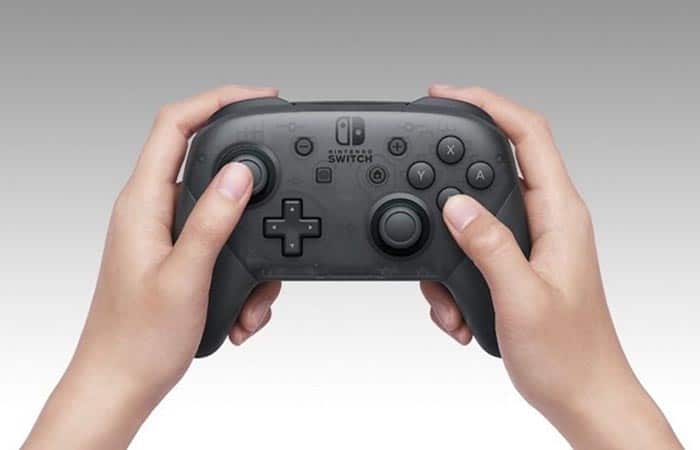
如果你的 Nintendo Switch 手柄坏了,Switch Pro 手柄是个不错的选择。它拥有任天堂、微软和索尼主机游戏手柄中最符合人体工程学的设计。它的尺寸也非常适合手掌较大的玩家,扳机键的形状也符合人体工学,方便手指舒适地放置。
按键手感很好;(+)、(-)、(Home)和截图按钮的点击感很棒;模拟摇杆的阻尼感也很好;它甚至还包含体感控制,所以玩某些Switch游戏时你不需要切换到Joy-Con手柄。
它还拥有出色的电池续航能力,甚至兼容Switch Lite(如果您需要的话)。Nintendo Switch Pro手柄还具备许多第三方手柄鲜有的功能,并配备了一根相当耐用的USB-C转USB-A连接线。
您可以在这里阅读有关如何修复任天堂游戏机错误代码 52131 的文章。
这包括 NFC/Amiibo 支持、高清震动和运动控制。毫无疑问,Pro 控制器是最好的 Nintendo Switch 控制器之一,也是您在 Nintendo Switch 控制器无法工作时可以使用的最好的 Switch 配件之一。
优点
缺点:
2. 8Bitdo Pro 2
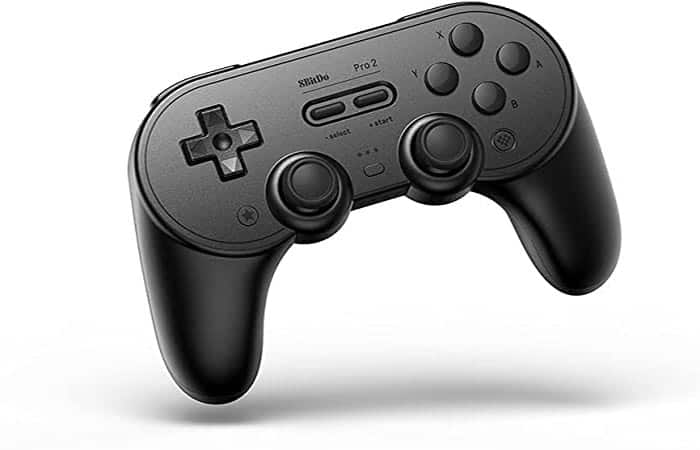
如果你的 Nintendo Switch 手柄出现故障, 8Bitdo Pro 2无疑是最佳替代品。它的设计灵感源自 SNES 游戏手柄。这款蓝牙游戏手柄提供丰富的自定义选项,包括按键映射、模拟摇杆、扳机输入和震动设置。
值得注意的是,Pro 2 增加了两个后拨片按钮,让您在游戏时拥有更多控制力,同时改进了抓握力和更符合人体工程学的形状。它可以让您交换按钮输入、反转模拟摇杆上的 X 轴和 Y 轴等等。
您甚至可以创建包含多达 18 个条目的宏。所有这些自定义设置都必须在电脑屏幕上完成,但自定义软件非常易于使用。此外,该软件现在也适用于 Android、iOS和 PC 系统。这款控制器的最大优点在于它配备了可拆卸的充电电池,同时也兼容一次性电池。
优点(Pros)
缺点:
结论
如您所见,如果您的 Nintendo Switch 控制器无法正常工作,您可以使用以下替代方案和解决方案。如果这些维修选项均无法帮助您,我们建议您前往专业服务机构。希望我们对您有所帮助。

我叫哈维尔·奇里诺斯 (Javier Chirinos),我对技术充满热情。从我记事起,我就喜欢电脑和视频游戏,这种爱好最终带来了一份工作。
我在互联网上发表有关技术和小玩意的文章已经超过 15 年了,尤其是在 mundobytes.com
我也是在线交流和营销方面的专家,并且了解 WordPress 开发。