- 使用 Gamemode 和 Proton GE 等工具来最大限度地提高 FPS 和稳定性。
- 开源驱动程序和高效显存管理在 AMD 和 Intel GPU 中的重要性。
- 高级系统设置,例如内核选择和图形合成器配置。
在 Linux 系统上玩游戏不再是不可能完成的任务,也不再是电脑专家的专属领域。得益于Steam 和 Proton 兼容层的部署,我们现在可以流畅运行大量游戏,在很多情况下,其流畅度甚至超越了 Windows 系统。然而,尽管基础体验已经相当不错,但对于那些想要榨干硬件每一分性能的用户来说,仍然有提升的空间。
如果您觉得电脑性能不够理想,或者在玩游戏时经常遇到恼人的卡顿,别担心,我们有办法解决。本文将深入探讨所有技术设置,从驱动程序到显存管理,让您的笔记本电脑或台式机运行流畅无比。我们将介绍如何配置系统,使资源集中用于游戏,而不是那些只会占用内存的无用进程。

一切的基础:驱动程序和内核
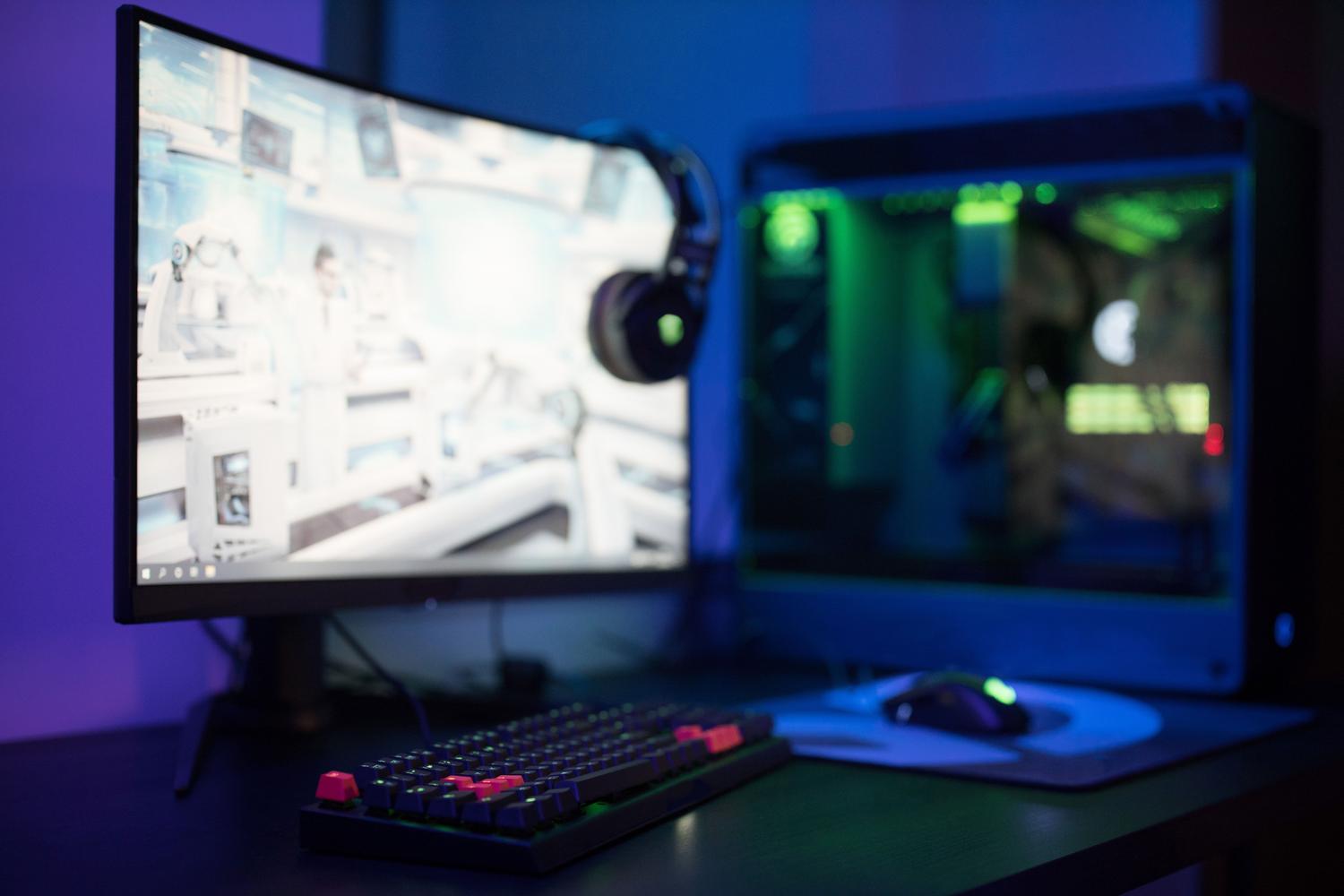
要想让任何游戏流畅运行,首先要确保显卡驱动程序是最新的。如果你使用的是 AMD 或 Intel 显卡,那就很幸运了,因为它们集成了 Mesa 驱动程序,并且会持续更新,提供卓越的 Vulkan 支持。而对于 NVIDIA 显卡,虽然其驱动程序是专有的,这会影响一些内核级优化,但使用最新版本对于避免崩溃和提高稳定性至关重要。
另一个关键点是内核。并非所有内核都相同;有些内核版本针对游戏进行了优化,例如CachyOS提供的内核,它们在进程调度方面进行了改进。更新的内核不仅能更好地支持新硬件,还能降低延迟,这在分秒必争的竞技游戏中至关重要。

提升帧率的必备工具
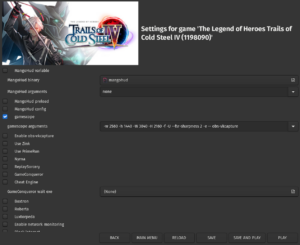
如果你想实现优化自动化, 由 Feral Interactive 开发的游戏模式 这简直是救星。这个工具会在你启动游戏时立即调整 CPU 优先级并将电源管理模式切换到最高性能模式。要在 Steam 上启用它,只需添加以下命令即可。 gamemoderun %command% 在 启动选项 标题。
另一方面,不要只局限于官方的 Proton 版本。Proton GE(GloriousEggroll)是一个定制版本,它包含 Valve 有时需要一段时间才能实现的补丁和修复程序。许多存在性能问题或画面故障的游戏,只需从 Proton 版本切换到 GE 版本即可解决。
高级显存和内存管理
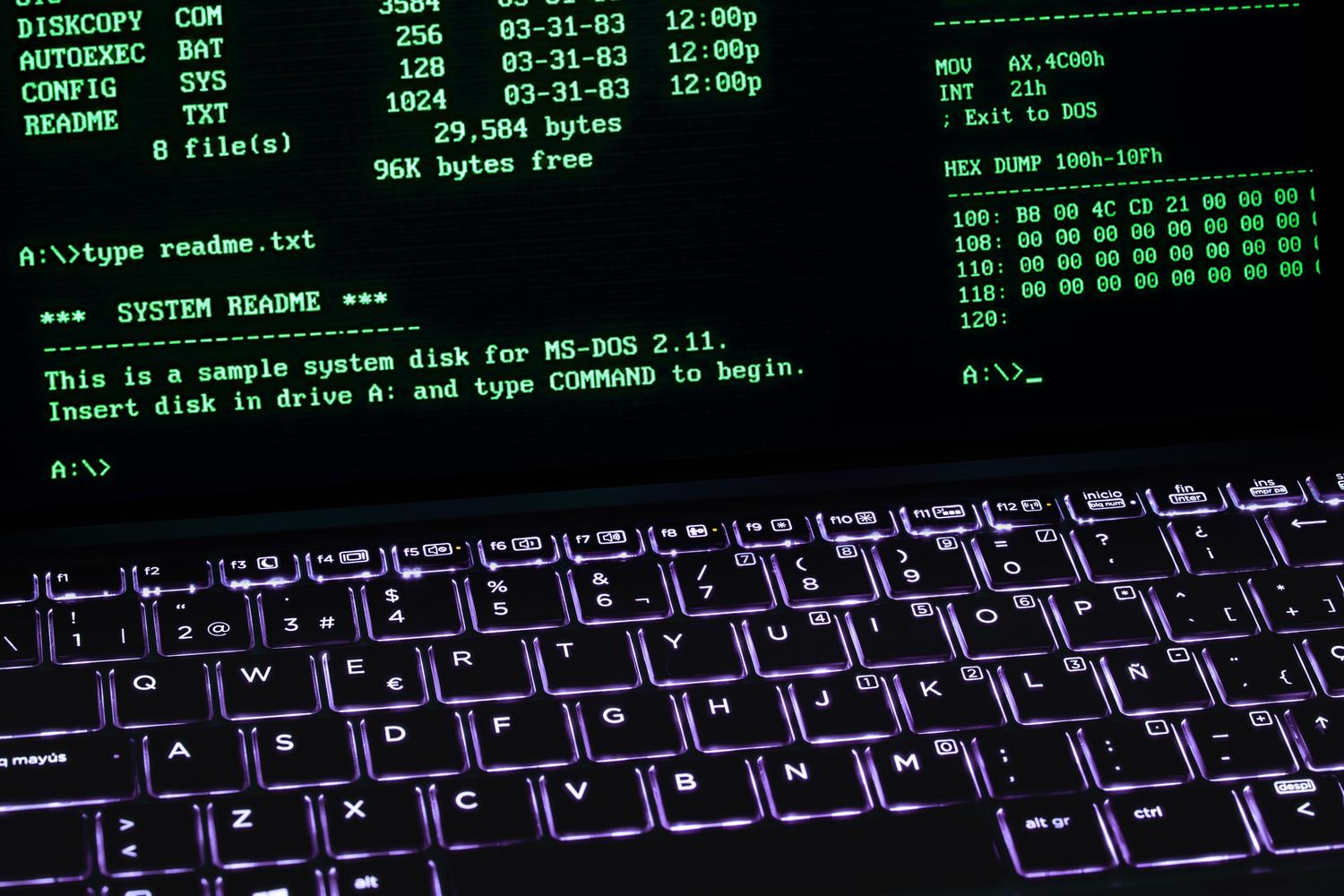
对于显存有限的GPU(例如8GB显存的GPU)来说,最大的瓶颈之一是显存驱逐,即系统将数据从显存(VRAM)移至普通内存(RAM)时发生的现象,这会导致臭名昭著的卡顿或微卡顿。最近,一些补丁程序,例如dmemcg-booster,已经开发出来,允许前台游戏拥有对显存的绝对优先级。
这项技术已应用于 CachyOS 等发行版,它可以防止后台应用程序占用游戏空间。通过优化图形转换表 (GTT),它能大幅降低系统内存占用,从而提高 GPU 的运行效率。值得注意的是,这项技术在AMD 和 Intel 平台上效果显著,但 NVIDIA 用户仍在等待该公司开源驱动程序,以便他们也能享受到这些改进带来的优势。

桌面和系统环境设置
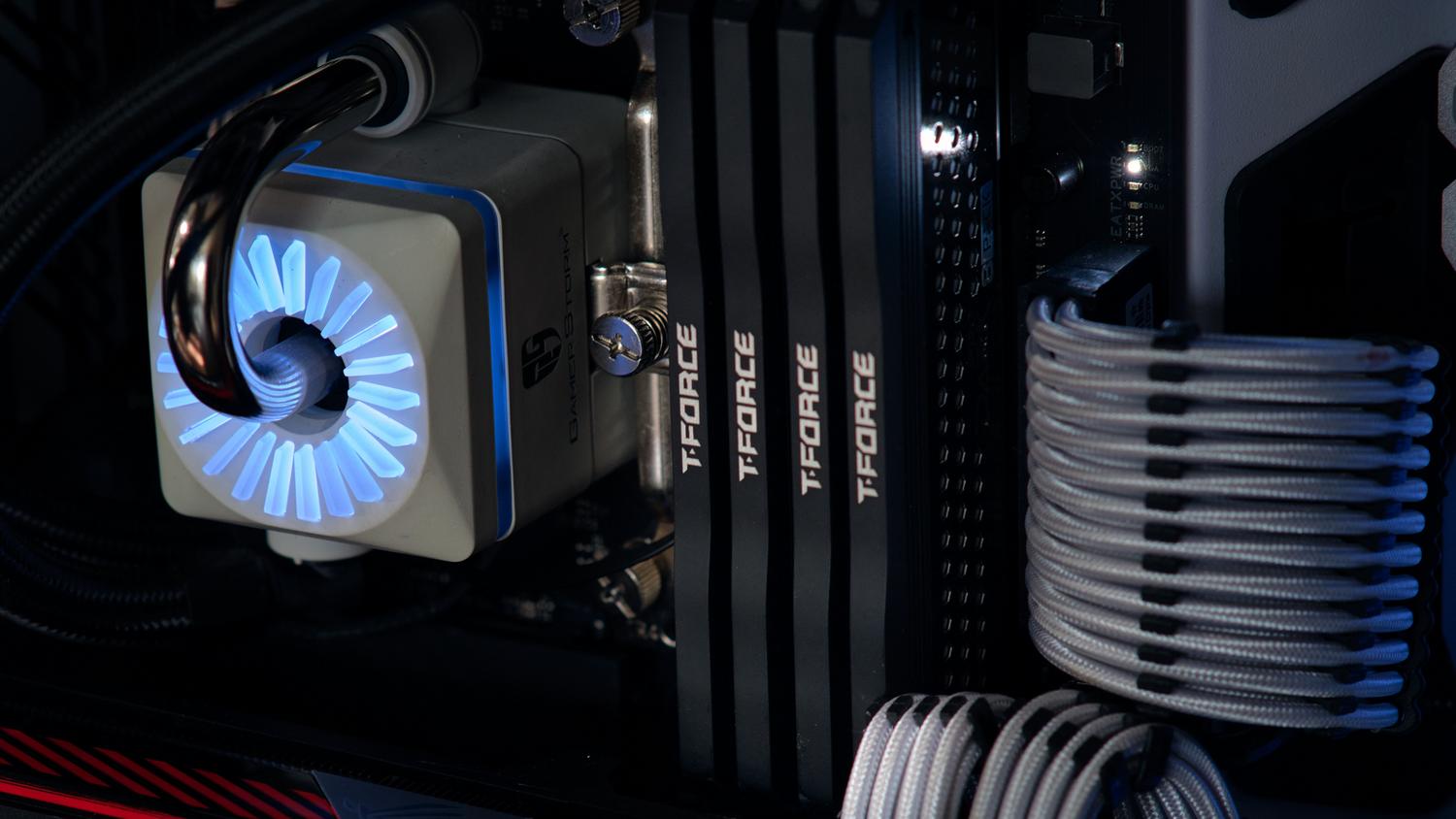
有时,问题不在于显卡,而在于桌面环境本身。像 KDE Plasma 或 GNOME 这样的环境中的视觉特效和动画可能会导致输入延迟。一个简单的解决方法是在玩游戏时禁用桌面合成,或者如果您发现某个老游戏运行不流畅,可以尝试使用X11 而不是 Wayland 。
- 监视器: 使用 MangoHud 实时监控温度和帧率。
- 清洁: 使用 btop 或 htop 等工具关闭占用资源过多的浏览器和应用程序。
- SSD: 请确保已启用 TRIM 功能,以防止加载时间随时间推移而增加。
- CPU: 强制性能模式,防止处理器动态降低频率。
对于使用 Flatpak 格式的Bottles等工具的用户来说,需要注意的是,虽然这些工具可以方便地管理 Wine 前缀,但要获得最佳性能,必须正确配置执行选项并确保环境不会限制硬件资源。
通过结合使用开源驱动程序、优化内核以及诸如游戏模式和显存加速器之类的优先级管理工具,Linux 上的游戏体验可以得到极大提升。关键在于最大限度地减少后台进程并优先考虑直接硬件访问,从而使即使是配置一般的系统也能以惊人的稳定性和极低的延迟运行大型游戏。

对字节世界和一般技术充满热情的作家。我喜欢通过写作分享我的知识,这就是我在这个博客中要做的,向您展示有关小工具、软件、硬件、技术趋势等的所有最有趣的事情。我的目标是帮助您以简单而有趣的方式畅游数字世界。