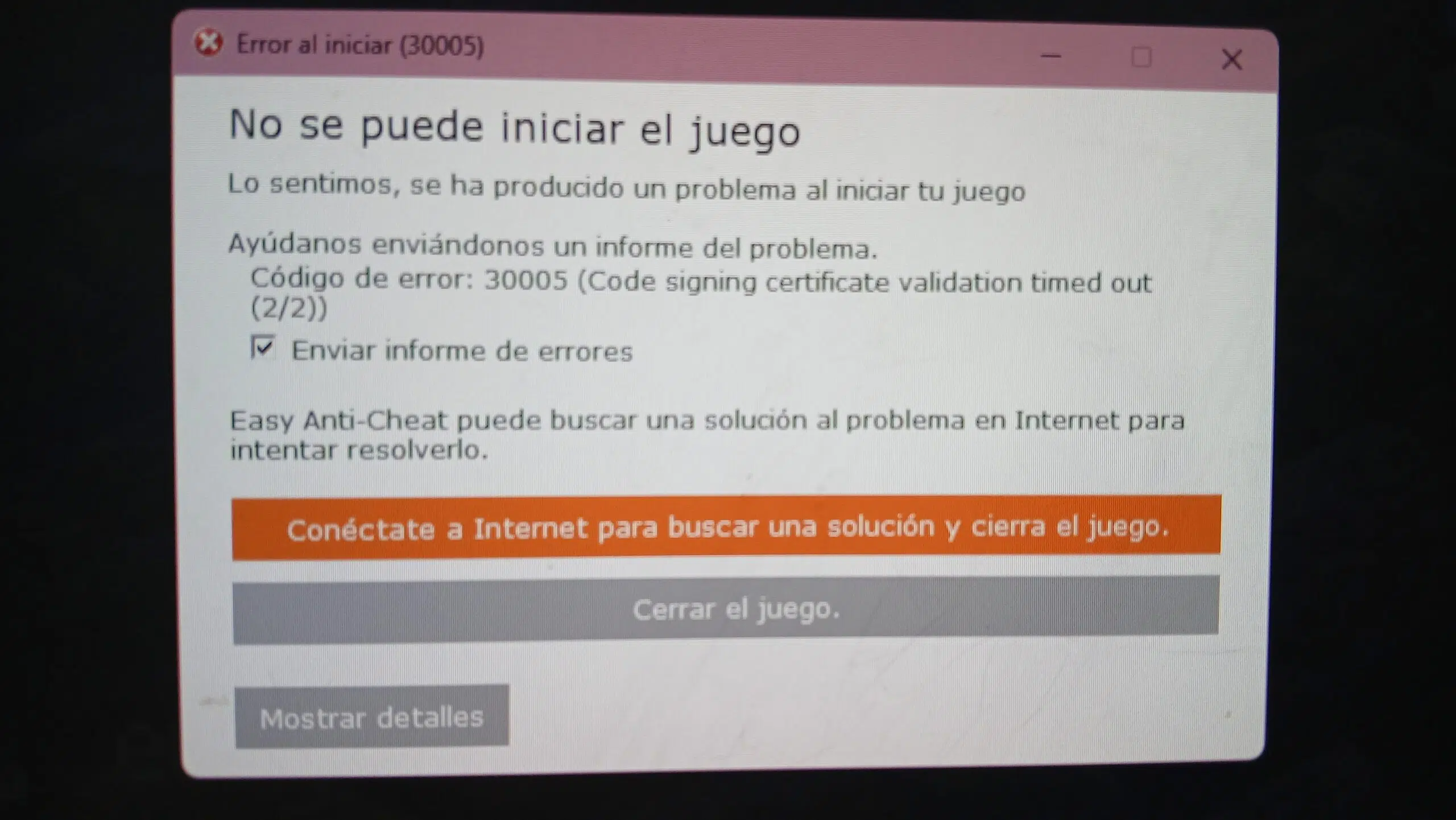
Trò chơi của bạn sẽ không bắt đầu vì Easy Anti-Cheat (EAC) Và bạn cảm thấy bực bội khi thấy trình khởi chạy bị sập hoặc lỗi như 30005? Đừng lo lắng: những vấn đề này rất phổ biến và trong phần lớn trường hợp, có thể được giải quyết chỉ bằng một vài điều chỉnh cơ bản. Tại đây, bạn sẽ tìm thấy hướng dẫn rõ ràng và đầy đủ để sử dụng EAC hiệu quả.
Nội dung này tập hợp lại mọi thứ chúng ta đã thấy trong các câu trả lời và diễn đàn đáng tin cậy (bao gồm hỗ trợ của Microsoft và ý kiến đóng góp của người dùng) và viết lại trực tiếp bằng tiếng Tây Ban Nha, giúp bạn không phải chuyển từ tab này sang tab khác. Chúng tôi cũng đã thêm các sắc thái và cảnh báo an toàn khi cần thiết để bạn có thể thực hiện từng bước một cách khôn ngoan.
Easy Anti-Cheat là gì và tại sao nó có thể thất bại
Easy Anti-Cheat là một dịch vụ chống gian lận Nhiều trò chơi PC tích hợp tính năng này để phát hiện phần mềm trái phép và duy trì trò chơi sạch sẽ. Tính năng này hoạt động ở chế độ nền, và nếu có thứ gì đó chặn hoặc hỏng, trò chơi có thể không khởi động được.
Trong số các tác nhân điển hình nhất là các tập tin bị hỏng từ chính EAC, không đủ quyền khi chạy trò chơi hoặc dịch vụ, một Dịch vụ EAC đã dừng hoặc đang khởi động thủ công, xung đột với phần mềm diệt vi-rút/tường lửa và đôi khi Windows không cập nhật điều này kéo theo sự không tương thích.
Điều quan trọng là phải hiểu rằng EAC không phải là một tệp thực thi đơn giản: bao gồm một dịch vụ hệ thống và một trình điều khiển như tệp EasyAntiCheat.sys. Nếu bất kỳ mục nào trong số này bị hỏng hoặc bị chặn, trò chơi sẽ phát hiện và khiến quá trình khởi động của bạn bị sập.
Một lưu ý thực tế trước khi chúng ta bắt đầu: Nếu gần đây bạn đã nhấn vào cài đặt nâng cao hoặc cài đặt phần mềm bảo mậtHãy ghi nhớ điều này. Nhiều vấn đề phát sinh sau những thay đổi như thế này và được giải quyết bằng cách hoàn nguyên hoặc tạo các loại trừ.
Các lỗi và triệu chứng phổ biến nhất (bao gồm 30005)
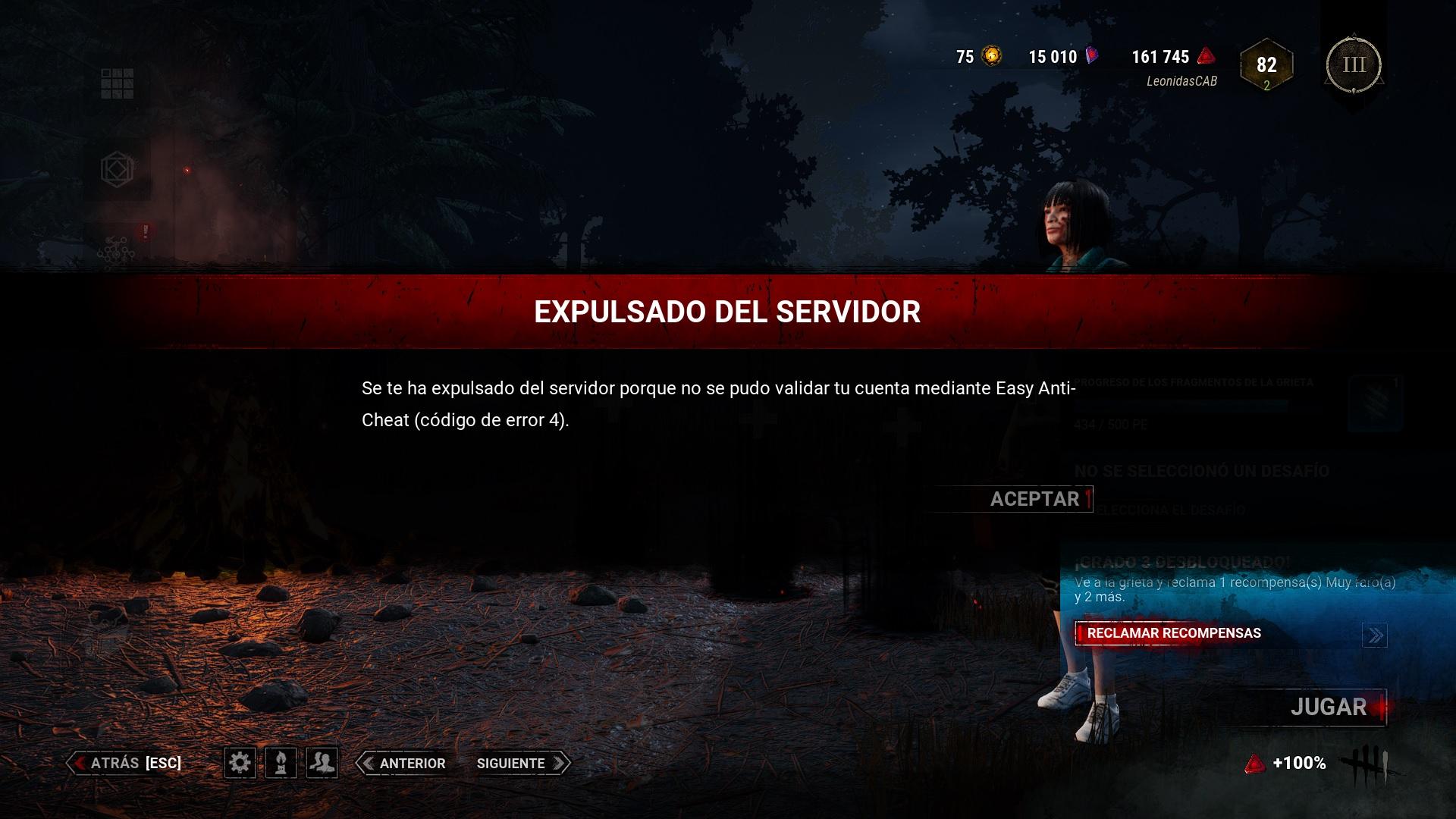
Khi Easy Anti-Cheat không thành công, người ta thường thấy đóng cửa trò chơi ngay lập tức mà không cần thông báo, cảnh báo chung chung "EAC chưa được cài đặt" hoặc các mã cụ thể như 30005, thường xuất hiện trong các tựa game phổ biến và được liên kết, như bộ phận hỗ trợ của Microsoft giải thích, với Dịch vụ EAC ngăn chặn khởi động.
Trong Cộng đồng Microsoft, một chuyên gia đã chỉ ra rằng Lỗi 30005 thường được giải quyết sửa chữa EAC với trợ lý của bạn, kích hoạt dịch vụ trong services.mscvà nếu cần thiết, xóa tệp EasyAntiCheat.sys để nó tự tái tạo khi trò chơi được khởi động lại. Đây là những mẫu được lặp lại và hoạt động trên hầu hết các thiết bị.
Bạn cũng sẽ thấy trong một số chủ đề có những khuyến nghị bổ sung như tạm thời vô hiệu hóa chống vi-rút để kiểm tra xem nó có chặn EAC không, hoặc chạy trò chơi và bản thân EAC với quyền quản trị viênDưới đây bạn sẽ thấy cách thực hiện việc này một cách an toàn và không để máy tính của bạn bị lộ.
Nhân tiện, nếu bạn tìm thấy kết quả trên Reddit, đừng ngạc nhiên khi thấy thông báo về cookie của họ: chỉ ra rằng họ sử dụng cookie và các công nghệ tương tự để duy trì dịch vụ, cải thiện chất lượng, cá nhân hóa nội dung và quảng cáo và đo lường hiệu quả của chúng; ngay cả khi bạn từ chối những thứ không cần thiết, chúng vẫn chỉ ra rằng một số Chúng được duy trì cho chức năng cơ bảnvà liên kết đến Thông báo Cookie và Chính sách quyền riêng tư của họ.
Kiểm tra nhanh trước khi chạm vào bất cứ thứ gì
Trước khi chuyển sang những thay đổi sâu hơn, điều đáng làm là ba tấm séc nhanh có thể giải quyết một số lượng lớn các trường hợp mà không gặp biến chứng.
1) Chạy trò chơi với tư cách quản trị viên: Đi đến tệp thực thi của trò chơi (hoặc lối tắt của trò chơi), mở tab Thuộc tính > Khả năng tương thích và kiểm tra “Chạy chương trình này với tư cách quản trị viên”. Áp dụng và chấp nhận. Điều này sẽ giúp bạn tránh phải xử lý tình trạng khóa quyền trên các thư mục hệ thống hoặc trong EAC.
2) Đảm bảo Windows được cập nhật: Vào Cài đặt > Windows Update và áp dụng tất cả các bản cập nhật đang chờ xử lý. Nhiều lần bản vá hệ thống điều chỉnh khả năng tương thích EAC cần tải trình điều khiển của nó mà không có lỗi.
3) Thử tạm thời tắt phần mềm diệt vi-rút của bạn- Một số công cụ bảo mật hiểu EAC là đáng ngờ và làm chậm nó. Hãy tắt nó trong giây lát, thử khởi động lại trò chơi và nếu nó hoạt động, hãy tạo một loại trừ cho Easy Anti-Cheat (EAC) và cho thư mục trò chơi, sau đó kích hoạt lại phần mềm diệt vi-rút.
Thông báo an toàn quan trọng: Việc tắt chế độ bảo vệ sẽ khiến bạn dễ bị tấn công hơn. Chỉ sử dụng chế độ này để thử nghiệm và bật lại càng sớm càng tốt. Nếu bạn thấy đây là vấn đề, Giải pháp đúng là thêm loại trừ, không tắt phần mềm diệt vi-rút.
Sửa chữa Easy Anti-Cheat với trình hướng dẫn của nó

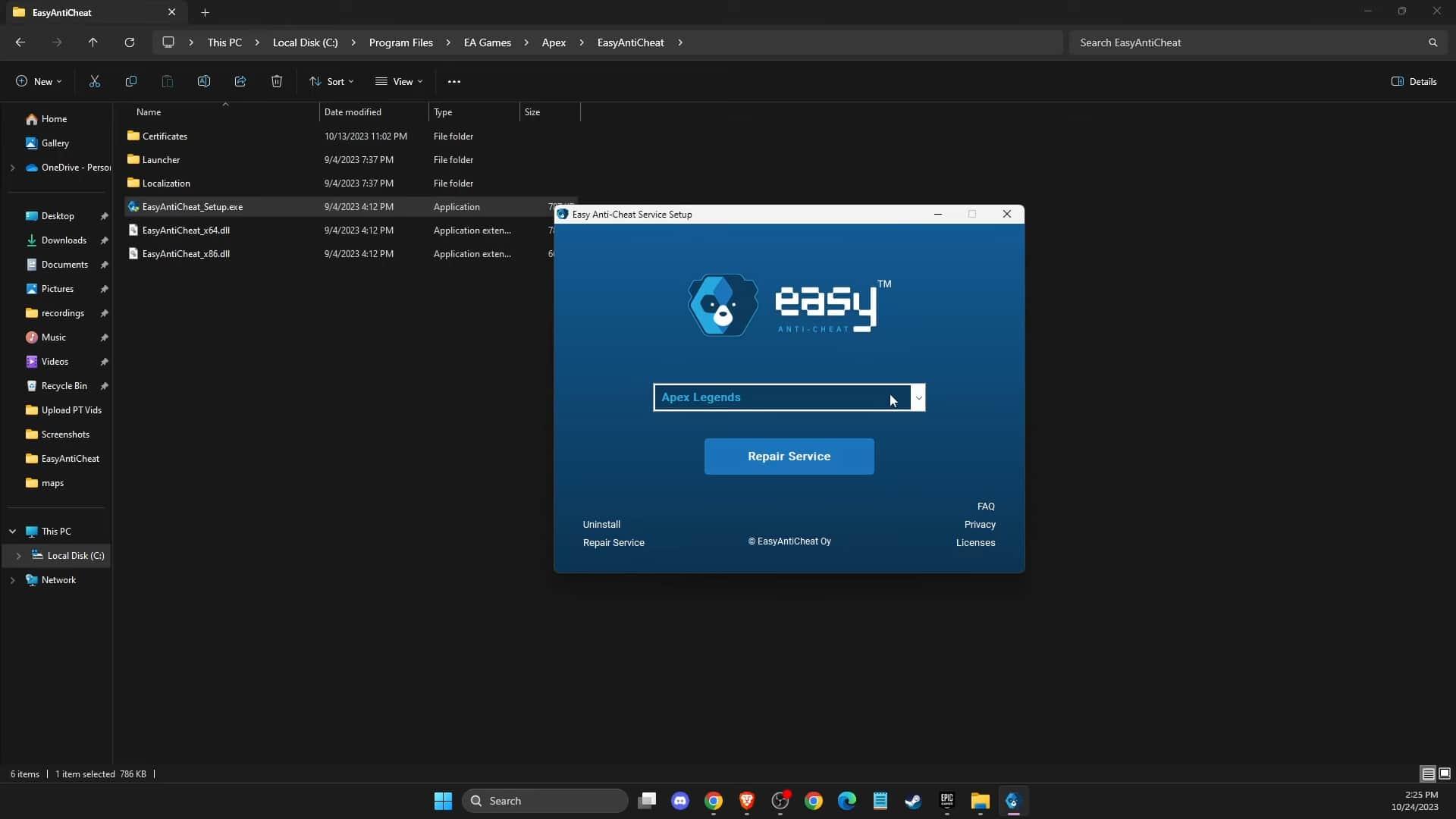
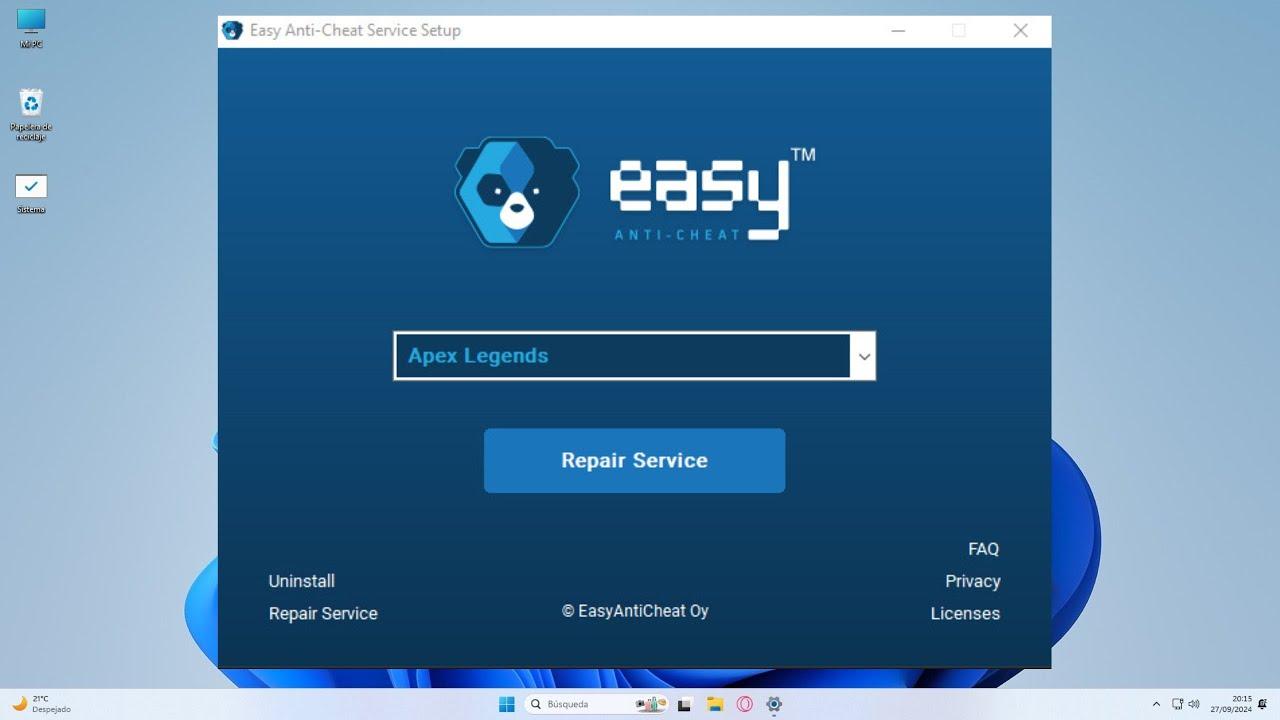
Easy Anti-Cheat bao gồm công cụ riêng của nó phát hiện và sửa chữa những điểm không nhất quán khi cài đặt. Sử dụng nó rất nhanh chóng và thường là cứu cánh khi có lỗi nhỏ.
Các bước được đề xuất với trình hướng dẫn EAC: Xác định vị trí thư mục Easy Anti-Cheat trong quá trình cài đặt trò chơi (hoặc bất kỳ đường dẫn nào mà nền tảng của bạn sử dụng), hãy mở EasyAntiCheat.exe, chọn trò chơi bạn đang gặp sự cố và nhấp vào "Sửa chữa". Chờ cho đến khi hoàn tất mà không bị gián đoạn.
Khi bạn hoàn tất, hãy đóng mọi thứ lại và khởi động lại trò chơiNếu vấn đề nằm ở các tệp hoặc cấu hình bên trong của mô-đun, việc sửa chữa thường giúp mô-đun sạch sẽ và sẵn sàng hoạt động.
Nếu trình hướng dẫn không phát hiện ra điều gì nhưng bạn vẫn như cũ, đừng lo lắng: Vẫn còn những hành động hiệu quả cần được thực hiện liên quan đến dịch vụ EAC và việc tái tạo bộ điều khiển của nó, bạn sẽ thấy bên dưới.
Kích hoạt và cấu hình dịch vụ Easy Anti-Cheat
Một trong những điểm quan trọng được trích dẫn trong hỗ trợ của Microsoft cho lỗi 30005 là Dịch vụ EAC đã dừng hoặc cấu hình sai. Đảm bảo khởi động và duy trì chế độ Tự động để tránh bị treo khi khởi động.
Thực hiện như sau: nhấn Windows + RViết services.msc và nhấn Enter. Trong danh sách, hãy xác định vị trí dịch vụ Dễ dàng chống gian lận, nhấp đúp và nhấn "Bắt đầu" nếu nó bị giam giữ.
Trong cùng cửa sổ đó, hãy thay đổi Loại khởi động là “Tự động”, sau đó chọn “Áp dụng” và “OK”. Cài đặt này đảm bảo rằng dịch vụ sẽ khả dụng khi trò chơi muốn tải EAC.
Bây giờ, đóng và mở lại trò chơiNếu vấn đề chỉ đơn giản là dịch vụ không hoạt động, bạn có thể truy cập mà không gặp vấn đề gì. Nếu không, hãy chuyển sang phần tiếp theo.
Xóa EasyAntiCheat.sys để tạo lại nó
Khi trình điều khiển EAC bị hỏng, xóa EasyAntiCheat.sys buộc nó phải được tái tạo sạch sẽ khi khởi động lại trò chơi. Bước này được các kỹ thuật viên của Microsoft khuyến nghị trong trường hợp sự cố vẫn tiếp diễn sau khi sửa chữa EAC.
Để áp dụng nó, hãy đi đến Thư mục Chống gian lận dễ dàng trong cài đặt tương ứng, hãy tìm tệp EasyAntiCheat.sys và xóa nó. Đừng xóa bất cứ thứ gì khác. Sau đó, hãy thử bắt đầu trò chơi để EAC cài đặt lại trình điều khiển của bạn tự động.
Nếu Windows không cho phép bạn xóa vì tệp đang được sử dụng, khởi động lại máy tính và lặp lại thao tác trước khi mở trò chơi hoặc trình khởi chạy. Một lựa chọn khác là thực hiện xóa khỏi Chế độ an toàn, nhưng khởi động lại bình thường thường là đủ.
Sau bước này, và kết hợp nó với Sửa chữa EAC Wizard và dịch vụ này tự động, hầu hết các cài đặt có vấn đề đều được khắc phục và không còn dấu vết của lỗi 30005 hoặc các lỗi tương tự.
Phần mềm diệt vi-rút và ngoại lệ: cách thực hiện
Các công cụ bảo mật có thể đặc biệt nhiệt tình với các mô-đun chống gian lận. Nếu bạn đã kiểm tra Khi tạm thời tắt phần mềm diệt vi-rút, trò chơi sẽ bắt đầuđã đến lúc phải tạo ra các loại trừ để không ảnh hưởng đến sự bảo vệ.
Trong bộ bảo mật của bạn, hãy thêm như ngoại trừ thư mục trò chơi và thư mục Easy Anti-Cheat. Tìm các tùy chọn như "Loại trừ" hoặc "Cho phép" và bao gồm các tuyến đường và quy trình EAC. Sau đó, kích hoạt lại sự bảo vệ và thử lại trò chơi.
Hãy nhớ: việc tắt phần mềm diệt vi-rút không phải là giải pháp mà là cách khắc phục nguy hiểm. Điều đúng đắn cần làm là xác định và loại trừ EAC, theo đề xuất của người dùng và kỹ thuật viên, để cả hai cùng tồn tại mà không có sự xung đột.
Nếu bạn cũng sử dụng tường lửa nghiêm ngặt hoặc phần mềm chống phần mềm độc hại bổ sung, hãy kiểm tra xem không chặn thông tin liên lạc EAC cần xác thực. Nếu còn nghi ngờ, hãy tạo các quy tắc cho phép thực thi EAC.

Người viết đam mê về thế giới byte và công nghệ nói chung. Tôi thích chia sẻ kiến thức của mình thông qua viết lách và đó là những gì tôi sẽ làm trong blog này, cho bạn thấy tất cả những điều thú vị nhất về tiện ích, phần mềm, phần cứng, xu hướng công nghệ, v.v. Mục tiêu của tôi là giúp bạn điều hướng thế giới kỹ thuật số một cách đơn giản và thú vị.