Nếu bạn đang sử dụng Windows, có lẽ bạn đã từng gặp phải vấn đề Realtek không mở hoặc không hoạt động. Nếu bạn gặp phải sự cố này, hãy tiếp tục đọc để tìm hiểu cách khắc phục.
Realtek HD Audio Manager là bảng điều khiển âm thanh cho thiết bị âm thanh Realtek của bạn. Bạn có thể điều chỉnh các thuộc tính âm thanh của máy tính, chẳng hạn như cài đặt loa, hiệu ứng âm thanh, hiệu chỉnh phòng, v.v.
Nhưng đôi khi khi bạn muốn sử dụng, bạn thấy nó bị thiếu trong hệ thống Windows 10 của mình, bạn không thể tìm thấy nó trong đĩa và các chương trình cục bộ, trong bảng điều khiển, nó cũng biến mất. Tìm kiếm Realtek HD Audio Manager từ hộp tìm kiếm cũng không có tác dụng, nó chỉ hiển thị kết quả tìm kiếm trực tuyến. Vì vậy, Trình quản lý âm thanh Realtek HD của bạn không hiển thị trong Windows 10.
Giới thiệu về Trình quản lý âm thanh Realtek HD
 Realtek HD Audio Manager là một trong những ứng dụng trình điều khiển card âm thanh có sẵn nhất.
Nó hỗ trợ tất cả các mã âm thanh chính, cho phép PC của bạn hỗ trợ xử lý âm thanh, phát lại đa phương tiện, ghi âm và quản lý loa.
Nếu bạn đã cài đặt trình điều khiển RealteK HD Audio trên hệ thống của mình, bạn cũng sẽ có Realtek HD Audio Manager trên thiết bị của mình.
Nói chung, bạn có thể mở Realtek HD Audio Manager bằng các bước sau:
- 1 Bước: nhấn Thắng + E để mở File Explorer.
- 2 Bước: Hướng đến C:>Tệp chương trình>Realtek>Âm thanh>HDA.
- 3 Bước: Tìm kiếm và nhấp đúp chuột vào tệp .exe từ Trình quản lý âm thanh Realtek HD.
Để lần sau chạy Realtek HD Audio Manager dễ dàng hơn, bạn có thể nhấp chuột phải vào tệp .exe và chọn Tạo lối tắt.
Tuy nhiên, trong một số trường hợp, bạn có thể gặp phải lỗi Realtek không mở được trong Windows 10 hoặc thậm chí không tìm thấy Realtek HD Audio Manager trên hệ thống của mình.
Realtek không mở trong Windows. Giải pháp
Vì Realtek HD Audio Manager là một công cụ được cài đặt cùng với driver âm thanh Realtek nên có thể do driver âm thanh bị lỗi hoặc lỗi thời khi Audio Manager bị thiếu hoặc không mở được.
Bạn có thể thử các phương pháp sau để khắc phục
Giải pháp 1: Kích hoạt Trình quản lý âm thanh Realtek HD trong Cài đặt khởi động Windows
Ứng dụng Realtek không mở hoặc không hoạt động trên Windows 10? Có thể ứng dụng này đã bị vô hiệu hóa trong cài đặt khởi động Windows, ngăn cản các dịch vụ nền cần thiết chạy khi máy tính khởi động.
Trước tiên, bạn cần xác nhận xem ứng dụng có thực sự bị vô hiệu hóa hay không bằng cách mở Trình quản lý tác vụ trên máy tính, chuyển đến tab "Khởi động" và kiểm tra tab "Trạng thái" để xem danh sách "Realtek HD Audio Manager".
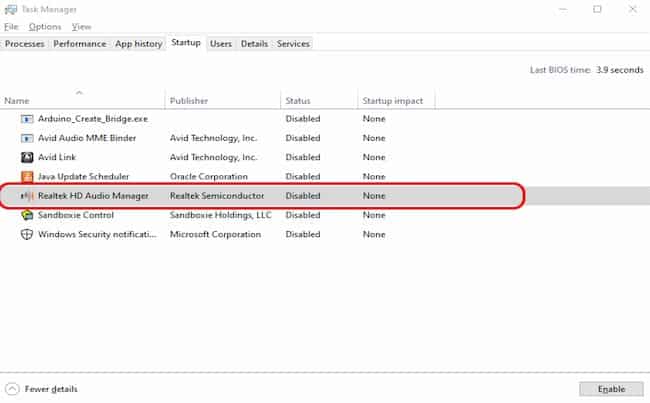
Nếu hiển thị "Đã tắt", chỉ cần nhấp chuột phải vào danh sách và chọn "Bật".
Sau đó khởi động lại máy tính của bạn và bạn sẽ thấy biểu tượng Realtek Audio Manager trên thanh tác vụ và ứng dụng sẽ mở và hoạt động. Nếu không, hãy tiếp tục với các cách giải quyết bên dưới.
Giải pháp 2: Cập nhật trình điều khiển âm thanh Realtek HD
Có hai cách để cập nhật trình điều khiển âm thanh Realtek HD có thể giúp chúng ta khắc phục lỗi Realtek không mở được trên Windows.
Cách 1: Tải và cài đặt driver thủ công
Để tải trình điều khiển Realtek HD Audio mới nhất, bạn có thể truy cập trang web của Realtek . Sau đó, tải xuống thủ công trình điều khiển tương ứng với phiên bản Windows của bạn (ví dụ: Windows 64-bit).
Sau khi tải xuống, nhấp đúp vào tệp cài đặt và làm theo hướng dẫn trên màn hình để cài đặt trình điều khiển.
Tùy chọn 2: Tự động cập nhật trình điều khiển âm thanh Realtek HD
Nếu bạn muốn cập nhật trình điều khiển một cách dễ dàng hơn, bạn có thể làm theo các bước dưới đây.
- 1 Bước: Mở cửa sổ Run bằng cách nhấn Win + R. Sau đó viết devmgmt.msc và nhấn Enter để truy cập Trình quản lý thiết bị.
- 2 Bước: làm Bấm đúp vào Bộ điều khiển âm thanh, video và trò chơi để mở rộng nó.
- 3 Bước: nhấp chuột phải vào Realtek High Definition Audio và chọn Cập nhật trình điều khiển.
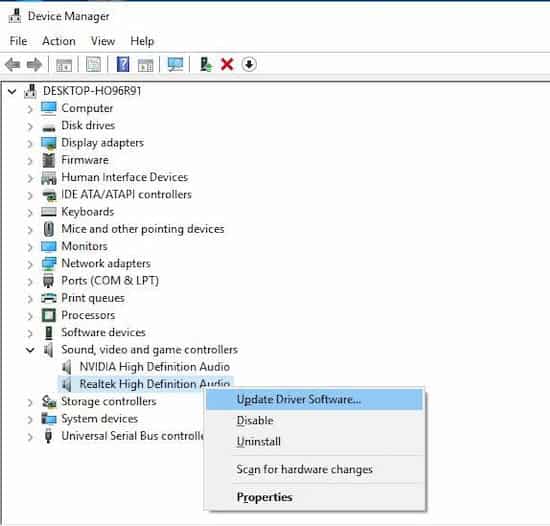
- 4 Bước: Trong cửa sổ bật lên, chọn Tự động tìm kiếm phần mềm trình điều khiển được cập nhật.
Sau khi tìm kiếm trên máy tính và Internet để tìm phần mềm trình điều khiển mới nhất cho thiết bị của bạn, Windows sẽ tải xuống và cài đặt phần mềm đó. Hãy kiên nhẫn chờ đợi. Khi việc này hoàn tất, bạn phải khởi động lại máy tính để những thay đổi có hiệu lực.
Tùy chọn 3: Khôi phục trình điều khiển âm thanh trong Trình quản lý thiết bị
Nếu các phương pháp trên không hiệu quả, bạn có thể cần quay lại phiên bản trước của trình điều khiển âm thanh thay vì nâng cấp lên phiên bản mới hoặc cập nhật phiên bản đã cài đặt. Đây là các bước để thực hiện điều đó thông qua Trình quản lý thiết bị:
- 1 Bước: Mở ứng dụng Trình quản lý thiết bị như mô tả ở trên.
- 2 Bước: Mở rộng phần "Bộ điều khiển âm thanh, video và trò chơi".
- 3 Bước: Nhấp chuột phải vào «Âm thanh độ nét cao Realtek» và chọn "Tính chất"
- 4 Bước: Đi tới tab Controlador trong cửa sổ Tài sản và bấm vào bộ điều khiển "Đảo ngược".
- 5 Bước: Làm theo hướng dẫn để hoàn tất quá trình khôi phục và khởi động lại PC của bạn.
Giải pháp 3: Kiểm tra các bản cập nhật Windows
Nếu nhiều người dùng đã báo cáo sự cố tương tự, Microsoft có thể bắt đầu bản cập nhật hệ thống để giúp giải quyết sự cố. Do đó, bạn có thể thử kiểm tra các bản cập nhật Windows để khắc phục lỗi Realtek không mở được trên Windows 10.
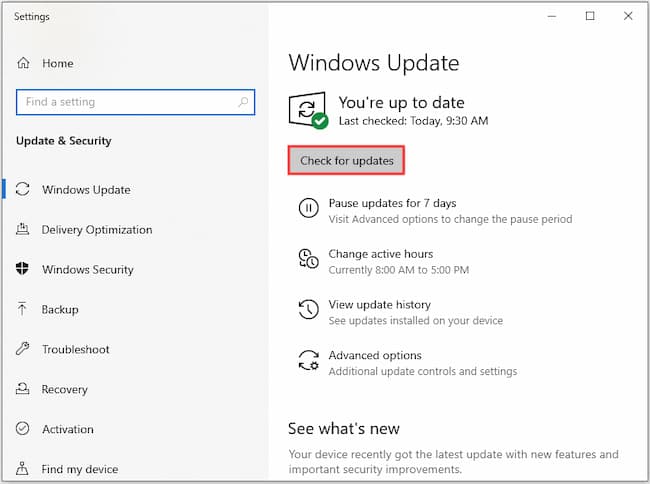
- 1 Bước: nhấn Thắng + S để mở tìm kiếm. Nhập cập nhật vào hộp tìm kiếm rồi nhấp vào Kiểm tra cập nhật kết quả.
- 2 Bước: trong bảng điều khiển Windows Update, Chọn Kiểm tra cập nhật.
- 3 Bước: cài đặt tất cả các bản cập nhật được xác định để giải quyết vấn đề.
- 4 Bước: khởi động lại máy tính của bạn để xem vấn đề đã được giải quyết chưa.
Bạn có thể quan tâm đến: Cách cài đặt thiết bị âm thanh trên Windows 10
Giải pháp 4: Chạy trình khắc phục sự cố của Microsoft
Microsoft cung cấp trình khắc phục sự cố để khắc phục một số vấn đề. Bạn có thể dùng thử khi gặp vấn đề liên quan đến việc Realtek không mở được trên Windows. Những gì bạn nên làm là như sau:
- 1 Bước: Mở Bảng điều khiển de và chọn Biểu tượng lớn trên Xem cho.
- 2 Bước: Đi đến Khắc phục sự cố> Hàng sắt thép và âm thanh> Phần cứng và thiết bị.
- 3 Bước: Bấm vào Nâng cao trong Phần cứng và thiết bị. Sau đó, đánh dấu Áp dụng sửa chữa tự động và bấm vào tiếp theo.
- 4 Bước: Làm theo hướng dẫn trên màn hình để hoàn thành các bước còn lại.
- 5 Bước: Tiếp theo, hãy kiểm tra xem lỗi Realtek không mở được đã được khắc phục chưa.
Lời cuối
Nếu bạn gặp sự cố Realtek không mở được trên hệ thống Windows , bạn cần kiểm tra xem phần mềm, trình điều khiển và hệ điều hành của mình đã được cập nhật và hoạt động đúng cách chưa. Hãy làm theo hướng dẫn này để xác minh rằng mọi thứ đã được cài đặt và hoạt động đúng cách để bạn có thể giải quyết vấn đề này.

Tên tôi là Javier Chirinos và tôi đam mê công nghệ. Theo những gì tôi có thể nhớ, tôi rất thích máy tính và trò chơi điện tử và sở thích đó đã dẫn đến một công việc.
Tôi đã xuất bản về công nghệ và tiện ích trên Internet trong hơn 15 năm, đặc biệt là ở mundobytesnăm
Tôi cũng là một chuyên gia về truyền thông và tiếp thị trực tuyến và có kiến thức về phát triển WordPress.