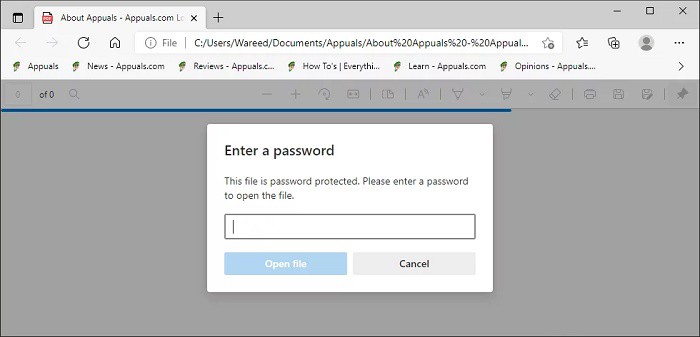
Định dạng tài liệu di động, hay PDF, là định dạng được sử dụng để lưu các tệp không thể chỉnh sửa nhưng có thể dễ dàng chia sẻ và in ấn. Người dùng có thể hạn chế quyền truy cập vào tệp PDF bằng cách đặt mật khẩu.
Thao tác này sẽ bảo vệ tài liệu và chỉ có thể truy cập bằng mật khẩu. Bạn cũng có thể cấu hình bảo vệ bằng mật khẩu cho việc chỉnh sửa, in ấn và sao chép. Tuy nhiên, nhiều người dùng ít quen thuộc với bảo mật PDF có thể không biết cách thêm hoặc xóa mật khẩu PDF.
Trong bài viết này, chúng tôi sẽ hướng dẫn bạn một số phương pháp để thêm hoặc xóa mật khẩu khỏi các tập tin PDF.
Thêm hoặc xóa mật khẩu khỏi tệp PDF
Để có thể thêm hoặc xóa mật khẩu khỏi tệp PDF thành công, bạn phải thử một trong các phương pháp sau mà chúng tôi sẽ mô tả bên dưới:
1.- Sử dụng Adobe Acrobat DC Pro để bảo vệ hoặc xóa mật khẩu khỏi tệp PDF
Adobe Acrobat là phần mềm dùng để xem, ký, chia sẻ và in các tập tin PDF. Đây là một trong những lựa chọn tốt nhất để xem và chỉnh sửa các tập tin PDF của bạn. Bạn có thể dễ dàng tìm thấy tùy chọn bảo vệ trong Adobe Acrobat, cho phép bạn thêm hoặc xóa mật khẩu khỏi các tập tin PDF.
Tuy nhiên, công cụ này chỉ có sẵn trong Adobe Acrobat DC Pro . Bạn cũng có thể sử dụng phiên bản dùng thử hoặc bất kỳ phương pháp nào khác.
- mở bạn trình duyệt và đi đến trang web Adobe Acrobat DC Pro para tải nó. Cài đặt nó theo hướng dẫn cài đặt.
Lưu ý : Nếu bạn đã có Adobe Acrobat DC Pro, hãy bỏ qua bước này.
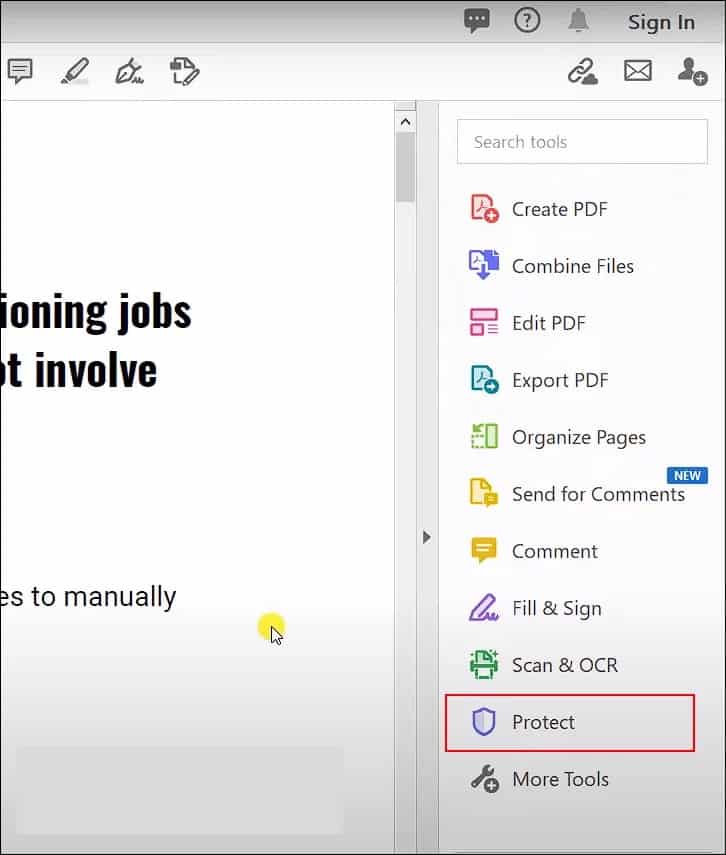
- đến thêm vào mật khẩu, bạn phải mở tệp PDF trong ứng dụng Acrobat. Bây giờ, trong bảng bên phải, bạn phải nhấp vào tùy chọn Bảo vệ.
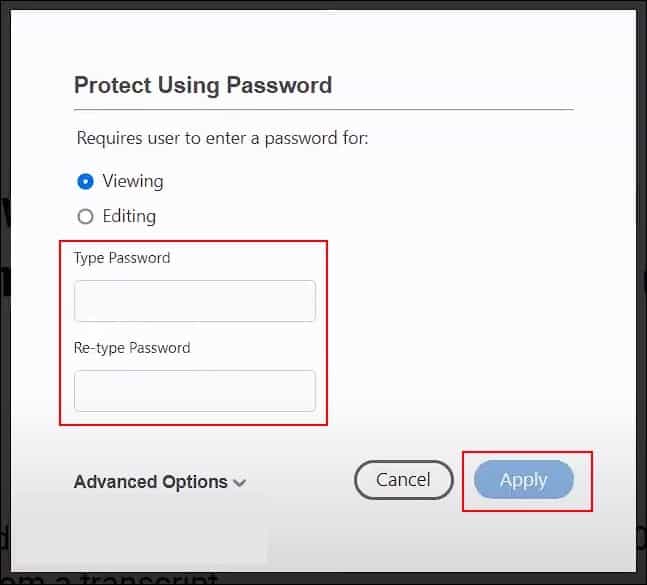
- Thao tác này sẽ đưa một thanh mới lên đầu tài liệu. Bấm vào tùy chọn Bảo vệ bằng mật khẩu như thể hiện trong hình ảnh dưới đây.
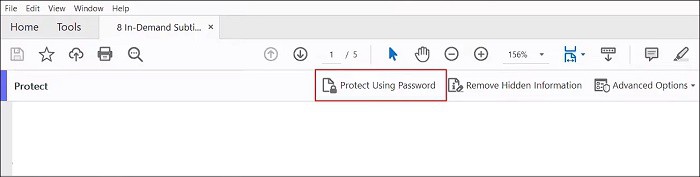
- Chọn tùy chọn mà bạn muốn đặt mật khẩu. Cung cấp mật khẩu và nhấp vào tùy chọn Áp dụng. Tệp PDF bây giờ sẽ được bảo vệ bằng mật khẩu.
- Nếu bạn muốn loại bỏmật khẩu, mở tài liệu và cung cấp mật khẩu để mở nó.
- Bấm vào tùy chọn Bảo vệ ở bảng bên phải một lần nữa. Thanh với các tùy chọn bảo vệ sẽ xuất hiện.
- Bây giờ bạn phải bấm vào menu Nâng cao và sau đó chọn nơi nó nói loại bỏ bảo mật.
- Nó sẽ yêu cầu bạn xác nhận, bạn chỉ cần đảm bảo nhấp vào chấp nhận để xác nhận. Mật khẩu sẽ bị xóa khỏi tệp PDF.
- Đảm bảo bảo vệ tệp sau khi thay đổi cài đặt tệp PDF. Điều này sẽ dễ dàng loại bỏ mật khẩu khỏi pdf.
2.- Sử dụng PDF2GO để bảo vệ hoặc không bảo vệ file PDF bằng mật khẩu
Các trang web trực tuyến là lựa chọn tốt nhất cho một giải pháp nhanh chóng. Không cần tải xuống hoặc cài đặt bất kỳ ứng dụng nào cho một lần sử dụng. Chỉ cần tải tệp lên, thêm mật khẩu hoặc xóa tệp và tải xuống hệ thống của bạn.
Có rất nhiều trang web khác nhau cung cấp công cụ này. Bạn cũng có thể tham khảo các trang web khác, chọn một trang mà bạn cảm thấy thoải mái khi sử dụng. Chúng ta sẽ sử dụng trang web PDF2GO để minh họa trong các bước sau:
- mở bạn trình duyệt và đi đến trang web PDF2GO.
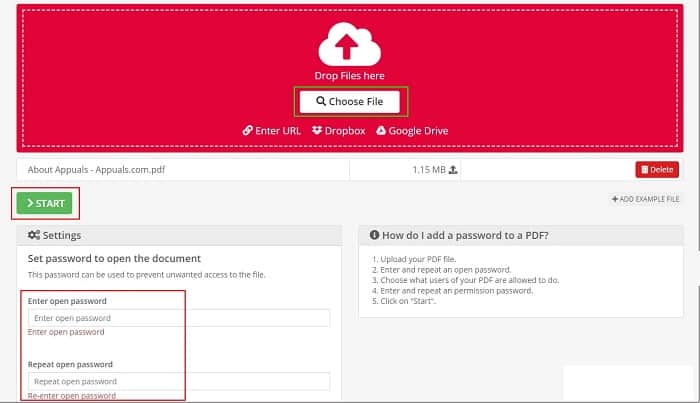
- Bấm vào nút Chọn tập tin để thêm tập tin. Bạn cũng có thể kéo y thả tập tin trên nút này để tải nó lên trang web.
- Bây giờ tập hợp mật khẩu trong các trường sau cho tệp PDF. Bấm vào nút TRANG CHỦ để bắt đầu quá trình.
- Phóng điện nó sẽ bắt đầu tự động cho tệp PDF. Nếu không, chỉ cần nhấp vào tải về file để tải xuống tệp PDF được bảo vệ.
- Bạn cũng có thể sử dụng cùng một trang web PDF2GO để xóa mật khẩu khỏi tệp PDF. Nó có một công cụ tên là Bỏ chặn PDF trên thực đơn Tất cả các công cụ.
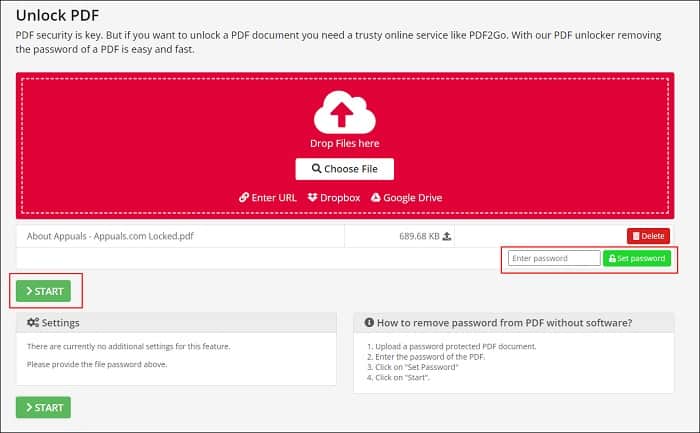
- Tải tệp PDF mở khóa lên bằng cách nhấp vào nút Chọn tập tin. Bạn cũng có thể đơn giản kéo y thả hồ sơ về anh ta.
- Bây giờ bạn sẽ viết mật khẩu và bấm vào Đặt mật khẩu. Bạn sẽ kiểm tra và nếu đúng bạn có thể nhấp vào nút TRANG CHỦ để bắt đầu xóa mật khẩu.
- Trang web sẽ xử lý nó và tự động cung cấp cho bạn tệp tải xuống. Nếu không, bạn chỉ cần nhấp vào nút Tải xuống để khởi chạy thủ công.
3.- Sử dụng Microsoft Word để thêm hoặc xóa mật khẩu khỏi tệp PDF
Phương pháp này có thể hữu ích nếu bạn không có trình đọc PDF trên hệ thống của mình. Bạn có thể sử dụng Microsoft Word để thêm hoặc xóa mật khẩu khỏi các tệp PDF. Tuy nhiên, phương pháp này sẽ chuyển đổi tệp PDF của bạn thành tài liệu Word và thực hiện một số thay đổi về đồ họa. Kết quả có thể không hoàn toàn giống với tệp PDF gốc của bạn, tùy thuộc vào các hình ảnh trong tệp PDF đó.
- Mở Microsoft Word bằng cách nhấp đúp vào phím tắt hoặc tìm kiếm nó thông qua chức năng tìm kiếm Cửa sổ.
- bấm vào thực đơn Lưu Trữ và sau đó chọn tùy chọn Mở trong bảng điều khiển bên trái. Tìm tệp PDF của bạn và mở nó ra trong Microsoft Word.
Lưu ý: Chương trình sẽ yêu cầu bạn chuyển đổi tệp PDF sang Word ; hãy nhấp vào nút OK để mở tệp.
- Sau khi mở file trong Microsoft Word, bạn phải bấm vào menu Lưu Trữ một lần nữa và chọn tùy chọn Bảo vệ hôn mê. Sau đó, bạn phải nhấp vào Duyệt hoặc bất kỳ thư mục nào bạn muốn lưu nó.
- Chọn loại tệp là PDF và cung cấp một tên tập tin khác nhau. Bây giờ bạn phải bấm vào nút tùy chọn.
- Kiểm tra tùy chọn Mã hóa tài liệu bằng mật khẩu và bấm vào chấp nhận. Bây giờ cung cấp mật khẩu cho tệp PDF.
- Sau tất cả các bước bạn phải bấm vào nút tiết kiệm để lưu tệp PDF bằng mật khẩu.
- Bạn cũng có thể loại bỏ mật khẩu trong Microsoft Word. Mở tệp PDF được bảo vệ và cung cấp mật khẩu để mở nó.
Sau đó, hãy chắc chắn nhấp vào menu Tệp và chọn tùy chọn Lưu dưới dạng một lần nữa. Lần này, chỉ cần chọn PDF làm loại tệp , đặt tên và nhấp vào nút Lưu.
Lưu tệp mà không cần mật khẩu dưới dạng tệp PDF đơn giản.
Nâng cao: Sử dụng trình duyệt để xóa mật khẩu khỏi tệp PDF
Bây giờ, nếu bạn không có bất kỳ ứng dụng nào được sử dụng trong các phương pháp trên, bạn chỉ cần sử dụng bất kỳ trình duyệt nào. Hầu như tất cả các trình duyệt đều có thể mở tệp PDF mà không gặp vấn đề gì. Bạn có thể mở nó trong trình duyệt và sử dụng chức năng in để lưu lại với tên khác mà không cần mật khẩu. Xem bước tiếp theo để biết cách thực hiện:
- Điều hướng đến tệp PDF trên hệ thống của bạn. Nhấp chuột phải vào tệp PDF và chọn tùy chọn có nội dung Mở bằng > Chrome.
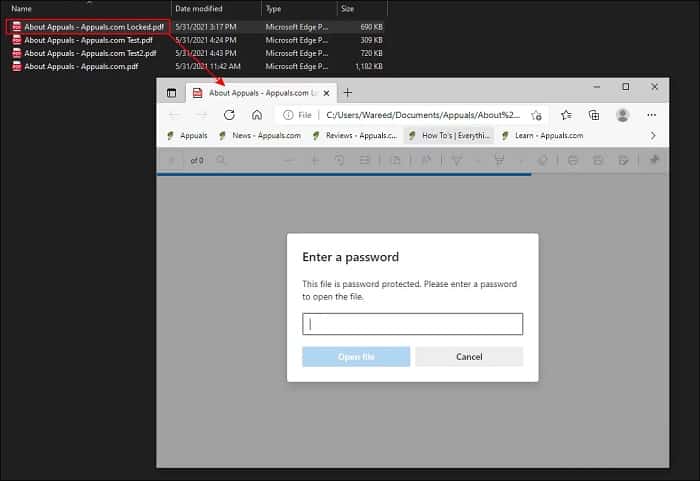
Lưu ý : Bạn có thể chọn bất kỳ trình duyệt nào bạn có, nó sẽ hoạt động như nhau.
- Nhấn các nút Ctrl y P cùng nhau trên bàn phím của bạn để sử dụng chức năng in. Bạn cũng có thể tìm thấy tùy chọn này trong thanh công cụ hoặc trong tùy chọn của trình duyệt của bạn.
- Cửa sổ in sẽ mở ra, bây giờ bạn cần đảm bảo rằng mình đã chọn tùy chọn Điểm đến/Máy in như Lưu dưới dạng PDF và nhấp vào nút tiết kiệm.
- Tỷ lệ với vị trí và tên từ tập tin và lưu nó. Bây giờ tệp mới sẽ là PDF không có mật khẩu.
Khi bạn làm theo từng bước được nêu ở trên, bạn sẽ có thể thêm hoặc xóa mật khẩu khỏi tệp PDF mà không gặp bất kỳ trở ngại lớn nào. Nếu vì lý do nào đó mà bạn biết thêm một phương pháp hiệu quả khác thì có thể chia sẻ với chúng tôi ở phần bình luận bên dưới.
Tương tự như vậy, nếu bạn muốn cập nhật thông tin công nghệ hữu ích, đừng ngần ngại truy cập cổng thông tin của chúng tôi. Chúng tôi sẽ vui mừng gặp lại bạn trong ấn phẩm tiếp theo của chúng tôi.

Tên tôi là Javier Chirinos và tôi đam mê công nghệ. Theo những gì tôi có thể nhớ, tôi rất thích máy tính và trò chơi điện tử và sở thích đó đã dẫn đến một công việc.
Tôi đã xuất bản về công nghệ và tiện ích trên Internet trong hơn 15 năm, đặc biệt là ở mundobytesnăm
Tôi cũng là một chuyên gia về truyền thông và tiếp thị trực tuyến và có kiến thức về phát triển WordPress.