
Chào mừng bạn đến với hướng dẫn toàn diện từ milprogramas về Microsoft Visio . Chúng tôi đã tổng hợp tất cả thông tin bạn cần về sản phẩm hàng đầu này. Với sự quan tâm ngày càng tăng, việc cập nhật thông tin về các công cụ có sẵn khi sử dụng bất kỳ sản phẩm Microsoft Office nào là rất quan trọng . Vì vậy, tôi mời bạn tiếp tục đọc và tìm hiểu mọi thứ về chương trình này cùng chúng tôi.
Microsoft Visio là gì?
Visio là một công cụ mạnh mẽ, chủ yếu được sử dụng để tạo sơ đồ và đồ họa vector chuyên nghiệp. Visio giúp bạn dễ dàng biến ý tưởng của mình thành hiện thực bằng các sơ đồ, kế hoạch và kế hoạch được xây dựng hợp lý. Các công cụ đổi mới cho phép bạn đưa công việc của mình lên một tầm cao mới với các tính năng và kỹ thuật không có trong phần mềm khác.
Danh sách những thứ bạn có thể tạo ra chỉ bị giới hạn bởi trí tưởng tượng của riêng bạn. Tạo lưu đồ, sơ đồ tầng, thiết kế kỹ thuật, sơ đồ tổ chức, v.v.—tất cả đều có thể thực hiện được trong Visio. Hình dạng và mẫu giúp quy trình làm việc của bạn liền mạch, cho phép bạn tạo ra các thiết kế hấp dẫn và chính xác cho nhiều mục đích.
Với gói đăng ký Office 365 hoặc Microsoft 365 , nhiều thành viên nhóm có thể cùng làm việc trên một dự án Visio trong thời gian thực. Cập nhật nội dung của bạn với thông tin thời gian thực để tự động làm mới dữ liệu và phản ánh những thay đổi ngay khi chúng xảy ra.
Tại sao nên sử dụng Microsoft Visio?

Visio là công cụ lý tưởng để tạo các sơ đồ phức tạp, trực quan hóa các quy trình cũng như minh họa sơ đồ, biểu đồ quy trình làm việc, lịch sử bán hàng, dự báo doanh số và các mối quan hệ kinh doanh.
Bạn có bộ công cụ cần thiết để thực hiện kế hoạch từ ý tưởng đến hoàn thành. Tạo bản trình bày trực quan cho bất kỳ dự án nào, cho dù bạn làm việc trong lĩnh vực kiến trúc hay thiết kế web. Visio tiếp tục hỗ trợ người dùng kết hợp các khái niệm chi tiết vào biểu đồ và sơ đồ để có thể chia sẻ với nhóm, nhân viên và khách hàng.
Visio cực kỳ dễ sử dụng cho mọi người. Từ các chuyên gia CNTT đến khách hàng mới bắt đầu, Visio không nhận được gì ngoài phản hồi tích cực về thiết kế sáng tạo và khả năng truy cập dễ dàng. Mang đến cho tác phẩm của bạn một thiết kế chuyên nghiệp và hấp dẫn hơn về mặt hình ảnh với các mẫu tạo sẵn, hình dạng dựng sẵn và các hiệu ứng có thể áp dụng.
Các phiên bản Microsoft Visio
Hiện tại, Visio có nhiều phiên bản và nhiều gói dịch vụ khác nhau. Tại thời điểm viết bài này, Microsoft cung cấp hai gói Visio Online khác nhau , bên cạnh phiên bản tiêu chuẩn và phiên bản chuyên nghiệp của phần mềm.
Mỗi phiên bản đều chứa các chức năng cơ bản của Visio, trong khi các giải pháp cao cấp hơn cung cấp nhiều tính năng hơn để đáp ứng nhu cầu và yêu cầu của những khách hàng khó tính hơn, chẳng hạn như các doanh nghiệp hoặc tổ chức vừa và nhỏ.
Tính năng của Microsoft Visio
- Tạo sơ đồ chuyên nghiệp để thể hiện bất kỳ quy trình kinh doanh nào một cách dễ dàng.
- Sử dụng các hình dạng để lập kế hoạch kiến trúc, trang web, ứng dụng dành cho thiết bị di động và các quy trình khác mà không cần phải tự vẽ.
- Chọn từ hàng nghìn mẫu có sẵn để bắt đầu dự án mới của bạn.
- Làm việc hiệu quả khi đang di chuyển với Visio Online, giúp bạn có thể làm việc ở mọi nơi. trình duyệt web.
- Làm quen với hơn 10 định dạng tệp được hỗ trợ khác nhau để xuất các tác phẩm Visio của bạn hoặc nhập dự án của người khác.
- Giao tiếp với nhóm của bạn theo thời gian thực thông qua tích hợp Office 365 và Nhóm của Microsoft.
Ưu điểm và nhược điểm
Microsoft Visio là một công cụ đa năng nhưng không phải là lựa chọn tốt nhất cho tất cả mọi người. Hãy nhớ xem ý kiến của các chuyên gia của chúng tôi về điểm mạnh và điểm yếu của Visio cũng như cách chúng có thể tác động đến doanh nghiệp của bạn sau khi bạn mua hàng.
Ưu điểm, lợi ích và điểm mạnh của Microsoft Visio:
- Trải nghiệm người dùng rất đơn giản với giao diện trực quan. Giao diện và công cụ dễ sử dụng giúp bạn dễ dàng thiết lập và chạy. Người dùng nâng cao có các tùy chọn để làm việc với các phím tắt và kỹ thuật nâng cao.
- Lưu đồ, sơ đồ và wireframe có thể được chuẩn bị rất dễ dàng ngay cả khi không có kiến thức kỹ thuật sâu rộng.
- Giấy nến và mẫu giúp bạn dễ dàng bắt đầu các dự án mới với các yêu cầu tiêu chuẩn ngành được tích hợp sẵn trong dự án của bạn theo mặc định.
- Tự động liên kết các đối tượng sơ đồ theo quy tắc đã đặt riêng của chúng, giúp bạn làm việc trên canvas dễ dàng hơn.
- Kết nối lưu đồ và sơ đồ của bạn với dữ liệu thời gian thực bằng các cập nhật tự động, giúp các dự án trở nên năng động và tương tác hơn.
Nhược điểm, hạn chế và điểm yếu :
- Ứng dụng máy tính để bàn không khả dụng cho người dùng Mac y Linux, điều này hạn chế một chút tính khả dụng đối với những người không có quyền truy cập vào Visio Online.
- Việc giữ các hình dạng thẳng hàng có thể khó khăn nếu bạn không có con mắt tinh tường về cách bố trí không gian.
- Nó thiếu các đề xuất dựa trên thiết kế và thẩm mỹ khi làm việc trên các sơ đồ như wireframe của trang web và ứng dụng hoặc để giữ cho các sơ đồ phức tạp vừa mắt.
- Việc in hoặc xuất bản sơ đồ của bạn không hề dễ dàng như mong muốn.
- Nó không phải là một phần của bất kỳ đăng ký Office nào.

Làm thế nào để có được nó?
Có một số cách để mua Microsoft Visio và bắt đầu sử dụng phần mềm lập sơ đồ và lập kế hoạch tiên tiến và sáng tạo nhất năm 2021. Mỗi phương thức mua phù hợp nhất với các nhóm người khác nhau - hãy xem xét các lựa chọn của bạn và mua phần mềm Microsoft Visio ngay hôm nay.
Mua trực tuyến
Nhiều phiên bản Visio được phân phối bởi các nhà bán lẻ và đại lý trực tuyến trên toàn thế giới. Nếu bạn đang tìm cách mua phiên bản Visio mới nhất và thậm chí cũ hơn, lựa chọn tốt nhất của bạn là tìm một đại lý đáng tin cậy trên thị trường trực tuyến.
Đăng ký Office 365 / Microsoft 365
Mặc dù Visio không phải là một phần của bộ ứng dụng Office 365, nhưng việc đăng ký bộ ứng dụng này cho phép bạn sử dụng Visio Online. Bạn có thể mua gói đăng ký Office 365 trên trang web của chúng tôi hoặc truy cập trang Microsoft Store chính thức để biết thêm các tùy chọn khác, chẳng hạn như giảm giá cho sinh viên, gói gia đình hoặc gói doanh nghiệp.
Visio giá bao nhiêu?
Microsoft Visio có sẵn ở một số phiên bản khác nhau cũng như một số phiên bản khác nhau nhờ chu kỳ cập nhật Office của Microsoft. Ngoài ra, các giấy phép khác nhau cũng đi kèm với chi phí khác nhau. Dưới đây chúng tôi sẽ giới thiệu cho bạn tổng quan nhanh về các tùy chọn khi mua Microsoft Visio.
Làm thế nào để cài đặt chương trình này?
Trước khi bắt đầu quá trình cài đặt, hãy đảm bảo máy tính của bạn đáp ứng các yêu cầu về máy tính để cài đặt và chạy Visio. Nếu thiết bị của bạn không đủ mạnh để đáp ứng những yêu cầu này, bạn có thể gặp sự cố khi cài đặt và làm việc với Visio. Yêu cầu có thể được tìm thấy trong phần hướng dẫn cài đặt.
- Đổi mã khóa sản phẩm của bạn tại com / setup, thì bạn phải đăng nhập bằng tài khoản Microsoft tương ứng của bạn. Nhập khóa sản phẩm của bạn để bạn có thể liên kết tài khoản với giấy phép của mình. (Lưu ý: bạn sẽ không thể hủy liên kết tài khoản này trong tương lai.)
- Nếu bạn chưa bắt đầuphiên họp, Đăng nhập vào tài khoản Microsoft được liên kết của bạn tại com bằng cách nhấp vào nút Đăng nhập.
- Điều hướng đến Trang chủ văn phòng, sau đó nhấp vào nút Cài đặt văn phòng.
- lựa chọn Dịch vụ và đăng ký.
- Tìm phiên bản của Visio, sau đó chọn Cài đặt.
- Bắt đầu tập tin cài đặt. Nếu Kiểm soát tài khoản người dùng nhắc bạn Bạn có muốn cho phép ứng dụng này thực hiện các thay đổi đối với thiết bị của mình không? Chọn Vâng.
- Đợi quá trình cài đặt hoàn tất. Bạn sẽ biết rằng trình cài đặt đã chạy xong khi bạn nhìn thấy cụm từ ¡Mọi thứ đã sẵn sàng! Visio hiện đã được cài đặt trên màn hình.
- Làm theo hướng dẫn trên màn hình để khởi chạy Visio và bắt đầu làm việc. Bạn có thể cần phải đăng nhập bằng tài khoản Microsoft của mình để cấp phép phù hợp cho sản phẩm Visio của mình và sử dụng chức năng trực tuyến.

Yêu cầu hệ thống
Các yêu cầu sau đây áp dụng cho Visio Standard 2019 và các phiên bản sau này. Các phiên bản Visio cũ hơn có thể chạy trên các máy tính không đáp ứng các yêu cầu này. Máy tính và bộ xử lý : 1,6 GHz trở lên (64-bit) hoặc 2 lõi (32-bit)
- Bộ nhớ: RAM 4 GB (64-bit) hoặc RAM 2 GB (32-bit)
- Ổ cứng: dung lượng tối thiểu của nó phải là 4 GB dung lượng ổ đĩa trống
- Màn: phải có độ phân giải ít nhất là 1280 x 768. 32-bit với khả năng tăng tốc phần cứng dành cho 4K hoặc cao hơn.
- Đồ họa: Tăng tốc phần cứng đồ họa yêu cầu DirectX 9 trở lên, với WDDM 2.0 trở lên cho Cửa sổ 10 (hoặc WDDM 1.3 trở lên đối với Windows 10 Fall Creators Update).
- Sistema operativo: Windows 10, Windows Server 2019
- Trình duyệt: phiên bản hiện tại của Microsoft cạnh, Internet Explorer, Chrome hoặc Firefox.
- Phiên bản .NET: Một số tính năng có thể yêu cầu cài đặt .NET 3.5 hoặc 4.6 trở lên trên thiết bị của bạn.
- Những yêu cầu khác:
- Chức năng trực tuyến yêu cầu kết nối Internet.
- Cần có thiết bị hỗ trợ cảm ứng để sử dụng bất kỳ chức năng cảm ứng đa điểm nào. Xin lưu ý rằng các tính năng cảm ứng được tối ưu hóa để sử dụng với Windows 10.
- Các tính năng quản lý tệp đám mây yêu cầu OneDrive, OneDrive for Business hoặc SharePoint.
- Cần có tài khoản Microsoft hoặc tài khoản tổ chức để chuyển nhượng giấy phép.
Lưu ý của Microsoft: Chức năng và đồ họa của sản phẩm có thể khác nhau tùy thuộc vào cấu hình hệ thống của bạn. Một số tính năng có thể yêu cầu phần cứng bổ sung hoặc nâng cao hoặc kết nối máy chủ.
Cách sử dụng chương trình này
Visio là một ứng dụng cực kỳ sáng tạo, cung cấp cho mỗi người dùng sự dễ sử dụng, các công cụ trợ năng và các tính năng quen thuộc.
Các cử chỉ như kéo và thả, căn chỉnh vị trí nội dung và tự động kết nối các hình dạng hoặc các thành phần khác phải dễ dàng nhận biết đối với người dùng máy tính hàng ngày. Những cử chỉ này giúp việc xây dựng sơ đồ của bạn hiệu quả hơn và nhanh hơn bao giờ hết, giảm nhu cầu thực hiện các công việc thủ công và các tác vụ lặp đi lặp lại.
Ngoài chuyển động cơ bản và cách sử dụng Visio, còn có một số tính năng đáng chú ý mà bạn nên tìm hiểu sớm. Việc biết các tính năng này cho phép bạn tận dụng tối đa quy trình làm việc hiệu quả, dễ sử dụng của Visio để cải thiện các dự án của bạn và hiệu suất của chúng.
Cách sử dụng mẫu trong Microsoft Visio
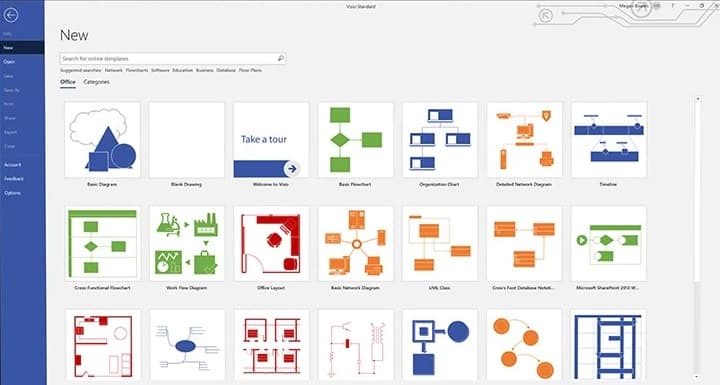
Các mẫu có thể dễ dàng tăng tốc quá trình làm việc với Visio. Với nhiều loại nội dung được thiết kế sẵn miễn phí, các mẫu sẽ bắt đầu dự án mới của bạn và giúp bạn không phải định cấu hình nền tảng của dự án theo cách thủ công.
Đây là cách sử dụng mẫu trong Microsoft Visio.
- Mở Visio, sau đó chọn Lưu Trữ → mới.
- Chọn hoặc tìm kiếm mẫu:
- Chọn một mẫu hiện có trong tab Office o Mẫu.
- Tìm kiếm mẫu trực tuyến hoặc chọn một trong các tìm kiếm được đề xuất. Xin lưu ý rằng các danh mục phần mềm, kỹ thuật và cơ sở dữ liệu chỉ có trong Visio Professional 2016 trở lên.
- Nếu bạn được nhắc nhập mẫu, hãy chọn đơn vị đo lường bạn muốn sử dụng.
- Bấm vào nút Tạo để đưa mẫu vào dự án của bạn.
Không muốn dùng mẫu? Không vấn đề gì. Chỉ cần chọn Sơ đồ cơ bản để bắt đầu từ đầu mà không có bất kỳ yếu tố hoặc cài đặt nào được thêm sẵn.
Cách làm việc với sơ đồ trong chương trình này
Sơ đồ là cốt lõi của Visio. Chúng tạo nên từng dự án của bạn, bất kể bạn muốn tạo sơ đồ hay kế hoạch thiết kế web. Chúng được tạo thành từ các hình dạng, về cơ bản có chức năng như các khối xây dựng nên sơ đồ của bạn.
Hãy tìm hiểu kiến thức cơ bản về hình dạng Visio cũng như cách sử dụng chúng để tạo và xây dựng sơ đồ của bạn:
- Để tạo sơ đồ, hãy kéo các hình dạng từ thư viện. biểu tượng trong cửa sổ Hình thức vào khung vẽ và sau đó kết nối chúng. Có nhiều cách khác nhau để kết nối các hình dạng, nhưng cách dễ nhất là sử dụng Mũi tên tự động kết nối.
- Chuyển đổi hình dạng của bạn bằng cách thay đổi kích thước và xoay chúng:
- Sử dụng ô điều khiển chọn hình vuông để thay đổi chiều cao và chiều rộng của hình dạng. Bấm và kéo bộ điều khiển chọn để mở rộng hình dạng mà không thay đổi tỷ lệ của nó. Sử dụng tay cầm ở cạnh của hình để làm cho hình đó cao hơn hoặc rộng hơn.
- El bộ điều khiển xoay nằm phía trên hình đã chọn. Kéo nó sang phải hoặc sang trái để xoay hình dạng.
- Thêm dữ liệu vào từng hình bằng cách viết chúng vào cửa sổ có nội dung Dữ liệu hình dạng. (Nếu cửa sổ bị thiếu, hãy đi tới Ver → Hiển thị nhóm → Bảng nhiệm vụ → Dữ liệu hình dạng).
- Nhiều hình dạng trong Visio có các hành vi đặc biệt hữu ích để hiển thị dữ liệu duy nhất và tạo các phần tử tương tác. Ví dụ, kéo dài một hình dạng Nhân dân Hiển thị nhiều người hơn và kéo dài hình dạng hoa trong tăng trưởng biểu thị sự tăng trưởng.
- Trong tab Thiết kế, Bạn có thể tùy chỉnh hình dạng của nó bằng cách áp dụng các chủ đề khác nhau.
Cách tạo sơ đồ bằng chương trình này
Khi làm việc trong Visio, rất có thể bạn sẽ muốn tạo một số sơ đồ để minh họa quá trình tư duy của mình, quá trình phát triển dự án hoặc hiển thị bất kỳ dữ liệu nào theo một chuyển động linh hoạt. Tại đây, bạn có thể tìm thấy hướng dẫn từng bước để tạo sơ đồ cơ bản trong Visio.
- Mở Visio và nhấp vào danh mục Lưu lượng
- Nhấp đúp chuột vào tùy chọn Sơ đồ cơ bản.
- Kéo hình dạng sơ đồ vào bản vẽ của bạn để thêm một bước vào quy trình của bạn. Bạn có thể thêm bao nhiêu bước tùy thích. Bạn có quyền truy cập vào các biểu mẫu sơ đồ sau:
- Bắt đầu/Kết thúc: bước đầu tiên và cuối cùng của quá trình của bạn.
- Quá trình: đại diện cho một bước trong quá trình của bạn.
- Phán quyết: Bạn phải chỉ ra thời điểm đưa ra quyết định tương ứng với bước tiếp theo.
- Chủ đề: Chúng là một số bước được áp dụng để tạo thành một quy trình con ở một nơi khác.
- Tài liệu: Bước này dẫn đến một tài liệu.
- Sự kiện: chỉ ra rằng thông tin đi vào quá trình từ bên ngoài hoặc rời khỏi quá trình.
- Tham khảo trên trang: cho biết bước trước hoặc bước tiếp theo nằm ở nơi khác trong bản vẽ.
- Tham khảo ngoài trang- Sử dụng hình dạng này để tạo một tập hợp các siêu liên kết giữa hai trang lưu đồ hoặc giữa một hình dạng luồng và một trang lưu đồ riêng biệt hiển thị các bước trong luồng đó.
- Kết nối các hình trên lưu đồ bằng cách đặt con trỏ chuột lên hình đầu tiên, sau đó bấm vào mũi tên nhỏ xuất hiện và trỏ đến hình bạn muốn kết nối.
- Nếu hình thứ hai không ở ngay phía trước hình thứ nhất, hãy bấm và giữ mũi tên nhỏ, sau đó kéo mũi tên đó sang hình thứ hai.
- Thêm văn bản vào hình dạng hoặc đường kết nối bằng cách chọn nó và nhập. Khi bạn đã hoàn tất, hãy nhấp vào bất kỳ vùng trống nào để dừng nhập.
Nếu bạn cần thêm trợ giúp về Visio, vui lòng cho chúng tôi biết trong phần nhận xét bên dưới. Hãy quay lại cổng thông tin của chúng tôi bất cứ lúc nào để có thêm các bài viết thông tin liên quan đến công nghệ hiện đại! Hẹn gặp lại bạn trong ấn phẩm tiếp theo của chúng tôi.

Tên tôi là Javier Chirinos và tôi đam mê công nghệ. Theo những gì tôi có thể nhớ, tôi rất thích máy tính và trò chơi điện tử và sở thích đó đã dẫn đến một công việc.
Tôi đã xuất bản về công nghệ và tiện ích trên Internet trong hơn 15 năm, đặc biệt là ở mundobytesnăm
Tôi cũng là một chuyên gia về truyền thông và tiếp thị trực tuyến và có kiến thức về phát triển WordPress.
Mục lục của nội dung
- 1 Microsoft Visio là gì?
- 2 Tại sao nên sử dụng Microsoft Visio?
- 3 Các phiên bản Microsoft Visio
- 4 Ưu điểm và nhược điểm
- 5 Làm thế nào để có được nó?
- 6 Visio giá bao nhiêu?
- 7 Làm thế nào để cài đặt chương trình này?
- 8 Yêu cầu hệ thống
- 9 Cách sử dụng chương trình này
- 10 Cách sử dụng mẫu trong Microsoft Visio
- 11 Cách làm việc với sơ đồ trong chương trình này
- 12 Cách tạo sơ đồ bằng chương trình này