- Lỗi 0x8007000D cho biết các tệp cần thiết bị hỏng hoặc thiếu, cả trong Windows Update như trong các cơ sở từ USB.
- Các giải pháp bao gồm việc xóa bộ nhớ đệm của Cửa sổ Cập nhật, sửa chữa các tập tin hệ thống bằng SFC và DISM, đồng thời kiểm tra phần mềm diệt virus và proxy.
- Khi xảy ra lỗi trong quá trình cài đặt từ USB, nguyên nhân thường là do file ISO bị hỏng, ổ USB bị lỗi hoặc cổng USB gặp sự cố.
- Việc sao lưu dữ liệu là vô cùng quan trọng, và nếu xảy ra mất dữ liệu, hãy sử dụng các công cụ phục hồi dữ liệu trước khi định dạng lại hoặc cài đặt lại hệ điều hành.
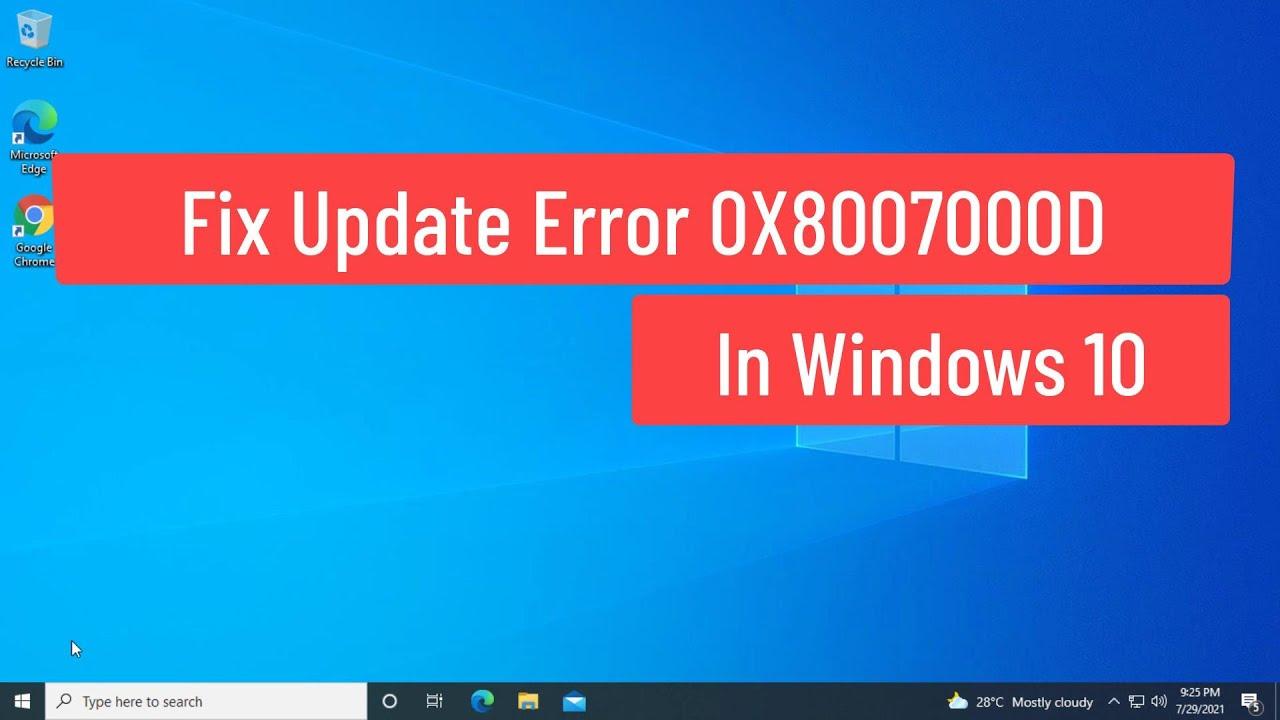
El Mã lỗi Windows 0x8007000D Đó là một trong những thông báo xuất hiện đúng lúc mọi thứ dường như đang diễn ra suôn sẻ: bạn đang cài đặt bản cập nhật, hoặc thậm chí là cài đặt hệ thống từ ổ USB, quá trình cài đặt đạt đến tỷ lệ phần trăm cao… và đột nhiên quá trình cài đặt dừng lại với cảnh báo đáng sợ này. Đây không phải là lỗi hiếm gặp, và nó có thể xảy ra ở cả hai trường hợp. cửa sổ 78, 10 như 11Nhưng may mắn thay, nếu biết bắt đầu từ đâu thì sẽ có giải pháp.
Vấn đề này thường liên quan đến các tệp hệ thống bị hỏng hoặc không đầy đủXung đột với các chương trình bảo mật, các thành phần Windows Update bị lỗi, và thậm chí cả lỗi trong phương tiện cài đặt khi bạn cố gắng cài đặt Windows từ đầu. Dưới đây bạn sẽ tìm thấy một hướng dẫn rất đầy đủ, được giải thích từng bước và bằng tiếng Tây Ban Nha dễ hiểu nhất có thể, để bạn có thể Hiểu ý nghĩa của lỗi 0x8007000D và cách khắc phục lỗi này. Cho dù bạn đang cập nhật hay cài đặt hệ thống từ ổ USB.
Lỗi 0x8007000D là gì và tại sao nó lại xuất hiện?
Tin nhắn 0x8007000D Về cơ bản, điều đó cho thấy rằng Windows cần một tập tin bị thiếu hoặc bị hỏng.Điều này có thể xảy ra khi tìm kiếm hoặc cài đặt bản cập nhật từ Windows Update, nhưng cũng có thể xảy ra giữa chừng quá trình cài đặt Windows khi sử dụng ổ USB hoặc phương tiện được tạo bằng Media Creation Tool hoặc Rufus.
Trong trường hợp của Windows UpdateThông thường, thông báo này đi kèm với dòng chữ như: “Đã xảy ra sự cố khi kiểm tra cập nhật. Không thể kiểm tra các bản cập nhật mới do có vấn đề với thông tin cập nhật. Mã lỗi: 0x8007000D”. Mấu chốt ở đây thường nằm ở… Bộ nhớ đệm cập nhật Windows hoặc trong các linh kiện nâng cấp bị hư hỏng.
Khi lỗi xuất hiện trong quá trình cài đặt sạch từ USBThông báo có thể có dạng như sau: “Quá trình cài đặt Windows gặp lỗi không mong muốn. Mã lỗi 0x800700D 0x4002C”. Trong ngữ cảnh này, nguồn gốc lỗi có thể là... Tệp hình ảnh ISO bị hỏng, ổ USB bị lỗi hoặc lỗi đọc trong quá trình cài đặt.
Trong mọi trường hợp, điểm chung đều giống nhau: Windows không thể đọc dữ liệu quan trọng. Để tiếp tục, chương trình dừng lại và hiển thị mã 0x8007000D để báo hiệu rằng thông tin không đầy đủ hoặc bị hỏng.
Các nguyên nhân phổ biến nhất gây ra lỗi 0x8007000D
Trước khi tìm ra giải pháp, điều hữu ích là hiểu được nguyên nhân thường gây ra vấn đề này để chúng ta có thể... để xác định vấn đề rõ hơn trong trường hợp cụ thể của bạn.
Khi nói về Windows Update, một trong những nguyên nhân thường gặp nhất là... các tệp hệ thống bị hỏng hoặc không đầy đủChúng có thể bị hỏng sau khi mất điện, tắt máy đột ngột, phần mềm độc hạicác vấn đề về ổ đĩa hoặc thậm chí là các lỗi cập nhật trước đó không được khắc phục.
Những người khác tham gia bao gồm... Dịch vụ và thư mục Windows UpdateVí dụ như SoftwareDistribution hoặc Catroot2. Nếu nội dung của nó bị hỏng hoặc không đầy đủ, các bản cập nhật tiếp theo có thể liên tục thất bại, hiển thị mã 0x8007000D ngay cả khi mọi thứ dường như vẫn ổn.
Một nguồn xung đột phổ biến khác là... phần mềm diệt virus và tường lửa của bên thứ baMột số bộ phần mềm bảo mật có thể gắn vào các kết nối hệ thống hoặc tệp tin và chặn quyền truy cập. tảiViệc ghi dữ liệu hoặc cập nhật khóa có thể gây ra lỗi này, ngay cả khi vấn đề thực sự liên quan đến phần mềm bảo mật.
Chúng ta không được quên những tác nhân khác ít rõ ràng hơn: Trình điều khiển bị hỏng hoặc lỗi thờicài đặt khu vực không tương thích, phần mềm độc hại đã ảnh hưởng đến các tệp nội bộ của Windows, hoặc thậm chí là... Tối ưu hóa các chương trình và bộ phần mềm cũ. Chúng chạy ngầm, tiêu tốn tài nguyên và có thể gây cản trở quá trình cập nhật.
Cách phát hiện và khắc phục sự cố trong Windows Update
Khi lỗi 0x8007000D xuất hiện trong quá trình cập nhật Windows 10 hoặc 11, tốt nhất nên bắt đầu bằng cách kiểm tra các bước sau: cập nhật lịch sử Để tìm hiểu xem bản vá nào đang gặp lỗi và liệu có các lần cài đặt lặp lại hay không.
Trong Windows 10, bạn có thể nhanh chóng mở lịch sử bằng cách nhấn Win + Rviết cài đặt ms: windowsupdate-history và xác nhận bằng phím Enter. Từ đó, bạn sẽ thấy những bản cập nhật nào đã được cài đặt thành công, những bản nào bị lỗi và mã lỗi là gì, điều này sẽ giúp bạn Xác định xem quá trình cập nhật có luôn bị kẹt ở cùng một bước hay không. hoặc thành nhiều loại khác nhau.
Nếu bạn thấy cùng một bản vá cố gắng tự cài đặt nhiều lần mà không thành công, rất có thể là do lỗi phần mềm. thông tin cập nhật bị lỗi Trong hệ thống hoặc một số thành phần của Windows Update đang hoạt động không đúng cách, vì vậy cần phải thực hiện các bước khắc phục sự cố phức tạp hơn so với các bước thông thường.
Sử dụng trình khắc phục sự cố Windows Update
Bước đầu tiên mà Microsoft khuyến nghị để giải quyết mọi sự cố cập nhật là sử dụng... Trình khắc phục sự cố Windows Update, một công cụ tích hợp phân tích các thành phần liên quan và cố gắng tự động sửa chữa chúng.
Trong Windows 10, hãy truy cập Bắt đầu > Cài đặt > Cập nhật & bảo mật > Khắc phục sự cố và nhập Trình gỡ rối bổ sung. Sau đó chọn Windows Update và nhấp vào Chạy trình gỡ rối để hệ thống có thể phân tích các lỗi liên quan đến dịch vụ này.
En cửa sổ 11 Đường dẫn tương tự, mặc dù đường dẫn menu có thay đổi đôi chút, nhưng ý tưởng vẫn giống nhau: khởi chạy tổng đài viên tự động Công cụ này kiểm tra các dịch vụ, quyền hạn, bộ nhớ đệm và các thông số cơ bản khác của Windows Update mà không cần bạn phải nhập lệnh. lệnh.
Khi quá trình hoàn tất, Windows sẽ hiển thị xem có tìm thấy lỗi nào không và liệu có thể sửa chữa chúng hay không. Việc này được khuyến nghị. Khởi động lại hệ thống sau khi chạy trình khắc phục sự cố và sau đó nhấp chuột lại vào Kiểm tra cập nhật Để kiểm tra xem lỗi 0x8007000D còn xuất hiện hay không.
Có những trường hợp công cụ này phát hiện ra sự cố và tuyên bố đã khắc phục, nhưng khi bạn thử cập nhật lại, mã lỗi tương tự lại xuất hiện. Nếu bạn gặp phải tình huống này, bạn cần chuyển sang các phương pháp "thủ công" hơn. xóa bộ nhớ cache và sửa chữa tệp.
Xóa bộ nhớ đệm của Windows Update và đặt lại các thành phần.
Một trong những kỹ thuật hiệu quả nhất khi lỗi 0x8007000D vẫn tiếp diễn là Xóa sạch hoàn toàn thư mục SoftwareDistribution (nơi Windows tạm thời lưu trữ các tệp cập nhật) và khởi động lại dịch vụ Windows Update và BITS.
Để làm điều này, bạn cần mở một Windows của Dấu nhắc lệnh là quản trị viênBạn có thể thực hiện việc này bằng cách nhấn phím Windows, gõ "cmd", nhấp chuột phải vào "Command Prompt" và chọn "Run as administrator", hoặc sử dụng tổ hợp phím Win + Q để tìm kiếm rồi chọn tùy chọn quyền quản trị.
Sau khi vào bảng điều khiển, Dừng các dịch vụ liên quan đến cập nhật với các lệnh này (thực hiện từng lệnh một và nhấn Enter sau mỗi dòng):
net stop wuauserv

net stop bits

net stop cryptsvc
Sau đó, xóa toàn bộ nội dung của thư mục chứa... tập tin tạm thời Cập nhật bằng lệnh sau, lệnh này sẽ xóa hoàn toàn SoftwareDistribution. để Windows có thể tạo lại nó từ đầu.:
rd /s /q C:\Windows\SoftwareDistribution
Cuối cùng, Khởi động lại và cấu hình các dịch vụ cần thiết để chúng tự động khởi động khi máy tính được bật:
net start wuauserv

sc config wuauserv start=auto

net start bits

sc config bits start=auto

net start cryptsvc

sc config cryptsvc start=auto
Trong những trường hợp kéo dài hơn, đó cũng là một ý tưởng hay. Đổi tên thư mục Catroot2 (tham gia vào quá trình xác thực chữ ký và thành phần), một việc thường được thực hiện cùng với việc khởi động lại dịch vụ Windows Update để buộc xây dựng lại hoàn toàn môi trường cập nhật.
Sửa chữa các tập tin hệ thống bị hỏng bằng SFC và DISM
Nếu lỗi 0x8007000D vẫn tiếp diễn sau khi xóa bộ nhớ cache của Windows Update, rất có thể vấn đề nằm ở... tập tin hệ thống bị hỏng Điều đó ngăn cản hệ thống quản lý cập nhật một cách hiệu quả.
Đây là lúc hai công cụ rất mạnh mẽ được tích hợp sẵn trong Windows phát huy tác dụng: Trình kiểm tra tệp hệ thống (SFC) và tiện ích DISM (Phục vụ và Quản lý Hình ảnh Triển khai)Điều này cho phép bạn tự động phân tích và cố gắng sửa chữa các tệp nội bộ của hệ điều hành.
Để sử dụng chúng, hãy mở lại Dấu nhắc lệnh với tư cách quản trị viên và trước tiên hãy chạy lệnh này:
sfc /scannow
Quá trình quét này sẽ kiểm tra tất cả các tập tin Windows được bảo vệ và thay thế bất kỳ tập tin nào bị hỏng hoặc bị sửa đổi bằng các phiên bản chính xác được lưu trữ trong bộ nhớ cache cục bộ. Quá trình này có thể mất một thời gian, vì vậy điều quan trọng là... Đừng làm gián đoạn nó cho đến khi đạt 100%.
Sau khi hoàn tất, hãy khởi động lại máy tính và kiểm tra xem Windows Update có còn báo lỗi 0x8007000D hay không. Nếu sự cố vẫn tiếp diễn hoặc SFC cho biết không thể sửa chữa một số tệp, bước tiếp theo là sử dụng Sử dụng lệnh DISM để khôi phục ảnh hệ thống. với lệnh:
DISM /Online /Cleanup-Image /RestoreHealth
Lệnh này yêu cầu kết nối internet để tải xuống các tệp gốc từ máy chủ của Microsoft nếu bộ nhớ đệm cục bộ không hoạt động đúng cách, vì vậy bạn nên đảm bảo mình có kết nối internet. kết nối mạng ổn định Trong khi quá trình đang diễn ra. Sau khi hoàn tất, hãy khởi động lại và thử cập nhật lại.
Một số quy trình nâng cao cũng khuyên bạn nên xóa bộ nhớ đệm của Microsoft Store bằng cách sử dụng wsreset.exeĐăng ký lại ứng dụng UWP bằng lệnh. PowerShell và, trong những trường hợp nghiêm trọng hơn, tự động đăng ký lại các tệp DLL hệ thống chính hoặc khởi chạy một chkdsk Về ổ C:, cần kiểm tra các lỗi logic và vật lý trên đĩa.
Kiểm tra ổ đĩa bằng CHKDSK và thực hiện các biện pháp phòng ngừa.
Nếu bạn nghi ngờ nguyên nhân gây ra lỗi nằm ở ổ cứng hoặc SSD (các khối bị hỏng, các sector không ổn định, lỗi đọc), nên chạy thử. chạy chkdsk trên phân vùng hệ thống. Đánh giá và sửa chữa lỗi.
Từ giao diện quản trị, bạn có thể lên lịch kiểm tra bằng lệnh này:
chkdsk C: /f
Hệ thống sẽ cảnh báo bạn rằng ổ đĩa đang được sử dụng và hỏi bạn có muốn lên lịch kiểm tra cho lần khởi động lại tiếp theo không. Xác nhận và khởi động lại máy tính để quá trình chạy trước khi Windows tải, cho phép chkdsk hoàn tất. Phân tích cấu trúc hệ thống tập tin và sửa chữa các điểm không nhất quán..
Điều quan trọng cần ghi nhớ là những cuộc kiểm tra sức khỏe kiểu này có thể mất khá nhiều thời gian và không nên bị gián đoạn một khi đã bắt đầu. Hơn nữa, luôn luôn nên... sao lưu dữ liệu quan trọng Trước khi thực hiện loại kiểm tra này, cần tránh những bất ngờ khó chịu nếu ổ đĩa bị hư hỏng nặng hơn vẻ bề ngoài.
Ảnh hưởng của phần mềm chống virus, tường lửa và phần mềm chạy ngầm
Một nguyên nhân khác thường bị đánh giá thấp gây ra lỗi 0x8007000D là... xung đột với phần mềm diệt virus của bên thứ baCác tường lửa hoặc chương trình bảo mật bổ sung không được tích hợp hoàn toàn với Windows, đặc biệt nếu chúng cùng tồn tại với... windows Defender.
Trong nhiều trường hợp, các bộ phần mềm này chặn kết nối, sửa đổi quyền truy cập tệp hoặc chèn các tiến trình nền làm phức tạp hoạt động của Windows Update và thậm chí có thể dẫn đến lỗi. Chặn việc tải xuống hoặc ghi các tập tin quan trọngĐiều này dẫn đến việc kích hoạt mã lỗi 0x8007000D nổi tiếng trong quá trình cài đặt bản vá.
Như một biện pháp thử nghiệm, bạn có thể Tạm thời vô hiệu hóa phần mềm diệt virus và tường lửa của bên thứ ba. (Nếu có thể, hãy giữ nguyên tường lửa Windows cơ bản) và thử cập nhật lại. Nếu quá trình cài đặt hoàn tất mà không có lỗi trong điều kiện này, bạn sẽ biết rằng xung đột bắt nguồn từ phần mềm bảo mật.
Ngoài các bộ phần mềm bảo mật, bạn cũng nên xem lại danh sách các chương trình đã được cài đặt. các công cụ tối ưu hóa đáng ngờ, các công cụ dọn dẹp mạnh mẽ hoặc phần mềm cũ chạy ngầm. và nó liên tục tiêu tốn tài nguyên. Các loại ứng dụng này có thể làm chậm máy tính, gây nhiễu các tiến trình hệ thống và trong một số trường hợp ảnh hưởng đến các cài đặt nhạy cảm.
Một chiến lược hợp lý là xác định những chương trình bạn thực sự không sử dụng và đánh giá hiệu quả của chúng. gỡ cài đặt hoặc vô hiệu hóaLuôn thực hiện thao tác này một cách có kiểm soát và không xóa bất cứ thứ gì trừ khi bạn hiểu rõ mục đích của việc đó. Bằng cách này, bạn giảm thiểu số lượng tiến trình nền và các nguồn xung đột tiềm ẩn trong quá trình cập nhật.
Các giải pháp cụ thể khác dành cho Windows 10 và 11
Nếu các giải pháp trên không hiệu quả và bạn vẫn gặp lỗi 0x8007000D trên Windows 10 hoặc 11, bạn có thể thử các cách sau: các công cụ bổ sung do Microsoft cung cấp Để buộc hệ thống cập nhật.
Một trong số đó là cái gọi là Trình hướng dẫn nâng cấp Windows 10, một tiện ích chính thức hướng dẫn quá trình cập nhật lên phiên bản hệ thống mới nhất, bỏ qua một phần các quy trình Windows Update được tích hợp sẵn trong hệ thống.
Để sử dụng, bạn chỉ cần tải xuống từ trang web của Microsoft bằng cách tìm kiếm “Windows 10 Update Assistant”, chạy chương trình và làm theo hướng dẫn trên màn hình. Trợ lý sẽ tự động thực hiện các bước tiếp theo... Kiểm tra khả năng tương thích, tải xuống các tệp cần thiết và bắt đầu cập nhật. Với quy trình làm việc hơi khác so với Windows Update tiêu chuẩn.
Một lựa chọn khác là dùng đến Công cụ tạo Windows MediaPhương pháp này, cho phép bạn tạo ổ USB cài đặt, cũng cho phép bạn cập nhật máy tính hiện tại bằng cách chọn "Cập nhật PC này ngay bây giờ". Phương pháp này có thể giải quyết một số sự cố với các thành phần cập nhật Windows nội bộ.
Như một giải pháp thay thế nâng cao, nếu hệ thống bị xâm phạm nghiêm trọng và xảy ra lỗi liên tục, người ta có thể xem xét thực hiện một số biện pháp khác. cơ sở sửa chữa (giữ lại các tập tin và ứng dụng) hoặc thậm chí là cài đặt lại hoàn toàn, miễn là bạn có sao lưu Lưu ý rằng bạn sẽ mất dữ liệu của mình và các cài đặt cũng như các chương trình đã cài đặt.
Tắt cài đặt proxy và kiểm tra mạng.
Trên một số máy tính, đặc biệt là trong môi trường doanh nghiệp hoặc sau khi cài đặt một số phần mềm nhất định, cấu hình cũ có thể vẫn được lưu giữ. máy chủ proxy trên Windows Điều đó gây cản trở quá trình tải xuống bản cập nhật và gây ra các lỗi như 0x8007000D.
Để kiểm tra điều này trên Windows 10 hoặc 11, hãy truy cập vào... Cài đặt > Mạng & Internet > Proxy Và hãy kiểm tra xem tùy chọn "Sử dụng máy chủ proxy" có được bật hay không. Nếu bạn không chủ động sử dụng proxy, thì việc bật tùy chọn này được khuyến nghị. tạm thời vô hiệu hóa tùy chọn này và thử cập nhật lại lần nữa.
Ngoài ra, hãy đảm bảo kết nối internet của bạn ổn định, không bị gián đoạn thường xuyên hoặc thay đổi mạng giữa chừng khi đang tải xuống. Mạng không ổn định có thể gây ra vấn đề. để lại các tệp chưa hoàn chỉnh Trong bộ nhớ cache của Windows Update, các tệp này có thể gây ra lỗi toàn vẹn như 0x8007000D khi cố gắng cài đặt chúng.
Phải làm gì khi gặp lỗi 0x8007000D trong quá trình cài đặt Windows từ USB?
Mã lỗi 0x8007000D không chỉ ảnh hưởng đến các bản cập nhật đã được cài đặt mà còn có thể xuất hiện trong quá trình cập nhật. cài đặt Windows mớiđặc biệt là khi bạn sử dụng ổ USB được tạo bằng Media Creation Tool hoặc Rufus.
Trong trường hợp này, việc cài đặt thường diễn ra đến một tỷ lệ phần trăm nhất định, đôi khi sau khi nhập mã sản phẩm hoặc chọn phiên bản Windows, rồi đột nhiên xuất hiện thông báo cho biết đã xảy ra lỗi. Lỗi không mong muốn với mã 0x800700D 0x4002C hoặc các đoạn mã bổ sung liên quan khác.
Nếu hiện tượng này xảy ra ngay cả khi sử dụng các ổ USB khác nhau và các phương pháp tạo khác nhau, điều đầu tiên cần nghi ngờ là: Ảnh ISO đã tải xuống bị lỗi. hoặc không đầy đủ. Điều quan trọng là luôn tải xuống tệp ISO hoặc công cụ trực tiếp từ trang web chính thức của Microsoft để giảm thiểu rủi ro này.
Sau khi xác nhận rằng bản tải xuống là hợp lệ, hãy tạo lại phương tiện cài đặt bằng Công cụ tạo phương tiện chính thức, tránh rút ổ USB hoặc tắt máy tính trong quá trình này, vì bất kỳ sự gián đoạn nào cũng có thể khiến ổ USB không hoàn chỉnh và gây ra sự cố trong quá trình cài đặt tiếp theo.
Nếu bạn vẫn gặp vấn đề, hãy thử sử dụng... ổ flash khác và cổng USB khácTốt nhất nên chọn cổng USB 2.0 trực tiếp trên bo mạch chủ. Một số cổng hoặc hub ở mặt trước có thể gây ra sự cố về nguồn điện hoặc độ ổn định, dẫn đến lỗi đọc dữ liệu trong quá trình cài đặt.
Đối với các hệ thống mới lắp ráp, chẳng hạn như chiếc PC mới xây dựng đầu tiên, cũng cần đảm bảo rằng... RAM và lưu trữ họ làm việc đúngKiểm tra xem các mô-đun đã được lắp đặt đúng cách chưa, ổ đĩa có hiển thị trong BIOS/UEFI không, và không có cài đặt phần mềm bất thường nào hạn chế khả năng tương thích với một số chế độ nhất định. khởi động.


Người viết đam mê về thế giới byte và công nghệ nói chung. Tôi thích chia sẻ kiến thức của mình thông qua viết lách và đó là những gì tôi sẽ làm trong blog này, cho bạn thấy tất cả những điều thú vị nhất về tiện ích, phần mềm, phần cứng, xu hướng công nghệ, v.v. Mục tiêu của tôi là giúp bạn điều hướng thế giới kỹ thuật số một cách đơn giản và thú vị.