- Các tệp tạm thời tích tụ và ảnh hưởng đến hiệu suất; xóa chúng sẽ giải phóng dung lượng và ngăn ngừa lỗi.
- Cửa sổ cung cấp một số đường dẫn gốc: Cấu hình, Phát hành và Cảm biến lưu trữ.
- Trình duyệt và các tập tin của riêng bạn cũng chiếm nhiều dung lượng; hãy sắp xếp, xóa hoặc di chuyển ra bên ngoài.
- Nếu có mục nào đó không cho phép bạn xóa, hãy đóng nó lại. ứng dụng, khởi động lại hoặc sử dụng Chế độ an toàn và, trong trường hợp cuối cùng, cmd.
Sau một thời gian sử dụng Windows 11 , các tập tin tạm thời sẽ tích tụ và chiếm dung lượng mà chúng ta thậm chí không nhận ra. Những tập tin này hỗ trợ các tác vụ cụ thể được thực hiện bởi các ứng dụng và chính hệ thống, nhưng một khi chúng không còn cần thiết nữa, chúng sẽ trở thành gánh nặng . Nếu bạn sắp hết dung lượng lưu trữ, dọn dẹp các tập tin tạm thời là một trong những cách nhanh chóng và an toàn nhất để giải phóng hàng gigabyte trên ổ cứng của bạn.
Trong hướng dẫn toàn diện này, bạn sẽ tìm hiểu tất cả các cách xóa tập tin tạm thời trong Windows 11 : từ phương pháp đơn giản nhất trong Cài đặt, đến việc dọn dẹp thủ công thư mục %Temp%, công cụ Dọn dẹp ổ đĩa cổ điển và Storage Sense để dọn dẹp tự động . Chúng tôi cũng sẽ đề cập đến cách sắp xếp và di chuyển các tập tin cá nhân lớn , xóa tập tin tạm thời bằng Dấu nhắc lệnh , phải làm gì khi không thể xóa tập tin và các tùy chọn của bên thứ ba như CCleaner hoặc các bộ phần mềm bảo trì. Ngoài ra, chúng tôi đã bao gồm các câu hỏi thường gặp và cảnh báo về một lỗi gần đây của Windows 11 24H2 có thể hiển thị dung lượng tập tin tạm thời được tính toán không chính xác.
Tệp tạm thời là gì và tại sao bạn nên xóa chúng?
Vị trí phổ biến nhất để lưu trữ các tập tin tạm thời là thư mục người dùng , ví dụ : C:\ Users \AppData\Local\ Temp . Nhiều ứng dụng ghi các tập tin hỗ trợ vào đó , và trình duyệt lưu trữ bộ nhớ đệm để tăng tốc độ tải trang web, ngoài ra còn có cookie và lịch sử duyệt web.
Nếu một chương trình bị lỗi, các tập tin tạm thời có thể giúp khôi phục một phần công việc của bạn . Do đó, trước khi xóa chúng, tốt nhất là nên đóng tất cả các ứng dụng bạn đang sử dụng . Trong điều kiện bình thường, việc xóa chúng là an toàn và sẽ không ảnh hưởng đến hoạt động của hệ thống hoặc chương trình của bạn.
Việc để các tập tin "rác" tích tụ sẽ ảnh hưởng đến hiệu năng : tăng mức sử dụng ổ đĩa, thời gian tải lâu hơn và, với dung lượng hạn chế, có thể dẫn đến lỗi hoặc sự cố . Trên các máy tính có ít RAM, Windows sử dụng tập tin hoán đổi của ổ đĩa; nếu ổ đĩa gần đầy, hệ thống sẽ hoạt động chậm cho đến khi bạn giải phóng dung lượng hoặc nâng cấp RAM.
Cách dễ nhất: xóa các tệp tạm thời khỏi Cài đặt
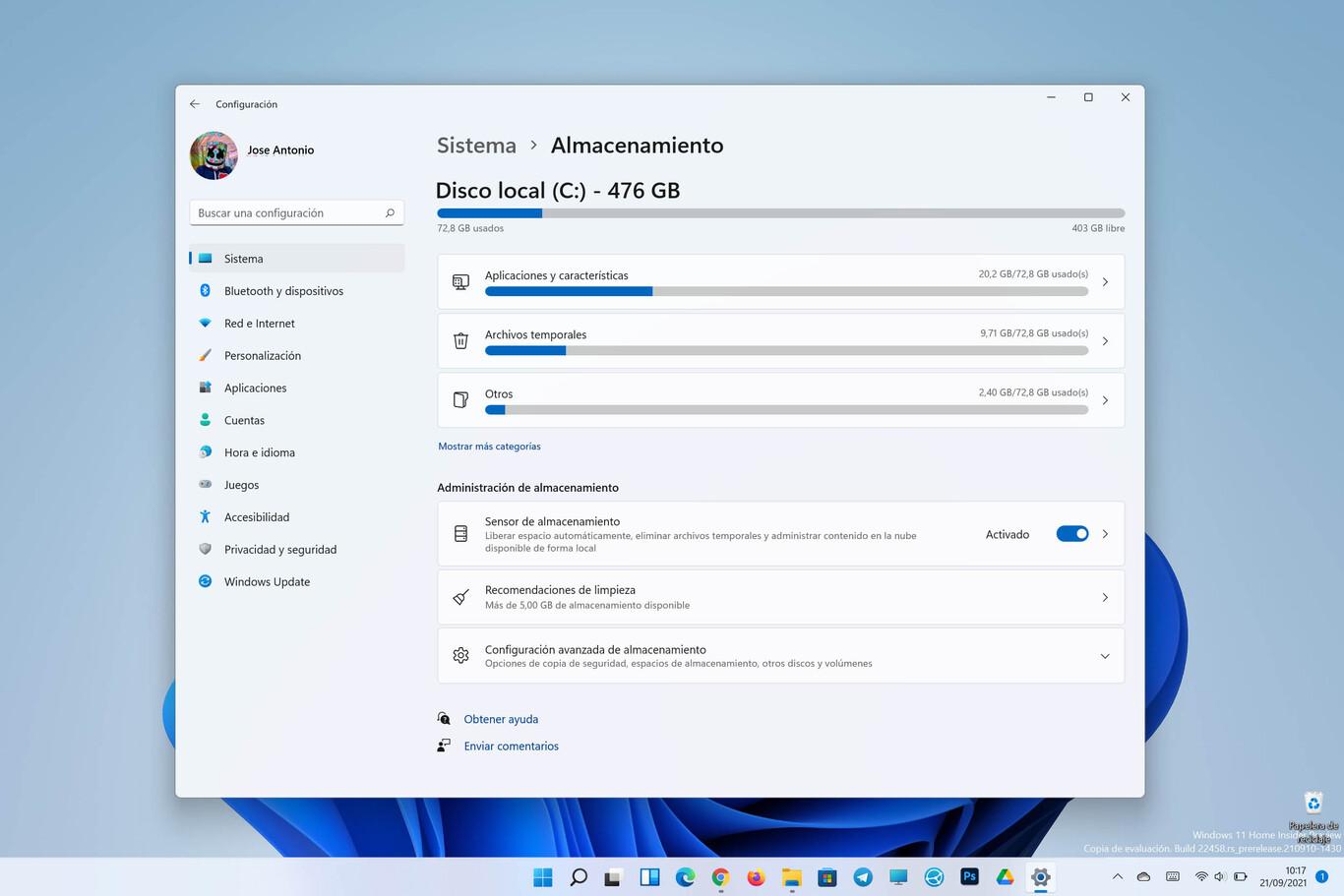
Windows 11 bao gồm một bảng điều khiển chuyên dụng để dễ dàng dọn dẹp các tập tin tạm thời. Nó nhanh, rõ ràng và bao gồm hầu hết các loại tập tin không cần thiết chiếm dung lượng.
Hướng dẫn từng bước: Mở menu Bắt đầu và vào Cài đặt . Trong menu bên cạnh, chọn Hệ thống rồi nhấn vào Bộ nhớ . Bạn sẽ thấy tóm tắt dung lượng ổ đĩa và bên dưới là các danh mục nội dung ; nhấn vào Tệp tạm thời.
Chọn các loại tệp bạn muốn xóa (bộ nhớ cache, tệp cài đặt tạm thời, tệp sao lưu, hình thu nhỏ, v.v.) và xác nhận bằng cách nhấp vào Xóa tệp . Nếu cửa sổ xác nhận xuất hiện, hãy nhấp vào Tiếp tục và Windows sẽ xóa các tệp tạm thời đã chọn.
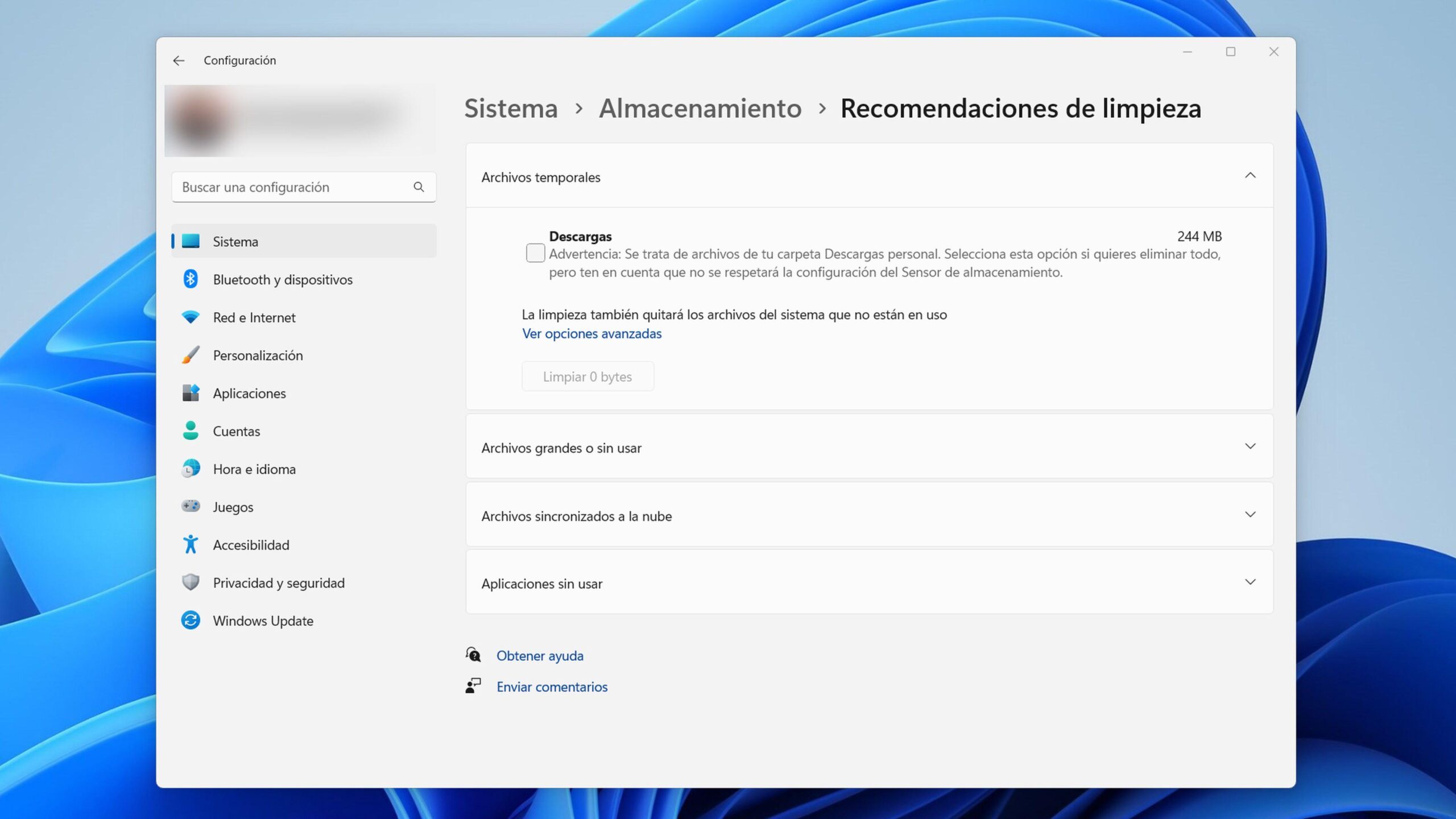
Mẹo quan trọng: Tránh chọn thư mục Tải xuống từ menu này nếu bạn thường xuyên sử dụng các tệp trong đó. Các thư mục khác thường an toàn để xóa trong điều kiện bình thường.
Lưu ý về một sự cố gần đây: Một số bản cài đặt Windows 11 24H2 báo cáo rằng bảng Lưu trữ hiển thị "8,63 GB" dung lượng cập nhật tạm thời mà thực tế không chiếm dụng đến . Đây là sự cố báo cáo, không phải vấn đề sử dụng thực tế; Microsoft đã thừa nhận lỗi và đang khắc phục thông qua bản cập nhật. Trong thời gian chờ đợi, nếu bạn thấy con số đó, đừng lo lắng: bạn không bị mất dung lượng.
Dọn dẹp thủ công: vào %Temp% và xóa những gì không còn cần thiết
Nếu bạn muốn kiểm soát hoàn toàn, bạn có thể xóa các tập tin tạm thời theo cách thủ công . Ưu điểm là bạn quyết định chính xác những gì sẽ bị xóa ; nhược điểm là cần cẩn thận hơn một chút.
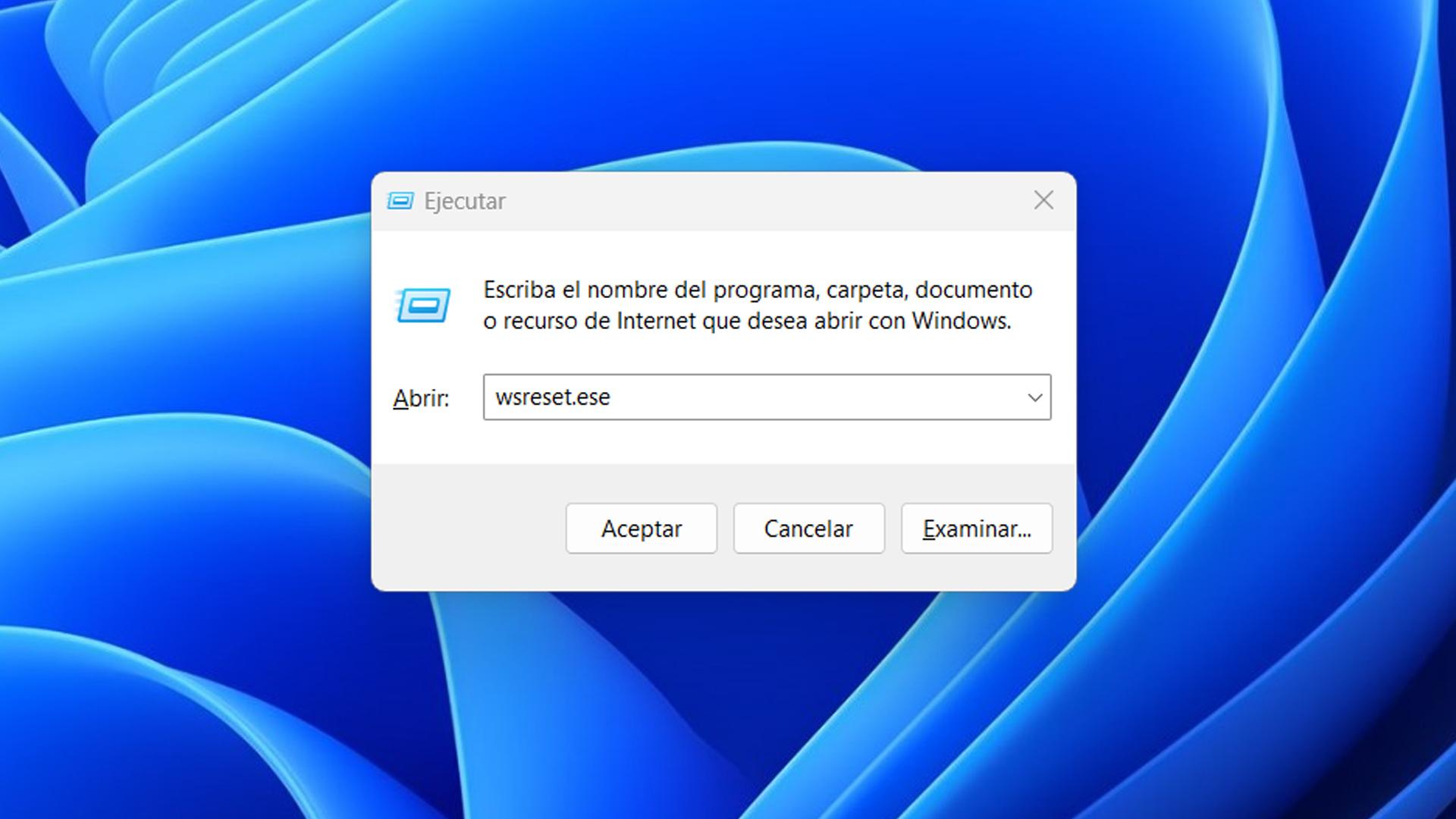
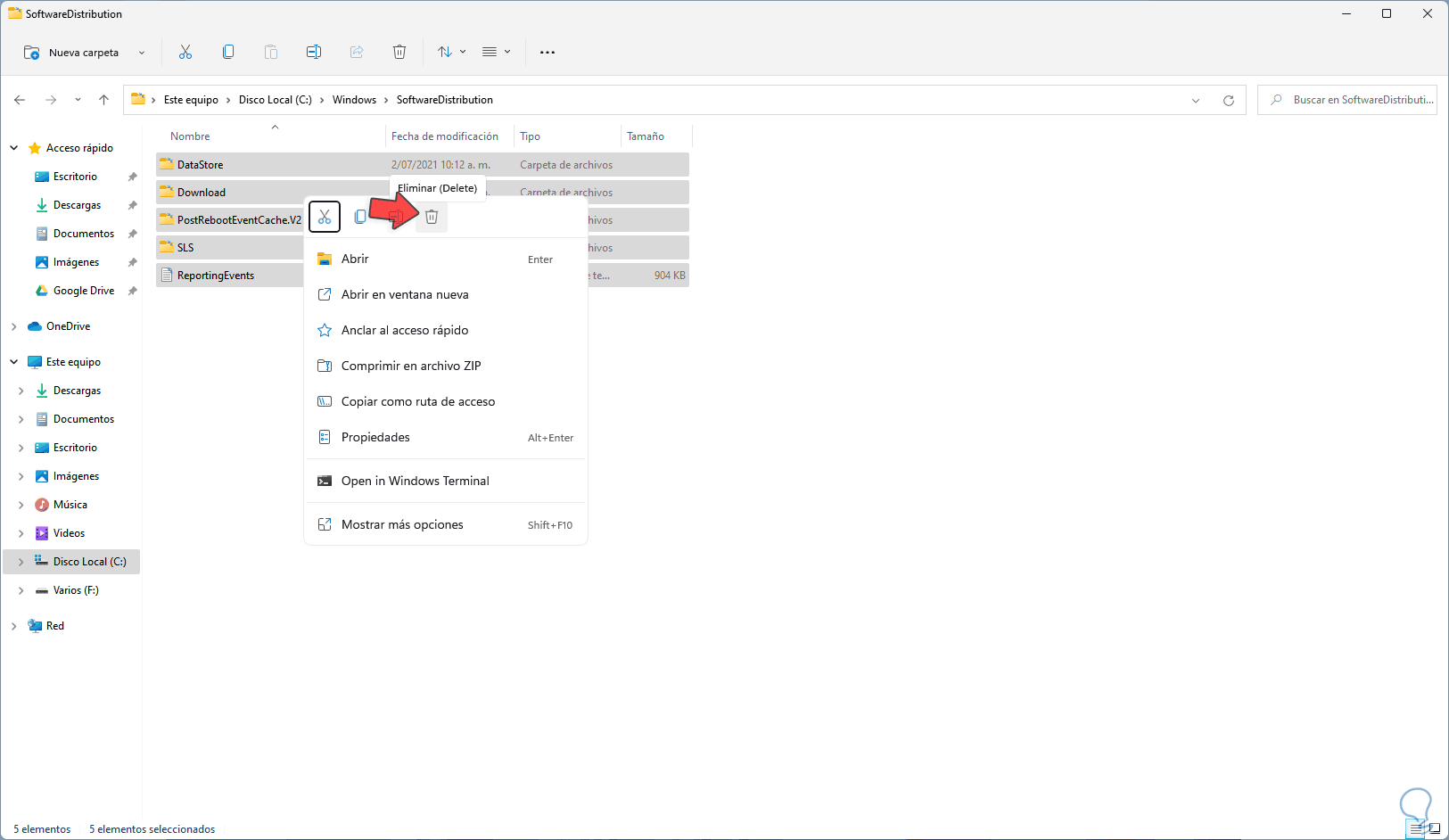
Cách truy cập nhanh thư mục tập tin tạm thời: Mở menu Bắt đầu và gõ %Temp% . Thao tác này sẽ mở thư mục tập tin tạm thời của người dùng. Chọn tất cả các mục bằng tổ hợp phím Ctrl+A (hoặc chọn các mục cụ thể) và chuyển chúng vào Thùng rác . Bạn cũng có thể sử dụng menu ngữ cảnh và biểu tượng Thùng rác.
Nếu bạn nhận được cảnh báo rằng một tệp đang được sử dụng bởi một tiến trình khác, hãy bỏ qua mục đó và tiếp tục với các mục còn lại. Trong những trường hợp khó giải quyết, hãy khởi động lại máy tính hoặc khởi động ở Chế độ An toàn và lặp lại thao tác xóa; điều này sẽ chỉ tải các tiến trình cần thiết và giúp bạn dễ dàng xóa những gì đang bị khóa hơn.
Lợi ích điển hình: Không hiếm trường hợp khôi phục được vài gigabyte dữ liệu bằng phương pháp này, đặc biệt là trên những máy tính đã lâu không được dọn dẹp. Để đạt hiệu quả tối đa, hãy đóng trình duyệt và ứng dụng trước khi bắt đầu và xóa sạch thùng rác sau đó.

Dọn dẹp đĩa: Công cụ cổ điển vẫn còn hiệu quả
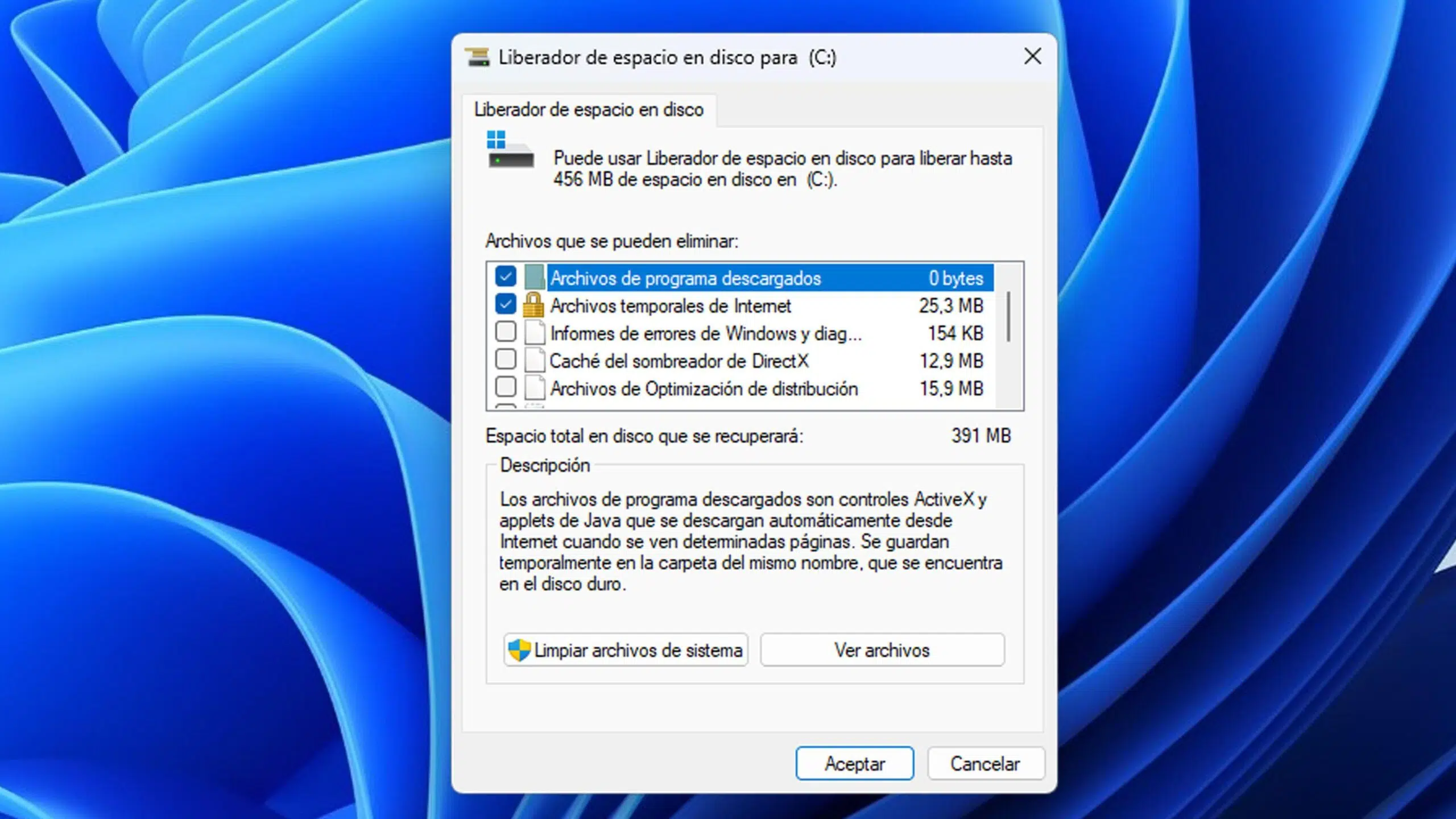
Công cụ Dọn dẹp ổ đĩa vẫn còn trong Windows 11 và là một cách đáng tin cậy để xóa các tập tin tạm thời và các tệp rác hệ thống khác.
Phương pháp 1, từ File Explorer: Mở This PC , nhấp đúp vào ổ đĩa hệ thống, nhấp vào ba dấu chấm trên thanh menu và chọn Cleanup để mở Disk Cleanup. Chọn các danh mục cần dọn dẹp và xác nhận bằng OK , sau đó chọn Delete files.
Phương pháp 2, tìm kiếm và chạy với quyền quản trị: Nhấn Windows + S , gõ " disk cleanup" và chạy với quyền quản trị . Nếu được yêu cầu, hãy chọn ổ đĩa cần quét, xem mô tả của từng loại tập tin, chọn những gì bạn muốn xóa và xác nhận.
Công cụ Dọn Dẹp Ổ Đĩa có thể xóa những gì? Các tệp chương trình và cấu hình tạm thời, các tệp cập nhật Windows còn sót lại , bộ nhớ đệm internet và các trang ngoại tuyến, các tệp minidump và memory dump , báo cáo lỗi , hình thu nhỏ và lịch sử tệp người dùng , cùng nhiều thứ khác. Trong hầu hết các trường hợp, công cụ này an toàn và giải phóng hàng trăm MB, đôi khi còn nhiều hơn.
Giải pháp thay thế hiện đại: Các tùy chọn Lưu trữ mà chúng ta đã thấy ở đầu bài tích hợp nhiều tính năng này, vì vậy bạn có thể chọn bất kỳ tùy chọn nào bạn thấy thuận tiện nhất. Quy trình này rất tương tự trong Windows 10, vì vậy các hướng dẫn này cũng sẽ áp dụng nếu bạn vẫn đang sử dụng phiên bản đó.
Tự động làm sạch với Cảm biến lưu trữ
Nếu bạn không muốn phải nhớ dọn dẹp, Windows 11 có tính năng Storage Sense , tự động xóa các tập tin tạm thời và các mục không cần thiết khác theo tần suất bạn chọn.
Kích hoạt và cấu hình như sau: Vào Cài đặt > Hệ thống > Bộ nhớ và bật Storage Sense . Chọn các tùy chọn để lên lịch hàng ngày, hàng tuần hoặc hàng tháng , hoặc chỉ kích hoạt khi dung lượng trống sắp hết.
Ngoài các tập tin tạm thời, bạn có thể tự động hóa các tác vụ hữu ích như dọn sạch Thùng rác định kỳ hoặc làm sạch thư mục Tải xuống sau một số ngày nhất định. Nếu bạn để quên các trình cài đặt trong thư mục Tải xuống, điều này sẽ giúp bạn tiết kiệm được vài gigabyte dung lượng theo thời gian.
Ưu điểm chính: Giảm thiểu thao tác thủ công và ngăn ngừa tích tụ bụi bẩn. Nếu bạn muốn mọi thứ hoạt động "tự động", đây là lựa chọn tiện lợi nhất được tích hợp sẵn trong Windows.
Trình duyệt cũng tích lũy dữ liệu: bộ nhớ đệm, cookie và lịch sử
Trình duyệt web tạo ra rất nhiều thông tin tạm thời (bộ nhớ đệm, cookie, lịch sử), có thể chiếm hàng trăm megabyte nếu bạn không quản lý chúng. Xóa chúng định kỳ giúp giải phóng dung lượng và bảo vệ quyền riêng tư của bạn.
Các loại dữ liệu bạn nên xóa: bộ nhớ cache lưu trữ tài nguyên của trang web để tải nhanh hơn; nếu nó quá lớn, nó có thể làm chậm trình duyệt của bạn . Cookie lưu các tùy chọn và cả dữ liệu theo dõi của bên thứ ba; lịch sử duyệt web và tìm kiếm ghi lại hoạt động của bạn; và mật khẩu đã lưu tốt nhất nên được quản lý bằng trình quản lý mật khẩu chuyên dụng.
Lặp lại quy trình dọn dẹp cho từng trình duyệt bạn sử dụng (Edge, Chrome, Firefox, v.v.) và các ứng dụng như Steam . Nếu bạn muốn một phương pháp tập trung hơn, một số bộ công cụ bảo trì có thể xóa dữ liệu khỏi tất cả các trình duyệt đã cài đặt chỉ trong một lần.
Mẹo hữu ích: Sau khi xóa bộ nhớ cache và lịch sử, hãy đóng hoàn toàn trình duyệt và mở lại để giải phóng các đối tượng và tập tin bị khóa.
Sắp xếp và di chuyển các tệp cá nhân lớn vào USB hoặc SD
Ngoài các tập tin tạm thời, các tập tin cá nhân của bạn (video, nhạc, hình ảnh, tệp tải xuống) thường là nguyên nhân chính gây đầy dung lượng lưu trữ . Trước khi xóa mọi thứ một cách bừa bãi, hãy xác định xem tập tin nào chiếm nhiều dung lượng nhất và quyết định xem nên xóa chúng hay chuyển sang thiết bị lưu trữ ngoài.
Tìm các tệp lớn như sau: Mở File Explorer và vào This PC . Chọn các thư mục như Videos , Music , Pictures hoặc Downloads . Chuyển sang chế độ xem Chi tiết và sử dụng Sắp xếp theo > Kích thước để thấy các tệp lớn nhất ở đầu.
Để chuyển nội dung sang ổ USB hoặc thẻ SD : kết nối ổ đĩa ngoài, chọn các tệp, nhấp vào Cắt , rồi điều hướng đến vị trí của ổ đĩa để Dán . Bạn vẫn có thể truy cập các tệp khi kết nối chúng và sẽ giải phóng được dung lượng trên máy tính của mình.
Mẹo sắp xếp : Hãy tạo thói quen dọn dẹp thư mục Tải xuống của bạn . Sau khi cài đặt một chương trình, tệp cài đặt thường nằm ở đó mà không được sử dụng; Storage Sense cũng có thể tự động hóa việc dọn dẹp này.
Xóa các tập tin tạm thời bằng Command Prompt (dành cho người dùng nâng cao)
Nếu bạn quen thuộc với việc sử dụng dòng lệnh, bạn có thể xóa sạch thư mục %TEMP% chỉ bằng một lệnh duy nhất . Đây là một cách nhanh chóng, mặc dù điều đó có nghĩa là các tệp sẽ bị xóa mà không thông qua Thùng rác.
Cách thực hiện: Nhấn tổ hợp phím Windows + S , gõ cmd hoặc command prompt , và chọn Chạy với quyền quản trị viên . Trong cửa sổ dòng lệnh, nhập del /q /f /s %TEMP%\\ và nhấn Enter . Thao tác này sẽ xóa toàn bộ nội dung trong thư mục tạm thời của người dùng.
Nếu bạn thấy các thông báo như “không thể xóa vì đang được tiến trình khác sử dụng ”, hãy đóng các chương trình và thử lại. Khởi động lại ở Chế độ An toàn thường giải quyết được những vấn đề này. Nếu vẫn không được, hãy kiểm tra xem các tệp đó có cần thiết hoặc có khả năng độc hại hay không trước khi thử lại.
Khuyến nghị : Nếu bạn không chắc chắn, hãy chọn các phương pháp có giao diện người dùng (Cài đặt hoặc Phát hành). Chúng thân thiện với người dùng hơn và ít xảy ra lỗi hơn.
Công cụ của bên thứ ba: CCleaner và bộ bảo trì
Ngoài các tùy chọn tích hợp sẵn của Windows, còn có các tiện ích chuyên dụng thực hiện việc dọn dẹp sâu hơn và cung cấp thêm các tính năng. CCleaner là một trong những phần mềm nổi tiếng nhất và có cả phiên bản miễn phí cũng như các phiên bản trả phí với các chức năng nâng cao.
Hướng dẫn sử dụng CCleaner (cơ bản): Sau khi cài đặt từ trang web của chương trình, bạn có thể thực hiện quét ban đầu khi mở ứng dụng; nhấp vào Tiếp tục rồi chọn Khởi chạy CCleaner . Vào mục Dọn dẹp tùy chỉnh , nhấp vào Phân tích , và khi kết quả hiển thị, nhấp vào Chạy trình dọn dẹp để xóa các tập tin tạm thời và các tệp rác của hệ thống và ứng dụng.
Ngoài ra, phần mềm còn cung cấp : dọn dẹp bộ nhớ cache của trình duyệt, lịch sử, cookie, hình thu nhỏ và các tệp cài đặt còn sót lại, cùng nhiều thứ khác. Nếu bạn cần các công cụ bổ sung (ví dụ: các tính năng cao cấp), bạn có thể đăng ký gói trả phí , mặc dù phiên bản miễn phí thường đủ để dọn dẹp các tệp tạm thời.
Các bộ phần mềm bảo trì khác có thể cung cấp tính năng quét miễn phí để phát hiện các tập tin rác rải rác khắp hệ thống và làm sạch tất cả các trình duyệt cùng một lúc. Nếu bạn quan tâm đến khả năng tự động hóa tối đa, việc xem xét sử dụng một bộ phần mềm có thể là một lựa chọn hợp lý; tuy nhiên, các tùy chọn tích hợp sẵn của Windows 11 sẽ đáp ứng hầu hết các nhu cầu của bạn.

Người viết đam mê về thế giới byte và công nghệ nói chung. Tôi thích chia sẻ kiến thức của mình thông qua viết lách và đó là những gì tôi sẽ làm trong blog này, cho bạn thấy tất cả những điều thú vị nhất về tiện ích, phần mềm, phần cứng, xu hướng công nghệ, v.v. Mục tiêu của tôi là giúp bạn điều hướng thế giới kỹ thuật số một cách đơn giản và thú vị.