
Bạn có muốn biết cách tạo một phác thảo văn bản trong Photoshop? Có nhiều cách Photoshop có thể tạo văn bản độc đáo cho một dự án. May mắn thay, việc tùy chỉnh văn bản cũng tương đối dễ dàng, ngay cả khi bạn là người mới chỉnh sửa ảnh.
Một trong những điều tốt nhất bạn có thể làm là chuyển đổi văn bản thành đường viền trong Photoshop. Bạn có thể đã thấy kiểu viết này trên áp phích hoặc tờ rơi. Và Photoshop giúp bạn dễ dàng lấy bất kỳ phông chữ nào bạn muốn sử dụng và tạo một bản sao cụ thể của nó.
Tác phẩm rất dễ tạo và bạn có thể làm cho dự án của mình trông tuyệt vời ngay cả khi bạn là người mới chỉnh sửa. Dưới đây là một số cách để tạo đường viền văn bản trong Photoshop.
Cách chuyển văn bản thành đường viền trong Photoshop
Bây giờ, hãy xem cách chuyển đổi văn bản thành đường viền trong Photoshop:
Tại đây bạn có thể tìm hiểu về: Thiếu cấu hình RGB trong Photoshop: Tắt thông báo và cấu hình
Phương pháp 1: Tạo viền văn bản trong Photoshop (Gõ văn bản của riêng bạn)
Để bắt đầu tạo dàn ý văn bản, hãy chọn phông chữ bạn muốn sử dụng và nhập văn bản. Bạn muốn đảm bảo rằng nền ảnh của bạn khớp với đường viền của văn bản. Tốt nhất là nền có màu đồng nhất.
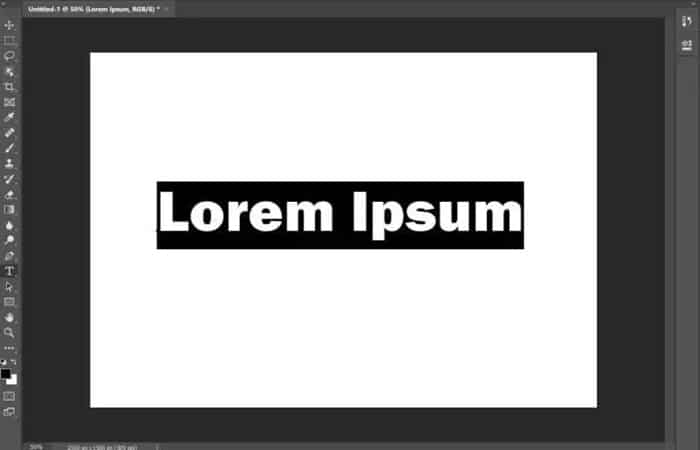
Nếu bạn có nền có họa tiết hoặc lộn xộn, hãy đảm bảo chọn màu văn bản dễ đọc. Nếu văn bản khó đọc, bạn luôn có thể điều chỉnh nó sau bằng các tùy chọn như độ đậm của dòng (thêm ở phần gần cuối).
Phần 1: Viền văn bản trong Photoshop (Thay đổi lớp văn bản)
- bước 1: Sau khi nhập xong văn bản, việc tiếp theo bạn cần làm là nhấp chuột phải vào lớp văn bản trong bảng điều khiển Lớp.
- bước 2: Sau đó chọn tùy chọn kết hợp.
- bước 3: Ở phía bên trái của cửa sổ này, bạn sẽ thấy tùy chọn để lướt đi.
- bước 4: Bạn phải chọn nó để chuyển văn bản thành đường viền bằng Photoshop.
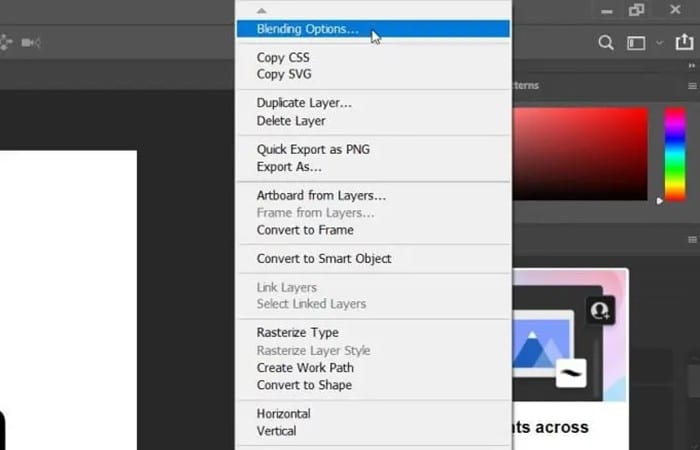
Có nhiều cài đặt bạn có thể thay đổi ở đây để làm cho đường viền văn bản trông như bạn muốn. Tuy nhiên, nếu bạn chỉ muốn giữ lại đường viền của văn bản chứ không phải phần đệm, bạn cũng có thể làm điều đó.
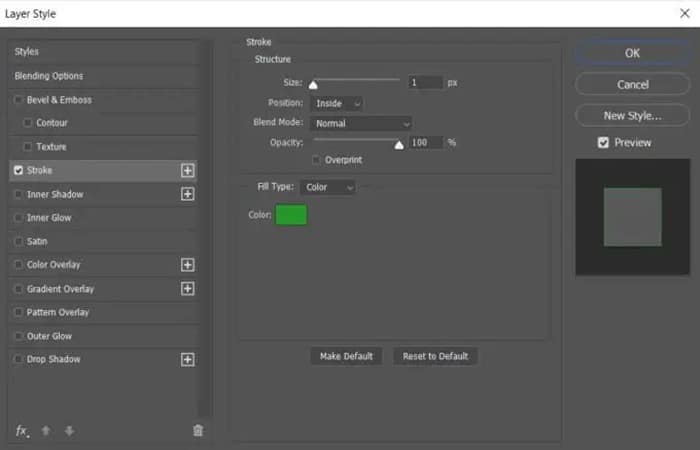
Phần 2: Phác thảo văn bản trong Photoshop (Xóa bao bì bên trong)
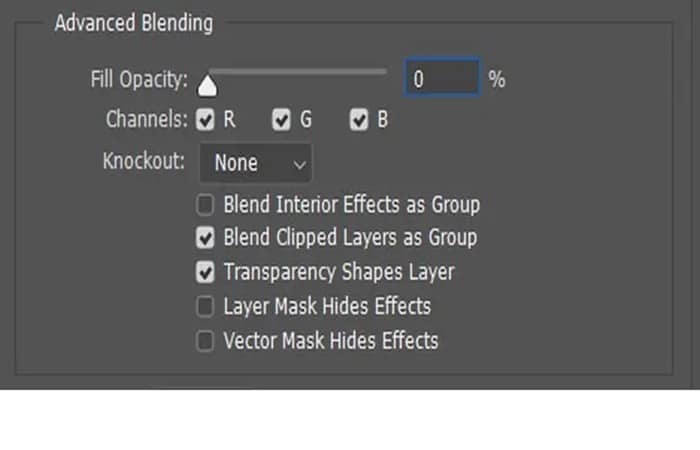
- bước 1: Quay lại cửa sổ tùy chọn kết hợp và, trong phần Sự kết hợp nâng cao, kéo Điền vào độ mờ Thép.
- bước 2: Bạn cũng có thể thay đổi màu tô văn bản trong cửa sổ này nếu muốn.
Tùy chọn tùy chỉnh
Có một số cách để làm cho văn bản của bạn trở nên độc đáo. Trong hộp thoại Stroke, bạn có một số tùy chọn khác nhau mà bạn có thể điều chỉnh.
- Tùy chọn đột quỵ:phác thảo đối tượng trên lớp hiện tại bằng cách sử dụng màu sắc, độ dốc hoặc mẫu. Hữu ích cho các cạnh của hình khối, chẳng hạn như chữ viết. đầu tiên ở đó Kích. Bạn có thể di chuyển thanh trượt để thay đổi kích thước pixel của đường viền. Điều này sẽ làm cho nó dày hơn hoặc mỏng hơn.
- Sử dụng các tùy chọn Chức vụ.Bạn có thể chỉ định vị trí của hiệu ứng đường xung quanh, chẳng hạn như Bên ngoài, Bên trong hoặc Giữa. sẽ thay đổi chế độ Trộn cách đường viền tương tác với nền ảnh của bạn.
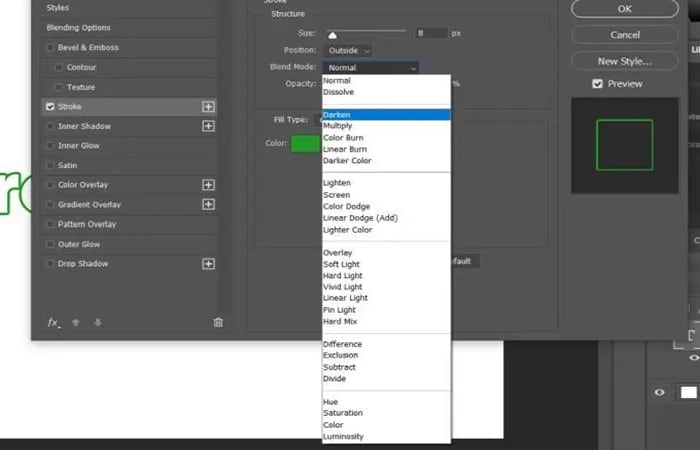
Bạn cũng có thể thay đổi độ mờ nếu muốn đường viền trong suốt hơn và hòa trộn tốt hơn với nền.
Sau đó là các tùy chọn loại điền.
Bạn có thể chọn giữa màu sắc, độ dốc hoặc hoa văn. Tùy chọn màu sẽ cho phép bạn chọn một màu đồng nhất, trong khi gradient sẽ cho phép bạn chọn hai màu để trộn. Với Mẫu, bạn có thể điền vào đường viền bằng mẫu bạn chọn.
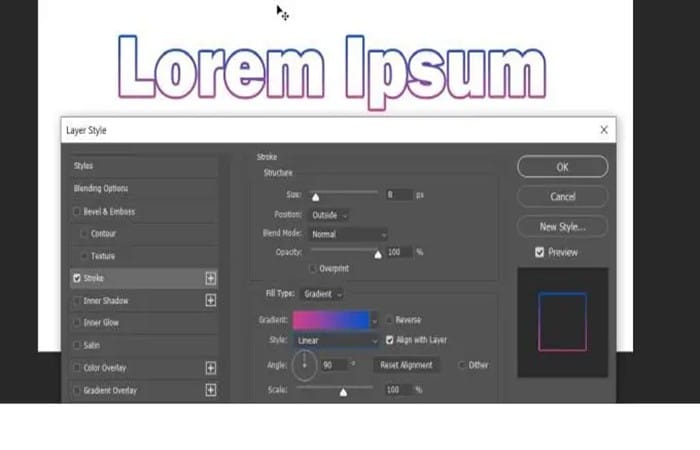
Cách 2: Tạo đường viền văn bản trong Photoshop (Tạo nhiều đường viền)
Một cách khác để tạo các đường viền độc đáo là sử dụng nhiều lớp. Bằng cách này, bạn có thể tạo hiệu ứng nhiều sọc.
- bước 1: Để làm điều này, trước tiên bạn phải viết văn bản của riêng mình và làm theo các bước ở trên để tạo dàn ý.
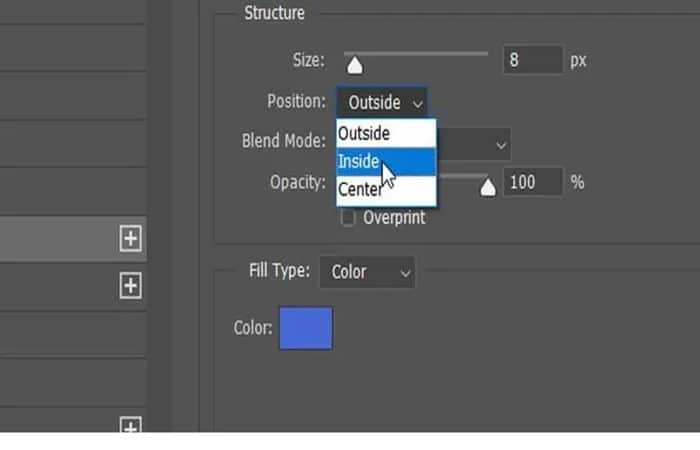
- bước 2: Sau đó trong hộp thoại Sự nghiệp -> Chức vụ, Bên trong
LƯU Ý: Bạn có muốn giữ toàn bộ văn bản hay không là tùy bạn. Nếu bạn muốn nó trắng, hãy thay đổi điền vào độ mờ số không.
- bước 3: Tiếp theo, bạn sẽ cần nhân đôi lớp văn bản. Để làm điều này, chọn lớp và sau đó nhấn Ctrl + J để sao chép nó hoặc nhấp chuột phải và chọn Nhân bản lớp.
- bước 4: Lớp mới sẽ xuất hiện phía trên lớp bạn vừa sao chép. Với lớp này được chọn, nhấp chuột phải vào nó và chọn tùy chọn kết hợp để mở cửa sổ Các kiểu lớp.
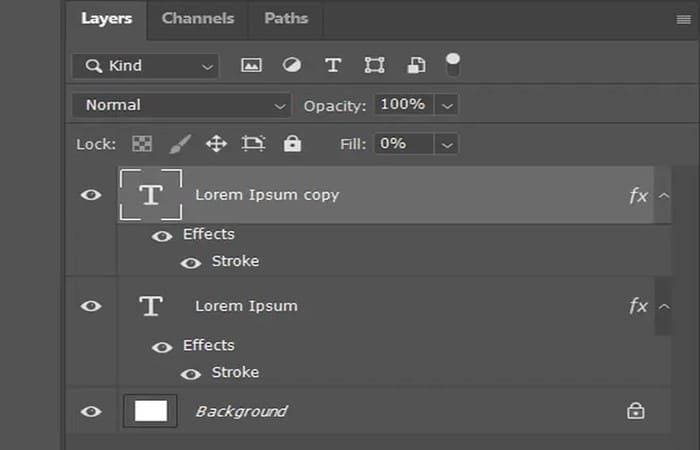
- bước 5: Đi tới các tùy chọn phác thảo và thay đổi vị trí của lớp này ra bên ngoài. Bạn cũng sẽ phải thay đổi màu sắc để xem thiết kế mới này.
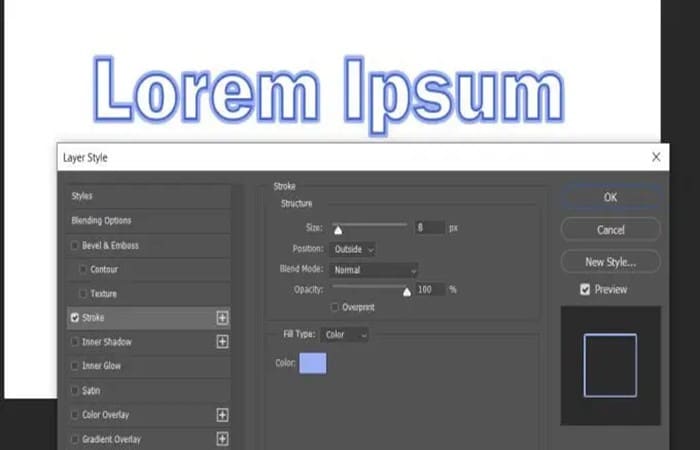
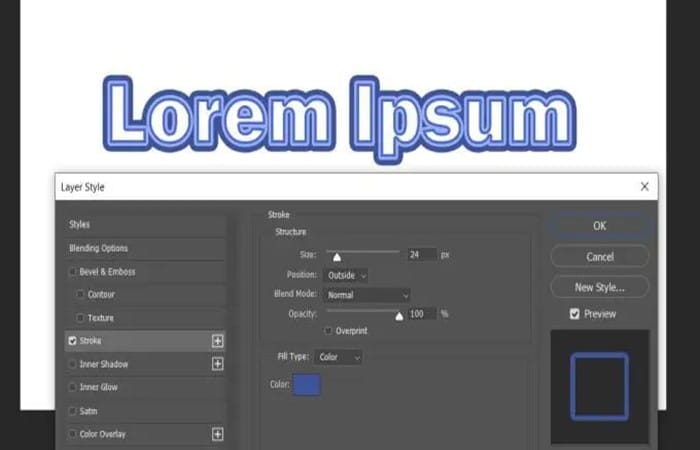
LƯU Ý: Một cách khác để thực hiện việc này và để bạn có thể thêm bao nhiêu đường viền văn bản tùy thích, đó là nhân đôi lớp đó một lần nữa, sau đó nhấp chuột phải vào nó và đi tới a Tùy chọn hòa trộn -> Đột quỵ.
- bước 1: Bây giờ, thay vì sử dụng Posición, bạn có thể sử dụng thanh trượt Âm lượng để thay đổi kích thước đường viền để bạn có thể nhìn thấy nó.
- bước 2: Ngoài ra, hãy đảm bảo thay đổi màu sắc để bạn có thể nhìn thấy các thiết kế khác nhau.
LƯU Ý: Bạn có thể làm điều này bao nhiêu lần tùy thích. Đảm bảo đặt các lớp trùng lặp ngay bên dưới lớp gốc để đảm bảo tất cả chúng đều trông chính xác.
Phương pháp 3: Tạo viền văn bản trong Photoshop (Sử dụng các lớp văn bản để tạo thêm hiệu ứng)
Bạn có thể đã nhận ra tiềm năng của việc sử dụng nhiều lớp để thiết kế văn bản trong Photoshop. Nếu bạn muốn thay đổi một số chữ cái nhưng không phải tất cả, bạn có thể thực hiện việc này bằng cách tạo nhiều lớp để bạn chỉ có thể thay đổi một số trong số chúng, nhưng sản phẩm cuối cùng sẽ trông giống như tất cả các lớp kết hợp lại với nhau.
Ví dụ:, giả sử bạn muốn đánh vần một số chữ cái và hoàn thành các chữ cái khác.
- bước 1: Để làm điều này, bạn chỉ cần tạo một lớp văn bản được điền đầy đủ, với các chữ cái bạn muốn điền.
- bước 2: Sau đó nhân đôi lớp này và biến nó thành đường viền của bạn.
- bước 3: Tiếp theo, bạn sẽ cần rasterize văn bản đã điền ban đầu.
- bước 4: Để thực hiện việc này, nhấp chuột phải vào lớp gốc và chọn Loại đường quét.
- bước 5: Sau đó, bạn có thể chọn và xóa những phần của toàn bộ văn bản mà bạn không muốn. Sau đó, văn bản đã chọn sẽ hiển thị.
Đây chỉ là một số điều bạn có thể làm với các tính năng văn bản của Photoshop. Hãy thử các lớp và tùy chọn Stroke để tạo ra thứ gì đó hoàn toàn độc đáo.
Các tùy chọn khác để tạo đường viền văn bản trong Photoshop
Photoshop cho phép bạn tạo một nét không phá hủy xung quanh bất kỳ lớp nào bằng cách sử dụng tùy chọn hòa trộn «vệt".
Tùy chọn 1: Tạo viền văn bản trong Photoshop
Để thêm đường viền vào lớp văn bản, bạn phải làm như sau:
- bước 1- Nhấp đúp vào lớp này để mở cửa sổ tùy chọn hòa trộn
- bước 2: sau đó đánh dấu vào ô Đường viền ở cuối danh sách, bên trái:
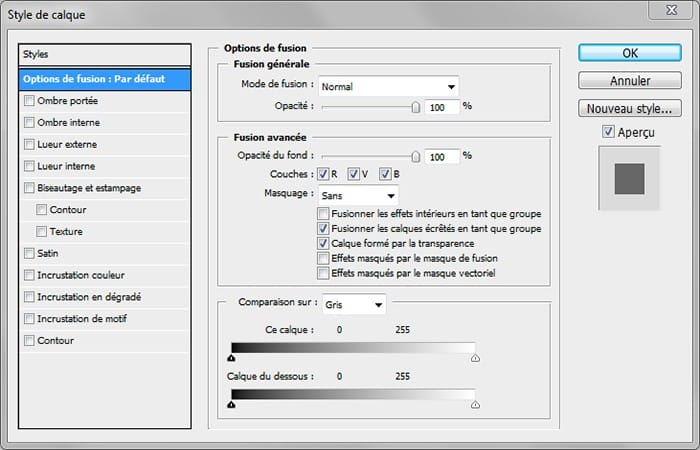
- bước 3: Tiếp theo, thử nghiệm các tham số khác nhau của đường viền xuất hiện ở phần trung tâm của cửa sổ Layer Style để tùy chỉnh hiệu ứng:
- Kích
- Vị trí: cho phép bạn chọn vị trí của đường viền
- Chế độ kết hợp
- Độ mờ đục
Cũng có thể sửa đổi kiểu tô màu, chẳng hạn như để tạo đường viền chuyển màu hoặc áp dụng họa tiết cho đường viền thông qua các mẫu.
Tạo viền văn bản trong Photoshop (Phong cách phong bì)
Ví dụ: khi chụp ảnh màn hình, bạn có thể cần bao quanh hoặc đóng khung một phần tử của ảnh chụp màn hình để cho người nhận biết nơi cần nhấp vào hoặc nơi tìm thông tin. Điều đó có thể thực hiện được với Photoshop và đó là những gì bạn sẽ thấy trong phần hướng dẫn này.
- bước 1: Để bắt đầu, hãy mở một hình ảnh, ảnh chụp hoặc ảnh chụp màn hình bằng Photoshop bằng cách vào menu Lưu Trữ> Mở và chọn nó.
- bước 2: Nếu là tệp JPG, đừng quên mở khóa lớp bằng cách nhấp đúp vào nó và nhấp vào chấp nhậntrong cửa sổ để biến nó thành một lớp.
Để bao quanh hoặc tạo đường viền bằng Photoshop, có 2 khả năng (biết rằng mục tiêu là có đường viền với nền trong suốt cho phép bạn hình dung những gì đằng sau nó):
- Áp dụng đường viền cho vùng chọn;
- Tạo một hình dạng có đường viền không có nền.
Tùy chọn 1: Bao quanh viền văn bản trong Photoshop
- bước 1: Sử dụng herramienta Thương hiệu hoặc công cụ Nhãn hiệu Hình elip (chức năng của chìa khóa Ctrl + Shift Họ cũng áp dụng cho các lựa chọn)
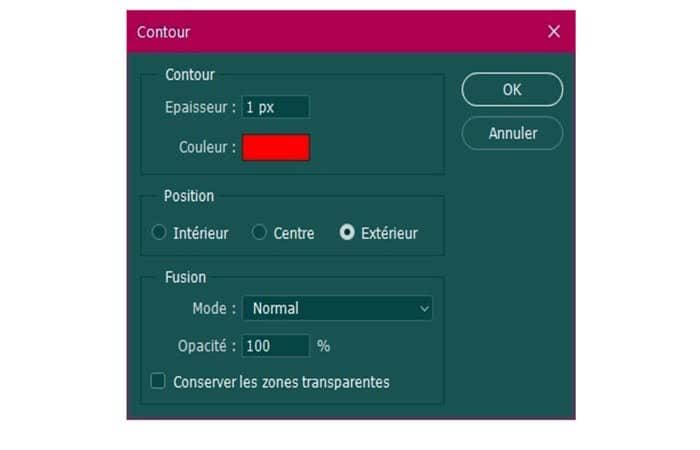
- bước 2: Sau đó vào menu Chỉnh sửa> Đề cương... hoặc nhấp chuột phải vào hình ảnh > Phác thảo
- 3 Bước: Trong cửa sổ, chọn màu bạn muốn, sửa đổi Độ dày, các Posición và Kết hợp nếu cần thiết và nhấp vào chấp nhận :
Tùy chọn 2: Bao quanh đường viền văn bản trong Photoshop bằng cách tạo hình
Tạo hình dạng bạn chọn bằng herramienta Hình chữ nhật, Hình chữ nhật tròn, Ellipse, Đa giác o Hình dạng tùy chỉnh vẽ nó trên phần tử của bạn để bao quanh nó.
- LƯU Ý: Đừng quên rằng bạn có thể giữ Phím Ctrl + Shiftđể giữ một hình chữ nhật vuông và một hình tròn tròn đẹp.
Nếu hình dạng của bạn không như ý muốn (quá lớn hoặc quá nhỏ) thì bạn không cần xóa nó mà có thể sửa đổi bằng cách sửa lại chiều dài (L) và chiều cao (H) trong thanh tùy chọn công cụ. Bật liên kết chiều rộng-chiều cao giữa hai kích thước nếu bạn muốn duy trì tỷ lệ khung hình.
Cũng trong thanh này, đây là nơi bạn có thể xóa nền bằng cách nhấp vào màu nền bạn có và chọn hộp đầu tiên: Không màu.
Có thể bạn quan tâm tìm hiểu về: Cách cải thiện hình ảnh pixel trong Photoshop. 3 phương pháp
Sau đó bấm vào ô bên cạnh (đường viền) và áp dụng màu bạn chọn. Bạn cũng có thể sửa đổi độ dày hoặc Tùy chọn phác thảo (ví dụ như đường nét đứt).
Bạn đã hoàn thành phác thảo của mình và vẫn có thể chỉnh sửa nó bằng cách chọn lớp được tạo khi tạo hình.
Chúng tôi khuyên bạn nên thích kỹ thuật thứ hai này vì nó cho phép bạn sửa đổi đường viền của mình bất kỳ lúc nào một cách rất dễ dàng về kích thước và màu sắc.
Kết luận
Như bạn có thể thấy, đây là những phương pháp bạn có thể áp dụng để tạo đường viền văn bản trong Photoshop. Bạn không nhất thiết phải sử dụng từng cái, chúng tôi khuyên bạn nên chọn tùy chọn mà bạn thích nhất. Chúng tôi hy vọng đã giúp được bạn những thông tin này.

Tên tôi là Javier Chirinos và tôi đam mê công nghệ. Theo những gì tôi có thể nhớ, tôi rất thích máy tính và trò chơi điện tử và sở thích đó đã dẫn đến một công việc.
Tôi đã xuất bản về công nghệ và tiện ích trên Internet trong hơn 15 năm, đặc biệt là ở mundobytesnăm
Tôi cũng là một chuyên gia về truyền thông và tiếp thị trực tuyến và có kiến thức về phát triển WordPress.