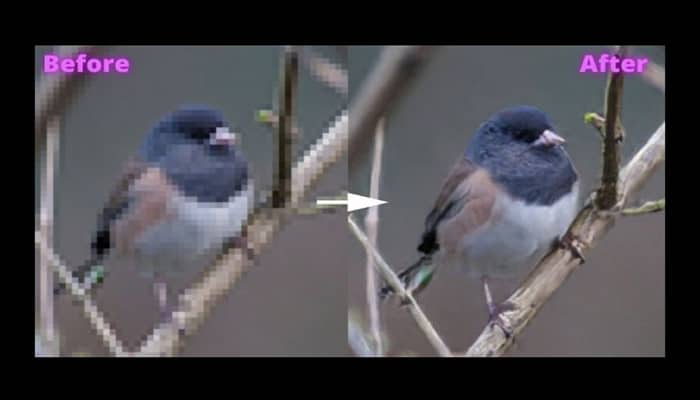
Trong phần này, chúng tôi sẽ hướng dẫn bạn cách cải thiện ảnh bị vỡ hạt trong Photoshop . Chụp được ảnh chất lượng cao là một thách thức với nhiều loại máy ảnh khác nhau. Nhưng việc có được một bức ảnh chất lượng cao trên mạng thậm chí còn khó khăn hơn. Ảnh là sự kết hợp của các điểm ảnh nhỏ. Do đó, rất phổ biến khi ảnh có độ phân giải thấp, bị nhiễu hạt hoặc bị mờ, cả từ máy ảnh lẫn trên mạng. Khi một bức ảnh trở nên mờ hoặc bị nhiễu hạt với độ phân giải thấp, nó được gọi là ảnh bị vỡ hạt.
Ảnh bị vỡ hạt cũng có thể xảy ra khi bạn thay đổi kích thước ảnh hoặc đơn giản là tải ảnh lên nền tảng trực tuyến. Ảnh bị vỡ hạt không tốt cho nội dung chất lượng cao. Xử lý ảnh bị vỡ hạt có thể khó khăn, nhưng không phải là không thể khắc phục. Trong bài viết này, chúng tôi sẽ cố gắng giúp bạn sửa ảnh bị vỡ hạt bằng nhiều phương pháp khác nhau.
Bạn cũng có thể quan tâm đến: Cách xóa văn bản khỏi ảnh bằng Photoshop
Cải thiện hình ảnh pixel trong Photoshop
Khi nói đến chỉnh sửa và xử lý ảnh, Photoshop là phần mềm không thể phủ nhận. Nó cung cấp nhiều công cụ và tính năng nổi bật để dễ dàng thực hiện mọi loại quy trình chỉnh sửa ảnh. Nó cũng cung cấp nhiều phương pháp để loại bỏ hiện tượng vỡ pixel khỏi ảnh.
Hình ảnh bị pixel có thể là một vấn đề khá đáng lo ngại, đặc biệt là ngày nay khi hình ảnh chất lượng cao cực kỳ quan trọng. Hình ảnh mờ và nổi hạt có thể gây ra một số tác động tiêu cực đến nội dung của bạn.
Do đó, việc học cách loại bỏ hiện tượng vỡ hạt ảnh là rất cần thiết. Trong hướng dẫn này, chúng ta sẽ học một số phương pháp đơn giản để sửa lỗi vỡ hạt ảnh trong Photoshop.
Hình ảnh pixel là gì?
Về cơ bản, một hình ảnh được tạo pixel khi các pixel riêng lẻ của nó có thể dễ dàng nhìn thấy bằng mắt thường. Khi độ phân giải của hình ảnh thấp và bị mờ hoặc nổi hạt thì đó được gọi là hình ảnh có pixel. Tuy nhiên, vấn đề này có thể được giải quyết dễ dàng bằng Photoshop. Hãy cùng tìm hiểu cách thực hiện điều đó bằng nhiều phương pháp khác nhau.
Sửa hình ảnh bị pixel bằng công cụ làm sắc nét
Phương pháp đầu tiên để loại bỏ hiện tượng vỡ pixel khỏi bất kỳ hình ảnh nào trong Photoshop là sử dụng công cụ Làm sắc nét (Sharpen). Ở đây, chúng ta sẽ giải quyết vấn đề này bằng cách làm mờ và làm sắc nét hình ảnh. Để thực hiện điều này, hãy làm theo các bước sau:
- 1 Bước: bắt đầu Photoshop và mở hình ảnh pixel của bạn.
- 2 Bước: Trước khi bạn bắt đầu sửa lỗi pixel, điều đầu tiên là thay đổi kích thước hình ảnh của bạn. Vì hình ảnh pixel thường có chất lượng thấp và độ phân giải thấp nên bạn sẽ cần tăng kích thước của chúng trước khi chỉnh sửa. Để thay đổi kích thước hình ảnh, hãy vào Hình ảnh > Kích thước hình ảnh. Tăng kích thước bằng cách nhập giá trị lớn hơn vào hộp thoại kết quả. Đảm bảo các giá trị bạn thêm phù hợp với yêu cầu về hình ảnh của bạn.
- 3 Bước: Bây giờ, chúng ta sẽ cần sao chép lớp để hình ảnh gốc của chúng ta vẫn an toàn trong khi chúng ta thực hiện các thay đổi đối với lớp trùng lặp. Để thực hiện việc này, hãy truy cập Lớp> Lớp trùng lặp.
- 4 Bước: chọn lớp trùng lặp từ bảng điều khiển Lớp của bạn. Bảng điều khiển lớp thường xuất hiện ở góc dưới bên phải của màn hình Photoshop. Nếu bạn không thể nhìn thấy nó, hãy truy cập Cửa sổ> Lớp.
- 5 Bước: bây giờ khi bạn đã chọn lớp Nhân đôi, hãy chuyển tới thanh menu hiện ở đầu màn hình của bạn. Trong thanh menu, nhấp vào 'Lọc'. Thao tác này sẽ mở ra một menu thả xuống cho bạn.
- 6 Bước: Trong menu này, điều hướng đến 'Mơ hồ' và sau đó chọn 'Bề mặt mờ' trong menu xếp tầng.
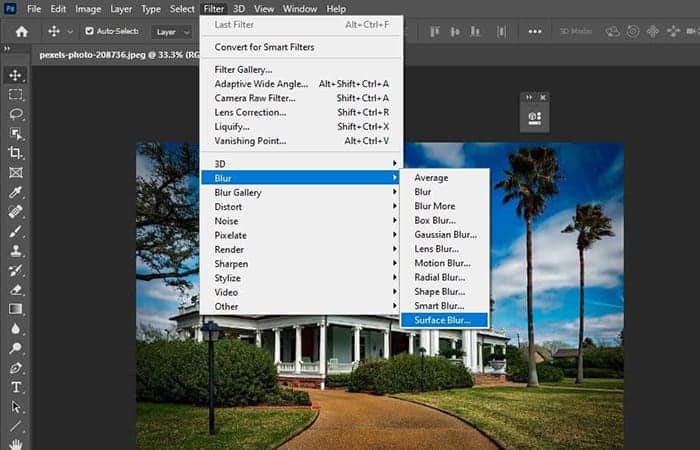
- 7 Bước: Khi click vào tùy chọn làm mờ bề mặt, một cửa sổ sẽ xuất hiện. Bạn có thể dễ dàng điều chỉnh độ mờ của hình ảnh bằng cách thay đổi giá trị của 'Bán kính và ngưỡng'.
- 8 Bước: Bây giờ bạn đã điều chỉnh được màu xanh lam, đã đến lúc điều chỉnh độ sắc nét. Để làm điều đó, hãy nhấp vào 'Lọc' trong thanh menu. Thao tác này sẽ mở ra một menu thả xuống cho bạn.
- 9 Bước: bây giờ điều hướng đến Làm sắc nét > Làm sắc nét thông minh.
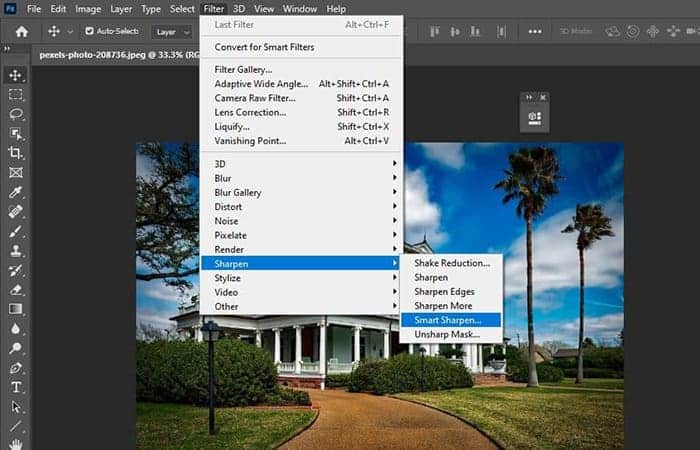
- 10 Bước: Sau đó bạn sẽ thấy một cửa sổ bật lên. Di chuyển thanh trượt để điều chỉnh độ sắc nét của hình ảnh.
- 11 Bước: Bây giờ, bạn đã điều chỉnh độ mờ và độ sắc nét của hình ảnh pixel. Tuy nhiên, hình ảnh vẫn trông hơi mờ. Điều này là do chúng tôi đã tăng kích thước hình ảnh lúc đầu. Tại thời điểm này, chúng ta sẽ cần khắc phục điều đó thông qua lớp mặt nạ. Để làm điều đó, hãy làm theo các bước dưới đây:
- Thêm mặt nạ lớp với biểu tượng tương ứng ở cuối bảng điều khiển lớp. Biểu tượng này trông giống như một vòng tròn trống được đặt bên trong một hình chữ nhật.
- Bây giờ đảo ngược lớp mặt nạ này. Bạn có thể làm điều này bằng cách điều hướng đến Lớp > Lớp điều chỉnh mới > Đảo ngược.
- Chọn 'Brush Tool' từ thanh công cụ để giảm độ mờ cho hình ảnh của bạn.
- 12 Bước: Lúc này, bạn sẽ sửa lỗi cân bằng màu sắc của hình ảnh. Bước này có thể được bỏ qua nếu màu sắc của hình ảnh đúng như bạn muốn. Để điều chỉnh cân bằng màu, hãy đi tới Lớp > Lớp điều chỉnh mới > Cân bằng màu. Bạn có thể tiếp tục thay đổi cài đặt cho đến khi đạt được bảng màu mong muốn.
Chỉnh sửa hình ảnh bị pixel bằng phương pháp làm mờ Gaussian
Phương pháp đầu tiên có vẻ dài và chậm. Để có phương pháp đơn giản và nhanh hơn, bạn có thể chọn tính năng Gaussian Blur trong Photoshop. Tính trung bình màu sắc của các pixel lân cận và mang lại cho hình ảnh của bạn một cái nhìn tổng thể nhẹ nhàng hơn. Đây là các bước để làm theo:
- 1 Bước: khởi chạy Photoshop và mở hình ảnh pixel của bạn.
- 2 Bước: bây giờ hãy đi tới thanh menu hiện ở đầu không gian làm việc Photoshop của bạn và nhấp vào 'Lọc'. Thao tác này sẽ mở ra một menu thả xuống cho bạn.
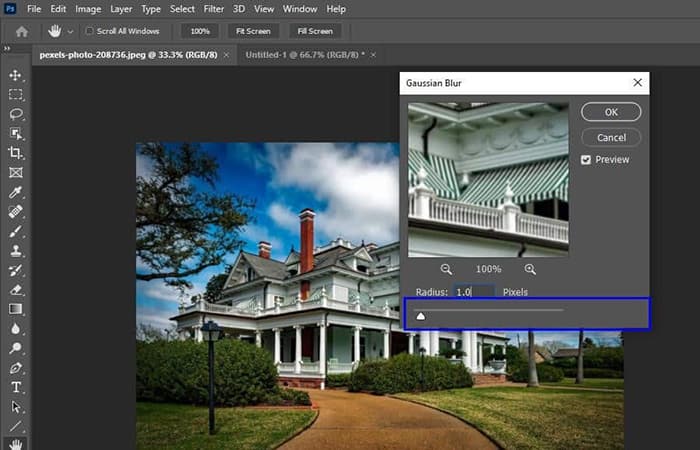
- 3 Bước: Từ trình đơn này, đi đến Làm mờ > Làm mờ Gaussian.
- 4 Bước: Thao tác này sẽ mở ra một cửa sổ có thanh trượt. Di chuyển thanh trượt này cho đến khi đạt được kết quả mong muốn rồi nhấp vào chấp nhận.
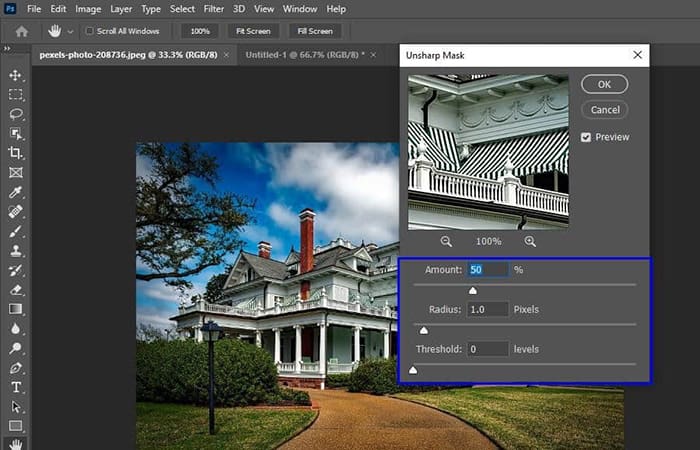
- 5 Bước: sau đó hãy vào thanh menu một lần nữa và nhấp vào Lọc. Từ trình đơn thả xuống, đi tới Làm sắc nét > Mặt nạ không sắc nét.
- 6 Bước: Điều chỉnh thanh trượt cho đến khi bạn tìm thấy kết quả mong muốn rồi nhấp vào chấp nhận.
Sửa chữa hình ảnh bị pixel bằng cách tạo một lớp mịn
Photoshop cung cấp một cách khác để sửa hình ảnh có pixel một cách dễ dàng. Phương pháp này liên quan đến việc tạo một lớp mới. Để cải thiện hình ảnh có pixel, hãy làm theo các bước dưới đây:
- 1 Bước: khởi chạy Photoshop và mở hình ảnh pixel của bạn.
- 2 Bước: Đầu tiên, bạn sẽ phải tạo một lớp mới. Bạn có thể làm điều này:
- Bằng cách nhấp vào biểu tượng lớp mới hiện diện ở dưới cùng của bảng điều khiển lớp của bạn.
- Đi đến Lớp > Mới > Lớp.
- Đơn giản bằng cách nhấn phím Shift + Ctrl + N.
- 3 Bước: bây giờ, sao chép hình ảnh của bạn từ lớp nền sang lớp mới này.
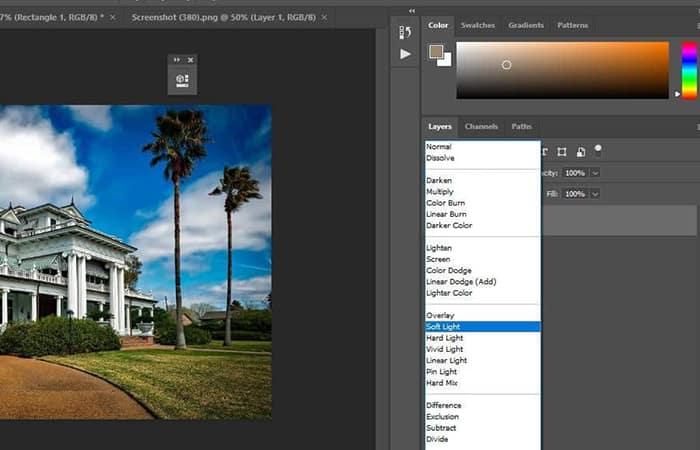
- 4 Bước: bạn sẽ tìm thấy menu thả xuống để có các tùy chọn hòa trộn trong bảng điều khiển lớp của mình. Bấm vào nó và chọn tùy chọn 'Ánh sáng dịu' từ trình đơn này.
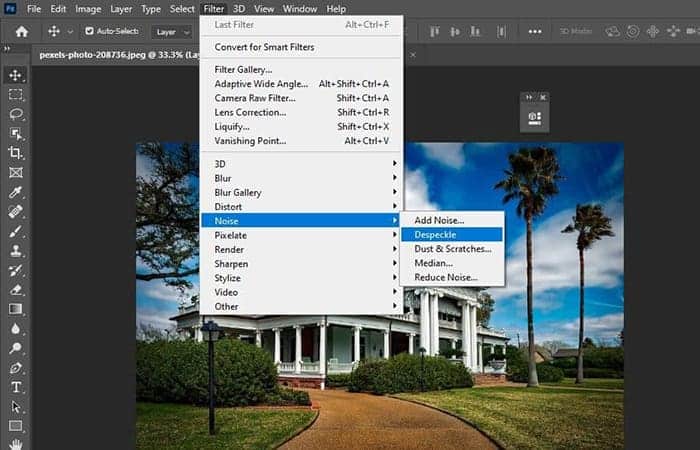
- 5 Bước: Bây giờ, hãy vào thanh menu và nhấp vào 'Filtros'. Thao tác này sẽ mở ra một menu thả xuống cho bạn.
- 6 Bước: Từ menu này, điều hướng đến Tiếng ồn > Loại bỏ vết bẩn. Lặp lại bước này cho đến khi pixel trong ảnh của bạn biến mất hoàn toàn.
- 7 Bước: Sau khi bạn xóa pixel khỏi hình ảnh của mình, hãy chuyển tới thanh menu và nhấp vào 'Hình ảnh'. Bây giờ, từ menu thả xuống, hãy đi tới 'Cài đặt' và sau đó chọn 'Độ sáng/Độ tương phản' trong menu xếp tầng. Điều chỉnh nó cho đến khi bạn nhận được kết quả mong muốn.
Bạn cũng có thể muốn biết: Cách tạo hình chữ nhật có cạnh bo tròn trong Photoshop
Các cách khác để ngăn chặn pixelation
Đây là những cách khác để cải thiện hình ảnh có pixel:
Kỹ thuật 1: Ngăn chặn hiện tượng pixel ngay từ đầu
Một hình ảnh trở nên pixel khi hình ảnh được phóng to quá nhiều hoặc bị kéo dài theo hướng kỳ lạ mà không chú ý đến kích thước ban đầu của hình ảnh. Vì vậy, bạn phải cẩn thận khi thay đổi kích thước ảnh trong Photoshop. Bạn có thể chuyển đổi hình ảnh thành một đối tượng thông minh để nó không bị pixel.
Kỹ thuật 2: Chỉnh sửa ảnh bằng chương trình làm sắc nét
Có rất ít phần mềm làm sắc nét ảnh như Focus magic, Nik Sharpener Pro của DxO, trong số những phần mềm khác. Các chương trình này không hoàn hảo nhưng chúng là những lựa chọn tương đối tốt để tự động lấy nét ảnh.
Kỹ thuật 3: Sửa hình ảnh Internet có pixel
Có rất nhiều công cụ chỉnh sửa hình ảnh có sẵn trực tuyến. Họ có thể thực hiện chỉnh sửa mà không lãng phí thời gian và hầu hết đều miễn phí. Bạn không cần phải trải qua bất kỳ quá trình tải xuống hoặc cài đặt nào. Bạn chỉ cần tải ảnh lên và làm theo các bước được chỉ định.
Fotor là một trang web chỉnh sửa ảnh tuyệt vời để khắc phục hiện tượng ảnh bị vỡ hạt. Bên cạnh đó, nó còn cung cấp nhiều dịch vụ chỉnh sửa khác. Hãy làm theo hướng dẫn để khắc phục ảnh bị vỡ hạt . Sau đây là các bước cần thực hiện:
- 1 Bước: truy cập trang web Fotor và tải lên hình ảnh của bạn.
- 2 Bước: chọn tùy chọn "Tác dụng" từ menu bên trái.
- 3 Bước: Bây giờ, điều hướng và chọn tùy chọn "Pixelate".
- 4 Bước: sau đó, di chuyển thanh trượt kích thước pixel sang trái và thu nhỏ kích thước pixel.
Kỹ thuật 4: Sửa ảnh bị pixel bằng Paint.net
Paint.net là một lựa chọn khác để chỉnh sửa ảnh . Nó có thể được sử dụng để cải thiện hình ảnh bị vỡ hạt. Dưới đây là hướng dẫn cách khắc phục hình ảnh bị vỡ hạt.
- 1 Bước: mở hình ảnh với Paint.net.
- 2 Bước: sau đó đi đến tùy chọn "Các hiệu ứng", sau đó đi đến tùy chọn "Mơ hồ" và chọn "Gaussian mờ".
- 3 Bước: Bây giờ, di chuyển thanh trượt để giảm hiệu ứng pixel.
- 4 Bước: sau đó vào tùy chọn "Các hiệu ứng" một lần nữa, sau đó đi đến tùy chọn "Mơ hồ", sau đó chọn tùy chọn "Tấm ảnh" và chọn "Độ sắc nét".
- 5 Bước: Di chuyển thanh trượt cho đến khi bạn nhận được kết quả phù hợp và lưu hình ảnh.
Kỹ thuật 5: Cải thiện hình ảnh pixel bằng Pixelate
Làm theo các bước dưới đây:
- 1 Bước: Đầu tiên, tải ảnh lên trang web.
- 2 Bước: Trong menu bên trái, chọn tùy chọn «Ảnh mềm mại».
- 3 Bước: Sau đó, độ phân giải của ảnh sẽ tự động giảm.
Lời khuyên: Trước khi bắt đầu chỉnh sửa, hãy đảm bảo bạn đã sao lưu ảnh gốc để tránh mọi rủi ro. Trừ khi bạn không còn lựa chọn nào khác ngoài việc khôi phục ảnh gốc nếu xảy ra lỗi trong quá trình chỉnh sửa. Nếu bạn định thuê chuyên gia chỉnh sửa ảnh, hãy cung cấp cho họ hướng dẫn rõ ràng về những gì bạn muốn.
Câu hỏi thường gặp
Ở phần này chúng tôi đã giải đáp một số thắc mắc của độc giả:
Pixel hóa là gì?
Nói chung, pixel xảy ra khi hình ảnh bitmap hoặc một phần hình ảnh bitmap được hiển thị ở kích thước lớn. Khi hình ảnh đó được phóng to, các pixel màu riêng lẻ sẽ hiển thị. Những loại hình ảnh này được gọi là pixelated. Về cơ bản, hiện tượng pixel xảy ra với lượng PPI hoặc pixel trên mỗi inch thấp hơn cũng như tốc độ bit trên mỗi pixel thấp.
Nói cách khác, nếu bạn chụp một bức ảnh có kích thước nhỏ như 300 x 300 px, bạn sẽ thấy đường viền mềm mại của hình ảnh. Bây giờ, nếu bạn thay đổi kích thước hình ảnh đó thành 1024 x 1024px, bạn sẽ nhận thấy một số khối pixel xuất hiện. Điều này xảy ra do kích thước lớn và thiếu đủ dữ liệu hiển thị. Hiện tượng pixel có thể xảy ra khi bạn cố gắng chuyển đổi ảnh chất lượng thấp thành ảnh chất lượng cao.
Tại sao hình ảnh của tôi bị pixel?
Có một số lý do có thể khiến hình ảnh của bạn bị pixel. Một số lý do phổ biến nhất bao gồm:
- Thay đổi kích thước không chính xác.
- Độ phân giải thấp của hình ảnh gốc.
- Cài đặt máy ảnh không chính xác.
- Nén hình ảnh không đầy đủ.
- Tệp hình ảnh bị hỏng.
- Tải hình ảnh lên những người xem hình ảnh không tương thích.
Đây chỉ là một số nguyên nhân đằng sau hình ảnh bị pixel. Có nhiều lý do khác có thể khiến hình ảnh của bạn bị pixel.
Tôi có thể ngăn hình ảnh của mình bị pixel không?
Đúng vậy , bạn có thể ngăn chặn hiện tượng vỡ hạt ảnh, nhưng không phải lúc nào cũng thành công. Một số biện pháp tốt nhất để giảm thiểu nguy cơ vỡ hạt ảnh bao gồm:
- Không sử dụng hình ảnh có độ phân giải thấp.
- Thực hiện theo giao thức thay đổi kích thước thích hợp.
- Áp dụng các cài đặt camera thích hợp.
- Giữ máy ảnh ổn định.
Chung kết Pensamientos
Hiện tượng vỡ hạt ảnh là một vấn đề rất khó giải quyết. Một bức ảnh tuyệt vời có thể trở nên kém chất lượng. Nhưng tin tốt là có những kỹ thuật và công cụ có thể cải thiện ảnh bị vỡ hạt. Ở trên, chúng tôi đã cố gắng trình bày một số kỹ thuật để đạt được chất lượng mong muốn. Bạn có thể dễ dàng tự thực hiện chúng tại nhà. Có nhiều lựa chọn khác nhau, nhưng công cụ mạnh mẽ nhất để cải thiện ảnh bị vỡ hạt là Adobe Photoshop.
Tất cả các phương pháp sửa ảnh bị pixel trong Photoshop được giải thích ở trên khá đơn giản và giúp bạn đạt được kết quả đáng kinh ngạc mà không tốn nhiều công sức. Từ giờ trở đi, nếu gặp phải hình ảnh có pixel, bạn sẽ không phải lo lắng nữa. Bạn có thể dễ dàng làm theo các bước chúng tôi chỉ cho bạn để sửa hình ảnh đó một cách nhanh chóng.

Tên tôi là Javier Chirinos và tôi đam mê công nghệ. Theo những gì tôi có thể nhớ, tôi rất thích máy tính và trò chơi điện tử và sở thích đó đã dẫn đến một công việc.
Tôi đã xuất bản về công nghệ và tiện ích trên Internet trong hơn 15 năm, đặc biệt là ở mundobytesnăm
Tôi cũng là một chuyên gia về truyền thông và tiếp thị trực tuyến và có kiến thức về phát triển WordPress.