- Kết thúc hỗ trợ cho Cửa sổ 10 và những rủi ro khi tiếp tục sử dụng nó.
- Yêu cầu và phương pháp chính thức để nâng cấp lên cửa sổ 11 Từng bước một.
- Sự khác biệt, ưu điểm và tính năng nâng cao của Windows 11 so với phiên bản trước.
- Các lựa chọn thay thế và những việc cần làm nếu PC của bạn không được hỗ trợ hoặc bạn cần quay lại phiên bản cũ.

Nâng cấp từ Windows 10 lên Windows 11 là quyết định mà nhiều người dùng đã cân nhắc kể từ khi Microsoft thông báo ngừng hỗ trợ hệ điều hành trước đó. Việc chuyển đổi không chỉ đơn thuần là vấn đề kỹ thuật, mà còn bao gồm việc đánh giá khả năng tương thích, ưu điểm, nhược điểm tiềm ẩn và tất nhiên là phải biết cách thực hiện quy trình một cách đơn giản và an toàn.
Hướng dẫn này giải thích mọi thứ bạn cần biết để chuyển đổi từ Windows 10 sang Windows 11. Từ các yêu cầu thiết yếu và phương pháp nâng cấp hiệu quả đến các giải pháp cho các sự cố thường gặp và sự khác biệt giữa các phiên bản, cũng như lý do nên nâng cấp hay chờ đợi. Tại đây, bạn sẽ tìm thấy thông tin đầy đủ và dễ hiểu nhất trước khi đưa ra quyết định của mình.
Việc kết thúc hỗ trợ Windows 10 có ý nghĩa gì
Việc kết thúc hỗ trợ chính thức cho Windows 10 đánh dấu một cột mốc quan trọng đối với những người vẫn đang sử dụng hệ thống này. Microsoft đã đặt ra thời hạn cho các bản cập nhật bảo mật và hỗ trợ kỹ thuật: ngày 14 tháng 10 năm 2025. Kể từ ngày đó trở đi, phiên bản 22H2 sẽ không còn nhận được các bản vá lỗi quan trọng, làm tăng nguy cơ về các lỗ hổng bảo mật và vấn đề tương thích với các ứng dụng và phần cứng mới.
Điều này có nghĩa gì đối với người dùng? Sử dụng một hệ thống không có sự hỗ trợ chính thức là rất nguy hiểm . Các lỗ hổng bảo mật sẽ không được vá, và tin tặc có thể khai thác chúng để đánh cắp dữ liệu hoặc xâm phạm quyền riêng tư. Hơn nữa, các chương trình và thiết bị có thể trở nên không tương thích, dẫn đến lỗi và làm giảm trải nghiệm người dùng.
Do đó, mặc dù Windows 10 vẫn sẽ hoạt động được, nhưng khuyến nghị rất rõ ràng: hãy chuyển sang Windows 11 càng sớm càng tốt để duy trì tính bảo mật và khả năng tương thích hiện tại.
Ưu điểm và tính năng mới của Windows 11 so với Windows 10
Nâng cấp lên Windows 11 không chỉ giúp cập nhật bảo mật mà còn mang lại những cải tiến đáng kể về hiệu năng, giao diện và tính năng . Microsoft đã thiết kế lại hệ thống của mình để mang đến trải nghiệm hiện đại và hiệu quả hơn.
Các tính năng mới chính của Windows 11 bao gồm:
- Giao diện được cải tiến: tối giản, gọn gàng, với các góc bo tròn và tông màu nhẹ nhàng, lấy cảm hứng từ các hệ thống hiện đại khác.
- Cải tiến quản lý cửa sổ và đa nhiệm:Các tính năng như Snap Layouts và Snap Groups giúp bạn dễ dàng sắp xếp và chuyển đổi giữa các ứng dụng một cách nhanh chóng.
- Tích hợp với Teams và các tiện ích có thể tùy chỉnh để truy cập nhanh vào thông tin quan trọng.
- Tối ưu hóa cho trò chơi: công nghệ như Auto HDR và DirectStorage, giúp giảm thời gian tải và cải thiện hiệu suất đồ họa.
- Hiệu quả năng lượng cao hơn và sử dụng tốt hơn các tài nguyên trên phần cứng mới.
- Cải tiến bảo mật: các yêu cầu như chip TPM 2.0 và Secure Boot, bảo vệ chống lại các mối đe dọa nâng cao.
Ngoài ra, ứng dụng còn được cập nhật thường xuyên với các tính năng mới để liên tục cải thiện trải nghiệm người dùng và bảo mật.
Tôi nên nâng cấp hay tiếp tục sử dụng Windows 10?
Quyết định chính xoay quanh việc nên nâng cấp ngay hay chờ đợi. Điều này phụ thuộc vào nhu cầu, phần cứng và cách bạn sử dụng Windows . Nâng cấp được khuyến nghị nếu máy tính của bạn tương thích và bạn muốn tận dụng những cải tiến về bảo mật.
Lý do nên nâng cấp lên Windows 11 :
- Đảm bảo bảo mật và hỗ trợ cho các phiên bản tương lai, tránh rủi ro và sự không tương thích.
- Trải nghiệm trực quan và người dùng hiện đại và mượt mà hơn nhiều.
- Lợi ích của trò chơi và năng suất giúp cải thiện việc sử dụng hàng ngày.
Lý do nên tiếp tục sử dụng Windows 10 (hiện tại) :
- Khả năng tương thích với các chương trình cụ thể chưa tương thích với Windows 11.
- Tính ổn định và quen thuộc nếu công việc của bạn phụ thuộc vào các tính năng cụ thể từ phiên bản trước.
- Máy tính của bạn không đáp ứng được các yêu cầu tối thiểu hoặc thiếu phần cứng tương thích (chẳng hạn như CPU cũ hoặc thiếu TPM 2.0).
Trong mọi trường hợp, sau ngày 14 tháng 2025 năm 10, việc tiếp tục sử dụng Windows XNUMX sẽ rủi ro hơn.
Yêu cầu tối thiểu để nâng cấp lên Windows 11
Trước khi bắt đầu cập nhật, điều cần thiết là phải xác minh rằng máy tính của bạn đáp ứng các yêu cầu tối thiểu . Các yêu cầu này khắt khe hơn so với Windows 10 và đã gây ra nhiều tranh cãi, vì không phải tất cả các máy tính đời mới đều có thể cập nhật được.
Những yêu cầu cơ bản:
- Bộ xử lý: 1 GHz hoặc nhanh hơn, với 2 lõi trở lên, 64-bit hoặc SoC tương thích (Intel (Core thế hệ thứ 8 hoặc AMD Ryzen 2000 trở lên).
- RAM: 4 GB trở lên.
- Lưu trữ: : Tối thiểu 64 GB trống.
- Phần mềm hệ thống: UEFI có bật tính năng Khởi động an toàn.
- Mô-đun TPM: phiên bản 2.0.
- Card đồ họa: Tương thích với DirectX 12 trở lên, với trình điều khiển WDDM 2.0.
- màn: HD (720p), ít nhất 9 inch và 8 bit cho mỗi kênh màu.
- Kết nối Internet: Cần thiết cho quá trình thiết lập ban đầu và tài khoản Microsoft, đặc biệt là trên Windows 11 Home.
Để kiểm tra khả năng tương thích: hãy sử dụng ứng dụng "PC Health Check" của Microsoft, ứng dụng này sẽ cho bạn biết trong vài giây liệu máy tính của bạn có hỗ trợ Windows 11 hay không.
Các phương pháp nâng cấp từ Windows 10 lên Windows 11
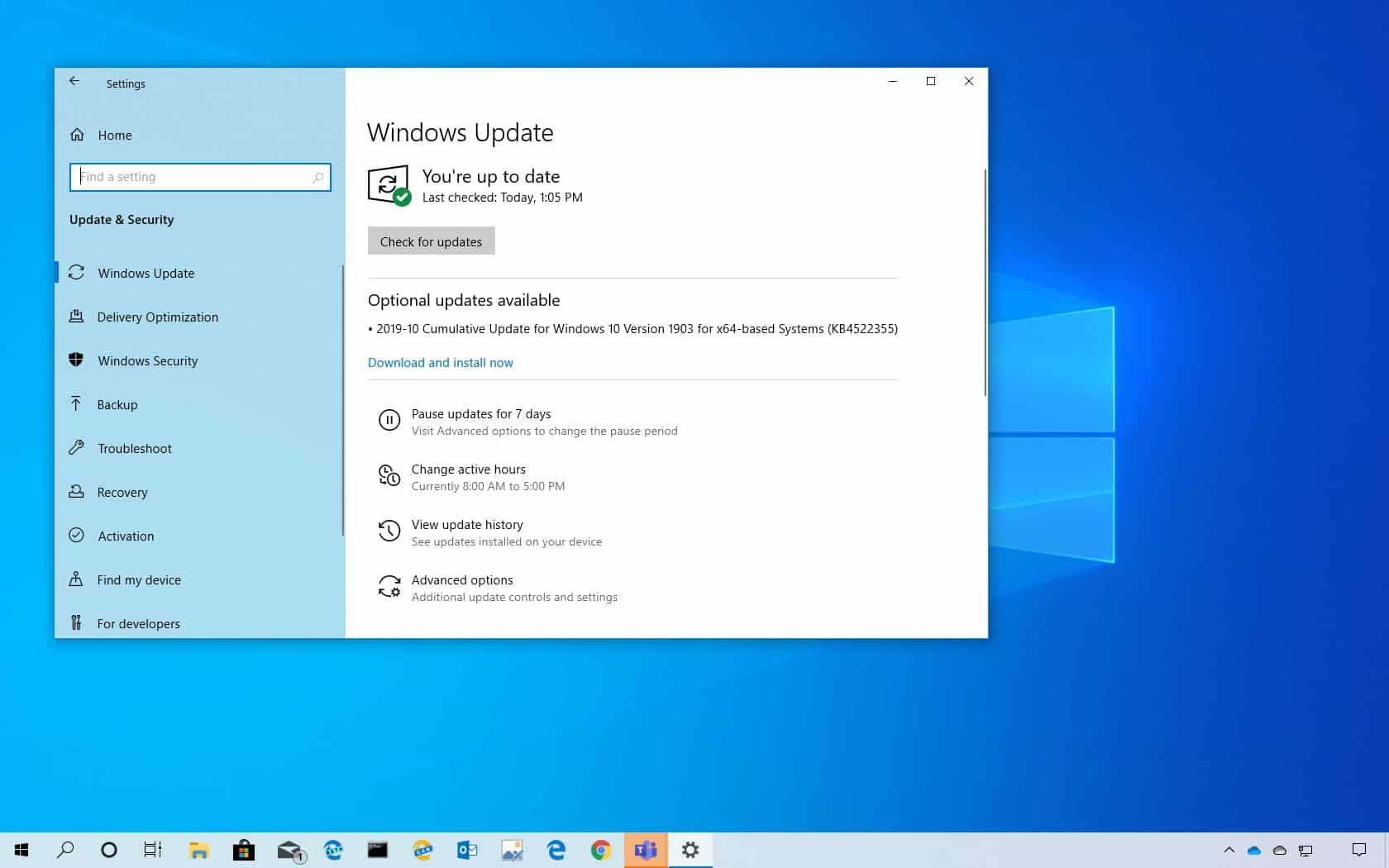
Có một số cách chính thức và đơn giản để thực hiện quá trình chuyển đổi. Microsoft hướng đến việc làm cho quy trình này tự động và thân thiện với người dùng nhất có thể. Dưới đây là các phương pháp chính và các bước thực hiện.
1. Sử dụng Windows Update
Phương pháp đơn giản nhất và được khuyến khích nhất:
- Mở “Cài đặt” (Windows + I).
- Chọn “Cập nhật & Bảo mật”, sau đó chọn “Cập nhật Windows”.
- Nhấp vào “Kiểm tra bản cập nhật” và đợi.
- Nếu máy tính của bạn đáp ứng các yêu cầu, tùy chọn «Tải xuống và cài đặt».
Ưu điểm: Tự động cập nhật, không mất dữ liệu hoặc chương trình. Cũng tương thích với máy Mac chạy Boot Camp nếu đáp ứng đủ yêu cầu.
2. Sử dụng Trình hướng dẫn cài đặt
Đối với những người muốn buộc cập nhật hoặc không thấy tùy chọn này trong Windows Update , nên sử dụng "Trình hướng dẫn cài đặt Windows 11" :
- Tải xuống tệp “Windows11InstallationAssistant.exe” từ trang web chính thức.
- Thực hiện và làm theo hướng dẫn, chấp nhận các điều kiện.
- Quá trình này có thể bao gồm nhiều lần khởi động lại và nên được thực hiện bằng bản sao lưu để tránh mất dữ liệu.
Lưu ý: Phiên bản Windows 10 của bạn phải là 2004 trở lên. Để đảm bảo hệ thống của bạn được cập nhật, bạn có thể tham khảo hướng dẫn cách cập nhật Windows 10.
3. Tạo phương tiện cài đặt (USB hoặc ISO)
Đối với người dùng nâng cao, có tùy chọn tạo phương tiện cài đặt ( USB khởi động hoặc file ISO cho DVD):
- Tải xuống Công cụ tạo phương tiện truyền thông chính thức.
- Chọn để tạo một USB hoặc tải xuống ISO.
- Khởi động từ phương tiện trên máy tính của bạn và chọn tùy chọn “Cập nhật”.
Đây là phương pháp thủ công nhưng hữu ích trong những trường hợp mà các phương pháp khác không hiệu quả. Cho phép bạn cài đặt lại hoặc khắc phục sự cố, cũng như thực hiện cài đặt sạch nếu cần.
Khuyến nghị và sao lưu trước khi cập nhật
Luôn luôn sao lưu toàn bộ dữ liệu trước khi cập nhật . Mặc dù các công cụ chính thức được thiết kế để không xóa tập tin, nhưng bạn nên lưu dữ liệu của mình lên đám mây (OneDrive, Google Drive, v.v.) hoặc ổ cứng ngoài.
Việc sử dụng tài khoản Microsoft giúp việc đồng bộ hóa cài đặt và tệp tin của bạn dễ dàng hơn, tự động trong Windows 11, hỗ trợ quá trình chuyển đổi và ngăn ngừa mất dữ liệu đáng kể.
Điều gì xảy ra nếu thiết bị của bạn không đáp ứng các yêu cầu?
Microsoft khá khắt khe, nhưng vẫn có những phương pháp thay thế để cài đặt Windows 11 trên các máy tính không được hỗ trợ chính thức.
Các tùy chọn nếu phần cứng của bạn không đáp ứng các yêu cầu:
- Kích hoạt TPM từ BIOS: Nhiều máy tính đã tắt TPM 2.0, bạn chỉ cần bật nó trong BIOS.
- Sửa đổi sổ đăng ký: Chạy trong dấu nhắc lệnh (quản trị viên):
reg thêm HKLM\SYSTEM\Setup\MoSetup /f /v AllowUpgradesWithUnsupportedTPMorCPU /d 1 /t reg_dword
Nó cho phép bạn cài đặt Windows 11 trên phần cứng không được hỗ trợ, mặc dù điều này không được khuyến khích vì có thể xảy ra các sự cố và thiếu hỗ trợ trong tương lai. - Sử dụng Rufus:Các chương trình như Rufus cho phép bạn tạo USB có khả năng khởi động với các phiên bản đã sửa đổi để bỏ qua các kiểm tra TPM, RAM hoặc Secure Boot. Lý tưởng để cài đặt trên phần cứng không được hỗ trợ.
Cảnh báo: Việc cài đặt trên phần cứng không được hỗ trợ có thể dẫn đến lỗi, hiệu suất kém hoặc không được hỗ trợ. Chỉ nên sử dụng phương án này như biện pháp cuối cùng.
Các tùy chọn để quay lại Windows 10 sau khi nâng cấp lên Windows 11
Nếu bạn không hài lòng sau khi nâng cấp lên Windows 11, bạn có thể hoàn nguyên trong vòng 10 ngày đầu tiên. Sau đó, chỉ có cách cài đặt lại Windows 10 từ đầu thì mới có thể quay lại được.
Để quay lại trong thời gian đó:
- Trong “Cài đặt” > “Hệ thống” > “Phục hồi”.
- Chọn “Quay lại Windows 10” và làm theo hướng dẫn.
Chúng tôi khuyên bạn nên sao lưu trước. Hãy nhớ rằng khi bạn quay lại, bạn sẽ mất những thay đổi, tệp và cài đặt đã thực hiện trong Windows 11.
Nếu đã hơn 10 ngày, bạn sẽ cần sử dụng Công cụ tạo phương tiện để cài đặt lại Windows 10 từ USB hoặc ISO.
Các phiên bản và phiên bản của Windows 11
Windows 11 có nhiều phiên bản phù hợp với nhiều đối tượng người dùng khác nhau:
- Trang chủ: Dùng trong gia đình, có chức năng cơ bản.
- pro: Dành cho các chuyên gia và doanh nghiệp, với các tính năng nâng cao như BitLocker và chính sách nhóm.
- Doanh nghiệp: Dành cho các tổ chức lớn, có khả năng quản lý và bảo mật cấp doanh nghiệp.
- có chất lượng: Dành cho các trung tâm giáo dục, với các công cụ chuyên dụng cho môi trường đó.
- LTSC: : Hỗ trợ dài hạn cho các thiết bị yêu cầu độ ổn định tối đa và cập nhật tối thiểu.
Ngoài ra còn có Windows 11 SE , một phiên bản hướng đến giáo dục, được thiết kế cho các máy tính giá cả phải chăng và môi trường trường học, với giao diện đơn giản hơn và khả năng kiểm soát ứng dụng dễ dàng hơn.
Windows 10 có thể được duy trì sau khi kết thúc hỗ trợ không?
Sau khi thời gian hỗ trợ kết thúc, máy tính của bạn vẫn sẽ hoạt động, nhưng sẽ không còn nhận được các bản vá bảo mật nữa . Điều này làm tăng nguy cơ bị tấn công mạng và có thể ảnh hưởng đến khả năng tương thích với phần mềm và phần cứng mới hơn. Chúng tôi khuyên bạn nên cập nhật phần mềm trước khi thời gian hỗ trợ kết thúc để duy trì khả năng bảo vệ đầy đủ.
Còn giấy phép và chi phí nâng cấp thì sao?
Việc nâng cấp từ Windows 10 lên Windows 11 là miễn phí đối với những người có giấy phép hợp lệ. Giấy phép sẽ được tự động chuyển đổi, vì vậy không có thêm chi phí nào. Nếu bạn không có giấy phép, bạn có thể tham gia Chương trình Windows Insider hoặc mua giấy phép chính thức để tránh các sự cố trong tương lai.


Người viết đam mê về thế giới byte và công nghệ nói chung. Tôi thích chia sẻ kiến thức của mình thông qua viết lách và đó là những gì tôi sẽ làm trong blog này, cho bạn thấy tất cả những điều thú vị nhất về tiện ích, phần mềm, phần cứng, xu hướng công nghệ, v.v. Mục tiêu của tôi là giúp bạn điều hướng thế giới kỹ thuật số một cách đơn giản và thú vị.