- Lỗi SYSTEM_SERVICE_EXCEPTION thường do trình điều khiển bị lỗi, các tập tin hệ thống bị hỏng hoặc sự cố phần cứng gây ra.
- Cập nhật Windows là điều cần thiết. trình điều khiển và phân tích hệ thống bằng các công cụ như SFC, DISM, CHKDSK và trình kiểm tra bộ nhớ.
- Trong nhiều trường hợp, vấn đề được giải quyết bằng cách gỡ bỏ phần mềm xung đột, khôi phục hệ thống hoặc điều chỉnh cài đặt trình điều khiển.
- Đối với các trường hợp phức tạp, bạn có thể sử dụng WinDbg, Driver Verifier và các bản sao lưu/ảnh hệ thống để sửa chữa nâng cao.
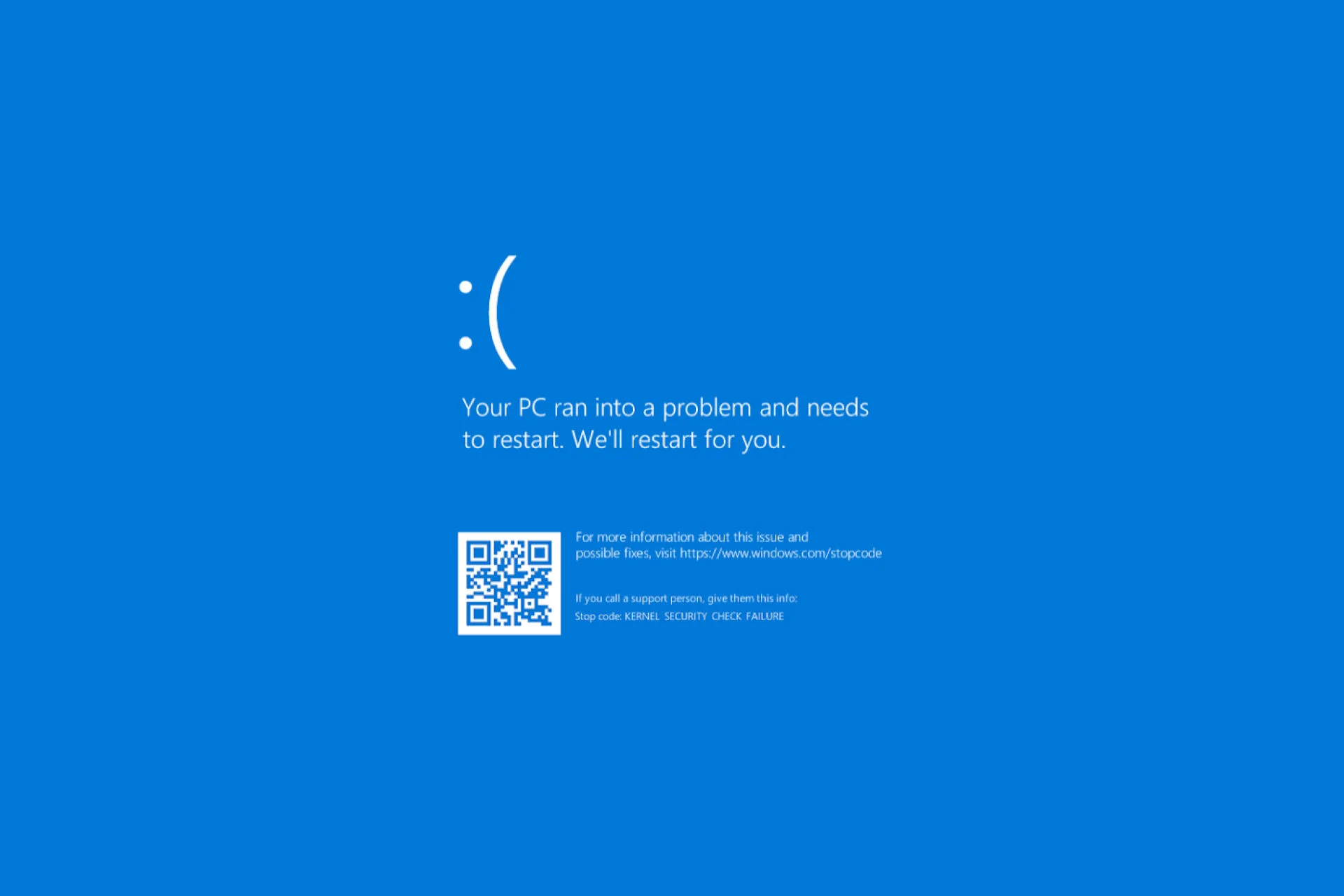
Khi màn hình xanh xuất hiện với thông báo SYSTEM_SERVICE_EXCEPTIONViệc hơi hoảng sợ là điều bình thường: máy tính khởi động lại, bạn mất hết những gì đang làm và không chắc chuyện gì đã xảy ra hoặc liệu nó có xảy ra nữa hay không. Tin tốt là, trong hầu hết các trường hợp, lỗi này có thể được khắc phục mà không cần phải... định dạng cũng đừng làm bất cứ điều gì quá cực đoan.
Đây là loại BSOD (Màn hình xanh chết chóc) thường cho thấy rằng Đã xảy ra lỗi trong quá trình Windows thực thi mã hệ thống với quyền quản trị cao.Lỗi này thường do trình điều khiển bị lỗi, tệp hệ thống bị hỏng, sự cố bộ nhớ hoặc thậm chí là xung đột phần mềm gây ra. Chúng ta hãy cùng xem xét từng bước chính xác lỗi này có nghĩa là gì, tại sao nó có thể xuất hiện và... tất cả các cách thực tế để thử khắc phục nó cửa sổ 7, 8, 10 và 11.
Lỗi SYSTEM_SERVICE_EXCEPTION (0x0000003B) là gì?
Mã bắt giữ liên quan đến ảnh chụp màn hình này thường là 0x0000003B, được xác định là SYSTEM_SERVICE_EXCEPTIONVề mặt kỹ thuật, Microsoft giải thích rằng điều đó xảy ra khi Một ngoại lệ được ném ra trong khi một thủ tục dịch vụ hệ thống đang chạy.Tức là, khi một luồng hệ thống (không phải một tiến trình người dùng đơn giản) gặp phải tình huống mà nó không biết cách xử lý. Nếu bạn cần giải thích mã lỗi Để tìm ra nguyên nhân gây ra lỗi màn hình xanh (BSOD), có những hướng dẫn giúp bạn kiểm tra lỗi.
Trong nhiều ảnh chụp màn hình, bạn sẽ thấy, trong ngoặc đơn, một tệp có phần mở rộng .sys như ntfs.sys o nvlddmkm.sysCái tên đó là một manh mối quan trọng, bởi vì Nó thường tương ứng với bộ điều khiển hoặc thành phần hệ thống gây ra lỗi. (ví dụ: trình điều khiển hệ thống tệp NTFS hoặc trình điều khiển đồ họa của NVIDIANếu bản ghi lỗi xuất hiện ntoskrnl.exeTham khảo các bài viết cụ thể về ảnh chụp màn hình với ntoskrnl.exe Để tìm hiểu sâu hơn về manh mối đó.
Các thông số này Các kỹ thuật viên thực hiện việc khắc phục lỗi 0x3B thường là những người sau:
- Tham số 1: mã ngoại lệ gây ra lỗi khi kiểm tra (ví dụ: 0xC0000005 STATUS_ACCESS_VIOLATION(điều này cho thấy việc truy cập bộ nhớ không hợp lệ).
- Tham số 2Hướng của lệnh gây ra lỗi.
- Tham số 3Địa chỉ của thanh ghi ngữ cảnh ngoại lệ (thông tin thanh ghi bộ xử lý tại thời điểm xảy ra lỗi).
- Tham số 4: Thông thường là 0 và không được sử dụng.
Về mặt thực tiễn, điều này có nghĩa là Một thành phần có đặc quyền cấp nhân hệ điều hành đã cố gắng truy cập bộ nhớ một cách không chính xác.: con trỏ null, địa chỉ ngẫu nhiên, cấu trúc dữ liệu bị hỏng, khối bộ nhớ được giải phóng sớm, v.v. Và điều đó hầu như luôn chỉ ra Lỗi trình điều khiển, tệp hệ thống bị hỏng hoặc lỗi phần cứng..
Các nguyên nhân có thể gây ra lỗi màn hình xanh BSOD SYSTEM_SERVICE_EXCEPTION
Ưu tiên Việc kiểm tra đúng cách sẽ giúp bạn tiết kiệm thời gian: cùng một triệu chứng có thể có nhiều nguyên nhân khác nhau, nhưng có một nhóm các nguyên nhân điển hình đáng để xem xét. Biết được chúng sẽ giúp bạn quyết định nên bắt đầu tìm kiếm từ đâu.
Trong hầu hết các trường hợp, nguồn gốc nằm ở... một trong những tình huống phổ biến này:
- Trình điều khiển lỗi thời, hỏng hoặc không tương thíchđặc biệt là về đồ họa, dung lượng lưu trữ, mạng (netio.sys) hoặc phần mềm diệt virus/tường lửa.
- Tập tin hệ thống bị hỏng do mất điện, nguồn điện không ổn định, nâng cấp thất bại hoặc phần mềm độc hại.
- Sự cố phần cứng: các mô-đun RAM bị lỗi, các sector bị hỏng trên ổ đĩa/SSD, các thiết bị ngoại vi xung đột, hoặc thậm chí các linh kiện bị quá nhiệt.
- Phần mềm độc hại hoặc phần mềm gián điệp Chúng thay thế các tập tin hệ thống bằng các phiên bản đã được sửa đổi để không bị phát hiện.
- Ép xung không ổn định CPU, GPU hoặc bộ nhớ, ngay cả khi đã được "tháo gỡ" sau đó nếu còn sót lại các cài đặt hoặc hư hỏng.
- Ứng dụng có vấn đề mới cài đặt (VPN, phần mềm diệt virus của bên thứ ba, công cụ tinh chỉnh, tiện ích của nhà sản xuất, phần mềm camera, v.v.).
Lỗi màn hình xanh (BSOD) thường xuất hiện một cách ngẫu nhiên: trong khi chơi, khi bạn mở Quản lý tác vụkhi máy tính ở trạng thái nghỉ hoặc ngay sau khi đăng nhập.Điều này khá phù hợp với các xung đột trình điều khiển hoặc hệ thống tệp/cài đặt Windows bị lỗi.
Xác định xem vấn đề nằm ở phần mềm, trình điều khiển hay phần cứng.
Trước khi bạn bắt đầu thử mọi thứ một cách bừa bãi, tốt hơn hết là nên thử... Hãy cho biết nguồn gốc chủ yếu liên quan đến phần mềm hay phần cứng.Vì như vậy bạn sẽ không lãng phí thời gian.
Gợi ý hữu ích Để hỗ trợ chẩn đoán:
- Nếu ảnh chụp màn hình đề cập đến loại tệp nvlddmkm.sys, atikmdag.sys, ntfs.sys, dxgmms2.sys, thường xuyên trình điều khiển đồ họa, hệ thống tập tin hoặc các thành phần đồ họa.
- Nếu lỗi bắt đầu ngay sau khi cài đặt chương trình, trình điều khiển hoặc phụ kiện.Rất có thể thủ phạm chính là sự thay đổi gần đây.
- Nếu, khi truyền tải các công cụ như CHKDSK, SFC và DISM Nhiều lỗi xuất hiện và được sửa chữa; có thể đã từng có những lỗi như vậy. gây hư hại nghiêm trọng đến các tập tin hệ thống hoặc ổ đĩa.
- Nếu bạn thấy các triệu chứng khác như sau: Các ứng dụng tự động đóng, hiệu năng rất chậm, mức sử dụng CPU/GPU cao không rõ lý do, hoặc bị treo ngay cả khi không hoạt động.Cả trình điều khiển và phần cứng đều có thể là nguyên nhân.
- Nếu đội Windows thậm chí không khởi động bình thường. và nó bị kẹt trong vòng lặp chụp ảnh màn hình, bạn sẽ phải Sử dụng chế độ an toàn hoặc môi trường phục hồi. để thử nghiệm.
Hãy nhớ rằng nhiều người dùng khác cũng đã gặp phải lỗi tương tự, vì vậy Hãy tìm kiếm trên internet toàn bộ thông báo từ ảnh chụp màn hình cùng với tên tệp .sys. Nó thường cung cấp những manh mối rất cụ thể và thậm chí cả những giải pháp đã được chứng minh cho trường hợp đó.
Cập nhật Windows và trình điều khiển hệ thống
Một trong những bước đơn giản và hiệu quả nhất là đảm bảo rằng Windows và các trình điều khiển quan trọng nhất đã được cập nhật đầy đủ.Thông thường, xung đột này do trình điều khiển cũ hoặc lỗi phần mềm đã được nhà sản xuất khắc phục gây ra.
Để cập nhật Windows từ chính bên trong hệ thống:
- Bấm vào Nút bắt đầu và nhập cấu hình (biểu tượng bánh răng).
- Truy cập phần Cập nhật và bảo mật.
- Trong phần Windows Update bấm vào Kiểm tra cập nhật.
- Cài đặt tất cả mọi thứ quan trọng và được khuyến nghị, rồi sau đó khởi động lại máy tính.
Ngoài ra, nên Cập nhật thủ công các trình điều khiển chínhđặc biệt nếu bạn có card đồ họa rời.
- Đối với thẻ NVIDIA, sử dụng GeForce Experience Hoặc tải trình điều khiển từ trang web chính thức.
- Đối với thẻ AMD, sử dụng Phần mềm AMD: Adrenalin Edition hoặc trang web chính thức.
- Dành cho đồ họa tích hợp Intelbạn có thể sử dụng Hỗ trợ & Trình điều khiển Intel.
Nếu bạn muốn kiểm tra tất cả trình điều khiển hệ thống cùng một lúc, bạn có thể sử dụng các công cụ như... Driver Booster Hoặc các giải pháp tương tự khác giúp phát hiện trình điều khiển lỗi thời và hướng dẫn bạn trong quá trình cập nhật. Tuy nhiên, điều này được khuyến nghị. tạo điểm khôi phục trước khi áp dụng quá nhiều thay đổi cùng một lúc.
Kiểm tra ổ đĩa và hệ thống tập tin bằng CHKDSK.
Một phương pháp kinh điển vẫn rất hữu ích là CHKDSKCông cụ kiểm tra ổ đĩa từng tồn tại từ thời MS-DOS vẫn rất cần thiết để phát hiện lỗi ngày nay. các sector lỗi và lỗi hệ thống tập tinĐiều này có thể gây ra các thông báo lỗi như SYSTEM_SERVICE_EXCEPTION, đặc biệt là khi nó được nhắc đến. ntfs.sys.
Để chạy CHKDSK với tùy chọn sửa chữa:
- Trong thanh tìm kiếm của Windows, hãy nhập Dấu nhắc lệnh.
- Nhấp chuột phải và chọn Run as administrator.
- Trong cửa sổ màu đen, nhập lệnh chkdsk / f / r và hãy nhấn Giới thiệu.
- Nếu hệ thống thông báo ổ đĩa đang được sử dụng và yêu cầu bạn lên lịch kiểm tra cho lần khởi động lại tiếp theo, hãy trả lời bằng Y và nhấn lại Giới thiệu.
- Khởi động lại máy tính và để CHKDSK thực hiện công việc của nó, ngay cả khi quá trình này mất một lúc.
Xin lưu ý rằng quá trình kiểm tra này có thể rất chậm, đặc biệt là trên các ổ đĩa lớn hoặc ổ đĩa chứa nhiều tập tin, nhưng Việc loại trừ hoặc khắc phục các lỗi vật lý và logic trên đĩa là điều cần thiết..
Sửa chữa các tập tin hệ thống bằng DISM và SFC.
Một nguyên nhân thường xuyên khác gây ra lỗi màn hình xanh này là... tập tin hệ thống bị hỏngSự cố mất điện, gián đoạn cập nhật, phần mềm độc hại, hoặc thậm chí cả trình điều khiển được thiết kế kém đều có thể khiến Windows hoạt động không ổn định. Đó là lý do tại sao cần có trình điều khiển. DISM y SFCHai tiện ích tích hợp hoạt động song song với nhau.
Lưu lượng được đề xuất Để sửa chữa hình ảnh và các tập tin:
- Mở một bảng điều khiển với quyền quản trị viên (Ký hiệu hệ thống hoặc PowerShell).
- Trước tiên, hãy chạy DISM để sửa chữa ảnh hệ điều hành Windows:
dism /online /cleanup-image /restorehealthLệnh này kiểm tra và sửa chữa ảnh hệ điều hành Windows được sử dụng làm cơ sở cho các tập tin hệ thống, thường nằm trong thư mục [đường dẫn]. C:\Windows\WinSxSTùy thuộc vào tốc độ kết nối và trạng thái hệ thống, quá trình này có thể mất vài phút.
Sau khi DISM hoàn tất, hãy chạy trình kiểm tra tập tin hệ thống:
sfc /scannowBản phân tích này bao gồm tất cả các tệp hệ thống được bảo vệ và thay thế những tệp mà nó phát hiện là bị hỏng hoặc bị sửa đổi bằng hình ảnh đã được DISM sửa chữa. Nếu SFC báo cáo rằng nó đã tìm thấy và sửa lỗi, Nên lặp lại lệnh một hoặc hai lần. cho đến khi nó hiển thị trạng thái sạch sẽ.
Trong trường hợp Windows không khởi động Bạn cũng có thể chạy các lệnh này từ... USB cài đặt Windows truy cập Tùy chọn nâng cao > Dấu nhắc lệnh trong môi trường phục hồi.
Gỡ bỏ phần mềm mới cài đặt và sử dụng tính năng Khôi phục Hệ thống.
Chúng ta thường làm phức tạp cuộc sống của mình, trong khi thực tế, vấn đề bắt đầu ngay sau đó... cài đặt chương trình mớiMột số ứng dụng bảo mật, VPN, phần mềm webcam, tiện ích của nhà sản xuất hoặc công cụ ép xung có thể ảnh hưởng đến các khu vực nhạy cảm của hệ thống và gây ra các loại lỗi này.
Bạn nên tự hỏi mình Lỗi màn hình xanh chết chóc bắt đầu xuất hiện từ bao giờ vậy? và những gì bạn đã cài đặt hoặc thay đổi sau đó. Nếu bạn có nghi ngờ lớn, hãy thử cách này:
- Mở tùy chọn Thêm hoặc loại bỏ các chương trình (hoặc “Ứng dụng và tính năng”).
- Sắp xếp danh sách theo Ngày cài đặt.
- Gỡ cài đặt các ứng dụng được thêm vào ngay trước khi màn hình xanh chết chóc (BSOD) xuất hiện.
- Khởi động lại và kiểm tra xem lỗi có còn xảy ra nữa không.
Một số chương trình thường gây ra sự cố trong bối cảnh này là Phần mềm diệt virus của bên thứ ba (McAfee, Bitdefender ở một số phiên bản), phần mềm VPN (Cisco VPN), tiện ích cho bo mạch chủ (Asus GameFirst, MSI Live Update), phần mềm webcam, công cụ chỉnh sửa ảnh và những thứ tương tự. Đôi khi chỉ cần vô hiệu hóa chúng là đủ; những lúc khác, tốt hơn là nên xóa chúng hoàn toàn.
Nếu hệ thống vẫn không thay đổi ngay cả sau khi gỡ bỏ phần mềm đáng ngờ, một lựa chọn tốt là... trở lại điểm khôi phục Trước khi vấn đề xảy ra:
- Trong loại công cụ tìm kiếm khôi phục điểm và mở ra Crear un punto deosystemración.
- Trong cửa sổ Thuộc tính Hệ thống, bên trong Bảo vệ Hệ thống, bấm vào Khôi phục hệ thống.
- Chọn Đề xuất phục hồi (thường trùng với bản cập nhật hoặc cài đặt lớn) hoặc thương hiệu Elegir otro punto de preferración Chọn một ngày cụ thể.
- Hãy làm theo hướng dẫn và để Windows khôi phục về trạng thái trước đó.
Quá trình này không xóa các tập tin cá nhân của bạnTuy nhiên, thao tác này sẽ hoàn tác việc cài đặt chương trình và các thay đổi cấu hình được thực hiện sau thời điểm đã chọn, điều này rất hữu ích trong việc khắc phục các lỗi mới phát sinh.
Phân tích virus và phần mềm độc hại
Mặc dù đây không phải là nguyên nhân phổ biến nhất, nhưng không nên quên rằng Một số loại phần mềm độc hại thay thế các tập tin hệ thống bằng các phiên bản đã bị chỉnh sửa.Điều này chính xác là để nó có thể chạy với quyền hạn cao mà bạn không hề hay biết. Điều này có thể dẫn đến sự không ổn định và, tất nhiên, các lỗi ngoại lệ hệ thống.
Để chắc ăn, tốt nhất nên làm... quét toàn bộ hệ thống với phần mềm diệt virus thông thường của bạn. Bạn cũng có thể sử dụng Microsoft Defender trên Windows 10/11:
- Đi đến Cài đặt > Cập nhật & bảo mật > Bảo mật Windows.
- Nhập vào Bảo vệ chống vi-rút và mối đe dọa.
- lựa chọn Hoàn thành bài kiểm tra hoặc thậm chí là một phân tích ngoại tuyến.
Nếu quá trình phân tích phát hiện và loại bỏ được các mối đe dọa, thì đó là một ý tưởng hay. lặp lại SFC và DISM Tiếp theo, hãy đảm bảo rằng tất cả các tập tin hệ thống đều ở trong tình trạng tốt.
Kiểm tra bộ nhớ RAM bằng công cụ chẩn đoán.
Trí nhớ cũng là một điểm nhạy cảm khác: Mô-đun RAM bị lỗi hoặc thời gian/điện áp được điều chỉnh không chính xác. (Rất thường xảy ra sau khi ép xung) có thể gây ra lỗi truy cập bộ nhớ không hợp lệ, hoàn toàn phù hợp với mã lệnh. VI PHẠM QUYỀN TRUY CẬP TRẠNG THÁI (0xC0000005).
Windows bao gồm một tiện ích cơ bản nhưng hữu ích có tên là... Chẩn đoán bộ nhớ Windows:
- Viết chẩn đoán trí nhớ trong hộp tìm kiếm của Windows.
- Mở công cụ Chẩn đoán bộ nhớ Windows.
- Chọn Khởi động lại ngay bây giờ và kiểm tra sự cố.
Máy tính sẽ khởi động lại và thực hiện một loạt các bài kiểm tra RAM. Nếu phát hiện lỗi, nó sẽ hiển thị chúng khi bạn đăng nhập lại. Trong trường hợp đó, hành động được khuyến nghị là: Hãy thử kiểm tra từng mô-đun riêng lẻ, thay đổi vị trí lắp đặt hoặc thay thế bộ nhớ bị lỗi.Nếu bạn muốn làm bài kiểm tra toàn diện hơn, bạn có thể sử dụng MemTest86 Khởi động từ USB.
Sử dụng công cụ khắc phục sự cố Windows và sửa chữa khởi động.
Trong Windows 10 và 11, bạn có một đồng minh bổ sung: bàn tay Người giải quyết vấn đề và Bắt đầu sửa chữa Được tích hợp vào hệ thống, được thiết kế chính xác để giải quyết các lỗi thường gặp, bao gồm nhiều lỗi màn hình xanh (BSOD).
Để chạy bộ giải cụ thể về màn hình xanh:
- Đi đến Bắt đầu > Cài đặt > Cập nhật & bảo mật > Khắc phục sự cố.
- Nhập vào Trình gỡ rối bổ sung (nếu nó xuất hiện).
- Tìm kiếm tùy chọn Màn hinh xanh và hãy nhấn Chạy trình gỡ rối.
Nếu sự cố khiến Windows không khởi động bình thường, bạn có thể truy cập vào... Môi trường khôi phục Windows (WinRE) bức xúc Shift + Khởi động lại Từ màn hình đăng nhập hoặc bằng cách buộc tắt máy nhiều lần trong quá trình khởi động. Sau khi đăng nhập:
- Đi đến Khắc phục sự cố > Tùy chọn nâng cao.
- lựa chọn Bắt đầu sửa chữa.
- Hãy để công cụ tự động tìm cách khắc phục các sự cố đang ngăn cản quá trình khởi động diễn ra đúng cách.
Việc sửa chữa này có thể khắc phục được Hư hỏng trình quản lý khởi động, các tập tin khởi động quan trọng và cấu hình cơ bản. Điều đó có thể liên quan đến lỗi màn hình xanh (BSOD).
Trình xác minh trình điều khiển, phân tích minidump và WinDbg
Nếu lỗi vẫn tiếp diễn dù đã thử mọi cách, đã đến lúc cần đến sự hỗ trợ kỹ thuật chuyên sâu hơn. Windows bao gồm các công cụ được thiết kế để giải quyết vấn đề này. các nhà phát triển và quản trị viên Điều này cho phép xác định vị trí chính xác hơn của các tài xế gây xung đột.
Đầu tiên là Trình xác minh trình điều khiển (verifier.exe), chịu trách nhiệm cho Chạy thử nghiệm thời gian thực trên các trình điều khiển đã tải. và buộc hệ thống hiển thị màn hình xanh chết chóc (BSOD) khi phát hiện hành vi bất thường. Chức năng này rất mạnh mẽ nhưng cũng rất dễ gặp sự cố: Bạn nên luôn sao lưu hệ thống hoặc tạo ảnh hệ thống gần đây nhất. trước khi kích hoạt nó.
Các bước cơ bản để dùng nó:
- Mở một Dấu nhắc lệnh với tư cách quản trị viên và viết kiểm định.
- lựa chọn Tạo cấu hình tiêu chuẩn.
- Chọn Chọn tên bộ điều khiển từ danh sách. để không kích hoạt tất cả chúng cùng một lúc, vì như vậy sẽ là quá mức cần thiết.
- Chọn các trình điều khiển đáng ngờ (ví dụ: đồ họa, mạng, lưu trữ) và nhấn hoàn thiện.
- Khởi động lại máy tính.
Từ đó, nếu Driver Verifier phát hiện sự cố trong trình điều khiển, sẽ gây ra lỗi màn hình xanh mới., nhưng lần này với thông tin rõ ràng hơn trong tập tin kết xuất (memory.dmp hoặc các tệp trong C:\Windows\MinidumpĐể giải thích chúng, bạn có thể sử dụng các công cụ như... BSV từ NirSoft hoặc trực tiếp Windbg, trình gỡ lỗi chính thức của Microsoft.
Với WinDbg và phần mở rộng !phân tíchCó thể xem được các chi tiết như sau:
- El trình điều khiển cụ thể Đó là những gì có trong ngăn xếp vào thời điểm xảy ra lỗi.
- Giá trị của Trình điều khiển KiBugCheck, thường hiển thị tên của bộ điều khiển liên quan (ví dụ: «nvlddmkm.sys» (Dành cho NVIDIA).
- Mã lỗi chính xác (ví dụ: 0xC0000005 STATUS_ACCESS_VIOLATION).
Nếu bạn có thể xác định được một tài xế cụ thể là nguyên nhân gây ra vấn đề, giải pháp sẽ bao gồm... Hãy cập nhật lên phiên bản ổn định mới nhất, quay lại phiên bản trước đó hoặc gỡ cài đặt ứng dụng. Nếu đó là một linh kiện không quan trọng, trong một số trường hợp nhà sản xuất sẽ phải khắc phục sự cố thông qua bản cập nhật.
Khi nào nên đặt lại hoặc cài đặt lại Windows
Nếu sau khi thử mọi cách trên mà lỗi màn hình xanh vẫn tiếp diễn, có lẽ đã đến lúc bạn nên... xem xét các biện pháp quyết liệt hơnTrước hết, hãy đảm bảo bạn có các bản sao lưu gần đây của các tệp quan trọng của bạn.
Trong Windows 10 và 11, bạn có tùy chọn để Máy tính cá nhân mà không cần tải xuống bất cứ thứ gì khác:
- Đi đến Cài đặt > Cập nhật & bảo mật > Phục hồi.
- En Máy tính cá nhân, nhấn Bắt đầu.
- chọn nếu bạn muốn giữ các tập tin của tôi (xóa chương trình và cài đặt, nhưng giữ lại tài liệu của bạn) hoặc Xóa tất cả Để việc lắp đặt được gọn gàng hơn.
Một lựa chọn khác, có phần trang nhã hơn, là tạo ra một sửa chữa cài đặt lại (Cài đặt sửa chữa) sử dụng phương tiện cài đặt Windows, cài đặt lại hệ thống lên trên hệ thống hiện có, cố gắng bảo toàn các chương trình và dữ liệu. Và như một biện pháp cuối cùng, bạn sẽ có... Định dạng đầy đủ với cài đặt sạch.
Tạo bản sao lưu và ảnh hệ thống
Một bài học mà nhiều người trong chúng ta phải học bằng cách khó khăn là nó đáng để sở hữu. Ảnh hệ thống hoàn chỉnh và sao lưu thường xuyên.Nếu bạn gặp lại lỗi màn hình xanh chết chóc (BSOD) dai dẳng như SYSTEM_SERVICE_EXCEPTION, bạn sẽ tiết kiệm được hàng giờ khắc phục sự cố và chỉ cần khôi phục hệ thống về trạng thái ổn định đã biết.
Để làm điều này, bạn có thể sử dụng cả các công cụ tích hợp sẵn của Windows (chẳng hạn như...) Sao lưu và khôi phục o Lịch sử tập tin) chẳng hạn như các giải pháp của bên thứ ba Máy tạo bóng MiniTool và những tính năng tương tự. Chúng cho phép bạn:
- Tạo ảnh đĩa hoặc ảnh phân vùng hệ thống trên ổ cứng ngoài, NAS hoặc ổ đĩa mạng.
- Lịch trình sao lưu tự động (hoàn chỉnh, khác biệt hoặc gia tăng).
- Tạo ra Phương tiện khởi động dựa trên WinPE Khôi phục hình ảnh ngay cả khi Windows không khởi động.
Ý tưởng rất đơn giản: một khi máy tính của bạn hoạt động trơn tru, không lỗi và mọi thứ đã được cài đặt theo ý thích của bạn, bạn tạo một hình ảnhNếu trong tương lai lỗi màn hình xanh (BSOD) lại xuất hiện mà không có cách nào khắc phục được, bạn có thể khôi phục ảnh hệ thống và quay lại trạng thái đó chỉ trong vài phút, mà không cần phải trải qua vô số lần kiểm tra.
Lỗi màn hình xanh SYSTEM_SERVICE_EXCEPTION có vẻ rất nghiêm trọng, nhưng hầu hết các trường hợp đều do nguyên nhân khác gây ra. Trình điều khiển không ổn định, tập tin hệ thống bị hỏng, phần mềm xung đột hoặc lỗi phần cứng nhỏ. Những vấn đề này có thể được chẩn đoán và giải quyết một cách bình tĩnh bằng các công cụ đã có sẵn trong Windows: cập nhật, CHKDSK, DISM, SFC, chẩn đoán bộ nhớ, Driver Verifier, khôi phục hệ thống và, nếu cần, một bản vá lỗi tốt. thiết lập lại Đi kèm với một hình ảnh bảo mật được tạo tốt; với tất cả những điều đó, thiết bị của bạn thường sẽ hoạt động ổn định trở lại mà không cần phải dùng đến các giải pháp cực đoan.

Người viết đam mê về thế giới byte và công nghệ nói chung. Tôi thích chia sẻ kiến thức của mình thông qua viết lách và đó là những gì tôi sẽ làm trong blog này, cho bạn thấy tất cả những điều thú vị nhất về tiện ích, phần mềm, phần cứng, xu hướng công nghệ, v.v. Mục tiêu của tôi là giúp bạn điều hướng thế giới kỹ thuật số một cách đơn giản và thú vị.