- Cửa sổ Trung tâm MSI và hệ thống điện quản lý năng lượng ở các lớp khác nhau và có thể chồng chéo lên nhau, vì vậy điều quan trọng là phải hiểu mỗi lớp kiểm soát những gì.
- Việc kích hoạt và liên kết đúng cách gói Windows High Performance sẽ giảm thiểu xung đột khi sử dụng các chế độ cực đoan trong MSI Center.
- Việc dọn dẹp các kế hoạch nguồn điện tạm thời và cập nhật MSI Center giúp cải thiện tính ổn định của cấu hình.
- Kiểm soát hệ thống làm mát đúng cách giúp ngăn ngừa hiện tượng quá nhiệt bằng cách tận dụng các cấu hình hiệu suất cao.
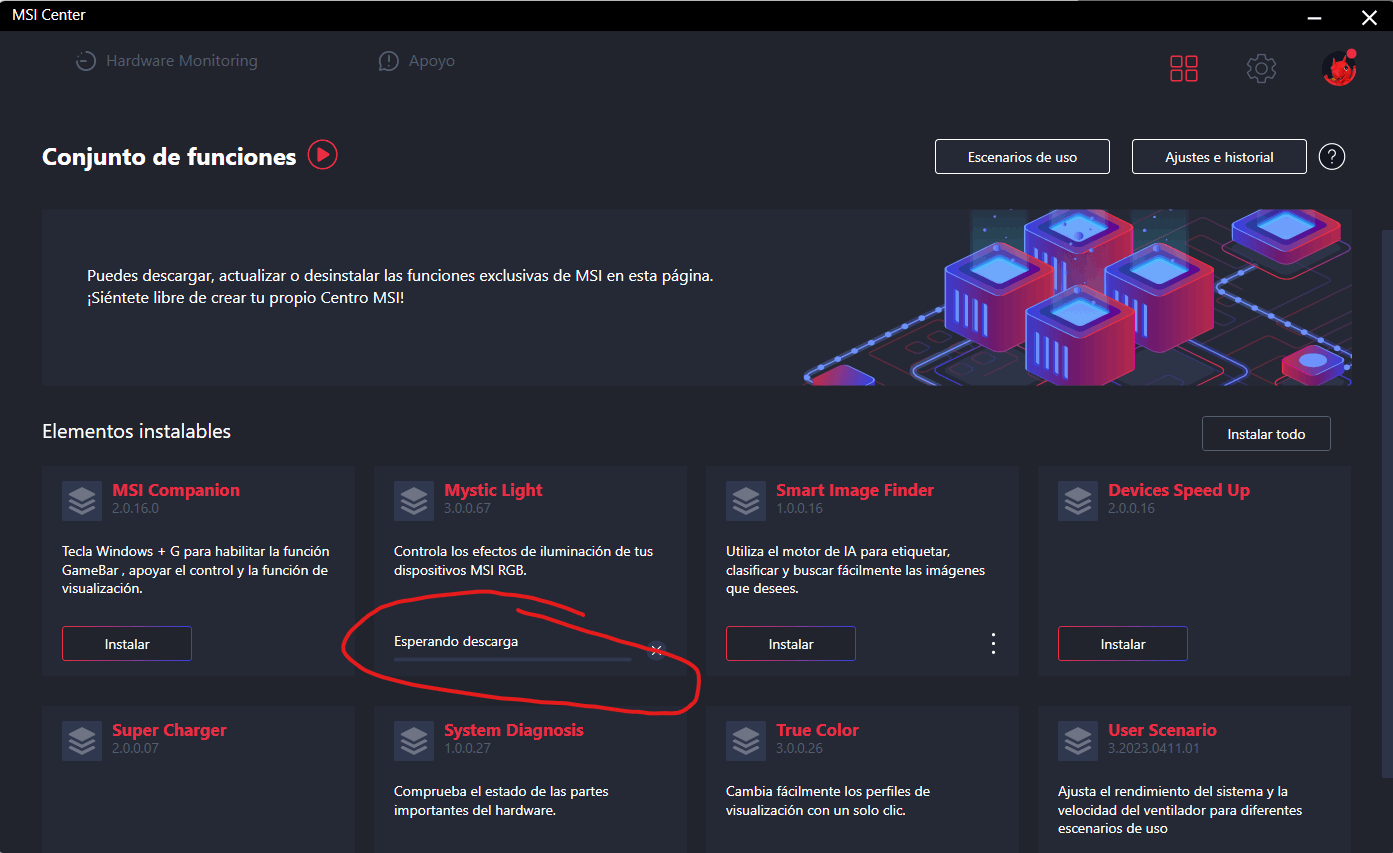
Nếu bạn sử dụng laptop chơi game MSI với Windows 11, bạn rất dễ bị nhầm lẫn bởi các cấu hình nguồn và hiệu năng . Một mặt, có Windows với các chế độ Cân bằng, Hiệu năng và Tiết kiệm/Hiệu quả; mặt khác, bạn có Bảng điều khiển cổ điển với các kế hoạch nguồn; và trên hết, MSI Center bổ sung thêm các cấu hình Cực cao, Cân bằng và Im lặng của riêng mình. Mọi thứ dường như hòa lẫn vào nhau, nhưng thường thì không có thay đổi nào được phản ánh trên các màn hình khác , điều này có thể khá khó hiểu (hãy xem các mẹo của chúng tôi để cải thiện hiệu năng chơi game ).
Bài viết này được thiết kế để giải thích một cách thực tế và chi tiết mối liên hệ giữa các chế độ nguồn của Windows và cấu hình hiệu năng của MSI Center , các sự cố thường gặp (ví dụ: hệ thống không tự động trở về chế độ Cân bằng), cách buộc kích hoạt chế độ Hiệu năng cao, và những việc bạn có thể làm để tối ưu hóa hệ thống làm mát và ngăn ngừa hiện tượng quá nhiệt trên máy tính xách tay MSI của mình. Chúng ta sẽ cùng tìm hiểu từng bước, với những giải thích rõ ràng và một số mẹo hữu ích để giúp máy tính của bạn hoạt động tốt nhất mà không bị quá nhiệt. Và nếu bạn cần tìm hiểu sâu hơn về phân tích hệ thống, hãy xem cách thực hiện phân tích Windows toàn diện.
Mối quan hệ giữa các chế độ nguồn của Windows và cấu hình MSI Center
Windows 11 có nhiều lớp cài đặt nguồn điện, thoạt nhìn có vẻ trùng lặp. Một mặt, có mục cài đặt Hệ thống > Nguồn & Pin hiện đại , nơi bạn sẽ tìm thấy các tùy chọn như Cân bằng, Hiệu năng và Tiết kiệm. Mặt khác, Bảng điều khiển cũ với các chế độ nguồn điện cổ điển—Cân bằng, Hiệu năng, Tiết kiệm năng lượng, v.v.—vẫn còn. Ngoài ra, còn có MSI Center, có thể điều chỉnh hoạt động của bộ xử lý, quạt và các thông số khác tùy thuộc vào cấu hình hiệu năng đã chọn.
Sự nhầm lẫn phát sinh vì tên gọi bạn thấy ở các vị trí khác nhau không phải lúc nào cũng hoàn toàn trùng khớp . Thông thường, Windows 11 sẽ hiển thị bạn đang ở chế độ "Hiệu suất tốt nhất" trong khi Bảng điều khiển lại hiển thị chế độ "Cân bằng", và đồng thời, MSI Center lại đánh dấu một kịch bản là "Cực cao" hoặc "Cân bằng" mà dường như không đồng bộ với cả hai chế độ còn lại. Điều này không có nghĩa là mọi thứ đều bị lỗi, mà chỉ đơn giản là mỗi lớp điều khiển những thứ khác nhau (và đôi khi chúng chồng chéo lên nhau).
Trên nhiều dòng máy, MSI Center thực hiện một loạt các điều chỉnh dành riêng cho nhà sản xuất đối với các chế độ nguồn điện của Windows , chủ yếu tập trung vào hiệu năng bộ xử lý, công suất khả dụng và cấu hình quạt, và trong một số trường hợp, nên bổ sung thêm các công cụ tinh chỉnh bên ngoài.
Vấn đề là, do xung đột cấu hình hoặc các hạn chế nội bộ của Windows, đôi khi việc chuyển trở lại chế độ nguồn cân bằng không được áp dụng chính xác . Trong những trường hợp này, ví dụ, MSI Center có thể thông báo rằng cấu hình đã trở lại chế độ tiêu chuẩn, nhưng trong Bảng điều khiển, bạn vẫn bị kẹt ở một chế độ nguồn hoặc thậm chí là một chế độ tạm thời mà đáng lẽ không còn được sử dụng nữa.
Để hiểu cách tất cả các thành phần này tương tác với nhau, sẽ rất hữu ích nếu xem chúng như các lớp: Windows xác định các chế độ quản lý năng lượng cơ bản , Bảng điều khiển cho phép bạn quản lý chúng theo cách cổ điển và chính xác hơn, và MSI Center nằm ở trên cùng như một "trình quản lý kịch bản" bật và tắt các chế độ được cấu hình sẵn tùy thuộc vào việc bạn muốn ưu tiên hiệu năng, độ yên tĩnh hay thời lượng pin.
Chuẩn bị trước khi chỉnh sửa hồ sơ hiệu năng
Trước khi đi sâu vào cài đặt và cấu hình nguồn trong MSI Center, bạn nên thực hiện một vài biện pháp phòng ngừa cơ bản. Mặc dù chúng có vẻ là những bước nhỏ, nhưng chúng giúp ngăn ngừa nhiều sự cố đồng bộ hóa kế hoạch nguồn hiếm gặp và đảm bảo mọi thứ hoạt động đúng cách, đặc biệt là trên máy tính xách tay được sử dụng để chơi game hoặc thực hiện các tác vụ nặng.
Bước đầu tiên là kiểm tra xem hệ thống của bạn đã được cập nhật đầy đủ chưa. Hãy chắc chắn rằng Windows Update đã cài đặt tất cả các bản vá lỗi có sẵn và, điều rất quan trọng, trình điều khiển chipset và quản lý nguồn từ nhà sản xuất đã được cập nhật. MSI thường phát hành các phiên bản được tinh chỉnh của các trình điều khiển này cho hệ thống của mình, nhằm khắc phục các lỗi liên quan đến chế độ nguồn, điều khiển quạt và hoạt động turbo của bộ xử lý.
Bạn cũng nên kiểm tra phiên bản MSI Center của mình. Một số mẫu máy cũ hơn sử dụng Dragon Center, nhưng hầu hết các hệ thống mới nhất đều sử dụng MSI Center làm ứng dụng chính. Tải xuống phiên bản mới nhất từ trang web chính thức của MSI có thể nhanh chóng giải quyết các sự cố thường gặp như cấu hình không được áp dụng đúng cách hoặc chế độ không trở về chế độ cân bằng sau khi đóng chương trình.
Một bước chuẩn bị khác được khuyến nghị là dọn dẹp danh sách các chế độ quản lý năng lượng của Windows . Theo thời gian , do cài đặt chương trình, điều chỉnh tự động và thay đổi từ nhà sản xuất, các chế độ tùy chỉnh không sử dụng sẽ tích lũy dần, bao gồm cả một số chế độ do MSI Center tạo ra. Mặc dù chúng ta sẽ thảo luận về cách xóa chúng bằng lệnh sau , nhưng hiện tại, chỉ cần vào Bảng điều khiển > Tùy chọn nguồn điện và xem chế độ nào hiển thị và chế độ nào bị ẩn.
Cuối cùng, nếu bạn định thử nghiệm với các thiết lập đồ họa cực đoan, hãy đảm bảo hệ thống làm mát hoạt động tốt: làm sạch các khe thông gió và kiểm tra xem quạt có bị tắc nghẽn hay không . Bạn không cần phải tháo rời máy tính xách tay nếu không tự tin, nhưng việc thổi khí nén từ bên ngoài và kiểm tra xem các khe thông gió có bị tắc bụi hay không sẽ giúp kiểm soát nhiệt độ tốt hơn khi sử dụng các chế độ hoạt động mạnh.
Truy cập và cấu hình các cấu hình nguồn trong MSI Center
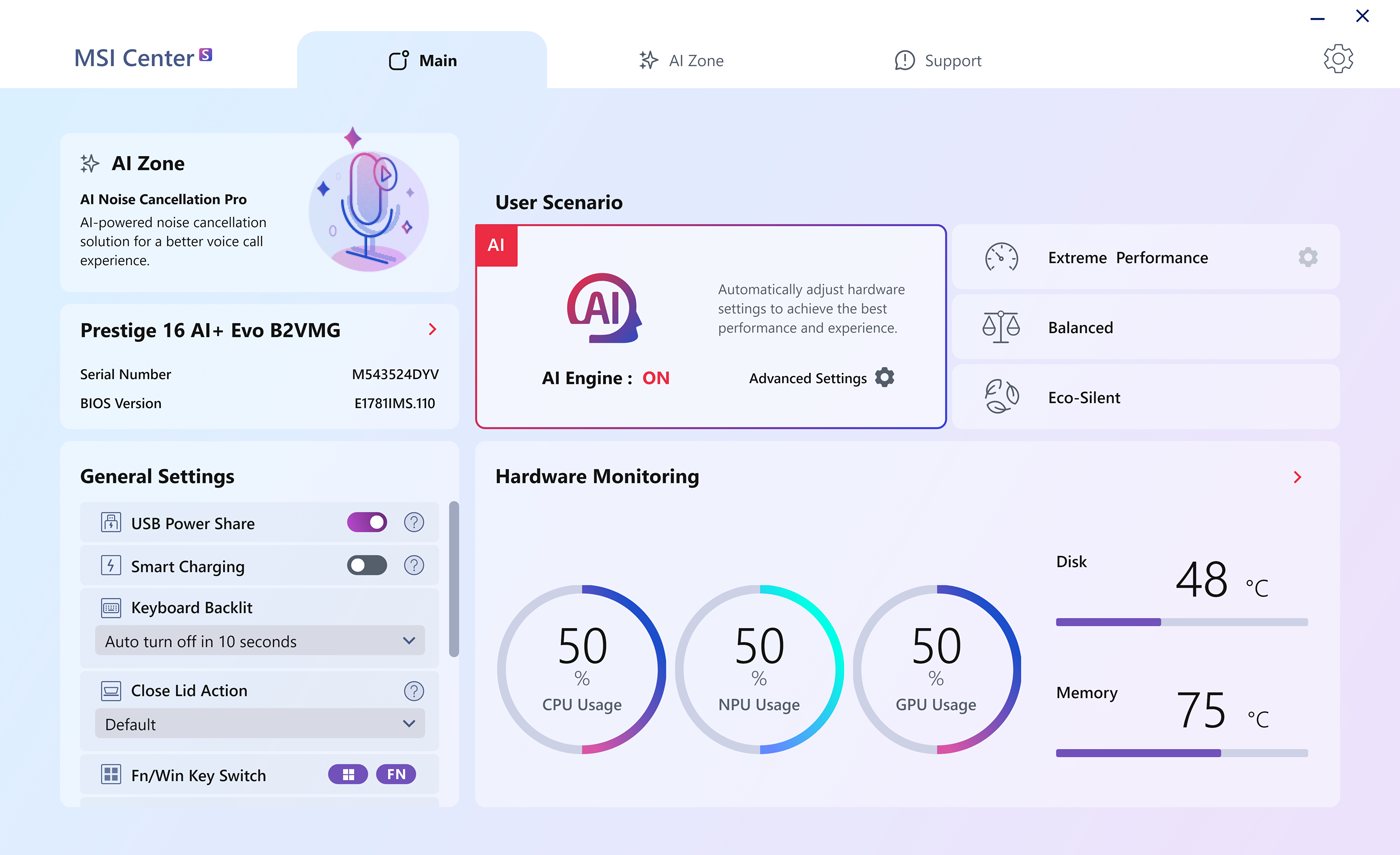
Trong MSI Center, phần liên quan nhất đến chủ đề này là nơi cấu hình các kịch bản người dùng hoặc chế độ hiệu năng . Tên cụ thể có thể hơi khác nhau tùy thuộc vào phiên bản, nhưng thường được gọi là "Kịch bản người dùng", "User Scenario" hoặc một cái tên tương tự. Trong các phiên bản khác, nó được nhóm lại trong "Cài đặt chung" hoặc "Điều chỉnh hệ thống".
Trong phần đó, bạn sẽ thấy một số cấu hình hoặc chế độ được xác định trước: các tùy chọn như Cực cao (hoặc Hiệu năng cao), Cân bằng, Im lặng , và trên một số hệ thống, chế độ tiết kiệm điện hoặc thậm chí các cấu hình chơi game cụ thể, là khá phổ biến. Mỗi cấu hình kết hợp các thiết lập cho sức mạnh bộ xử lý, hệ thống làm mát và đôi khi cả card đồ họa rời.
Thường thì bạn sẽ thấy tính năng chuyển đổi động hoặc tự động, được thiết kế để MSI Center tự động thay đổi chế độ nguồn của Windows khi phát hiện các điều kiện nhất định . Ví dụ, khi bạn khởi chạy một trò chơi, nó có thể chuyển sang chế độ Extreme, và khi bạn thoát ra, nó có thể cố gắng quay lại chế độ Balanced. Trong phần cài đặt, bạn có thể tìm thấy tùy chọn tương tự như "Quay lại chế độ nguồn Balanced" hoặc "Tự động quay lại chế độ Balanced" khi chế độ hiệu năng cao kết thúc.
Bạn nên xem xét kỹ tùy chọn này để đảm bảo nó được bật và liên kết chính xác với gói phù hợp. Nếu không thấy hộp kiểm "Tự động khôi phục" hoặc nếu bạn nghi ngờ nó gây ra sự cố, giải pháp thiết thực là tắt tính năng tự động khôi phục và chuyển đổi chế độ thủ công , thông qua MSI Center hoặc Bảng điều khiển Windows khi cần thiết.
Ở một số kiểu máy, MSI Center cũng tạo ra các kế hoạch tùy chỉnh với tên riêng, sau đó liên kết chúng với các kịch bản khác nhau. Khuyến cáo rằng, bất cứ khi nào có thể, bạn nên liên kết các cấu hình MSI Center với các kế hoạch mặc định của Windows (như Cân bằng và Hiệu năng cao) để giảm nguy cơ xung đột và giúp hệ thống hoạt động ổn định hơn.
Cách bật và điều khiển chế độ Hiệu năng cao trong Windows
Một trong những điểm quan trọng để MSI Center hoạt động tốt với các cấu hình hiệu năng cao là đảm bảo Windows đã kích hoạt và truy cập được chế độ Hiệu năng cao . Đôi khi chế độ này bị ẩn, vô hiệu hóa hoặc không hiển thị, dẫn đến hành vi bất thường khi công cụ cố gắng sử dụng nó.
Để quản lý chính xác, tốt nhất nên sử dụng Command Prompt với quyền quản trị viên. Mở thanh tìm kiếm Windows, gõ cmd , nhấp chuột phải vào "Command Prompt" và chọn "Run as administrator". Từ đó, bạn có thể sử dụng lệnh powercfg /list để có được danh sách đầy đủ tất cả các chế độ quản lý năng lượng hiện có trên hệ thống, cả hiển thị và ẩn.
Trong danh sách đó, bạn sẽ thấy ít nhất một gói "Cân bằng" và, trong nhiều trường hợp, một gói có tên "Hiệu suất cao". Nếu gói Hiệu suất cao không được liệt kê, bạn có thể khôi phục thủ công bằng một lệnh . Chạy lệnh sau trong cửa sổ dấu nhắc lệnh: `powercfg -duplicatescheme 8c5e7fda-e8bf-4a96-9a85-a6e23a8c635c`. Mã định danh này tương ứng với lược đồ Hiệu suất cao tiêu chuẩn của Windows, và việc sao chép nó sẽ kích hoạt lại lược đồ này trên máy tính của bạn.
Sau khi thực hiện xong các bước trên, hãy quay lại Bảng điều khiển > Tùy chọn nguồn và kiểm tra xem chế độ "Hiệu suất cao" đã được hiển thị chưa. Nếu ban đầu bạn không thấy, hãy nhấp vào "Hiển thị các chế độ bổ sung" hoặc "Hiển thị các chế độ khác" để mở rộng tất cả các tùy chọn có sẵn. Khi bạn chắc chắn rằng chế độ này đang hoạt động, hãy thử chuyển đổi giữa Chế độ cân bằng và Hiệu suất cao từ bảng điều khiển này và quan sát cách hệ thống phản hồi.
Sau khi đã xác nhận và kích hoạt chế độ Hiệu năng cao, hãy quay lại MSI Center và thử liên kết cấu hình Extreme hoặc High Performance với chế độ đó. Bằng cách này, khi bạn kích hoạt chế độ mạnh nhất từ bên trong ứng dụng, Windows sẽ biết nên sử dụng chế độ quản lý năng lượng nào và giảm nguy cơ bị kẹt ở một chế độ tạm thời hoặc không hoạt động khi bạn đóng ứng dụng.
Điều chỉnh các kế hoạch nguồn điện từ Bảng điều khiển cổ điển.
Mặc dù Windows 11 khuyến khích sử dụng các cài đặt hiện đại, nhưng thực tế là để quản lý năng lượng, Bảng điều khiển vẫn là công cụ đáng tin cậy nhất . Từ đó, bạn có thể xem chính xác kế hoạch nào đang hoạt động, kế hoạch nào bị ẩn và kế hoạch nào được tạo bởi các ứng dụng của bên thứ ba như MSI Center.
Trong Bảng điều khiển > Tùy chọn nguồn, trước tiên hãy chọn chế độ nguồn chính của bạn, thường là "Cân bằng". Điều quan trọng là phải thiết lập chính xác chế độ này vì nó sẽ là cài đặt mặc định khi MSI Center tắt các chế độ hiệu năng cao . Sau đó, bạn có thể nhấp vào "Thay đổi cài đặt chế độ" và sau đó "Thay đổi cài đặt nguồn nâng cao" để xem lại các thông số khác nhau.
Nếu bạn không thấy "Hiệu suất cao" trong danh sách các chế độ nguồn, hãy nhớ rằng bạn có thể sử dụng lệnh `powercfg` để khôi phục hoặc hiển thị chế độ này . Sau khi hiển thị, bạn có thể chọn thủ công chế độ này để kiểm tra xem có bất kỳ thay đổi đáng chú ý nào về hiệu suất và mức tiêu thụ điện năng hay không. Điều này giúp bạn so sánh hiệu quả thực tế của chế độ nguồn Hiệu suất cao của Windows so với chế độ nguồn Cân bằng và đánh giá những lợi ích bạn sẽ nhận được, cũng như tiếng ồn hoặc nhiệt lượng tỏa ra thêm mà bạn phải đối mặt.
Cũng nên kiểm tra xem MSI Center có tạo các gói cước tùy chỉnh với tên không rõ ràng hay không. Đôi khi chúng xuất hiện dưới dạng "MSI", "MSI Performance" hoặc tương tự. Các gói cước này có thể vẫn hoạt động ngay cả khi bạn nghĩ rằng mình đã trở lại số dư tiêu chuẩn. Nếu bạn thấy một trong những gói cước này được liên kết rõ ràng với trường hợp bạn không còn sử dụng, bạn có thể cân nhắc xóa nó, như chúng ta sẽ thảo luận trong phần tiếp theo.
Tóm lại, điều quan trọng ở đây là đảm bảo những gì bạn thấy trong giao diện Cài đặt hiện đại về cơ bản khớp với những gì Bảng điều khiển hiển thị . Nếu Cài đặt hiển thị "Hiệu suất tốt hơn" nhưng Bảng điều khiển hiển thị chế độ đang hoạt động là "Cân bằng", điều đang xảy ra là Windows đang tự động ánh xạ các thanh trượt và nhãn hiện đại của nó sang các chế độ cổ điển. Điều này không nhất thiết là lỗi, nhưng bạn nên lưu ý để tránh nhầm lẫn các thông báo hiển thị trên màn hình.
Quản lý và xóa các kế hoạch tạm thời do Trung tâm MSI tạo ra.
Một trong những nguyên nhân thường gặp nhất gây ra hiện tượng bất thường với các cấu hình nguồn trên máy tính xách tay MSI là sự hiện diện của các kế hoạch nguồn tạm thời được tạo bởi MSI Center . Các kế hoạch này thường được tạo ra khi một số chế độ hiệu năng cao được kích hoạt và về lý thuyết, chúng sẽ ngừng được sử dụng khi ứng dụng được đóng lại hoặc kịch bản nguồn tiêu chuẩn được khôi phục. Tuy nhiên, chúng không phải lúc nào cũng được tự động xóa.
Để tìm các kế hoạch này, hãy quay lại dấu nhắc lệnh với quyền quản trị viên và chạy lại lệnh PowerCFG /List . Danh sách sẽ hiển thị từng kế hoạch cùng với một GUID (một mã định danh dài) và một tên mô tả. Hãy chú ý đến bất kỳ kế hoạch nào tham chiếu đến MSI hoặc mà bạn không nhận ra, vì đây có thể là các kế hoạch tùy chỉnh mà bạn không còn cần nữa.
Nếu bạn xác định được một gói cước được liên kết rõ ràng với MSI Center mà bạn không còn muốn sử dụng nữa, bạn có thể xóa nó bằng lệnh `powercfg /delete <GUID>` , thay thế `<GUID>` bằng mã định danh gói cước thực tế. Luôn thực hiện thao tác này cẩn thận, và trước khi xóa bất cứ thứ gì, hãy đảm bảo gói cước hiện đang hoạt động không phải là gói cước tạm thời bằng cách chuyển sang gói cước Standard Balanced trước.
Sau khi loại bỏ các kế hoạch dư thừa này, hệ thống sẽ có xu hướng quay trở lại các kế hoạch mặc định của Windows , chẳng hạn như Cân bằng và Hiệu năng cao, điều này thường đơn giản hóa mọi thứ đáng kể. Do đó, khi MSI Center chuyển đổi giữa các kịch bản, nó sẽ thực hiện một cách mượt mà hơn, giảm thiểu khả năng hệ thống bị kẹt ở một cấu hình bất thường.
Việc bảo trì kế hoạch nguồn điện đơn giản này đặc biệt hữu ích nếu bạn đã cài đặt và gỡ cài đặt nhiều phiên bản MSI Center khác nhau trong một thời gian dài, hoặc nếu bạn đã thử các công cụ quản lý hiệu năng và nguồn điện của bên thứ ba. Càng ít kế hoạch nguồn điện trùng lặp và tạm thời, hoạt động của máy tính xách tay của bạn sẽ càng dễ dự đoán hơn khi bạn chuyển đổi giữa các cấu hình.
Cập nhật và bảo trì Trung tâm MSI
Mặc dù điều này có vẻ hiển nhiên, nhưng một trong những bước hiệu quả nhất để giải quyết hầu hết mọi xung đột giữa cấu hình nguồn điện của Windows và các chế độ trong MSI Center là đảm bảo ứng dụng của nhà sản xuất luôn được cập nhật. MSI thường xuyên phát hành các bản cập nhật để khắc phục lỗi chuyển đổi chế độ, cải thiện khả năng quản lý quạt và điều chỉnh khả năng tương thích với các phiên bản Windows mới hơn.
Để cập nhật, lựa chọn tốt nhất là truy cập trực tiếp trang hỗ trợ chính thức của MSI , nhập chính xác kiểu máy tính xách tay của bạn và tải xuống phiên bản MSI Center mới nhất tương thích với máy tính của bạn. Tránh các nguồn không chính thức để giảm nguy cơ phần mềm bị sửa đổi hoặc các phiên bản không tương thích có thể gây ra các vấn đề khác.
Sau khi cài đặt hoặc cập nhật, bạn nên khởi động lại hệ thống và xem lại các kịch bản sử dụng trong ứng dụng . Kiểm tra xem tên cấu hình có nhất quán không, các chế độ hiệu năng cao có được đặt tên chính xác không và bất kỳ tùy chọn nào để chuyển về chế độ cân bằng đều hiển thị rõ ràng và được cấu hình theo ý muốn.
Trong một số trường hợp, việc khôi phục MSI Center về cài đặt gốc thậm chí có thể hữu ích, nếu ứng dụng cung cấp tùy chọn đó. Thao tác này thường xóa các cấu hình tùy chỉnh có thể đã bị hỏng hoặc không tương thích với các phiên bản Windows mới hơn theo thời gian. Sau khi khôi phục, hãy định nghĩa lại các cấu hình ưa thích của bạn từ đầu và liên kết chúng với các chế độ quản lý năng lượng mà bạn muốn sử dụng.
Nếu, dù đã cập nhật mọi thứ, bạn vẫn gặp phải các sự cố nghiêm trọng (ví dụ: hệ thống không bao giờ tự động chuyển về chế độ nguồn Cân bằng hoặc tự động chuyển đổi cấu hình mà không rõ lý do), bạn nên tham khảo diễn đàn chính thức của MSI hoặc cộng đồng Microsoft, nơi chia sẻ các trường hợp cụ thể và giải pháp cho từng kiểu máy. Thông thường, đây là các lỗi phần mềm đã biết và được khắc phục trong các phiên bản sau này hoặc thông qua các bản vá hệ điều hành.
Cấu hình hệ thống làm mát nâng cao
Ngoài khả năng quản lý nguồn điện thô, MSI Center thường cung cấp khả năng điều khiển khá chi tiết hệ thống làm mát và cấu hình quạt , điều này rất cần thiết khi sử dụng các chế độ hiệu năng cao. Việc tinh chỉnh đúng cách sẽ tạo nên sự khác biệt giữa một chiếc laptop bị quá nóng và một chiếc laptop duy trì nhiệt độ an toàn mà không gây ra tiếng ồn khó chịu.
Trong phần cài đặt làm mát hoặc quạt của MSI Center (có thể được gọi là "Cooler Boost", "Fan Control" hoặc tương tự), bạn có thể tìm thấy một số cấu hình quạt được thiết lập sẵn , chẳng hạn như Tự động, Im lặng, Hiệu năng hoặc chế độ thủ công. Trên các hệ thống như dòng GF63 Thin, chẳng hạn, các cấu hình này xác định tốc độ quạt tăng hoặc giảm như thế nào dựa trên nhiệt độ bên trong.
Chế độ tự động thường hướng đến sự cân bằng hợp lý giữa độ ồn và khả năng làm mát. Chế độ im lặng ưu tiên giảm tốc độ quay của quạt, điều này có thể tạo ra nhiệt lượng cao hơn một chút khi sử dụng nhiều. Ngược lại, các cấu hình mạnh mẽ hơn hoặc chế độ Cooler Boost phổ biến sẽ buộc quạt quay ở tốc độ rất cao để giữ cho bộ xử lý và card đồ họa luôn mát nhất có thể , nhưng đổi lại sẽ gây ra tiếng ồn đáng kể.
Nếu kiểu máy của bạn cho phép, bạn có thể truy cập vào cài đặt nâng cao để tùy chỉnh đường cong tốc độ quạt. Điều này có nghĩa là bạn có thể quyết định ở nhiệt độ nào quạt bắt đầu quay nhanh hơn và tốc độ tối đa mà nó đạt được. Với công cụ này, người dùng nâng cao có thể tạo ra sự cân bằng rất tinh tế giữa nhiệt độ và độ ồn , phù hợp với cách sử dụng máy tính xách tay của họ (ví dụ: hoạt động mạnh mẽ hơn khi chơi game và êm dịu hơn khi làm việc với các ứng dụng văn phòng).
Dù bạn chọn cấu hình nào, điều quan trọng nhất là tránh thường xuyên vận hành máy tính ở nhiệt độ quá cao . Máy tính xách tay chơi game được thiết kế để chịu được sự tăng nhiệt độ đáng kể, nhưng nếu để ở mức nhiệt độ tối đa trong nhiều giờ, cuối cùng nó sẽ ảnh hưởng đến tuổi thọ của các linh kiện và độ ổn định của hệ thống. Đây là lúc điểm tiếp theo trở nên quan trọng: theo dõi và bảo trì hệ thống làm mát.
Giám sát và bảo trì hệ thống làm lạnh
Việc thiết lập cấu hình nguồn điện hoàn hảo sẽ chẳng có ích gì nếu bạn không theo dõi nhiệt độ thực tế của hệ thống . Bạn có thể sử dụng các công cụ tích hợp sẵn của MSI Center hoặc các ứng dụng chuyên dụng của bên thứ ba để làm việc này. Điều quan trọng là, khi sử dụng các chế độ hiệu năng cao, bạn cần kiểm tra nhiệt độ CPU định kỳ và, nếu bạn có card đồ họa rời, cả nhiệt độ GPU nữa.
Trong số các công cụ điển hình để giám sát loại này, bạn sẽ tìm thấy các chương trình có khả năng hiển thị nhiệt độ, mức sử dụng CPU/GPU và tốc độ quạt theo thời gian thực . Một số thậm chí còn cho phép bạn ghi lại các chỉ số này trong khi chơi game hoặc làm việc, để bạn có thể xem lại chúng sau này một cách thoải mái. Điều này cho phép bạn biết, ví dụ, liệu một cấu hình quạt cụ thể có đủ hay không hoặc liệu bạn có cần một cấu hình mạnh mẽ hơn để ngăn bộ xử lý bị giảm hiệu năng do quá nhiệt (giảm tần số do nhiệt độ cao). Ngoài ra, việc chạy ba bài kiểm tra hiệu năng GPU hàng đầu để đánh giá độ ổn định và nhiệt độ khi tải cũng rất hữu ích.
Về bảo trì vật lý, việc chăm sóc hệ thống làm mát là rất cần thiết. Theo thời gian, bụi bẩn tích tụ trong các khe thông gió và ống dẫn, và lớp keo tản nhiệt liên kết bộ xử lý và tản nhiệt có thể mất tác dụng, làm tăng nhiệt độ . Nếu bạn không có kinh nghiệm tự tháo lắp máy tính xách tay, ít nhất hãy đảm bảo các khe thông gió luôn thông thoáng và sử dụng khí nén để loại bỏ bụi bẩn tích tụ xung quanh quạt.
Một khía cạnh quan trọng khác là bề mặt bạn đặt máy tính xách tay lên. Sử dụng máy trên chăn, gối hoặc các bề mặt mềm khác sẽ làm tắc nghẽn các lỗ thông hơi. Khi bạn sử dụng máy ở chế độ hiệu năng cao, hãy thử đặt máy tính xách tay lên một mặt bàn chắc chắn hoặc tốt hơn nữa là trên một tấm tản nhiệt để cải thiện luồng không khí đến đáy máy.
Nếu bạn nhận thấy ngay cả khi đã làm tất cả những điều này mà máy tính xách tay của bạn vẫn bị quá nóng, có lẽ đã đến lúc bạn nên mang nó đến cửa hàng sửa chữa để được vệ sinh bên trong chuyên nghiệp, thay thế keo tản nhiệt hoặc kiểm tra hệ thống làm mát. Điều này sẽ đảm bảo rằng khi bạn sử dụng MSI Center ở chế độ Extreme, bạn không gây áp lực quá mức lên phần cứng.
Cách ngăn ngừa hiện tượng quá nhiệt trên laptop chơi game MSI
Các dòng laptop chơi game, như MSI GF63 Thin và các mẫu tương tự, được thiết kế để mang lại hiệu năng cao trong một kiểu dáng rất nhỏ gọn, do đó quản lý nhiệt là yếu tố cực kỳ quan trọng . Sử dụng đúng cách công suất và cấu hình quạt chỉ là một phần công việc; phần còn lại phụ thuộc vào thói quen sử dụng và những biện pháp phòng ngừa nhỏ hàng ngày.
Một chiến lược thông minh là chuyển đổi giữa các cấu hình tùy thuộc vào tác vụ bạn đang thực hiện. Đối với việc duyệt web, viết bài hoặc xem video, lựa chọn hợp lý nhất là sử dụng chế độ Cân bằng hoặc thậm chí là cài đặt yên tĩnh hơn , giúp giảm mức tiêu thụ điện năng, nhiệt độ và tiếng ồn. Hãy dành các chế độ hiệu năng cao cho các phiên chơi game, chỉnh sửa video, dựng hình 3D hoặc các tác vụ đòi hỏi cao khác, nơi bạn thực sự cần khai thác tối đa khả năng của CPU và GPU.
Khi bạn kích hoạt chế độ nguồn điện rất mạnh trong MSI Center, bạn nên kiểm tra xem hệ thống đã tự động trở lại chế độ nguồn điện Cân bằng sau đó hay chưa. Bạn có thể thực hiện việc này chỉ trong vài giây từ Bảng điều khiển hoặc cài đặt Windows hiện đại. Điều này giúp ngăn máy tính xách tay tiếp tục hoạt động ở công suất tối đa một cách không cần thiết do lỗi chuyển đổi, gây ra hiện tượng quá nhiệt và làm hao pin không cần thiết.
Đối với những phiên chơi game kéo dài, ngoài việc điều chỉnh quạt và cài đặt nguồn, hãy cố gắng giữ cho phòng càng mát càng tốt và tránh chặn các lỗ thông gió phía sau và bên hông. Một tấm tản nhiệt đơn giản với quạt bổ sung có thể làm giảm nhiệt độ bên trong xuống vài độ, cho phép bộ xử lý duy trì tần số cao hơn mà không vượt quá giới hạn nhiệt của nó.
Cuối cùng, hãy tạo thói quen thường xuyên kiểm tra tình trạng tổng thể của hệ thống: nhiệt độ, trạng thái chế độ nguồn, phiên bản trình điều khiển và các bản cập nhật MSI Center. Việc kiểm tra định kỳ nhanh chóng này cho phép bạn phát hiện các vấn đề về hiệu năng và quá nhiệt từ sớm trước khi chúng trở nên nghiêm trọng, giúp bạn có thời gian điều chỉnh cấu hình và thực hiện vệ sinh vật lý.
Mặc dù thoạt nhìn, toàn bộ hệ thống các chế độ quản lý năng lượng của Windows, cấu hình MSI Center và cài đặt quạt có vẻ hỗn loạn, nhưng chỉ cần sắp xếp lại một chút là nó trở nên khá dễ quản lý. Bằng cách hiểu rõ chức năng của từng lớp, đảm bảo chế độ Hiệu năng cao được kích hoạt đúng cách, dọn dẹp các cấu hình tạm thời và luôn cập nhật cả phần mềm lẫn hệ thống làm mát vật lý, bạn hoàn toàn có thể tận hưởng một chiếc laptop MSI hoạt động hiệu quả khi cần thiết, đồng thời luôn mát mẻ và yên tĩnh trong cuộc sống hàng ngày , mà không gặp phải những hiện tượng kỳ lạ gây nhiều rắc rối ban đầu.


Index
- 1 Mối quan hệ giữa các chế độ nguồn của Windows và cấu hình MSI Center
- 2 Chuẩn bị trước khi chỉnh sửa hồ sơ hiệu năng
- 3 Truy cập và cấu hình các cấu hình nguồn trong MSI Center
- 4 Cách bật và điều khiển chế độ Hiệu năng cao trong Windows
- 5 Điều chỉnh các kế hoạch nguồn điện từ Bảng điều khiển cổ điển.
- 6 Quản lý và xóa các kế hoạch tạm thời do Trung tâm MSI tạo ra.
- 7 Cập nhật và bảo trì Trung tâm MSI
- 8 Cấu hình hệ thống làm mát nâng cao
- 9 Giám sát và bảo trì hệ thống làm lạnh
- 10 Cách ngăn ngừa hiện tượng quá nhiệt trên laptop chơi game MSI