Trong một thời gian dài, nhiều người dùng Windows đã báo cáo lỗi 0x80242016 khi cố gắng cài đặt các bản cập nhật tính năng thông qua Windows Update . Hơn nữa, phần lớn những người bị ảnh hưởng là người dùng Windows 10 và Windows 11.
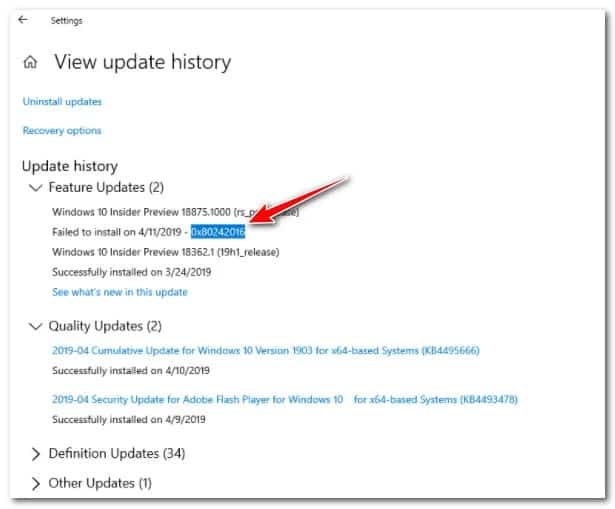
Sau khi hiểu rõ hơn về vấn đề này và phân tích sâu hơn, hóa ra có một số vấn đề có thể gây ra vấn đề này trong Windows. Đó là lý do tại sao chúng tôi sẽ xem xét một số yếu tố có thể khiến mã lỗi 0x80242016 xuất hiện:
- Sự không nhất quán thành phần chung: Có một số trường hợp đặc biệt là phá vỡ hoàn toàn thành phần Windows Update. May mắn thay, đây là điều mà Microsoft biết rất rõ và đã đưa vào một số bản sửa lỗi tự động trong trình khắc phục sự cố Windows Update. Bạn chỉ cần chạy nó và kiểm tra xem máy tính của bạn có khả năng tự động giải quyết vấn đề hay không.
- Sự phụ thuộc dịch vụ WU bị vô hiệu hóa:Windows Update có một số dịch vụ phụ thuộc có vai trò cực kỳ quan trọng. Nếu bạn đang sử dụng công cụ tối ưu hóa hiệu suất, rất có thể các phụ thuộc WU đã bị vô hiệu hóa và gây ra lỗi. Để chấm dứt vấn đề cụ thể này, bạn phải buộc khởi động các phụ thuộc dịch vụ WU thông qua cờ lệnh. CMD cao.
- Tập tin tạm thời của WU bị hư hỏng: Các tệp tạm thời do WU tạo ra mỗi khi có bản cập nhật mới cũng có thể là nguyên nhân gây ra lỗi này. Thật hiếm khi mã này xuất hiện như là kết quả của tệp bị hỏng nằm trong thư mục Catroot2 và SofwareDistribution. Trong trường hợp này, bạn có thể khắc phục sự cố bằng cách buộc hệ điều hành bỏ qua các thư mục lưu trữ tệp tạm thời bị hỏng.
- Lỗi tập tin hệ thống– Trong những trường hợp nghiêm trọng hơn, bạn có thể thấy sự cố cụ thể này do một số loại lỗi tệp hệ thống đang ảnh hưởng đến thành phần Windows Update. Nếu đây là trường hợp của bạn, chỉ cần chạy quét DISM và SFC theo trình tự nhanh chóng và thực hiện cài đặt sửa chữa hoặc cài đặt sạch trong trường hợp cái đầu tiên không hoạt động.
- Lỗi tìm kiếm Windows- Nếu bạn đang sử dụng bản dựng nội bộ, cũng có khả năng bản cập nhật được cài đặt gần đây trong Windows Search sẽ khôi phục bản cập nhật tính năng mới nhất. Trong trường hợp này, hành vi kiểu này phải được ngăn chặn xảy ra bằng cách tắt dịch vụ tìm kiếm chính của hệ điều hành.
Làm cách nào để sửa lỗi 0x80242016?
Bây giờ bạn đã làm quen với tất cả các tình huống tiềm ẩn có thể gây ra lỗi này, hãy làm theo các phương pháp đã được xác minh mà chúng tôi sẽ mô tả bên dưới dưới dạng các hướng dẫn khắc phục sự cố khác nhau có khả năng chấm dứt lỗi này.
Khởi chạy trình khắc phục sự cố Windows Update
Trước khi bắt đầu bất kỳ phương pháp nào mà chúng tôi sẽ giải thích bên dưới, điều đầu tiên bạn nên làm là kiểm tra xem hệ điều hành có khả năng tự động sửa lỗi hay không.
Như chúng tôi đã nói với bạn, trình khắc phục sự cố tự động của Windows Update đã trải qua những thay đổi lớn trong những năm gần đây. Thậm chí, nhiều vấn đề liên quan đến các bản cập nhật không nhất quán cũng có thể được xử lý tự động mà không cần sự can thiệp của người dùng.
Đó là lý do tại sao lời khuyên của chúng tôi là trước khi thử bất kỳ phương pháp nào trong số này, hãy sử dụng trình khắc phục sự cố WU và áp dụng giải pháp được đề xuất nếu có.
Nếu bạn cần tìm các phương pháp cho phép bạn chạy thành công trình khắc phục sự cố WU trên máy tính của mình. Tôi khuyên bạn nên chú ý đến các đề xuất mà chúng tôi chỉ cho bạn bên dưới:
Lưu ý : Các bước này tương thích với các phiên bản Windows mới nhất. Tuy nhiên, công cụ khắc phục sự cố hoạt động hiệu quả nhất trên hệ điều hành Windows 10 và 11 .
- Nhấn nút Phím Windows + R để mở một hộp thoại chạy. Sau đó viết 'điều khiển' và nhấn Nhập để mở giao diện cổ điển Bảng điều khiển.
- Bên trong cửa sổ Bảng điều khiển de vừa xuất hiện trên màn hình, bạn phải sử dụng chức năng tìm kiếm (góc trên bên phải) để tìm kiếm 'giải quyết vấn đề'.
- Tiếp theo, trong danh sách kết quả, bạn phải bấm vào Giải pháp de các vấn đề.
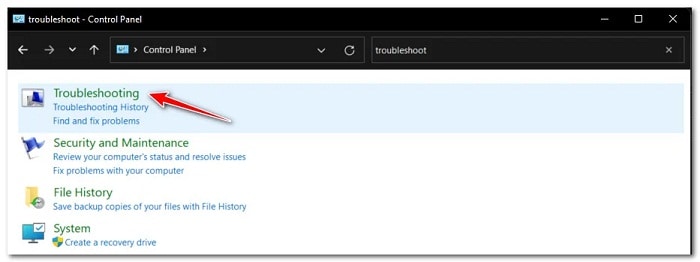
- Sau đó đi đến Hệ thống và bảo mật và bấm vào Khắc phục sự cố với Windows Update.
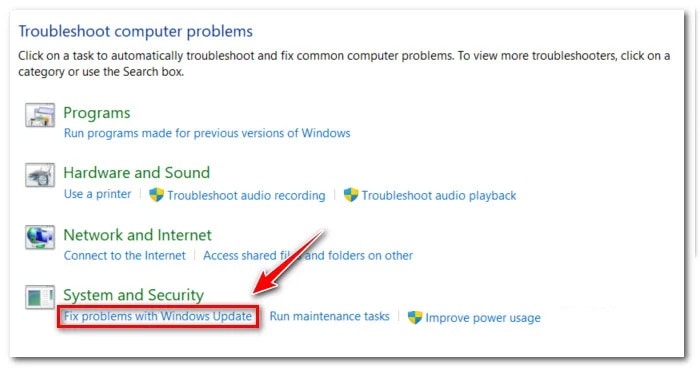
- Trong thông báo đầu tiên của trình khắc phục sự cố Windows Update, cuộc tranh luận hacer cliché en tiếp theo và chờ quá trình phân tích ban đầu hoàn tất.
- Nếu xác định được vấn đề, hãy nhấp vào Áp dụng giải pháp này để áp dụng giải pháp được đề xuất.
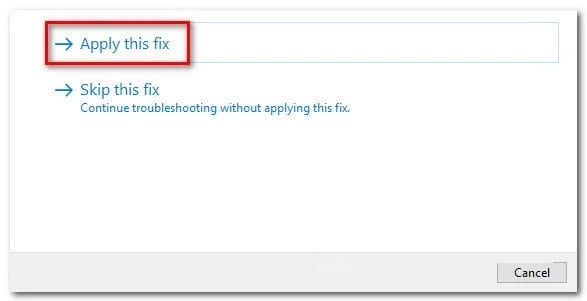
Lưu ý: Tùy thuộc vào loại sửa lỗi được đề xuất, bạn có thể cần thực hiện các bước thủ công. Hãy tập trung làm theo từng hướng dẫn hiển thị trên màn hình.
- Sau khi bản sửa lỗi được áp dụng thành công, bạn phải khởi động lại PC Windows của mình và thử cài đặt lại bản cập nhật bị lỗi sau khi hoàn tất lần khởi động tiếp theo.
Nếu lỗi tương tự 0x8024201 vẫn xảy ra, bạn có thể thử giải pháp sau nếu cần.
Bắt đầu từng phần phụ thuộc dịch vụ WU
Trái ngược với những gì mọi người tin tưởng, Windows Update có rất nhiều dịch vụ phụ thuộc vào nó. Mỗi dịch vụ này phải được cấu hình để có thể gọi chúng khi thành phần WU cần chúng.
Bây giờ, nếu bạn sử dụng một số loại công cụ để tối ưu hóa hiệu suất, rất có thể một số phần phụ thuộc nhất định của dịch vụ sẽ được điều chỉnh để bị vô hiệu hóa. Tất cả điều này nhằm cải thiện đáng kể hiệu suất của hệ thống.
Để đảm bảo Windows Update có mọi thứ cần thiết để hoàn tất quá trình cài đặt các bản cập nhật tính năng có sẵn, bạn phải đảm bảo rằng các dịch vụ sau được đặt thành TỰ ĐỘNG:
- Dịch vụ chuyển nhà thông minh trong 2 mặt phẳng hoặc BITS
- mật mãSvc (dịch vụ tiền điện tử)
- Trình cài đặt đáng tin cậy
Khi bạn sử dụng dấu nhắc lệnh nâng cao để đảm bảo rằng quá trình khởi động của từng dịch vụ được đặt thành tự động, bạn đang đảm bảo rằng tất cả các phần phụ thuộc của dịch vụ WU đều có thể truy cập được.
Để bạn có thể tự động thay đổi hoạt động của từng dịch vụ này và có thể sửa lỗi 0x8024216, hãy làm theo các bước sau:
Lưu ý: Hãy nhớ rằng các phương pháp được trình bày bên dưới tương thích với tất cả các phiên bản Windows, bao gồm cả Windows 11.
- Nhấn nút Phím Windows + phím R để mở một hộp thoại chạy. Tiếp theo, bên trong dấu nhắc chạy vừa xuất hiện, hãy nhập 'cmd' và nhấn Ctrl + Shift + Enter mở một cửa sổ nhắc lệnh cao.
- Khi bạn được yêu cầu Kiểm soát tài khoản người dùngNhấp vào Vâng để cấp quyền truy cập quản trị viên.
Sau khi mở cửa sổ lệnh CMD với quyền quản trị viên, hãy nhập hoặc dán các lệnh sau và nhấn Enter sau mỗi lệnh để thay đổi kiểu khởi động của từng thành phần phụ thuộc cần thiết:
- SC config wuauserv start = auto
- Bắt đầu bit cấu hình SC = tự động
- Cấu hình SC cryptsvc start = auto
- SC Setup Trình cài đặt đáng tin cậy Bắt đầu = Tự động
- Sau khi tất cả các lệnh đã được xử lý thành công, hãy khởi động lại máy tính của bạn một cách bình thường và thử cài đặt bản cập nhật bị lỗi sau khi lần khởi động tiếp theo hoàn tất.
Trong trường hợp nỗ lực cài đặt bản cập nhật tính năng có vấn đề của bạn gặp phải lỗi tương tự 0x80242016, hãy tiếp tục với giải pháp tiềm năng tiếp theo bên dưới.
Đặt lại tất cả các thành phần Windows
Nếu bạn đảm bảo (bằng phương pháp được mô tả ở trên) rằng từng phần phụ thuộc của dịch vụ đều được bật và định cấu hình chính xác. Điều tiếp theo bạn nên làm là điều tra xem có vấn đề hỏng hóc nào ảnh hưởng đến các tệp tạm thời do WU tạo ra hay không.
Các tập tin tạm thời, chẳng hạn như tập tin cập nhật, nhật ký và các tập tin khác, thường được lưu trữ trong các thư mục: SoftwareDistribution và Catroot2.
Tuy nhiên, bạn không thể xóa nội dung của các thư mục này một phần vì chúng được chính Windows bảo vệ. Vì điều này, cách khả thi nhất để giải quyết vấn đề này là thêm tiện ích mở rộng. cũ theo tên của cả hai; điều này sẽ buộc hệ điều hành của bạn bỏ qua chúng và tạo một thư mục mới từ đầu (thư mục không chứa các tệp bị hỏng).
Điều này yêu cầu hệ điều hành phải tải lại từng tệp cập nhật bị lỗi và hy vọng sẽ loại bỏ hoàn toàn lỗi 0x80242016.
Tuy nhiên, trước khi bạn có thể thêm tiện ích mở rộng. old vào hai thư mục này, bạn phải dừng các dịch vụ sử dụng nó:
- wuauserv
- mật mãSvc
- bit
- máy chủ
Bạn có thể thực hiện quy trình này theo cách thủ công hoặc đơn giản là chạy tất cả quy trình cùng một lúc từ chính dấu nhắc lệnh nâng cao.
Hãy làm theo hướng dẫn bên dưới để đặt lại từng thành phần WU và xóa các tệp tạm thời được liên kết với nó khỏi lời nhắc CMD được nêu ra để sửa lỗi 0x80242016:
- Trước hết bạn phải nhấn nút Phím Windows + R để mở một hộp thoại chạy. Tiếp theo gõ lệnh 'cmd' trên chỉ báo thực hiện vừa xuất hiện thì nhấn Ctrl + Shift + Enter để mở dấu nhắc lệnh nâng cao.
- Khi bạn được yêu cầu Kiểm soát tài khoản người dùng, cuộc tranh luận hacer cliché en Vâng để cấp quyền truy cập quản trị viên.
Sau khi mở cửa sổ lệnh CMD với quyền quản trị viên , hãy nhập hoặc dán các lệnh sau theo đúng thứ tự và nhấn Enter để truy cập ngay lập tức:
- net stop wuauserv
- net stop cryptSvc
- các bit dừng ròng
- net msiserver dừng lại
- Ren C:\Windows\SoftwareDistribution SoftwareDistribution.old
- Ren C:\Windows\System32\catroot2 Catroot2.old
- bắt đầu net wuauserv
- net bắt đầu cryptSvc
- các bit bắt đầu ròng
- net start msiserver
- Sau khi tất cả các lệnh đã được xử lý thành công, bạn phải khởi động lại PC của mình và kiểm tra xem sự cố có được giải quyết hay không sau khi hoàn tất lần khởi động tiếp theo.
Trong trường hợp bạn vẫn gặp phải loại vấn đề tương tự, hãy thử giải pháp sau.
Chạy quét DISM và SFC
Nếu bạn đã thử các phương pháp trước đó thì giờ đây bạn có thể tự tin rằng sự cố không phải do sự phụ thuộc WU gây ra. Tuy nhiên, lỗi 0x80242016 cũng có thể phát sinh do hỏng một số file ảnh hưởng trực tiếp đến tính năng tự động cập nhật trong quá trình cài đặt Windows.
Trong những tình huống như thế này, cách hành động tốt nhất là chạy liên tiếp các tiện ích như SFC (Trình kiểm tra tệp hệ thống) và Quản lý và phục vụ hình ảnh triển khai (DISM) để tăng cơ hội loại bỏ mọi mục bị hỏng được tìm thấy trên hệ thống.
- Nó bắt đầu với một quét SFC đơn giản và đợi cho đến khi thao tác hoàn tất.
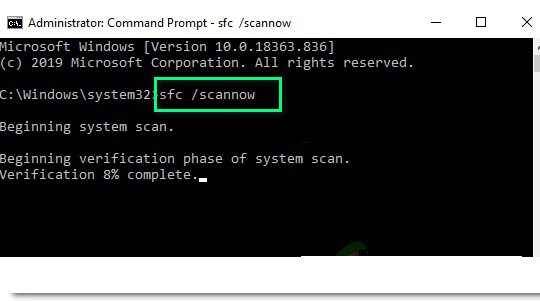
- Khi thao tác SFC hoàn tất, hãy khởi động lại máy tính của bạn và đợi lần khởi động tiếp theo hoàn tất.
- Sau khi PC Windows của bạn khởi động lại, hãy tiếp tục và thực hiện quét DISM.
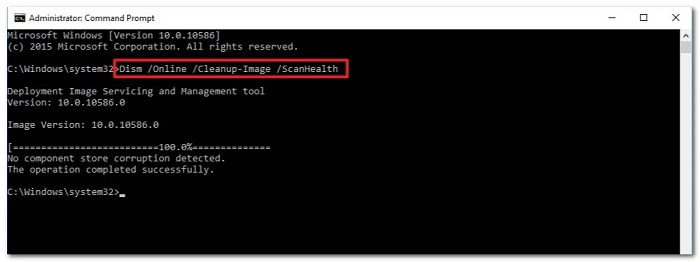
Lưu ý: Trước khi bắt đầu loại phân tích này, hãy đảm bảo bạn có kết nối internet ổn định. Điều này rất quan trọng vì DISM dựa trên một thành phần phụ của Windows Update cho phép bạn tải xuống các bản sao lành mạnh tương đương với mỗi tệp bị hỏng cần được thay thế trên hệ thống.
- Sau khi quá trình quét DISM hoàn tất, hãy khởi động lại PC của bạn lần cuối và kiểm tra xem lỗi 0x80242016 đã được khắc phục chưa bằng cách thử cài đặt lại bản cập nhật bị lỗi.
Vô hiệu hóa thuộc tính Windows Search (nếu có)
Nếu đang sử dụng chức năng Xem trước nội bộ, bạn có nguy cơ gặp phải các sự cố không được tiết lộ trong bản phát hành công khai. Tình huống cụ thể này là một trong những nguyên nhân chính gây ra lỗi 0x80242016, đây là sản phẩm bổ sung tốt nhất cho chức năng tìm kiếm của Windows.
Trong trường hợp bạn chưa biết, lỗi này chỉ xảy ra với khách hàng tham gia chương trình Microsoft Insider và là do sự tắc nghẽn trong dịch vụ tìm kiếm cốt lõi của Windows. Điều này buộc trình cài đặt phải hoàn tác bản cập nhật gần nhất.
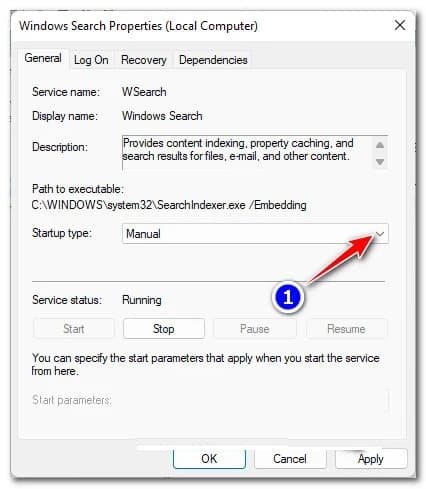
May mắn thay, nhiều người dùng Windows am hiểu công nghệ và đã tìm ra giải pháp tiềm năng cho vấn đề này. Bạn chỉ cần tìm menu Dịch vụ và thay đổi kiểu khởi động của Windows Search từ Tự động sang Thủ công.
Nếu bạn muốn biết mình có thể làm gì để giải quyết vấn đề cụ thể này, hãy chú ý đến các đề xuất sau:
- Nhấn nút Phím Windows + R để mở một hộp thoại chạy. Sau này, bạn phải đảm bảo viết lệnh này 'dịch vụ'msc' bên trong hộp văn bản và nhấn phím Nhập để mở màn hình DỊCH VỤ.
Lưu ý: Khi được yêu cầu cấp quyền quản trị tài khoản người dùng, chỉ cần nhấp vào "Có" để cấp quyền truy cập quản trị viên.
- Khi bạn đã ở trong tiện ích DỊCH VỤ, hãy sử dụng bảng bên phải để cuộn xuống danh sách các dịch vụ có sẵn cho đến khi bạn tìm thấy mục có tên Tìm kiếm Windows.
- Sau khi tìm thấy danh sách chính xác, bạn phải nhấp chuột phải vào nó và chọn Tài sản trong menu ngữ cảnh.
- Khi ở trong Thuộc tính tìm kiếm của Windows, bạn phải truy cập tab chung từ menu ở trên cùng.
- Bên trong tab Tổng quan, bạn phải thay đổi menu thả xuống Loại bắt đầu a Hướng dẫn sử dụng, sau đó bấm vào Áp dụng Để lưu các thay đổi.
- Khởi động lại PC của bạn và lặp lại hành vi trước đây gây ra lỗi 0x80242016.
Nếu loại sự cố tương tự tiếp tục xảy ra, bạn có thể thử giải pháp mà chúng tôi sẽ mô tả trong phần tiếp theo.
Thực hiện cài đặt sửa chữa/cài đặt sạch
Nếu bạn đã thử tất cả các giải pháp khả thi được mô tả ở trên mà vẫn gặp phải vấn đề tương tự. Bạn có thể đang phải đối mặt với một sự cố hỏng tệp hệ thống nghiêm trọng mà rất tiếc là bạn sẽ không thể giải quyết theo cách thông thường.
Trong những trường hợp này, cách tốt nhất của bạn là cập nhật tất cả các thành phần tệp hệ thống có thể ngăn WU cài đặt các bản cập nhật đang chờ xử lý.
Nếu có thể, điều nên làm nhất trong trường hợp này là chạy cài đặt sửa chữa. Điều này cho phép giải quyết vấn đề mà không mất dữ liệu lớn, ngoài ra, bạn có thể giữ mọi thứ từ ứng dụng, tệp cá nhân đến tài liệu và một số tùy chọn người dùng nhất định được lưu trữ trong phân vùng hệ điều hành.

Tên tôi là Javier Chirinos và tôi đam mê công nghệ. Theo những gì tôi có thể nhớ, tôi rất thích máy tính và trò chơi điện tử và sở thích đó đã dẫn đến một công việc.
Tôi đã xuất bản về công nghệ và tiện ích trên Internet trong hơn 15 năm, đặc biệt là ở mundobytesnăm
Tôi cũng là một chuyên gia về truyền thông và tiếp thị trực tuyến và có kiến thức về phát triển WordPress.