
Rất nhiều người dùng Windows 10 đang gặp lỗi 0x643 (lỗi thay đổi phần mềm trả về mã lỗi 0x643) khi cố gắng cài đặt ứng dụng của bên thứ ba.
Vấn đề này khá phổ biến nhưng không chỉ xảy ra khi sử dụng SCCM (System Center Configuration Manager) để triển khai chương trình lên nhiều máy tính cùng lúc. Sự cố này thường được báo cáo nhất với các sản phẩm của Adobe (Lightroom, Illustrator, Photoshop, v.v.) và các sản phẩm Office ( Word , Excel, PowerPoint, v.v.).

Sau khi điều tra kỹ lưỡng vấn đề cụ thể này, hóa ra có một số nguyên nhân cơ bản có thể tạo ra mã lỗi cụ thể này. Dưới đây là danh sách ngắn các thủ phạm có thể gây ra mã lỗi 0x643:
- Đường dẫn không đúng cho trình thông dịch dòng lệnh lệnh- Trong trường hợp bạn gặp lỗi này khi cố gắng sử dụng tiện ích SCCM để triển khai một chương trình trên nhiều máy tính, bạn có thể phải giải quyết vấn đề này nếu SCCM mong muốn trình thông dịch dòng lệnh ở trên một đường dẫn khác. Trong trường hợp này, bạn có thể giải quyết vấn đề bằng cách sử dụng COMSPEC để sửa vị trí sai thành vị trí chính xác.
- Phụ thuộc .NET bị hỏng- Tùy thuộc vào chương trình bạn muốn triển khai qua SCCM, bạn có thể gặp lỗi này do một số phụ thuộc .NET Framework bị hỏng mà phần mềm bạn đang cố gắng cài đặt yêu cầu. Trong trường hợp này, bạn có thể khắc phục sự cố bằng cách chạy Công cụ sửa chữa .NET và áp dụng giải pháp được đề xuất.
- .NET Framework 3.5 / .NET Framework 4.8 bị tắt- Có một số gói .NET được cài đặt sẵn trên máy tính Windows 10. Đây là những gói rất quan trọng đối với nhiều chương trình cài đặt, bao gồm cả các sản phẩm của Adobe và Microsoft. Nếu trường hợp này áp dụng, bạn có thể khắc phục sự cố bằng cách đảm bảo rằng cả hai khung .NET tích hợp đều được bật.
Các phương pháp sửa lỗi 0x643 trong Windows 10
Bây giờ bạn đã có ý tưởng tổng quát hơn về những tình huống có thể gây ra lỗi này, chúng tôi sẽ hiển thị cho bạn danh sách các phương pháp mà những người dùng bị ảnh hưởng khác đã sử dụng thành công để giải quyết vấn đề này:
Phương pháp 1: Trỏ tới trình thông dịch dòng lệnh (thông qua COMSPEC)
Nếu bạn gặp phải sự cố này khi cố gắng sử dụng tiện ích SCCM để triển khai một chương trình cho nhiều máy tính, bạn nên thực hiện trước quy trình này bằng cách sử dụng tiện ích COMSPEC để trỏ đến đường dẫn chính xác của trình thông dịch dòng lệnh.
Một số người dùng bị ảnh hưởng đã báo cáo rằng họ đã giải quyết được sự cố này bằng cách chạy lệnh COMSPEC trong cửa sổ dòng lệnh với quyền quản trị viên trước khi triển khai chương trình thông qua SCCM.
Nếu bạn đang tìm kiếm hướng dẫn cụ thể về cách thực hiện việc này, hãy làm theo hướng dẫn bên dưới:
- Nhấn nút Phím Windows + R để mở một hộp thoại chạy. Tiếp theo, hãy đảm bảo gõ lệnh này bên trong hộp văn bản: cmd và nhấn các phím Ctrl + Shift + Enter để mở một nhắc lệnh nâng cao với quyền truy cập của quản trị viên. Khi được yêu cầu bởi UAC (Kiểm soát tài khoản người dùng), nhấn click Vâng để cấp quyền truy cập quản trị viên.
- Bên trong dấu nhắc lệnh nâng cao, bạn phải gõ lệnh sau và nhấn tùy chọn Nhập để chỉ định đường dẫn chính xác cho trình thông dịch dòng lệnh: COMSPEC = "C:\WINDOWS\COMMAND.COM
- Sau khi lệnh được xử lý thành công, hãy quay lại tiện ích SCCM và tiếp tục triển khai các ứng dụng trước đây bị lỗi mã. lôi 0x643.
Nếu phương pháp này không cho phép bạn giải quyết mã lỗi, hãy chuyển sang giải pháp tiềm năng tiếp theo mà chúng tôi sẽ mô tả trong phần tiếp theo.
Phương pháp 2 - Chạy Công cụ sửa chữa .NET (nếu có)
Nếu bạn gặp sự cố khi cài đặt sản phẩm Adobe, có thể bạn đang gặp phải lỗi 0x643 do sự không nhất quán với .NET framework. Không có gì lạ khi tiện ích SCCM bị lỗi do tàn tích của quá trình cài đặt .NET Framework cũ hoặc do bản cập nhật xấu được cài đặt một phần.
Một số người dùng khác cũng gặp lỗi này khi cố gắng triển khai các sản phẩm của Adobe cho biết cuối cùng họ đã ngăn chặn được các trường hợp lỗi ' mã lỗi thay đổi phần mềm 0x643' xảy ra tiếp theo bằng cách chạy công cụ sửa chữa .NET Framework.
Lưu ý : Công cụ này sẽ tự động quét máy tính của bạn và khắc phục mọi sự phụ thuộc vào .NET có thể gây ra sự cố.
Trong trường hợp bạn chưa thử chạy .NET Repair Tool, hãy làm theo hướng dẫn bên dưới và bạn có thể chạy tiện ích này:
- Mở trình duyệt của bạn và truy cập vào Trang tải xuống Công cụ sửa chữa Microsoft .NET Framework.
- Tiếp theo bạn phải bấm vào nút tải về bên dưới Công cụ sửa chữa Microsoft .NET Framework.
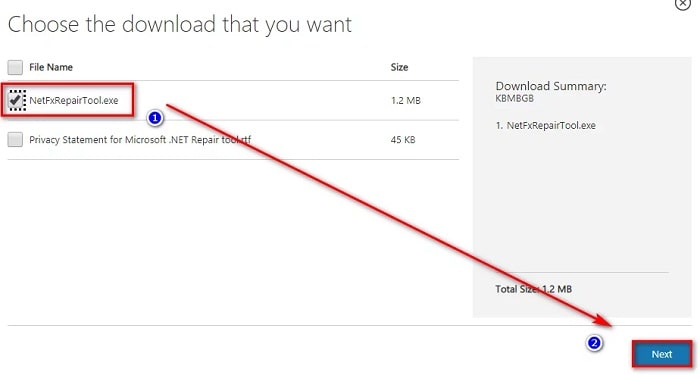
- Khi bạn đến màn hình tiếp theo, hãy bắt đầu bằng cách chọn hộp liên quan đến NetFxRepairTool.exe trong khi đảm bảo bỏ chọn mọi thứ khác.
- Tiếp theo, bạn phải bấm vào tiếp theo để chuyển tới menu tiếp theo của Công cụ NetFXRepair.
- Khi quá trình tải xuống hoàn tất, bạn cần nhấp đúp vào tệp thực thi cài đặt bạn vừa tải xuống, sau đó nhấp vào Vâng khi được yêu cầu trong UAC (Kiểm soát tài khoản người dùng).
- Sau đó, bạn phải nhấp đúp vào tệp thực thi mà bạn đã tải xuống sau khi hoàn thành bước trước đó và nhấp vào tùy chọn Vâng được tìm thấy trong tin nhắn UAC để cấp quyền truy cập quản trị viên.
- Cuối cùng khi bạn đã ở trong công cụ sửa chữa microsoft NET Framework., hãy làm theo hướng dẫn trên màn hình và chọn hộp liên quan đến Tôi đã đọc và chấp nhận các điều khoản cấp phép khi họ yêu cầu tôi Điều khoản dịch vụ trước khi nhấp tiếp theo để thăng tiến.
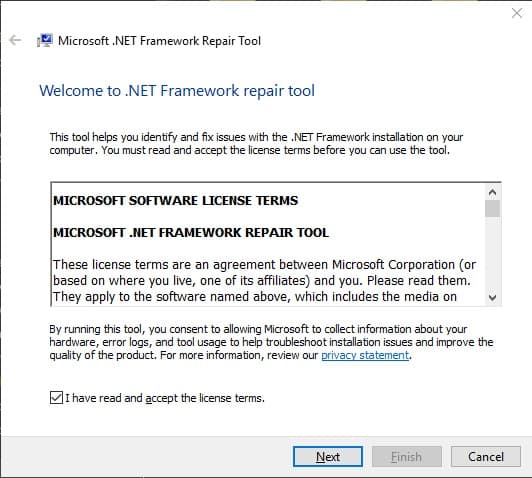
- Ngay sau khi bạn chấp nhận EULA, tiện ích sẽ bắt đầu quét phụ thuộc .NET được cài đặt trên máy tính của bạn.
- Hãy kiên nhẫn đợi cho đến khi quá trình hoàn tất rồi nhấn tiếp theo để tự động áp dụng chiến lược sửa chữa mà tiện ích khuyến nghị.
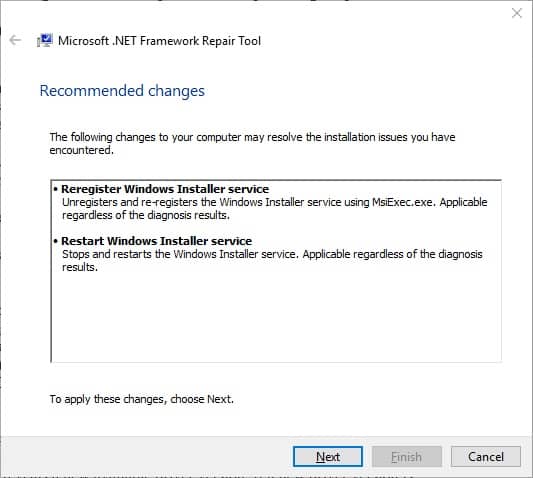
- Cuối cùng, khi giải pháp đã được áp dụng thành công, hãy nhấp vào hoàn thiện để hoàn tất quá trình.
Lưu ý : Nếu bạn không được nhắc khởi động lại tự động, hãy tự mình thực hiện và xem mã lỗi 0x643 có được khắc phục hay không vào lần tiếp theo bạn cài đặt phiên bản .NET Framework mới.
Nếu bạn đã chạy Tiện ích sửa chữa .NET Framework mà vẫn gặp lỗi tương tự, hãy chuyển sang giải pháp tiềm năng tiếp theo bên dưới.
Phương pháp 3: Kích hoạt .NET Frameworks 3.5 và 4.8 (nếu có)
Nếu việc sửa chữa .NET framework hiện tại không giải quyết được mã lỗi 0x643, bạn cũng nên xem xét rằng quá trình cài đặt chương trình không thành công do .NET framework hiện có được cài đặt đúng cách nhưng bị tắt trong menu Chương trình và Tính năng trên máy tính của bạn. nó nên được thực hiện.
Thông thường, những người dùng bị ảnh hưởng đã báo cáo rằng, trong trường hợp của họ, lỗi xảy ra do các khung .NET 3.5 và 4.8 được cài đặt sẵn đã bị vô hiệu hóa nên quá trình cài đặt không thể hoàn tất.
Trong trường hợp này, bạn có thể tránh hoàn toàn lỗi bằng cách bật khung trực tiếp từ màn hình Tính năng của Windows.
Hãy làm theo hướng dẫn bên dưới để đảm bảo rằng các dịch vụ nâng cao của .NET Framework 3.5 và .NET Framework 4.8 đã được kích hoạt từ màn hình Tính năng của Windows:
Quan trọng : Nếu bạn gặp sự cố này trên nhiều máy tính, bạn phải làm theo hướng dẫn bên dưới trên tất cả các máy bị ảnh hưởng.
- Mở một hộp thoại chạy bức xúc Phím Windows + R. Tiếp theo gõ lệnh appwiz.cpl bên trong hộp văn bản và nhấn Nhập để mở menu Chương trình và đặc điểm.
- Khi bạn quản lý để vào trong menu Programs and Features, hãy sử dụng menu bên phải để nhấp vào Kích hoạt hoặc vô hiệu hóa tính năng Windows.
- Trong màn hình tính năng của Windows, hãy bắt đầu bằng cách chọn hộp được liên kết với. NET Framework 3.5 (gói này bao gồm .NET 2.0 và 3.0), sau đó nhấn vào chấp nhận Để lưu các thay đổi.

- Trong thông báo xác nhận, hãy nhấp vào Vâng để bắt đầu quy trình, sau đó đợi cho đến khi gói được cài đặt chính xác.
- Sau đó lặp lại bước 3 và 4 với các dịch vụ .NET Framework 4.8 nâng cao.
- Khi cả hai thao tác cuối cùng đã hoàn tất, hãy khởi động lại máy tính của bạn và xem liệu sự cố có được khắc phục hay không sau lần khởi động tiếp theo.
Nếu bạn làm theo chính xác từng phương pháp này, bạn sẽ có thể khắc phục lỗi 0x643 thành công. Nếu bạn biết giải pháp nào khác cho lỗi này, vui lòng chia sẻ với chúng tôi trong phần bình luận bên dưới. Bạn cũng có thể chia sẻ hướng dẫn này với bạn bè và gia đình. Cảm ơn bạn đã đọc; hẹn gặp lại bạn trong bài viết tiếp theo với nhiều mẹo hữu ích hơn.
