- Office cho phép bạn tùy chỉnh ngôn ngữ giao diện, chỉnh sửa và kiểm tra chính tả.
- Có thể áp dụng thay đổi ngôn ngữ cho cả màn hình hiển thị và công cụ trợ giúp.
- Có thể tải xuống và cài đặt các gói ngôn ngữ bổ sung tùy thuộc vào phiên bản Office của bạn.
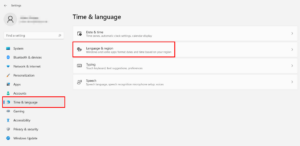
- Để chuyển đổi thành công, bạn có thể phải điều chỉnh cả Office và cài đặt của mình. Cửa sổ.

Việc thay đổi ngôn ngữ trong Microsoft Office là một trong những tác vụ, tuy có vẻ đơn giản, nhưng thường gây ra nhiều thắc mắc cho người dùng ở mọi trình độ. Bạn đã bao giờ gặp phải Word , Excel hoặc PowerPoint bằng tiếng Anh, tiếng Đức hoặc bất kỳ ngôn ngữ nào khác mà bạn không nói được chưa? Bạn không phải là người duy nhất. May mắn thay, Office cung cấp nhiều tùy chọn để điều chỉnh ngôn ngữ cho phù hợp với nhu cầu của bạn, cho dù đó là giao diện, trợ giúp, chỉnh sửa hay thậm chí là các công cụ kiểm tra chính tả.
Bài viết này sẽ cung cấp hướng dẫn toàn diện và rõ ràng về cách thay đổi ngôn ngữ trong Office ở mọi phiên bản (Office 2010, 2013, 2016, 2019, 2021 và Microsoft 365 ), với các giải thích thực tế, mẹo khắc phục sự cố và mọi thứ bạn cần biết để tùy chỉnh trải nghiệm của mình một cách đầy đủ. Cho dù bạn muốn làm việc thoải mái hơn, học một ngôn ngữ mới hay đơn giản là muốn ngừng vật lộn với các menu và lệnh mà bạn không hiểu rõ, bạn sẽ tìm thấy tất cả thông tin cần thiết ở đây.

Tại sao phải thay đổi ngôn ngữ Office?
Có nhiều lý do để thay đổi ngôn ngữ trong Office . Có thể bạn đã mua một máy tính ở nước ngoài và nó được cài đặt sẵn bằng một ngôn ngữ mà bạn không nói được, hoặc có thể bạn dùng chung máy tính và muốn làm việc bằng tiếng mẹ đẻ của mình. Đối với người học ngôn ngữ, việc thay đổi giao diện có thể giúp ích rất nhiều trong việc cải thiện vốn từ vựng chuyên ngành. Hơn nữa, nếu bạn cộng tác trong môi trường quốc tế hoặc cần làm việc với khách hàng từ các quốc gia khác, việc chuyển đổi giữa các ngôn ngữ khác nhau sẽ giúp cuộc sống của bạn dễ dàng hơn rất nhiều.
Một lý do phổ biến khác là việc sử dụng các công cụ hiệu đính đa ngôn ngữ , rất lý tưởng nếu tài liệu của bạn kết hợp tiếng Tây Ban Nha, tiếng Anh hoặc các ngôn ngữ khác và bạn muốn chính tả và ngữ pháp tự động điều chỉnh.
Hiểu các loại ngôn ngữ trong Office
Trước khi đi vào các bước thực hành, điều quan trọng là phải hiểu rằng Office quản lý ngôn ngữ trong ba lĩnh vực lớn, độc lập :
- Ngôn ngữ giao diện người dùng: loại được sử dụng cho các nút, menu và điều khiển trong tất cả các chương trình Office.
- Ngôn ngữ biên tập và hiệu đính: được sử dụng khi viết và chỉnh sửa tài liệu, bao gồm kiểm tra chính tả và ngữ pháp.
- Ngôn ngữ Trợ giúp: Ngôn ngữ mà bạn sẽ thấy trong tài liệu Office và trợ giúp theo ngữ cảnh.
Mỗi ngôn ngữ này có thể được cấu hình riêng biệt , cho phép tùy chỉnh hoàn toàn. Ví dụ, bạn có thể sử dụng giao diện tiếng Tây Ban Nha, hiệu đính văn bản bằng tiếng Pháp và truy cập trợ giúp bằng tiếng Anh.

Cách tìm phiên bản và kiến trúc Office của bạn (32 hoặc 64 bit)
Trước khi tải xuống bất kỳ gói nào hoặc thay đổi cài đặt, bước đầu tiên là xác định phiên bản Office bạn đã cài đặt và đó là phiên bản 32-bit hay 64-bit . Điều này rất quan trọng để tải xuống gói ngôn ngữ phù hợp và tránh lỗi trong quá trình cài đặt. Để tìm hiểu, hãy làm theo các bước sau:
- Mở bất kỳ ứng dụng Office nào (Word, Excel, PowerPoint…)
- Bấm vào menu Lưu Trữ (cái đầu tiên ở góc trên bên trái).
- Chọn tùy chọn Tài khoản (thường ở cuối menu bên).
- Ấn nút về Word/Excel/PowerPoint. Ở dòng đầu tiên, bạn sẽ thấy phiên bản và ở cuối sẽ là 32 hay 64 bit.
Hãy lưu lại thông tin này vì bạn sẽ cần đến nó trong các bước tiếp theo.
Hướng dẫn từng bước: Cách thay đổi ngôn ngữ trong Office
Chúng tôi sẽ hướng dẫn chi tiết quy trình thay đổi ngôn ngữ Office ở tất cả các khía cạnh quan trọng , cả trong các phiên bản cổ điển (Office 2010, 2013, 2016, 2019, 2021) và trong Microsoft 365.
Thay đổi ngôn ngữ giao diện người dùng
- Mở ứng dụng Office (ví dụ: Word).
- Bấm vào Lưu Trữ > tùy chọn > Ngôn ngư.
- Trong hộp thoại tùy chọn ngôn ngữ, hãy tìm phần Ngôn ngữ hiển thị trong Office.
- Nếu ngôn ngữ bạn muốn đã được liệt kê, hãy chọn ngôn ngữ đó và nhấn Đặt làm mặc định.
- Nếu nó không xuất hiện, hãy nhấp vào Thêm một ngôn ngữ, chọn ngôn ngữ mong muốn và làm theo các bước để tải xuống và cài đặt gói tương ứng.
- Sau khi cài đặt, hãy quay lại cửa sổ ngôn ngữ, chọn ngôn ngữ bạn đã thêm và đặt làm mặc định.
- Khởi động lại ứng dụng Office để những thay đổi có hiệu lực.
Mẹo : Nếu bạn muốn ngôn ngữ Office tự động đồng bộ với ngôn ngữ Windows, bạn có thể chọn tùy chọn "Đồng bộ với Microsoft Windows" . Bạn cũng có thể tìm hiểu thêm về cách thay đổi ngôn ngữ hệ thống trong Windows.
Cách cài đặt gói ngôn ngữ mới trong Office
Nếu ngôn ngữ bạn muốn sử dụng không có trong danh sách, bạn cần tải xuống và cài đặt gói ngôn ngữ tương ứng từ trang web chính thức của Microsoft :
- Truy cập trang web của Microsoft để tải xuống gói ngôn ngữ.
- Chọn ngôn ngữ bạn cần.
- Chọn phiên bản phù hợp với Office của bạn (32 hoặc 64 bit).
- Tải xuống và cài đặt tệp bằng cách làm theo các bước trong trình hướng dẫn.
- Mở bất kỳ ứng dụng Office nào và lặp lại quy trình trên để chọn ngôn ngữ mới làm mặc định.
Quy trình này áp dụng cho Office 2010, 2013, 2016, 2019 và 2021 cũng như Microsoft 365.
Thay đổi ngôn ngữ biên tập và hiệu đính
Ngôn ngữ biên tập là ngôn ngữ được sử dụng để viết và chỉnh sửa nội dung, cũng như để cho phép kiểm tra chính tả và ngữ pháp tự động. Để thay đổi nó:
- Mở một ứng dụng Office.
- Truy cập vào Lưu Trữ > tùy chọn > Ngôn ngư.
- Trong phần Ngôn ngữ biên tập và hiệu đính, tìm ngôn ngữ bạn muốn sử dụng. Nếu có sẵn, hãy chọn nó và nhấp vào Đặt làm mặc định.
- Nếu không có sẵn, hãy thêm nó từ Thêm ngôn ngữ chỉnh sửa bổ sung và hãy nhấn thêm vào.
- Kiểm tra trong cột đó Bố trí bàn phím xuất hiện như đã bật. Nếu không, hãy nhấp vào liên kết tương ứng và làm theo các bước để kích hoạt.
- Đối với các công cụ kiểm tra, nếu ngôn ngữ được đánh dấu là Đã cài đặt, bây giờ bạn có thể bắt đầu làm việc. Nếu không, bạn sẽ phải tải xuống gói phụ kiện ngôn ngữ từ trang web của Microsoft.
Kiểm tra chính tả và ngữ pháp ở nhiều ngôn ngữ
Nếu bạn thường xuyên viết tài liệu bằng nhiều ngôn ngữ khác nhau, Office cho phép bạn thiết lập ngôn ngữ kiểm tra chính tả cho từng tài liệu hoặc thậm chí cho từng đoạn văn riêng lẻ:
- Mở tài liệu trong Word, Excel, PowerPoint, v.v.
- Đi tới tab Xem lại và chọn Ngôn ngư > Establecer idioma de Corrección.
- Trong cửa sổ bật lên, hãy chọn ngôn ngữ bạn muốn và nhấn chấp nhận.
Điều này đặc biệt hữu ích trong các bài thuyết trình, email hoặc báo cáo cần được xem xét bằng nhiều ngôn ngữ.
Cài đặt ngôn ngữ trong Microsoft 365/Office Online
Trong phiên bản Office mới nhất, được gọi là Microsoft 365 (trước đây là Office 365), các bước thực hiện cũng tương tự, mặc dù có một số điểm khác biệt:
- Ngôn ngữ giao diện có thể phụ thuộc vào tài khoản Microsoft hoặc cài đặt Windows của bạn.
- Trên trang web Office Online, bạn có thể điều chỉnh ngôn ngữ từ cài đặt hồ sơ hoặc trực tiếp từ trình duyệt.
- Để thay đổi chỉnh sửa và hiệu đính, hãy mở Word, Excel hoặc PowerPoint trực tuyến, hãy truy cập Tệp > Tùy chọn > Ngôn ngữ và chọn ngôn ngữ ưa thích của bạn.
Hãy nhớ rằng nếu bạn sử dụng Office trên nhiều thiết bị, bạn có thể cần phải lặp lại quy trình trên từng thiết bị nếu cài đặt ngôn ngữ địa phương khác nhau.

Thay đổi ngôn ngữ trong Office cho Mac
Trên máy Mac , Office được tích hợp với ngôn ngữ mặc định của hệ thống. Để thay đổi ngôn ngữ:
- Đi đến Tùy chọn hệ thống > Ngôn ngữ và Khu vực.
- Thêm ngôn ngữ mong muốn và đặt làm ngôn ngữ chính.
- Khởi động lại máy Mac để những thay đổi có hiệu lực.
- Khi bạn mở Office, bạn sẽ thấy giao diện đã sử dụng ngôn ngữ đã chọn.
Trong các phiên bản gần đây, bạn cũng có thể thay đổi ngôn ngữ chỉnh sửa trực tiếp từ tùy chọn của từng ứng dụng, mặc dù ngôn ngữ giao diện phụ thuộc vào hệ điều hành.

Phải làm gì nếu ngôn ngữ không thay đổi hoặc bạn gặp sự cố
Đôi khi, ngay cả sau khi thực hiện đầy đủ các bước, ngôn ngữ của Office vẫn không được cập nhật hoàn toàn . Ví dụ, sau khi cài đặt gói ngôn ngữ tiếng Tây Ban Nha, bộ ứng dụng vẫn có thể hiển thị menu bằng tiếng Anh. Điều này thường xảy ra vì:
- Những gì còn sót lại của các bản cài đặt Office trước đây.
- Sử dụng các tiện ích bổ sung hoặc plugin không chính thức.
- Xung đột giữa các gói ngôn ngữ được cài đặt khác nhau.
Một giải pháp khả thi là thêm một biến thể ngôn ngữ khác . Ví dụ, nếu bạn đã chọn "Tiếng Tây Ban Nha từ Tây Ban Nha" và nó không hoạt động, hãy thử thêm "Tiếng Tây Ban Nha từ Mexico" hoặc một quốc gia Mỹ Latinh khác. Sau vài phút, Office thường sẽ áp dụng thay đổi một cách chính xác.
Trong những trường hợp khó khăn hơn, bạn nên:
- Gỡ cài đặt hoàn toàn Office và cài đặt lại, chọn ngôn ngữ chính xác ngay từ đầu.
- Xóa và cài đặt lại gói ngôn ngữ từ trang web chính thức của Microsoft.
- Cập nhật Office qua Windows Update hoặc bản cập nhật Office.
Nếu bạn vẫn gặp sự cố, hãy kiểm tra xem có quyền truy cập bị hạn chế hoặc tài khoản người dùng nào không có quyền quản trị trên máy tính của bạn hay không, vì điều này có thể hạn chế việc cài đặt các gói bổ sung.


Người viết đam mê về thế giới byte và công nghệ nói chung. Tôi thích chia sẻ kiến thức của mình thông qua viết lách và đó là những gì tôi sẽ làm trong blog này, cho bạn thấy tất cả những điều thú vị nhất về tiện ích, phần mềm, phần cứng, xu hướng công nghệ, v.v. Mục tiêu của tôi là giúp bạn điều hướng thế giới kỹ thuật số một cách đơn giản và thú vị.