
Ubisoft; Công ty phát triển trò chơi của Pháp có trụ sở tại Montreal nổi tiếng với loạt game đình đám như loạt game Assassin's Creed, loạt game Far Cry, Rainbox Six Siege, loạt game Prince of Persia và nhiều siêu phẩm khác trong giới game thủ. Ai lại không thích những nhân vật mà Ubisoft đã tạo ra để chúng ta giải trí? Ezio Auditore da Firenze (Assassins Creed II), Vaas (Far Cry 3), Rabbids (Rabbids), Aiden Pearce (Watch Dogs) và danh sách này sẽ không sớm kết thúc.

Nguyên nhân gây ra lỗi Uplay Won't Launch trên máy tính của bạn?
Có một số lý do khiến Uplay không khởi chạy trên hệ thống của bạn hoặc ngăn bất kỳ trò chơi nào do Ubisoft tạo thông qua công cụ Uplay. Chúng tôi đã biên soạn một danh sách ngắn các lý do có thể có và lý do biện minh cho sự hiện diện của chúng trong danh sách này.
Thiếu tập tin DLL
Các tệp thư viện liên kết động (DLL) rất cần thiết để một ứng dụng hoặc chương trình hoạt động trên máy tính Windows của bạn . Khi các tệp này bị thiếu hoặc bị hỏng, ứng dụng sẽ rất khó hoạt động. Có một số lý do khiến các tệp DLL hệ thống có thể biến mất khỏi máy tính của bạn. Đó có thể là do virus hoặc phần mềm diệt virus đáng ngờ.
Dung lượng RAM không đủ
Máy tính cần đủ bộ nhớ CPU để chạy một ứng dụng. Khi có quá nhiều ứng dụng chạy trên máy tính của bạn, hệ thống có thể không đủ dung lượng để chạy ứng dụng khách Uplay. Ứng dụng Uplay không chiếm nhiều dung lượng trong RAM của bạn nhưng khi nó không khởi động trên máy tính của bạn thì có nghĩa là có quá nhiều tiến trình hoặc ứng dụng đang chạy ở nền trước và nền sau của máy tính.
Công cụ chống virus đang hoạt động.
Nguyên nhân chính khiến file .dll biến mất khỏi máy tính của bạn là do phần mềm diệt virus. Mỗi khi một trò chơi được cài đặt trên máy tính của bạn, quá trình cài đặt sẽ mang theo một số lượng lớn các tệp .dll. Những tệp này có thể được phát hiện là mối đe dọa đối với máy tính và bị xóa khỏi máy tính. Việc loại trừ các tệp này có thể tốn thời gian, vì vậy giải pháp duy nhất là vô hiệu hóa phần mềm chống vi-rút, cách này không an toàn lắm.
hư hỏng bộ nhớ đệm
Mọi ứng dụng có thể nhận được thay đổi hoặc cập nhật đều có thể tích lũy bộ nhớ đệm. Điều này có nghĩa là nó không chỉ chiếm dung lượng lưu trữ mà còn có thể bị hỏng. Không ứng dụng nào có thể hoạt động bình thường hoặc tải đầy đủ mà không phải xử lý bộ nhớ đệm bị hỏng. Trường hợp tốt nhất trong tình huống này là bạn mất tiến trình chơi game. Thậm chí bạn có thể phải cài đặt lại trò chơi nếu tình hình trở nên tồi tệ hơn.
Tải xuống trò chơi chưa hoàn chỉnh
Trò chơi phải hoàn tất tải xuống máy tính của bạn trước khi bạn có thể bắt đầu chạy trò chơi. Phím tắt trò chơi có thể xuất hiện trong khi quá trình tải xuống đang diễn ra.
Điều này không có nghĩa là tất cả các tệp để chạy trò chơi đều có sẵn trên máy tính của bạn. Tiếp tục kiểm tra thanh tải xuống trên giao diện Uplay để xem quá trình tải và cài đặt đã hoàn tất chưa.
Trình điều khiển GPU cũ hoặc bị hỏng
Khi nói đến chơi game, card đồ họa và driver đồ họa rất quan trọng. Chúng là thứ giúp hệ thống chạy game mượt mà, không bị lag. Khi phần mềm trình điều khiển GPU đã cũ hoặc bị hỏng, có thể xảy ra sự cố khi bạn chạy trò chơi hoặc cố gắng khởi động trò chơi.
Nếu GPU của hệ thống của bạn không cung cấp hình ảnh và hiệu suất như trước thì có thể trình điều khiển đồ họa của bạn bị hỏng.
Thông số kỹ thuật không tương thích
Đối với mỗi ứng dụng có thể cài đặt trên máy tính, đều có những yêu cầu kỹ thuật nhất định do nhà phát triển ứng dụng đặt ra để đảm bảo hiệu suất tối ưu và trải nghiệm người dùng tốt nhất. Khi thiết bị không đáp ứng các yêu cầu này, phần cứng sẽ không thể chạy ứng dụng một cách chính xác.
Đôi khi, khi hệ thống cố gắng chạy một ứng dụng không tương thích, nó có thể hoạt động trong một khoảng thời gian ngắn nhưng phần cứng có thể bắt đầu chạy loạn, điều này có thể gây hư hỏng phần cứng.
Cấu hình hệ điều hành không tương thích
Vì các phiên bản hệ điều hành (HĐH) Windows mới nhất khá phức tạp so với các phiên bản trước, nên có khả năng ứng dụng có thể không hoạt động khi chạy trên các phiên bản HĐH cũ hơn. Windows có khả năng thay đổi cài đặt để thích ứng với phiên bản hệ điều hành cũ hơn.
Ứng dụng khách Uplay đã lỗi thời
Ứng dụng khách Uplay cũng là một yếu tố cần xem xét ở đây. Khi ứng dụng Uplay đã lỗi thời, nó có thể không khởi chạy trên màn hình của bạn. Ngay cả khi có, nó sẽ nhắc người dùng cập nhật ứng dụng khách trước khi có thể sử dụng. Bạn có thể tải trình cài đặt ứng dụng khách Uplay được cập nhật trên trang web Ubisoft.
Các giải pháp khắc phục lỗi Uplay Won't Launch
- Khởi chạy Uplay bằng phím tắt trên màn hình
- Khởi động máy tính
- Bắt đầu trò chơi mà không cần ứng dụng khách Uplay
- Bắt đầu trò chơi ở chế độ tương thích với hệ điều hành
- Mở trò chơi với độ cao quản trị viên
- Tắt ứng dụng chống vi-rút của bạn trong một thời gian
- Cập nhật phần mềm trình điều khiển đồ họa lên phiên bản mới nhất
- Cài đặt Thư viện thời gian chạy Universal C
- Cài đặt lại gói Microsoft Visual C++ Redist
- Kiểm tra bộ đệm trò chơi
- Xóa các tập tin bộ đệm trò chơi bị hỏng
- Tải xuống bản cập nhật ứng dụng khách Uplay
- Gỡ cài đặt và cài đặt lại ứng dụng Uplay trên hệ thống của bạn
- Kích hoạt hệ thống của bạn ở trạng thái khởi động làm sạch
Khởi động ứng dụng khách Uplay trên hệ thống của bạn
Khởi chạy Uplay bằng phím tắt trên màn hình
Khi bạn cài đặt ứng dụng Uplay lần đầu tiên trên hệ thống của mình, ứng dụng sẽ hỏi bạn có muốn đặt lối tắt trên màn hình máy tính của mình hay không. Nếu bạn chọn tùy chọn này, bạn sẽ có quyền truy cập trực tiếp vào màn hình nền mà không gặp bất kỳ sự phức tạp nào nữa.
Nếu bạn chọn tùy chọn này, bạn sẽ nhận được một lối tắt trên màn hình nền mà không gặp bất kỳ sự phức tạp nào: “wp-block-image”.

Khởi động lại PC
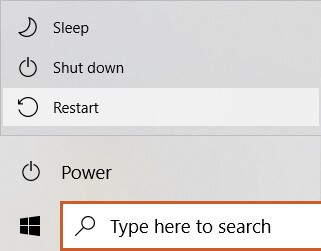
Một giải pháp đơn giản khác cho vấn đề này là thử khởi động lại hệ thống của bạn. Khởi động lại máy tính của bạn có thể dẫn đến một số cải tiến mà chỉ có thể nhận thấy nếu bạn kiểm tra báo cáo. Đây là điều chỉnh nhanh mà chúng tôi khuyên bạn nên làm bước đầu tiên để giải quyết các sự cố của thiết bị, bất kể bản thân thiết bị đó là gì.
Khi có bản cập nhật để cài đặt, khởi động lại máy tính sẽ giúp cài đặt chúng. Nếu một số cài đặt hệ thống chưa được lưu, chúng sẽ được đặt lại về mặc định. Một số tệp tạm thời sẽ bị xóa.
Đây là một cách tốt để đảm bảo rằng hệ thống được cấu hình đúng.
Khởi chạy trò chơi mà không cần ứng dụng khách Uplay
Nếu bạn muốn khởi chạy trò chơi trên máy tính của mình và không sử dụng các chức năng của phần mềm Uplay, bạn có thể khởi chạy trò chơi trực tiếp; bạn không cần sử dụng ứng dụng khách Ubisoft Connect. Bạn có thể truy cập trực tiếp vào thư mục cài đặt và mở trò chơi bằng tệp thực thi của nó.
Bạn có thể thắc mắc liệu có thể chạy các trò chơi mà không cần khởi chạy chúng thông qua nền tảng Ubisoft Connect hay không. Đây là một câu hỏi hợp lý, vì một nền tảng lớn khác, Steam , cho phép người dùng chạy trò chơi trực tiếp ngay cả khi thư mục cài đặt và tệp thực thi (.exe) của trò chơi đã có sẵn trên máy tính của họ.
Nếu bạn phải khởi chạy trò chơi bằng trình khởi chạy thứ hai sau khi mở chúng qua Steam, ứng dụng có thể không mở được. Một ví dụ điển hình cho điều này là trò chơi GTAOnline, trò chơi này sẽ không tải hoặc khởi động trừ khi được thực hiện thông qua Steam.
Khi chạy trò chơi được tải xuống qua Uplay, ứng dụng khách cho phép bạn chạy trò chơi một cách liền mạch vì không cần trình khởi chạy hoặc nền tảng khác để giúp khởi chạy trò chơi. Quyết định sử dụng hay không sử dụng ứng dụng Uplay là yếu tố chúng ta phải tính đến để không gặp phải sự cố khi hệ thống cố gắng khởi chạy trò chơi.
Khởi chạy trò chơi ở chế độ tương thích với hệ điều hành
Ứng dụng Uplay có thể gặp sự cố khi khởi động trên hệ thống của bạn khi nó không tương thích với phiên bản hệ điều hành được cài đặt trên máy tính của bạn. Điều này có thể xảy ra với nhiều ứng dụng. Chính vì lý do này, Windows cho phép người dùng chạy các chương trình như thể chúng tương thích với các phiên bản trước của hệ điều hành.
Bạn có thể chọn cài đặt phiên bản hệ điều hành nào sẽ được áp dụng cho phần mềm trước khi phần mềm khởi động trên máy tính của bạn. Ở đây chúng tôi giải thích cách bạn có thể bắt đầu trò chơi ở chế độ tương thích trên máy tính Windows 10.
- Đi đến vị trí cài đặt ứng dụng. Nếu bạn chưa chọn vị trí cài đặt mặc định, bạn có thể tìm thấy nó bằng cách mở ứng dụng Uplay > Thư viện trò chơi > “Tiêu đề trò chơi” > Xác định vị trí tiêu đề đã cài đặt.
- Bây giờ hãy điều hướng đến tệp thực thi Trò chơi và nhấp chuột phải vào tệp đó để mở menu bật lên ngữ cảnh.
- Chọn tùy chọn Tài sản từ danh sách tùy chọn để mở cửa sổ tương ứng.
- Trong cửa sổ này, hãy chuyển đến tab Khả năng tương thích và xác định vị trí hộp 'Chạy chương trình này tương thích với'.
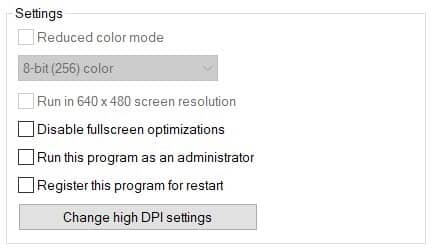
- Từ menu thả xuống vừa được cung cấp cho bạn, bạn có thể chọn các tùy chọn hệ điều hành cũ để chạy ứng dụng.
- Lưu những thay đổi bạn vừa thực hiện và khởi động lại máy tính để áp dụng những thay đổi này.
Bạn cũng có thể sử dụng các bước tương tự để khởi chạy ứng dụng Uplay ở chế độ tương thích, trong đó bạn sẽ phải sử dụng ứng dụng Uplay thay vì trò chơi có thể thực thi được.
Nếu ứng dụng Uplay không hoạt động trên một phiên bản hệ điều hành, hãy thử sử dụng phiên bản tiếp theo. Nếu cách này không hiệu quả với bạn, bạn có thể loại trừ các sự cố không tương thích của hệ điều hành là nguyên nhân khiến bạn không thể chạy Uplay trên máy tính.
Mở trò chơi với độ cao quản trị viên
Khi ứng dụng khách Uplay hoặc trò chơi không có đặc quyền của quản trị viên hệ thống, có thể xảy ra sự cố khi bạn cố mở ứng dụng Uplay hoặc chạy trò chơi từ đó. Với tư cách là quản trị viên hệ thống, bạn có thể cung cấp đặc quyền nâng cao cho ứng dụng.
Bạn có thể cung cấp đặc quyền quản trị viên tạm thời hoặc vĩnh viễn cho ứng dụng. Nếu bạn chỉ cần nó, bây giờ, bạn chỉ cần nhấp chuột phải vào ứng dụng và chọn tùy chọn Chạy với tư cách quản trị viên từ menu ngữ cảnh nhỏ.
Nếu không muốn thực hiện việc này mọi lúc, bạn có thể đặt máy tính của mình tự động chạy chương trình này với quyền quản trị viên. Đây là các bước để làm điều đó -
- Nhấp chuột phải vào ứng dụng trò chơi. Các bước này phải được thực hiện trong trình khởi chạy trò chơi/tệp thực thi nằm ở vị trí đã cài đặt của trò chơi.
- Chọn tùy chọn Tài sản và cửa sổ thuộc tính ứng dụng sẽ xuất hiện trên màn hình của bạn.
- Di chuyển đến tab Khả năng tương thích và chọn hộp Chạy chương trình này với tư cách quản trị viên.
Áp dụng những thay đổi này và lưu chúng vào hệ thống của bạn.
Tắt ứng dụng chống vi-rút của bạn trong một thời gian
Tường lửa Windows là một công cụ có giá trị. Bảo vệ bạn khỏi bị nhiễm virus qua Internet. Tường lửa của mọi phần mềm chống vi-rút của bên thứ ba đều hoạt động theo cách tương tự. Nhược điểm chính của các chương trình này là chúng có thể ngăn các dịch vụ khác kết nối với Internet vì sợ lây nhiễm vi-rút hoặc tài liệu độc hại khác cho chúng.
Bạn luôn có thể tắt tường lửa và phần mềm chống vi-rút của Windows để xem liệu đây có phải là nguyên nhân thực sự gây ra sự cố Uplay không khởi chạy trên máy tính của bạn hay không. Bạn có thể tắt phần mềm chống vi-rút bằng chính ứng dụng chống vi-rút hoặc phím tắt trên thanh tác vụ.
Đối với tường lửa Windows Defender , bạn luôn có thể tắt nó thông qua cài đặt Windows Defender hoặc mục tường lửa Windows Defender trong Bảng điều khiển.
Cập nhật phần mềm trình điều khiển đồ họa lên phiên bản mới nhất
Vì bộ điều hợp màn hình giúp bộ xử lý chạy trò chơi và các ứng dụng có đồ họa phức tạp khác trên máy tính của bạn nên chúng cần được nâng cấp. Ngay cả khi phương pháp này không hiệu quả với bạn, việc có trình điều khiển GPU cập nhật luôn là một lợi thế vì nó cho phép hiển thị đồ họa và đầu ra hình ảnh tốt hơn khi chơi trò chơi, chỉnh sửa phương tiện hoặc xem video.
Bạn có thể tải xuống và cài đặt các bản cập nhật thông qua giao diện phần mềm của bên thứ ba cho cạc đồ họa của mình, chẳng hạn như GeForce Experience de NVIDIA o Radeon Adrenaline của AMD, yêu cầu duy nhất là kết nối Internet tốt.
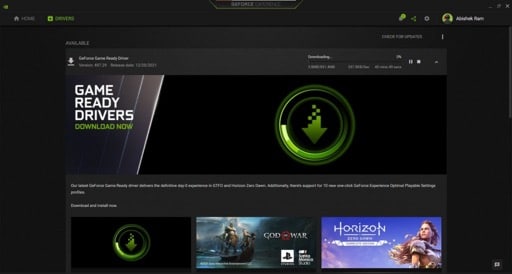
Phương pháp cuối cùng là tải bản cập nhật phiên bản phần mềm trình điều khiển GPU theo cách thủ công. Bước này phức tạp hơn một chút so với những bước trước.
Cửa sổ Trình quản lý thiết bị (devmgmt.msc) phải được mở để bắt đầu quá trình. Bạn có thể truy cập cửa sổ này trên máy tính của mình bằng menu Liên kết nhanh/Người dùng nâng cao (Ctrl+X), tiện ích Chạy (Windows+R) hoặc hộp tìm kiếm trên thanh tác vụ.
Cửa sổ Trình quản lý thiết bị đang mở.
Sau khi cửa sổ Trình quản lý thiết bị mở ra, hãy tìm mục Bộ điều khiển hiển thị . Bạn có thể mở rộng một mục bằng cách nhấp vào tiêu đề của nó. Trong trường hợp này, bạn sẽ thấy card đồ họa tích hợp và card đồ họa rời của máy tính.
Nhấp chuột phải vào thiết bị và chọn Thuộc tính từ menu ngữ cảnh để mở cửa sổ thuộc tính trình điều khiển.
Nếu bạn chọn Cập nhật , bạn sẽ được chuyển đến trình hướng dẫn cập nhật, tại đó bạn nên chọn Tìm kiếm trình điều khiển tự động.
Nó sẽ kiểm tra các bản cập nhật có sẵn trên máy của bạn và trên Internet rồi tải chúng xuống. Chúng sẽ được cài đặt tự động sau khi khởi động lại hệ điều hành đơn giản. Tùy chọn này cũng có sẵn trong tab Trình điều khiển của thuộc tính thiết bị.
Sau khi quá trình tải xuống phần mềm trình điều khiển hoàn tất, bạn phải khởi động lại máy tính để cài đặt.
Cài đặt Thư viện thời gian chạy Universal C
Các tệp DLL bị thiếu có thể được đưa lại vào hệ thống của bạn bằng thư viện thời gian chạy. Trong trường hợp Uplay không khởi động được, chúng ta có thể cần cài đặt thư viện Universal C Runtime. Nó thường được cài đặt với chính ứng dụng khách Uplay. Nhưng có những trường hợp gói này bị hỏng hoặc bị công cụ chống vi-rút phát hiện là mối đe dọa đối với hệ thống.
Người dùng Windows có thể sử dụng các bước sau để tải xuống và cài đặt thư viện Universal C Runtime trên máy tính của họ. Điều quan trọng là bạn phải làm điều này với tư cách là quản trị viên hệ thống.
- Mở trình duyệt và truy cập trang web của Microsoft.
- Ở đây, hãy tìm Thư viện thời gian chạy phổ quát C.
- Tải về gói chính xác. Bạn có thể phải chọn ngôn ngữ để cài đặt nó.
- Giải nén gói này trên hệ thống của bạn và khởi động lại PC để tất cả những thay đổi này có hiệu lực.
Cài đặt lại gói Microsoft Visual C++ Redist
Việc cài đặt các tệp Redist của Microsoft Visual C++ có thể giúp bạn lấy lại tất cả các tệp .dll mà bạn đã mất sau khi quét vi-rút. Đây phải là giải pháp dễ dàng nhất để giải quyết vấn đề Uplay không khởi động trên Windows 10. Bạn có thể tải Microsoft Visual C++ Redist từ trang web của Microsoft. Khi bạn chạy trình cài đặt, một tập hợp các tệp DLL sẽ được cài đặt trong thư mục sau -.
C:\NWindows\NSystem32
Nếu cần, bạn luôn có thể tải xuống bản sao DLL từ Internet và đặt nó vào thư mục cài đặt trò chơi.
Kiểm tra bộ đệm trò chơi
Nếu bộ đệm trò chơi bị hỏng hoặc đã bị xóa, bạn sẽ không thể chạy ứng dụng Uplay hoặc bất kỳ trò chơi nào khác thông qua nó. Bạn có thể kiểm tra tính toàn vẹn của các tệp trò chơi bằng quy trình sau. Chúng tôi sẽ không sử dụng công cụ Uplay mà sử dụng ứng dụng khách Steam được cài đặt trên máy tính của bạn.
- Khởi động phần mềm Uplay và đăng xuất khỏi hồ sơ Ubisoft của bạn.
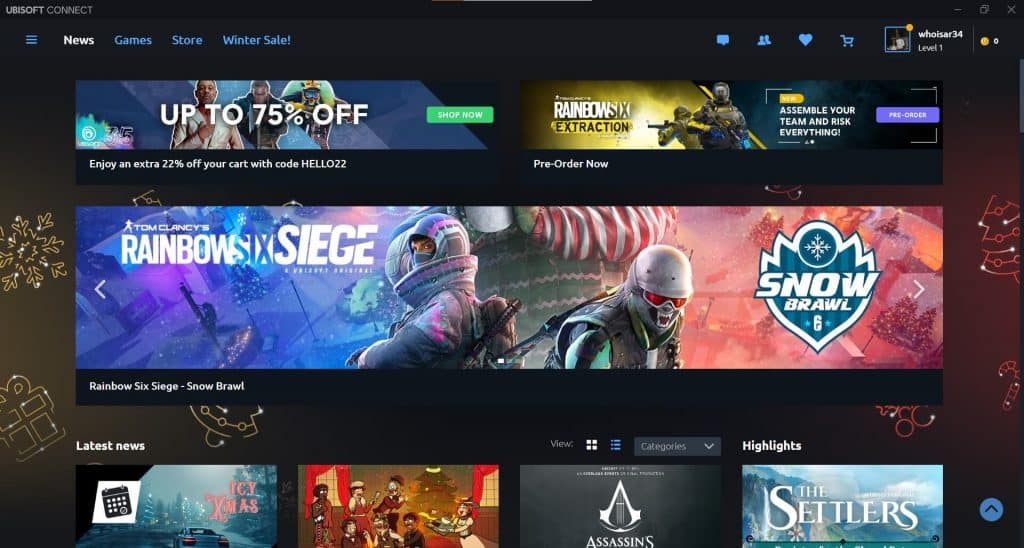
- Mở ứng dụng hơi nước và đi tới trang trò chơi. Bạn sẽ tìm thấy nó trong thư viện trò chơi.
- Chọn tùy chọn Quản lý và chọn Tài sản.
- Tại đây, hãy chuyển đến tab Lưu trữ địa phương.
- Trong cửa sổ này, bấm vào tùy chọn Kiểm tra tính toàn vẹn của tệp trò chơi.
Sau khi quá trình hoàn tất, hãy thử khởi chạy trò chơi thông qua Steam. Thao tác này sẽ luôn khởi chạy ứng dụng Ubisoft Connect nếu bạn cố chạy trò chơi Ubisoft.
Xóa các tập tin bộ đệm trò chơi bị hỏng
Không có cách nào dễ dàng để tìm ra tập tin bộ đệm nào bị hỏng và tập tin nào sạch. Cách duy nhất để xóa bộ nhớ đệm bị hỏng khỏi ứng dụng Uplay và trò chơi Ubisoft của bạn là xóa tất cả. Nếu bạn không biết tìm bộ đệm Ubisoft ở đâu, hãy thử tìm kiếm thư mục này...
C:\N-Archivos de programa (x86)\N-Ubisoft Game Launcher\NcacheXóa tất cả các tệp ở vị trí này và khởi động lại hệ thống. Ứng dụng Uplay sẽ hoạt động tốt.
Tải xuống bản cập nhật ứng dụng khách Uplay
Khi có bản cập nhật cho ứng dụng khách Uplay, bạn sẽ nhận được thông báo khi mở Uplay. Ứng dụng khách Ubisoft mới hơn có nghĩa là các tính năng mới cũng như ít lỗi và sự cố hơn. Phiên bản cập nhật có thể được tải xuống từ trang web hoặc thông qua ứng dụng khách Ubisoft.
Gỡ cài đặt và cài đặt lại ứng dụng Uplay trên hệ thống của bạn
Một trong những bước cuối cùng bạn có thể thực hiện liên quan đến sự cố Uplay không khởi động là kiểm tra xem ứng dụng đã được cài đặt hoàn chỉnh trên hệ thống của bạn chưa. Bạn sẽ phải gỡ cài đặt và cài đặt lại ứng dụng Uplay.
Để thực hiện việc này, bạn có thể sử dụng các tùy chọn gỡ cài đặt trong mục Thêm hoặc Xóa Chương trình (Cài đặt Windows) hoặc mục Chương trình và Tính năng (Bảng điều khiển Windows). Sau khi quá trình gỡ cài đặt hoàn tất, bạn có thể tải xuống mã nguồn ứng dụng khách Ubisoft Connect từ trang web Ubisoft Connect.
Lưu ý: Trình cài đặt ứng dụng Uplay có dung lượng khoảng 200 MB và là trình cài đặt ngoại tuyến. Sau khi cài đặt hoàn tất, bạn cần đăng nhập bằng tài khoản Ubisoft hiện có hoặc tạo tài khoản mới.
Kích hoạt hệ thống của bạn ở trạng thái khởi động sạch
Bạn có thể thử khởi động hệ thống ở chế độ an toàn để giải quyết vấn đề này. Điều này sẽ giúp xác định vấn đề Uplay đến từ đâu trên máy tính của bạn. Nếu sự cố không tồn tại khi hệ thống ở chế độ an toàn, điều đó có nghĩa là sự cố không phải do trình điều khiển.
Đây là những gì có thể giúp bạn đưa hệ thống của mình vào chế độ an toàn hoặc trạng thái khởi động sạch.
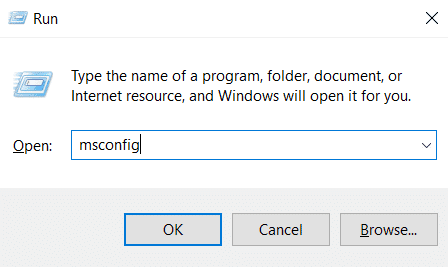
- Mở công cụ chạy (Windows + R) và viết lệnh vào đó msconfig, sau đó nhấn Giới thiệu. Đây là lệnh sẽ mở cửa sổ cấu hình hệ thống.
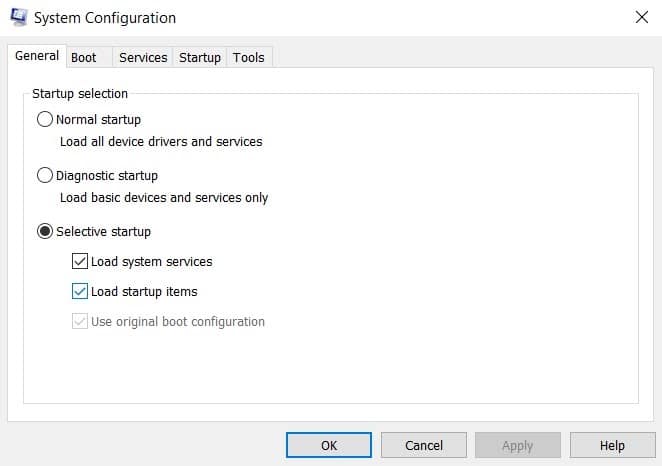
- Chọn tùy chọn Tải các mục khởi động trên nút tùy chọn Innes selectivo từ tab Chung.
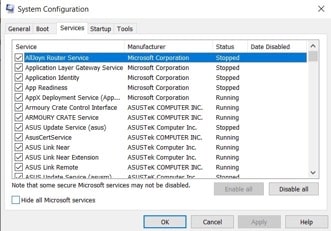
- Kích hoạt tùy chọn Ẩn tất cả các dịch vụ của Microsoft tab DỊCH VỤ. Sau đó, ở góc dưới bên trái của cửa sổ, nhấp vào Vô hiệu hóa tất cả.
- Chọn liên kết Mở Quản lý tác vụ của tab TRANG CHỦ.
- Đi tới tab DỊCH VỤ từ cửa sổ của Quản lý công việc và vô hiệu hóa các tiến trình hiện đang chạy.
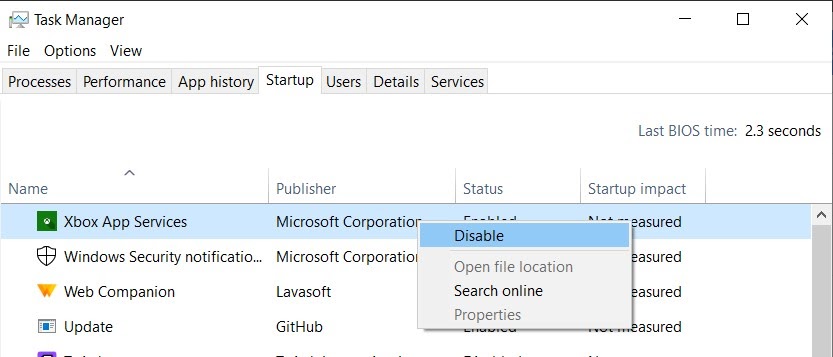
- Đóng Quản lý công việc cũng như cửa sổ cấu hình hệ thống.
- Để thực hiện khởi động sạch, hãy khởi động lại máy tính của bạn.
- Khi hệ thống đã khởi động, hãy đi tới Cấu hình Windows và tải xuống các bản cập nhật. Bạn sẽ tìm thấy các bản tải xuống có sẵn trên trang Windows Update.
Các kỹ thuật nêu trên đều là những thủ thuật được đề xuất mà bạn có thể sử dụng để giúp ứng dụng Uplay hoạt động trên máy tính của mình. Nếu vẫn không được, bạn có thể thử liên hệ với bộ phận hỗ trợ của Ubisoft, họ có thể có những gợi ý khác dành cho bạn. Chúc bạn chơi game vui vẻ!
Câu hỏi thường gặp
Làm cách nào để khắc phục sự cố Uplay Launcher?
Để khắc phục sự cố Uplay Launcher, bạn chỉ cần thử cung cấp đặc quyền hỗ trợ và quản trị viên cho Uplay Launcher. Bạn cũng có thể thử chạy trò chơi thông qua Steam và xóa bộ nhớ đệm của trò chơi sau khi kiểm tra tính toàn vẹn của các tệp Uplay và Ubisoft của bạn.
Không thể kết nối với Ubisoft Connect Ps4?
Lý do chính khiến bạn không thể truy cập Ubisoft Connect trên máy chơi game PlayStation 4 là do sự cố mạng. Bạn có thể thử thiết lập lại kết nối mạng bằng cách tắt và bật lại máy chơi game. Việc đổi bộ định tuyến mạng và máy chơi game PS4 cũng có thể giúp giải quyết vấn đề này. Nếu bạn nghi ngờ có sự cố với máy chủ của Ubisoft, bạn có thể phải chờ đợi.
Tại sao tôi không thể mở Ubisoft Connect?
Đây là một số lý do khiến bạn không thể khởi động ứng dụng Ubisoft Connect trên máy tính của mình.
– Thiếu tập tin
- Chống virus tích cực
– Ứng dụng khách Uplay lỗi thời
– Trình điều khiển GPU cũ
Tại sao Ps4 của tôi không kết nối được với Ubisoft?
Bảng điều khiển không thể kết nối với máy chủ trò chơi hoặc bất kỳ ứng dụng khách trực tuyến nào khác khi có sự cố mạng. Bạn có thể khởi động lại PlayStation 4 và đặt lại kết nối mạng để xem cách đó có giúp khắc phục được sự cố không.
Assassin's Creed Odyssey không ra mắt Uplay?
Một yếu tố chính cần lưu ý khi nói đến các trò chơi như Assassin's Creed Odyssey là nó yêu cầu thông số kỹ thuật từ trung bình đến cao để khởi động và chạy trơn tru. Điều này có nghĩa là các thông số kỹ thuật cấp thấp sẽ không thể xử lý tải trò chơi này trên phần cứng của bạn. Các yếu tố khác như sự cố trình điều khiển và tệp trò chơi bị hỏng cũng có thể là nguyên nhân giải thích cho vấn đề này.

Tên tôi là Javier Chirinos và tôi đam mê công nghệ. Theo những gì tôi có thể nhớ, tôi rất thích máy tính và trò chơi điện tử và sở thích đó đã dẫn đến một công việc.
Tôi đã xuất bản về công nghệ và tiện ích trên Internet trong hơn 15 năm, đặc biệt là ở mundobytesnăm
Tôi cũng là một chuyên gia về truyền thông và tiếp thị trực tuyến và có kiến thức về phát triển WordPress.