Bạn muốn biết tại sao âm thanh máy tính của mình không hoạt động ? Cho dù bạn đang cố gắng nghe một album mới hay nghe đồng nghiệp trong một cuộc gọi hội nghị, khi âm thanh máy tính ngừng hoạt động, điều đó thường gây khó chịu.
Điều tốt về một vấn đề như thế này là có một số cách để tìm ra giải pháp. Bạn không cần phải im lặng lâu. Trong bài đăng này, chúng ta khám phá các phương pháp khác nhau khi âm thanh PC không hoạt động.
Âm thanh PC không hoạt động – Giải pháp đề xuất
Khi gặp sự cố về âm thanh máy tính, có rất nhiều nguyên nhân có thể gây ra vấn đề này. Mặc dù có thể máy tính của bạn đang gặp nhiều vấn đề về phần cứng hoặc phần mềm, nhưng bạn không nên vội kết luận mà không thực hiện một số bước khắc phục sự cố đơn giản. Đó có thể là một giải pháp nhanh chóng và dễ dàng.
Bạn cũng có thể đọc thêm về: HDMI không hoạt động. Nguyên nhân, giải pháp và các phương án thay thế.
Vì vậy, chúng tôi đã tìm ra một số cách để khắc phục sự cố âm thanh trên máy tính Windows 10 của bạn. Và điều tuyệt vời nhất? Chúng không yêu cầu bất kỳ kiến thức kỹ thuật chuyên sâu nào.
Giải pháp 1: Kiểm tra cài đặt âm lượng nếu âm thanh PC không hoạt động
Điều này có vẻ hiển nhiên, nhưng nếu bạn thấy khó chịu vì âm thanh PC không hoạt động thì bạn có thể bỏ qua mẹo khắc phục sự cố quan trọng này. May mắn thay, việc kiểm tra cài đặt âm lượng trong Windows 10 rất dễ dàng bằng các bước sau:
- bước 1: Nhấp chuột phải vào biểu tượng âm thanh nằm ở góc dưới bên phải màn hình của bạn.
- bước 2: Khi bạn mở cửa sổ, hãy nhấp vào Mở cài đặt âm thanh.
- 3 Bước: Trong cửa sổ cài đặt âm thanhNhấp vào Bảng điều khiển âm thanh.
- 4 Bước: Trong bảng điều khiển âm thanh, mở thẻ Sinh sản
- 5 Bước: Nhấp chuột phải vào thiết bị âm thanh mặc định, được biểu thị bằng dấu kiểm màu xanh lục.
- 6 Bước: lựa chọn prueba để thực hiện kiểm tra âm thanh
- 7 Bước: Nếu âm thanh hoạt động, bạn sẽ thấy thanh màu xanh lá cây di chuyển về phía bên phải và nghe thấy tiếng chuông
- 8 Bước: Nếu âm thanh không hoạt động, hãy nhấp chuột phải vào thiết bị âm thanh mặc định lần nữa, lần này chọn Tài sản
- 9 Bước: Trong cửa sổ thuộc tính, chọn tab Mức độ
- 10 Bước: Trong tab cấp độ, trượt tab cấp độ lên và đảm bảo biểu tượng loa không bị tắt tiếng
Giải pháp 2: Khởi động lại hoặc thay đổi thiết bị âm thanh của bạn nếu âm thanh PC không hoạt động
Không còn nghi ngờ gì nữa, lời khuyên phổ biến nhất để khắc phục sự cố kỹ thuật là thực hiện " khởi động lại cứng ". Mỗi cuộc gọi hỗ trợ CNTT đều bắt đầu bằng câu hỏi, "Bạn đã thử tắt rồi bật lại chưa?". Mặc dù lời khuyên này đã được ghi nhớ vô số lần, nhưng nó vẫn đúng và hữu ích.
Nguyên nhân khiến âm thanh PC không hoạt động có thể là do nó cần khởi động lại đơn giản. Thực hiện theo các bước sau:
- bước 1: Thử khởi động lại PC của bạn
LƯU Ý : Nếu cách này không giải quyết được vấn đề, bạn có thể cần phải thay đổi thiết bị âm thanh của mình.
- bước 2: Để làm như vậy, hãy quay lại Bảng điều khiển de sonido, sau đó tới tab Sinh sản.
- bước 3: Chọn một thiết bị âm thanh khác từ menu thả xuống.
- bước 4: Nhấn nút Đặt mặc định
Tiếp tục thử các thiết bị âm thanh khác nhau và xem thiết bị nào cung cấp âm thanh cho máy tính của bạn. Windows 10 có thể đang hướng âm thanh đến thiết bị đầu ra sai.
Điều này có thể xảy ra nếu, ví dụ, bạn kết nối thiết bị âm thanh USB với máy tính của mình, chẳng hạn như tai nghe chơi game. Máy tính của bạn có thể nhận diện thiết bị này là thiết bị mặc định, vì vậy bạn cần thay đổi cài đặt đó để khôi phục âm thanh cho máy tính của mình.
Không phải loa máy tính của bạn không hoạt động mà chỉ là chúng không được nhận dạng là đầu ra ưa thích của bạn.
Giải pháp 3: Cài đặt hoặc cập nhật trình điều khiển âm thanh hoặc loa nếu âm thanh PC không hoạt động
Việc cập nhật hoặc cài đặt trình điều khiển trên máy tính của bạn có vẻ rắc rối nhưng thực tế không phải vậy. Và một trong những nguyên nhân phổ biến nhất khiến âm thanh PC không hoạt động là do thiếu driver hoặc lỗi thời.
Để kiểm tra trạng thái của trình điều khiển âm thanh hoặc loa, trước tiên bạn nên xem liệu bạn có thể tự động hóa quy trình này hay không. Bạn có thể sử dụng tính năng Tiện ích Windows Update để thực hiện việc này trực tiếp trong Windows 10. Để tìm tính năng Tiện ích Windows Update, hãy làm theo các bước sau:
- bước 1: Đi tới trình đơn TRANG CHỦ và bấm vào cấu hình
- 2 Bước: Trong cửa sổ cài đặt, nhấp vào Windows Update & Bảo vệ.
- 3 Bước: Sau khi thực hiện việc này, trình điều khiển âm thanh hoặc loa của bạn sẽ được cập nhật hoặc cài đặt tự động
Nếu cách này không hiệu quả, bạn có thể cần kiểm tra trực tiếp các trình điều khiển đã lỗi thời hoặc bị thiếu trong Trình quản lý thiết bị :
- bước 1: Bắt đầu bằng cách viết «Trình quản lý thiết bị»Trên thanh tác vụ.
- bước 2: Nhấp chuột phải vào danh sách card âm thanh hoặc thiết bị âm thanh của bạn, chẳng hạn như tai nghe hoặc loa.
- bước 3: Chọn tùy chọn tự động tìm kiếm trình điều khiển được cập nhật.
- bước 4: Nếu các trình điều khiển này cần được cập nhật hoặc bạn cần cài đặt lại trình điều khiển, Windows 10 sẽ tự động thực hiện việc đó.
Giải pháp 4: Tắt cải tiến âm thanh nếu âm thanh PC không hoạt động
Mặc dù các cải tiến về âm thanh có thể làm cho âm thanh máy tính của bạn có vẻ hoàn hảo nhưng đôi khi chúng có thể gây rối với âm thanh máy tính của bạn. Những cải tiến này thường được các nhà sản xuất loa bên thứ ba sử dụng và thường tập trung nhiều vào chất lượng hơn là khả năng tương thích.
Để tắt tính năng này, hãy làm theo các bước sau:
- bước 1: Truy cập tab Sinh sản trong Bảng điều khiển âm thanh.
- 2 Bước: Nhấp chuột phải vào thiết bị âm thanh của bạn và đi đến cửa sổ
- 3 Bước: Chuyển đến tab Cải thiện và bỏ chọn tùy chọn cải tiến âm thanh.
Giải pháp 5: Cập nhật BIOS nếu âm thanh PC không hoạt động
Mặc dù đây không phải là lý do phổ biến nhất khiến âm lượng của bạn không hoạt động nhưng sự không tương thích về phần cứng hoặc bản cập nhật phần mềm có thể là nguyên nhân gây ra sự cố âm thanh trên máy tính của bạn. Để khắc phục điều này, bạn cần cập nhật BIOS của PC. Bạn có thể thực hiện việc này thông qua các bước sau:
- bước 1: Khởi động lại máy tính của bạn và chạy menu Cài đặt BIOS/UEFI
- bước 2: Khi thực hiện việc này, hãy xem cụ thể cài đặt âm thanh
- bước 3: Trong BIOS, vào menu Nâng cao và đảm bảo card âm thanh đã được bật
- bước 4: Nếu bước trước không hiệu quả, hãy cập nhật BIOS của bạn và xem liệu bước này có khắc phục được sự cố âm thanh của bạn không
Các phương pháp giải khác
Âm thanh trên máy tính của bạn vẫn không hoạt động ? Không có âm thanh phát ra từ loa hoặc tai nghe? Có nhiều nguyên nhân dẫn đến sự im lặng đột ngột này. Một vài bước kiểm tra nhanh và điều chỉnh trong Windows có thể đủ để khắc phục sự cố.
Chúng ta không phải lúc nào cũng nghĩ đến điều đó, nhất là khi mọi thứ hoạt động bình thường, nhưng âm thanh đã trở thành một yếu tố quan trọng trong máy tính ngày nay, dù là để nghe nhạc, xem video trực tuyến hay thậm chí là hội nghị video.
Ngoài ra, khi PC đột nhiên im lặng, sẽ có sự hoảng loạn. Bởi vì vấn đề có thể có nhiều nguyên nhân, cả phần cứng và phần mềm. Và các biện pháp khắc phục thì rất nhiều và đa dạng.
Trước hết, bạn cần biết rằng trong máy tính, âm thanh được quản lý và tạo ra về mặt vật lý bởi một mạch điện tử chuyên dụng, được tích hợp vào bo mạch chủ; máy tính cá nhân thời xưa cần một card mở rộng đặc biệt, thường được gọi là " card âm thanh ", nhưng điều này đã không còn cần thiết trong nhiều năm qua, đối với máy tính xách tay hoặc điện thoại bàn.
Tất cả âm thanh đều truyền qua chip này, ở đầu vào, từ tệp âm thanh và video bạn phát hoặc khi bạn kết nối micrô hoặc webcam và ở đầu ra, đến loa bên trong hoặc khi bạn kết nối tai nghe hoặc loa. Tất cả đều dưới sự điều khiển của Windows, thông qua driver mạch âm thanh.
Các thông báo phổ biến thường được hiển thị nếu âm thanh PC không hoạt động
Windows biết cách quản lý tất cả các thiết bị âm thanh của bạn một cách hoàn hảo – nó phát hiện sự hiện diện của chúng, bất kể loại kết nối được sử dụng, điều chỉnh các tham số khi cần thiết, nó cũng có thể bị nhầm lẫn khi thực hiện nhiều việc hơn một chút ngoài việc tăng hoặc giảm. Đôi khi một thông báo lỗi được hiển thị, chẳng hạn như:
- "Không có thiết bị âm thanh được cài đặt."
- "Không có thiết bị đầu ra âm thanh được cài đặt."
- "Không có sẵn thiết bị trộn."
- "Không tìm thấy thiết bị đầu ra".
Điều đó chỉ ra rằng có một vấn đề. Ngoài ra, khi không còn âm thanh phát ra từ loa máy tính, tai nghe hoặc loa được kết nối với chúng, điều đó có thể có nghĩa là bạn sẽ khó tìm ra nguồn gốc của sự cố. Dưới đây là những cách để khám phá lý do tại sao âm thanh PC không hoạt động.
Âm thanh PC không hoạt động – các sự cố thường gặp nhất
Đôi khi, chỉ cần xử lý sai, vô tình nhấn phím hoặc cắm cáp không đúng cách cũng có thể khiến máy tính của bạn im lặng. Đây là những điểm bạn nên kiểm tra đầu tiên.
- Nguyên nhân 1: Trước tiên, hãy kiểm tra xem bạn chưa tắt tiếng máy tính hay âm lượng đã bị giảm xuống. Nhiều PC có một phím trên bàn phím để sửa đổi mức âm thanh hoặc đơn giản là cắt đầu ra âm thanh. Trên màn hình có biểu tượng sonido được tượng trưng bằng một chiếc loa nhỏ, ở ngoài cùng bên phải của thanh tác vụ Windows, gần đồng hồ. Nếu nó có hình chữ thập ở hai bên, âm thanh sẽ bị cắt.
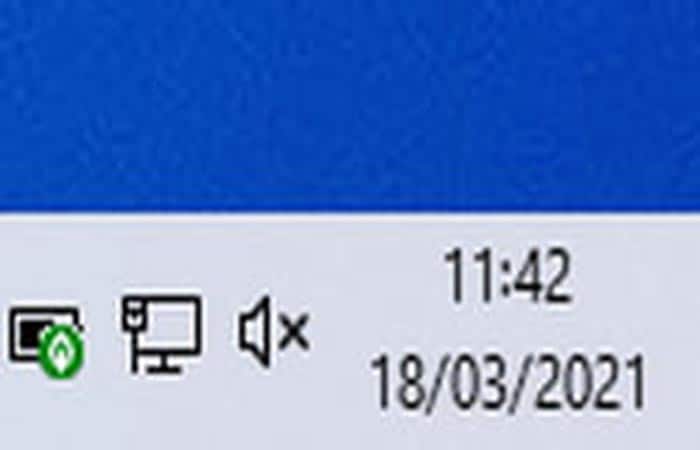
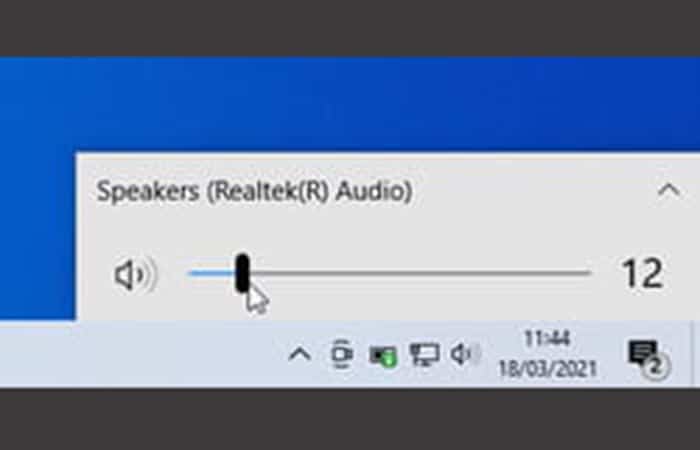
- Nguyên nhân 2: Nhấp chuột biểu tượng loa và di chuyển thanh trượt sang phải để bật tiếng và tăng âm lượng.
- Nguyên nhân 3: Đồng thời kiểm tra thiết bị phát lại được sử dụng. Ví dụ: nếu bạn đã kết nối tai nghe qua Bluetooth và quên tắt nó, Windows sẽ tự động kết nối với tai nghe đó. Và trong khi bạn chờ nghe âm thanh phát ra từ loa PC, nó sẽ truyền qua tai nghe không nhất thiết phải ở bên cạnh bạn. Bấm vào biểu tượng âm thanh trên thanh tác vụ. Trong bảng xuất hiện, tên của thiết bị phát ra âm thanh sẽ xuất hiện.
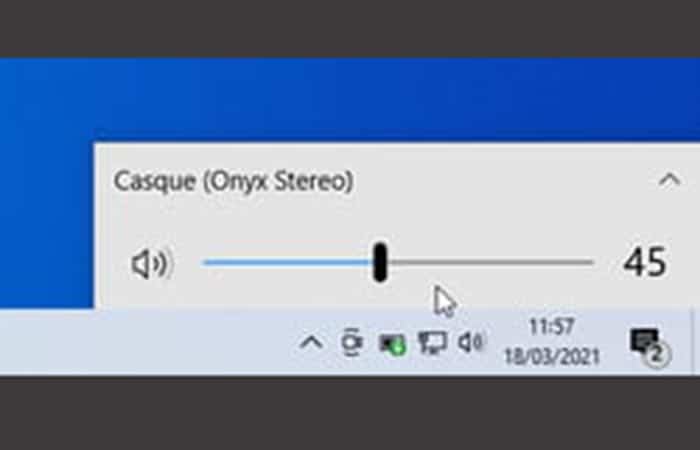
- Nguyên nhân 4: Nhấp chuột mũi tên nhỏ đó chỉ lên bên phải tên của bạn và chọn thiết bị bạn chọn (Loa nếu chúng là loa PC).
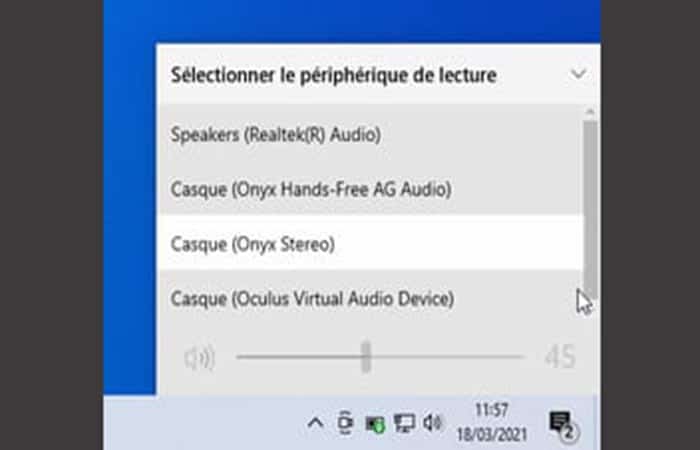
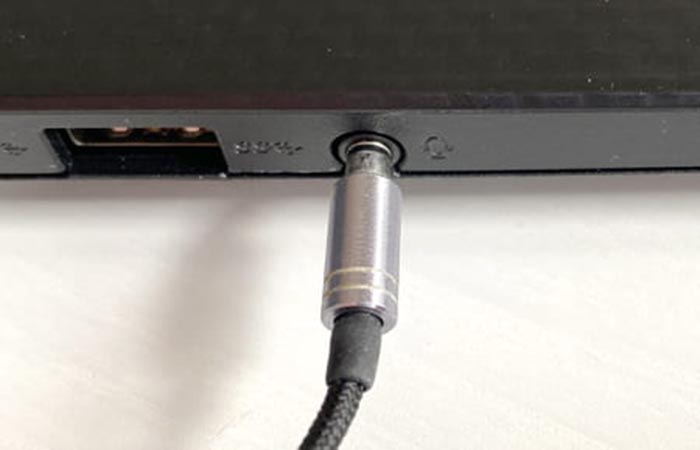
- Nguyên nhân 5: Nếu bạn đang sử dụng tai nghe có dây hoặc một cặp loa cắm vào giắc cắm mini của PC, hãy kiểm tra để đảm bảo phích cắm đã được cắm hoàn toàn vào cổng. Trên thực tế, chỉ cần rút phích cắm một chút để âm thanh không còn được phát ra chính xác từ thiết bị bên ngoài hoặc loa PC.
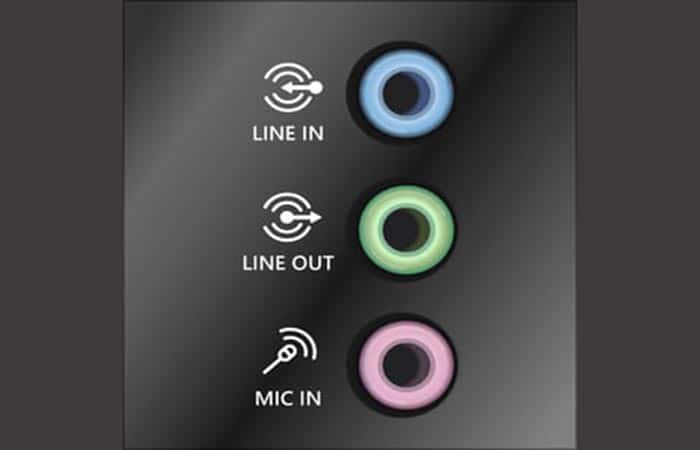
- Nguyên nhân 6: Đồng thời kiểm tra xem bạn có cắm nhầm phích cắm khi kết nối lại chúng hay không. Trên PC, giắc màu xanh lá cây tương ứng với đầu ra âm thanh, màu hồng tương ứng với đầu vào âm thanh (ví dụ: đối với micrô bên ngoài) và màu xanh lam tương ứng với đầu vào đường truyền để kết nối nguồn âm thanh thông qua giắc cắm. Nhìn chung, việc đề cập đến In tương ứng với một mục và đề cập Out đến một lối ra.
- Nguyên nhân 7: Nếu bạn đang sử dụng loa có dây cần nguồn điện, đừng quên đảm bảo rằng chúng đã được cắm... và bật; Điều này xảy ra thường xuyên hơn bạn nghĩ!
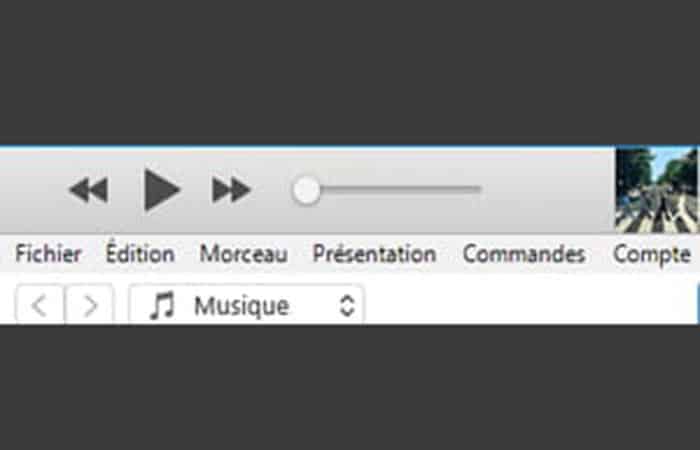
- Nguyên nhân 8: Cuối cùng, hãy kiểm tra xem ứng dụng bạn đang sử dụng (iTunes, VLC, YouTube, v.v.) chưa được đặt ở chế độ Im lặng (hoặc Tắt tiếng bằng tiếng Anh).
Cách sửa Cấu hình nếu âm thanh PC không hoạt động?
Bạn đã thực hiện tất cả các bước kiểm tra đầu tiên mà âm thanh PC vẫn không hoạt động? Windows có thể gặp sự cố với thiết bị ngoại vi hoặc cài đặt âm thanh. Thực hiện theo các bước sau để sửa chữa nó
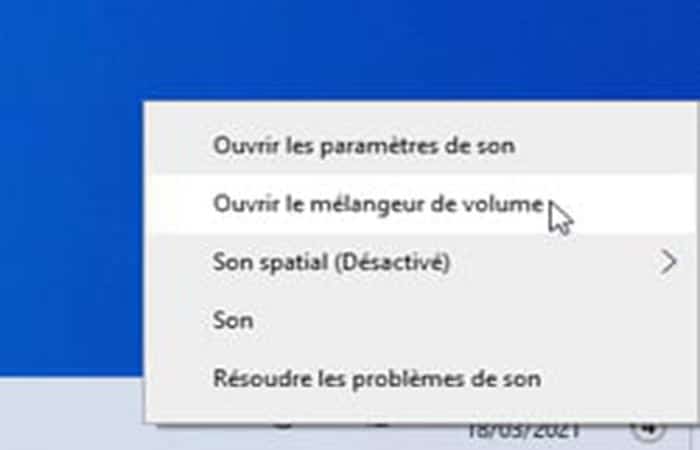
- bước 1: Bắt đầu bằng cách kiểm tra xem các thiết bị âm thanh, chẳng hạn như các ứng dụng được khởi chạy trên máy tính của bạn, có đủ âm lượng hay không. Nhấp chuột phải vào biểu tượng âm thanh trên thanh tác vụ và chọn Bộ trộn âm lượng mở.
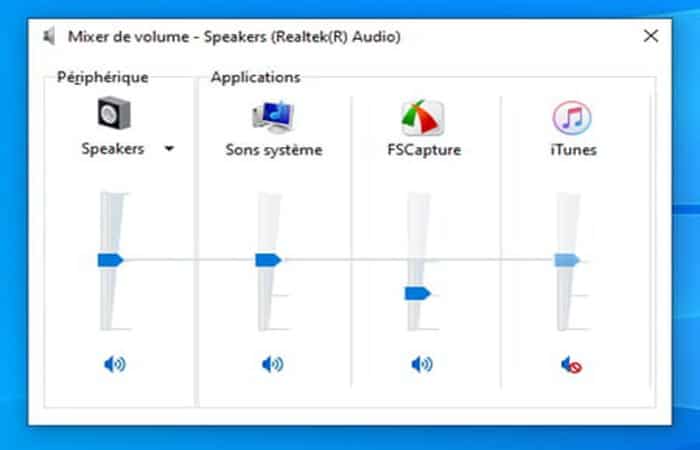
- bước 2: Cửa sổ xuất hiện hiển thị các thiết bị âm thanh được kết nối cũng như các ứng dụng sử dụng âm thanh. Nếu một biểu tượng xuất hiện loa bỏ qua Ở dưới cùng của điều khiển âm lượng, âm thanh ứng dụng bị tắt. Bấm vào nó để kích hoạt lại nó.
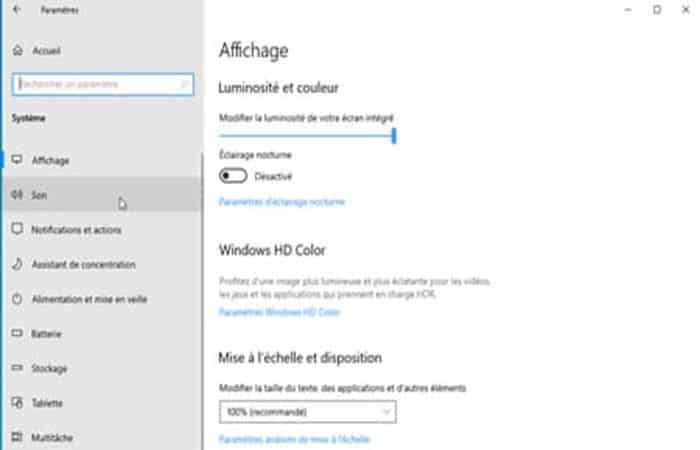
- bước 3: Đồng thời đảm bảo thiết bị âm thanh không bị tắt. Để thực hiện việc này, hãy mở Cài đặt Windows (bằng phím tắt Giành chiến thắng + I), sau đó nhấp vào Hệ thống > âm thanh.
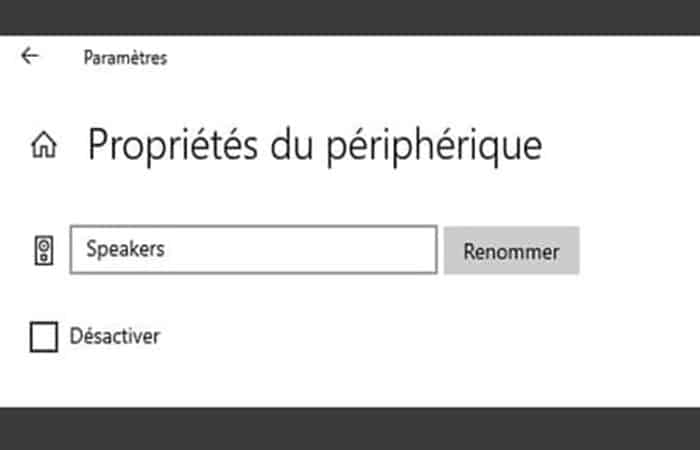
- bước 4: Chọn thiết bị đầu ra mong muốn (loa chẳng hạn), sau đó nhấp vào liên kết Tài sản các thiết bị.
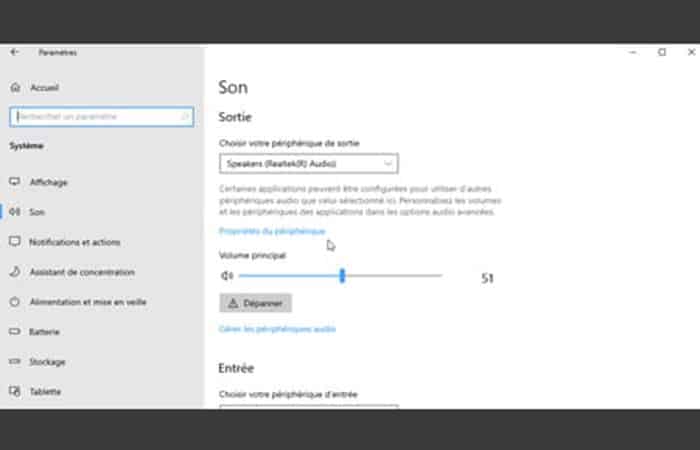
- bước 5: Trong cửa sổ thuộc tính, hộp kiểm Vô hiệu hóa không nên được kiểm tra.
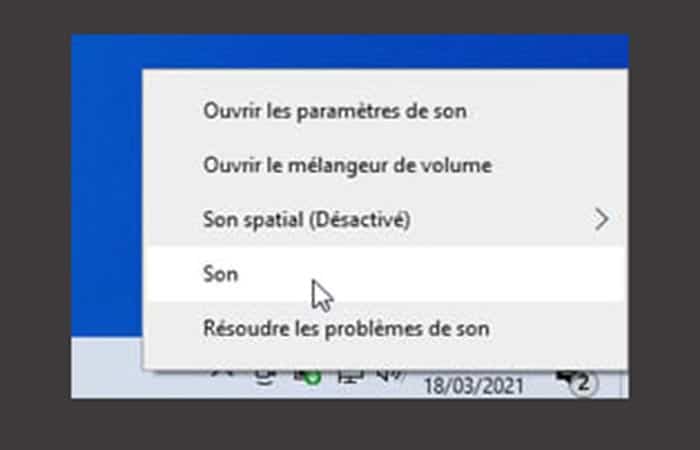
- bước 6: Cũng có thể một trong các thiết bị âm thanh của bạn đã vô tình bị vô hiệu hóa hoặc do một ứng dụng nào đó. Để tìm hiểu, nhấp chuột phải vào biểu tượng âm thanh trên thanh tác vụ và chọn âm thanh trong menu ngữ cảnh.
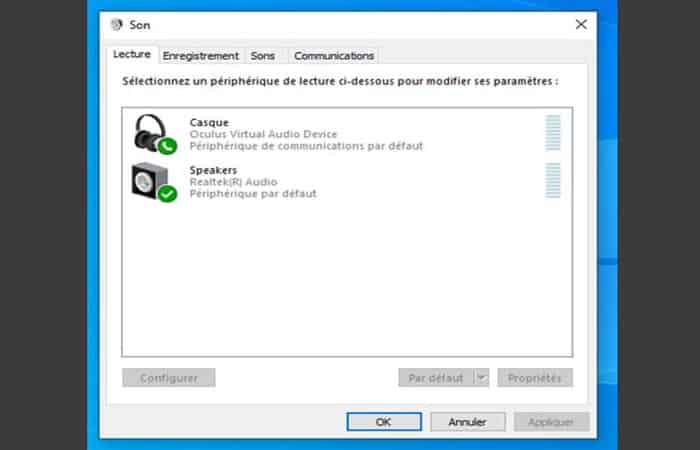
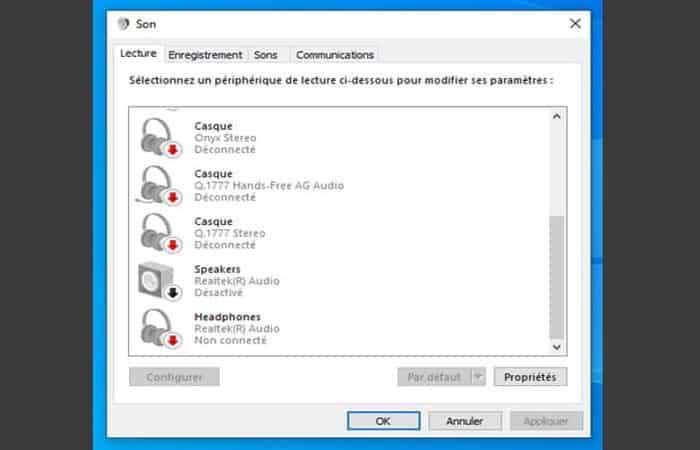
- bước 7: Trong cửa sổ hiện ra, nhấp vào tab Đọc sách. Dưới đây là các thiết bị được máy tính xác định để phát âm thanh.
- bước 8: Nếu thiết bị bạn cho rằng mình đang sử dụng không được hiển thị, hãy nhấp chuột phải vào tên của một trong các thiết bị hiện có và chọn hộp kiểm Hiển thị các thiết bị bị vô hiệu hóa y Hiển thị các thiết bị đã ngắt kết nối.
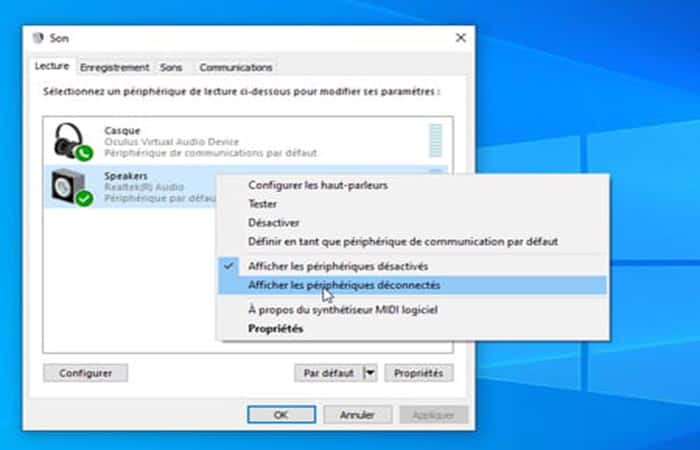
- bước 9: Tất cả các thiết bị âm thanh bạn đã kết nối với PC đều được hiển thị.
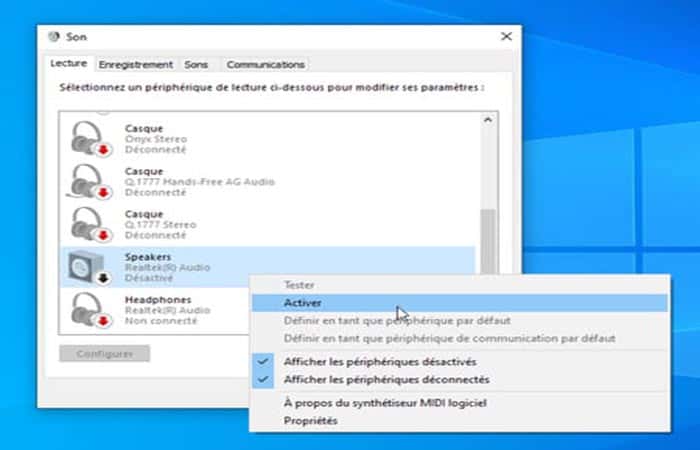
- bước 10: Để kích hoạt lại một thiết bị đã bị vô hiệu hóa, hãy nhấp chuột phải vào thiết bị đó và chọn Kích hoạt. Biểu tượng được trang trí bằng dấu kiểm màu xanh lục nếu thao tác thành công.
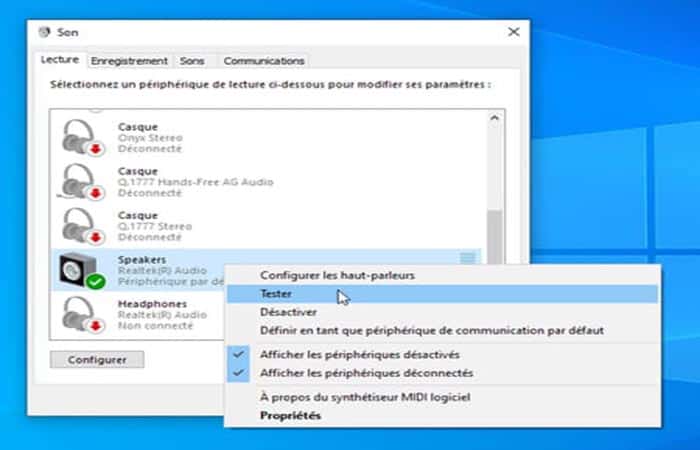
- bước 11: Bạn có thể kiểm tra hoạt động đúng đắn của thao tác. Nhấp chuột phải vào tên của bạn một lần nữa và chọn Prueba. Sau đó, Windows sẽ phát ra hai âm thanh chuông (trái và phải nếu thiết bị là âm thanh nổi).
Cách cài đặt lại một trình điều khiển bị lỗi nếu âm thanh không hoạt động trên PC?
Nếu bất chấp tất cả các thao tác trên, PC của bạn vẫn im lặng, có thể mạch âm thanh tích hợp đang sử dụng trình điều khiển bị lỗi. Điều này có thể do bản cập nhật Windows gần đây hoặc ứng dụng của bản cập nhật được quản lý bởi tiện ích bảo trì của nhà sản xuất PC.
- bước 1: Nhấp chuột phải vào nút TRANG CHỦ Windows và chọn Trình quản lý thiết bị.
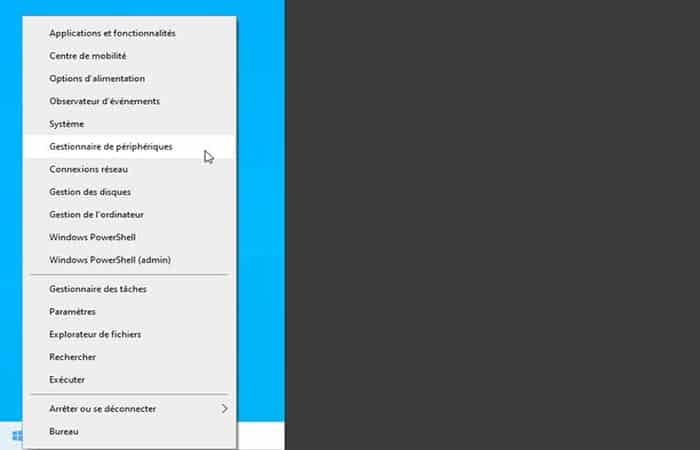
- bước 2: Cửa sổ kết thúc biểu mẫu mở ra Trình quản lý thiết bị.
- bước 3: Nhấp chuột tên máy tính ở đầu danh sách, sau đó kéo menu xuống Hành động và bấm vào Kiểm tra thay đổi phần cứng. Bản cập nhật đơn giản này thường đủ để phát hiện mạch âm thanh và cài đặt lại trình điều khiển.
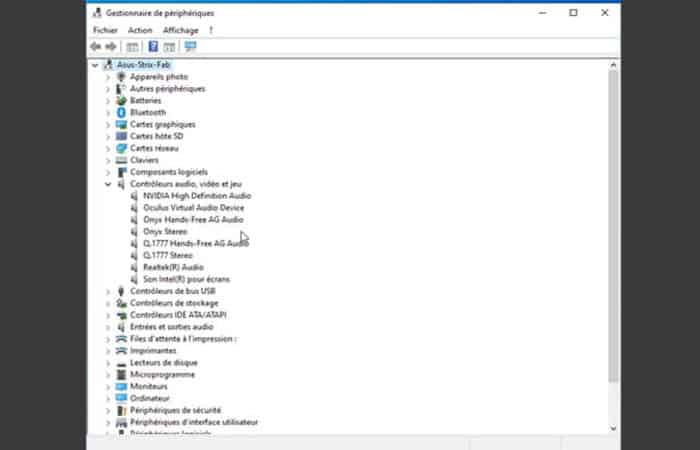
- bước 4: Nếu vẫn chưa đủ, vẫn ở cửa sổ hiện ra, bấm vào mũi tên bên trái de bộ điều khiển âm thanh, video và trò chơi để hiển thị danh sách các mục tương ứng.
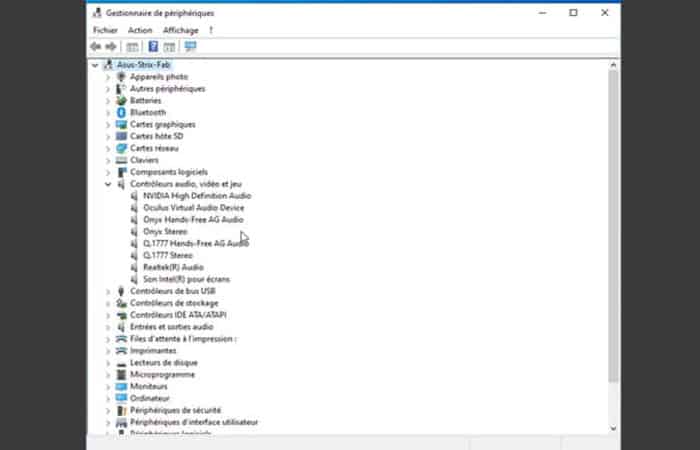
- bước 5: Nếu bất kỳ thiết bị âm thanh nào gặp sự cố, một hình tam giác nhỏ màu vàng sẽ xuất hiện trên biểu tượng của chúng.
- bước 6: Click chuột phải vào tên và chọn Cập nhật trình điều khiển.
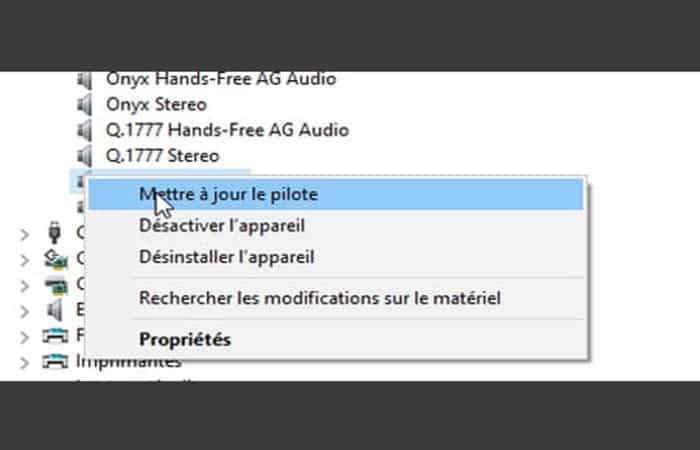
- bước 7: Trong cửa sổ hiện ra, chọn Tìm kiếm trình điều khiển tự động. Windows sẽ thực hiện tìm kiếm và sau đó cài đặt driver phù hợp với phần cứng của bạn.
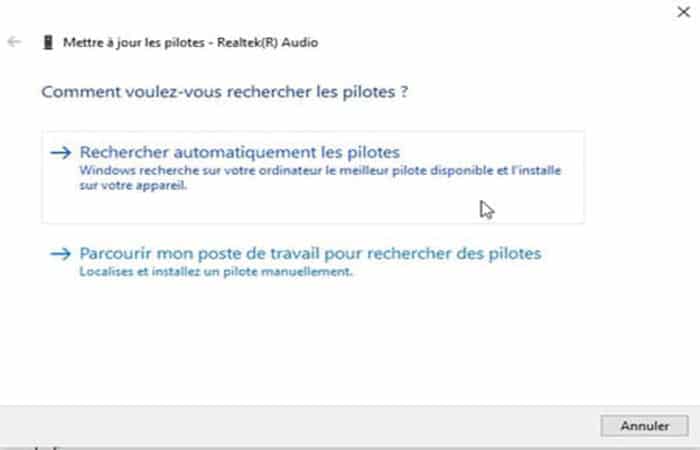
LƯU Ý : Bạn cũng có thể tự tìm kiếm và cài đặt trình điều khiển cần thiết.
Nếu âm thanh vẫn không hoạt động thì sao?
Mặc dù đây không phải là danh sách đầy đủ tất cả các lý do có thể khiến âm thanh PC của bạn không hoạt động nhưng các mẹo khắc phục sự cố này đề cập đến nhiều sự cố phổ biến nhất liên quan đến âm thanh PC bị lỗi.
Tại đây bạn có thể tìm hiểu về: 11 chương trình tốt nhất để tạo video hướng dẫn
Trước khi đưa ra kết luận về phần cứng bị hỏng hoặc phần mềm bị lỗi, hãy nhớ thử tất cả các tùy chọn khắc phục sự cố này và làm theo tất cả các bước một cách cẩn thận. Nếu không có tùy chọn nào trong số này hoạt động, hãy cân nhắc liên hệ với chuyên gia hoặc nhà sản xuất PC của bạn.
May mắn thay, nếu bạn sở hữu máy tính để bàn hoặc máy tính xách tay HP, hoặc dự định mua một chiếc, bạn có thể sử dụng trung tâm sửa chữa HP để lên lịch sửa chữa với kỹ thuật viên được HP chứng nhận. Hướng dẫn này sẽ giúp bạn xác định xem âm thanh của máy tính cần được sửa chữa tại trung tâm dịch vụ hay bạn có thể tự sửa chữa tại nhà.

Tên tôi là Javier Chirinos và tôi đam mê công nghệ. Theo những gì tôi có thể nhớ, tôi rất thích máy tính và trò chơi điện tử và sở thích đó đã dẫn đến một công việc.
Tôi đã xuất bản về công nghệ và tiện ích trên Internet trong hơn 15 năm, đặc biệt là ở mundobytesnăm
Tôi cũng là một chuyên gia về truyền thông và tiếp thị trực tuyến và có kiến thức về phát triển WordPress.