- Контроль процесів, програм, що запускаються, та фонових програм значно зменшує споживання оперативної пам'яті в Windows 11.
- Оптимізація браузера, візуальних ефектів, служб та антивіруса допомагає звільнити пам'ять, не витрачаючи гроші на обладнання.
- Використовуйте віртуальна пам'ять Правильна установка та перевірка фізичного стану оперативної пам'яті запобігає вузьким місцям та помилкам продуктивності.
- Коли всі оптимізації не допомагають, оновлення оперативної пам'яті з 4–8 ГБ до 16 ГБ зазвичай є найефективнішим кроком.
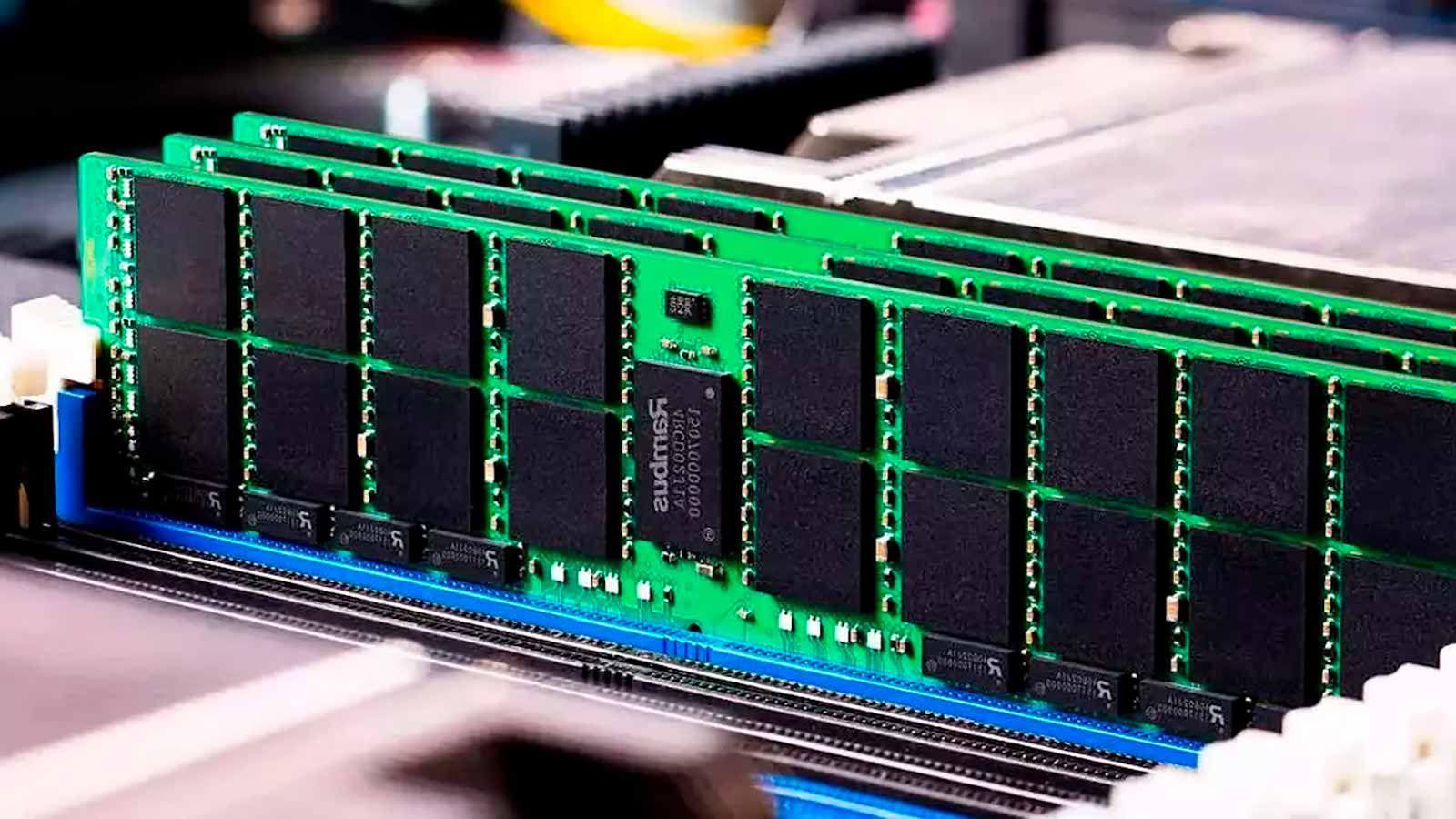
Якщо ваш ПК з Windows 11 працює повільно, зависає кожні кілька секунд або ігри зависають, майже завжди є очевидна причина: Оперативна пам'ять на межі своїх можливостей, і система починає зависати.Гарна новина полягає в тому, що вам не завжди потрібно витрачати гроші на додаткові модулі; є багато речей, які ви можете зробити в самій системі, щоб зменшити навантаження.
У цьому посібнику ви крок за кроком побачите, як Зменште використання оперативної пам'яті у Windows 11, визначте, які програми її використовують, уникайте непотрібних процесів і дізнайтеся, коли дійсно варто оновити пам'ять. Її Трюки на основі того, що найкраще працює на практиці: від закриття шахрайських процесів до налаштування деяких розширених параметрів, включаючи перевірку браузера, служб, анімації Windows або файлу підкачки.
Що таке оперативна пам'ять і чому Windows 11, здається, потребує її так багато?
Оперативна пам'ять – це місце, де працює Windows 11 Він тимчасово зберігає дані з програм, ігор та самої системи. Поки вони використовуються. Чим більше вільної оперативної пам'яті, тим плавніше все працює; коли вона заповнюється, система починає використовувати віртуальну пам'ять на диску, і продуктивність різко падає.
Microsoft встановлює 4 ГБ як мінімум для встановлення Windows 11, але на практиці Ця цифра значно занижена: фактичне споживання системою може легко перевищити 8 ГБ. Тільки система, браузер і кілька відкритих програм — і все готово. Для комфортного щоденного використання зазвичай рекомендується мати... 16 Гб оперативної пам'ятіА якщо ви використовуєте ігри або складні програми (відеомонтаж, 3D, віртуальні машини…), ідеальним варіантом буде 32 GB.
Цей потяг до пам'яті особливо помітний у скромному обладнанні, ноутбуки базові або дещо старіші ПК з Windows 11, а також фонові програмиЦе залишає дуже мало місця для інших завдань. А оскільки ціни на оперативну пам'ять стрімко зростають через попит на штучний інтелект, оновлення пам'яті не завжди можливе, тому оптимізація стає майже обов'язковою.
Перезапуски, повне вимкнення та режим сну: як вони впливають на оперативну пам'ять

Це може звучати як комп'ютерне кліше, але часто перше, що вам слід зробити, якщо ваш ПК працює повільно, це Перезавантажте комп'ютер, щоб очистити всю оперативну пам'ять одночасно.З часом у пам'яті залишаються «залишки» програм, зомбі-процеси та кеші, які не очищаються повністю при закритті програм.
Коли ви перезавантажуєте, Windows розвантажує всі процеси з оперативної пам'яті та перезавантажує лише найважливіші програми та програми, що запускаються.На сучасних комп'ютерах перезавантаження зазвичай займає кілька секунд, і зміна плавності може бути помітною, якщо вузьким місцем не є лише дуже малий обсяг пам'яті.
Також бажано, щоб наприкінці дня, Уникайте залишати комп'ютер у режимі сну на невизначений термін, якщо у вас проблеми з пам'яттю.У режимі сну вміст оперативної пам'яті зберігається як є для швидкого відновлення, тому всі накопичені процеси залишаються там, доки ви не вимкнете або не перезавантажите комп'ютер.
Крім того, у Windows є функція під назвою Швидкий старт Хоча це не зовсім режим сну, він зберігає частину стану системи для швидшого запуску. Якщо ви хочете, щоб усе було ретельно очищено після вимкнення, Вимкніть швидкий запуск у параметрах живлення (Панель керування > Параметри живлення > Вибір дій кнопок живлення > зніміть прапорець «Увімкнути швидке завантаження»).
Закрийте програми та процеси, які використовують оперативну пам'ять.
Один з найпряміших кроків для відновлення пам'яті - це знайти, які процеси споживають найбільше оперативної пам'яті, та закрити їх Диспетчер завданьWindows 11 досить добре керує пам'яттю, але деякі програми перевищують ліміт або зависають у фоновому режимі.
Щоб відкрити диспетчер завдань, можна натиснути Ctrl + Shift + Esc або використовувати Ctrl + Alt + Delete і виберіть «Диспетчер завдань». На вкладці Процеси Ви побачите всі активні програми та служби, а також дані про використання ними процесора, пам’яті, дискового простору тощо. Натисніть на стовпець Пам'ять щоб сортувати від найбільшого до найменшого та швидко побачити, що використовує оперативну пам’ять.
Якщо ви бачите програму, яка вам на даний момент не потрібна (наприклад, гру, яку ви вже закрили, важкий редактор або дублікат браузера), Клацніть на ньому правою кнопкою миші та виберіть «Завершити завдання»Це завершить процес і негайно звільнить пам'ять, яку він використовував.
Важливо бути трохи обережним: Не закривайте системні процеси або процеси, які ви не розпізнаєте.Оскільки деякі з них критично важливі для належної роботи Windows. Зосередьтеся на програмах, які ви добре впізнаєте: браузери, редактори, ігри, сторонні лаунчери тощо.
Якщо ви продовжуєте бачити сплески використання після закриття того, що вам не потрібно, ви можете періодично перевіряти це знову, оскільки Існують програми, які перезавантажуються самі або запускають додаткові потоки, що також використовують оперативну пам'ять..
Програми, які запускаються разом з Windows 11 і споживають пам'ять непомітно для вас
Багато програм налаштовано на запускатися автоматично під час запуску Windows 11Деякі необхідні (драйвери(системні утиліти, програмне забезпечення безпеки), але інші просто існують "за звичкою" і зрештою крадуть оперативну пам'ять з першої хвилини, не надаючи вам нічого корисного.
З самого диспетчера завдань, на вкладці ГоловнаВи можете переглянути список програм, які запускаються разом із системою, та їх вплив на завантаження та споживання ресурсівЩоб заблокувати один, просто клацніть на ньому правою кнопкою миші та виберіть "Вимкнути"Програма залишиться встановленою, вона просто перестане запускатися автоматично.
У Windows 11 ви також можете отримати доступ до розділу Налаштування > Програми > Програми автозавантаженняТам ви отримаєте схожий звіт із перемикачем для кожної програми, який можна вимкнути в будь-який момент. Це зручний спосіб щоб зменшити як запуск системи, так і початкове споживання оперативної пам'яті.
Окрім початку, є ще один важливий фронт: програми, які працюють у фоновому режимі, навіть якщо вони не відкриті на екраніДеякі програми з Магазину та інші сучасні програми підтримують роботу процесів «про всяк випадок».
Щоб обрізати це, перейдіть до Налаштування > Програми > Установлені програми, введіть Передовий тих, що дозволяють це, і в розділі «Дозволи фонових програм» позначте це не може працювати у фоновому режиміЦе економить оперативну пам'ять і, до речі, трохи часу роботи від батареї, якщо ви користуєтеся ноутбуком.
Закрийте фонові програми та вкладки, які ви не використовуєте
Ми часто маємо звичку Мінімізуйте програми, думаючи, що таким чином вони не споживають ресурсиАле доки вони відкриті, вони продовжуватимуть використовувати оперативну пам’ять. Якщо ви збираєтеся грати в гру або відкривати ресурсомістку програму, закрийте все, що ви не використовуватимете в цьому сеансі.
Дуже типовим прикладом є наявність таких речей, як Word, Photoshop, відеоредактори, поштові клієнти або програми запуску ігор відкриті, поки ви виконуєте інше завдання.Навіть якщо у вас їх немає перед очима, вони зберігають дані в пам’яті, щоб швидко відновити роботу, і вам може знадобитися ця пам’ять для інших речей.
Ці фонові програми, які ви самі відкрили, не слід плутати з фонові процеси системи або драйвериякі зазвичай необхідні. Перші ви бачите на панелі завдань або в системному треї; другі — у диспетчері завдань.
Знову ж таки, якщо у вас обмаль ресурсів, перед запуском вимогливої гри чи важкої програми, візьміть за звичку Вручну закрийте все, що не є необхідним на даний момент.Це простий жест, який може звільнити значну кількість оперативної пам'яті без необхідності змінювати розширені налаштування.
Браузер: розширення, вкладки та перехід на легші опції
El веб-браузер Зазвичай це додаток, який Майже будь-який сучасний ПК споживає більше оперативної пам'яті.Кожна вкладка – це процес, кожне розширення додає більше ресурсів, і якщо ви не контролюєте це, у вас може бути зайнято кілька гігабайт оперативної пам’яті лише під час перегляду веб-сторінок.
Перше, що вам слід перевірити, це кількість відкриті вкладки, які ви постійно запускаєте у фоновому режимі «про всяк випадок»Сучасні браузери регулярно оновлюють вміст багатьох веб-сайтів, навіть коли ви їх не переглядаєте, що використовує додаткові ресурси. Закривайте ті, які вам насправді не потрібні, або використовуйте закладки та групи, щоб уникнути одночасного відкриття 20 або 30 вкладок.
Тоді є РозширенняЧим більше у вас активних програм, тим більше використовуватиметься пам’ять, а ті, що давно не оновлювалися, як правило, ще більше ресурсомісткі. Наприклад, у Chrome перейдіть за посиланням Меню > Розширення > Керування розширеннями і видаліть усе, чим ви не користуєтеся регулярно.
Якщо є розширення, які вам потрібні лише зрідка, ви можете їх залишити. встановлено, але деактивовано, доки ви не будете готові їх використовуватиТаким чином, вони не будуть постійно завантажуватися в пам'ять, а будуть доступні за кілька кліків.
Зрештою, запитайте себе, чи має це сенс перейдіть на браузер, який використовує менше оперативної пам'ятіChrome дуже популярний, але це один із браузерів, що споживає найбільше пам'яті. Альтернативи, такі як Microsoft Край Зазвичай вони використовують значно менше даних з тією ж кількістю вкладок, а існують навіть легші браузери з більш базовими інтерфейсами, розроблені для скромних комп’ютерів.
Видаліть проблемні або невикористовувані програми
У деяких випадках ви знайдете програми, які, навіть якщо ви їх закриєте, Вони продовжують часто генерувати збої пам'яті або зависання.Якщо є певна програма, яку вам доводиться щодня закривати в диспетчері завдань, і вона вам насправді не так потрібна, найрозумніше, що можна зробити, це зазвичай... видалення програм у Windows та шукати більш ефективну альтернативу.
Щоб видалити з Windows 11, перейдіть до Налаштування > Програми > Установлені програмиЗнайдіть програму у списку, натисніть меню з трьома крапками та виберіть "Видалити"Виконайте кроки майстра, щоб повністю видалити його із системи.
Ще один класичний спосіб — це використання Панель керування > Видалення програмиОсь більш традиційний вигляд усіх встановлених програм для робочого столу. Клацніть правою кнопкою миші на тій, яку потрібно видалити, і виберіть «Видалити».
Окрім боротьби з незвичайною поведінкою, Видалення програм, які ви не використовуєте, зменшує кількість резидентних процесів та встановлених служб.Зрештою, це звільняє оперативну пам'ять, пришвидшує завантаження та спрощує систему, тому гарною ідеєю буде час від часу її очищати.
Сервіси та програми, оптимізовані для Windows 11
Під поверхнею Windows 11 зберігає багато служби, які запускаються разом із системою та постійно працюютьБагато з них є важливими для функціонування системи, але інші належать до стороннього програмного забезпечення, яке насправді не потрібно постійно вмикати.
Якщо ви хочете піти трохи далі, ви можете скористатися інструментом MSCONFIG (Конфігурація системи). Відкрийте меню «Пуск», введіть «msconfig» і введіть «Конфігурація системи». На вкладці послуги, поставте прапорець "Приховати всі служби Microsoft" щоб уникнути впливу на критично важливі компоненти системи та переглянути сторонні служби, які залишаються видимими.
Тут ви можете скасувати вибір таких послуг, як, наприклад, Автоматичні оновлення в режимі реального часу для певних програм, які вам не потрібніДеактивуйте лише те, що, як ви знаєте, не є необхідним для вашого повсякденного життя, натисніть «Застосувати» та перезапустіть, щоб зміни набули чинності.
Інший підхід — вибирати, коли це можливо. Сучасні та добре оптимізовані програми для Windows 10/11Дуже старі програми (розроблені для Windows XP, Vista або 7) обробляють пам'ять набагато менш ефективно та можуть споживати більше оперативної пам'яті, ніж їхні сучасні аналоги.
Це особливо помітно в таких люксах, як Office або старіші браузери Google Chromeякі протягом багатьох років демонстрували покращення продуктивності. Також варто розглянути можливість використання вбудованих інструментів Windows, коли це можливо (наприклад, Microsoft Defender як антивірус), оскільки вони зазвичай краще інтегровані та споживають менше оперативної пам’яті, ніж багато сторонніх рішень.
Зменште кількість візуальних ефектів та анімації для економії пам'яті
Анімація, прозорість та гарні ефекти Windows 11 допомагають системі виглядати сучасно, але Вони також споживають пам'ять та певну потужність процесора та графічного процесора.Якщо у вас обмаль ресурсів, має сенс пожертвувати деякими естетичними елементами в обмін на плавність.
Щоб налаштувати це, натисніть Win + RЗаписує sysdm.cpl і натисніть Enter. У вікні «Властивості системи» перейдіть на вкладку Передовий, а в розділі «Продуктивність» натисніть на «Конфігурація…».
Там ви побачите кілька попередньо визначених опцій: «Налаштувати для найкращої продуктивності» Це вимикає практично всі візуальні ефекти, надаючи системі більш стриманого, але світлішого вигляду. Ви можете застосувати це налаштування одразу та подивитися, як воно виглядатиме на вашому комп’ютері.
Якщо це здається занадто різким, ви також можете вибрати "Персоналізувати" і зніміть позначки лише з певних опцій (наприклад, анімації під час мінімізації та максимізації, прозорості, тіней під вказівником тощо). Таким чином Ви знаходите баланс між візуальною привабливістю та ефективністю використання ресурсів.
У системах з обмеженим обсягом оперативної пам'яті та інтегрованими графічними процесорами поєднання цих налаштувань зі зменшенням кількості програм та служб, що запускаються, часто призводить до Windows 11 набагато швидше реагує, особливо під час відкриття та перемикання між вікнами..
Віртуальна пам'ять, файл підкачки та розширене очищення
Коли фізична оперативна пам'ять заповнюється, Windows використовує спеціальний файл на диску під назвою файл підкачкияка діє як резервна віртуальна пам'ять. Це запобігає збоям, але вона набагато повільніша за справжню оперативну пам'ять, тому комп'ютер працює мляко під час інтенсивного використання.
Щось, про що не багато хто знає, це те, що Вміст файлу підкачки не очищується під час стандартного вимкнення ПК.Якщо ви хочете, щоб він також очищався щоразу, коли ви закриваєте Windows, ви можете ввімкнути розширений параметр у реєстрі.
Для цього відкрийте меню «Пуск», введіть змерзатися та відкрийте редактор реєстру. Перейдіть до наступного шляху:
HKEY_LOCAL_MACHINE\SYSTEM\CurrentControlSet\Control\Session Manager\Memory Management
Опинившись там, знайдіть значення ClearPageFileAtShutdownДвічі клацніть на ньому та змініть його значення на 0 1Прийміть зміни та перезавантажте комп’ютер. З цього моменту Windows очищатиме файл підкачки щоразу, коли ви вимикаєте комп'ютер.Це не звільняє оперативну пам'ять безпосередньо (яка очищується після вимкнення комп'ютера), але може допомогти системі завантажитися трохи плавніше та уникнути залишкових файлів у цьому файлі.
У зв'язку з цим, бажано, щоб на вашому основному жорсткому диску (особливо якщо ви все ще використовуєте жорсткий диск) Залишайте щонайменше 10% вільного просторуWindows використовує цей простір для віртуальної пам'яті та інших внутрішніх завдань; якщо диск заповнений, підкачка стає ще повільнішою, а продуктивність страждає.
Зрештою, не забувайте про фізичний план: Пил і бруд всередині корпусу можуть спричинити високі температуриЧерез це процесор та інші компоненти знижують частоту, щоб уникнути перегріву. Це призводить до уповільнення роботи системи, де все працює нерівномірно, і це можна сплутати з проблемою оперативної пам'яті, хоча насправді це пов'язано з недостатнім обслуговуванням.
Перевірте стан та фактичний обсяг оперативної пам'яті
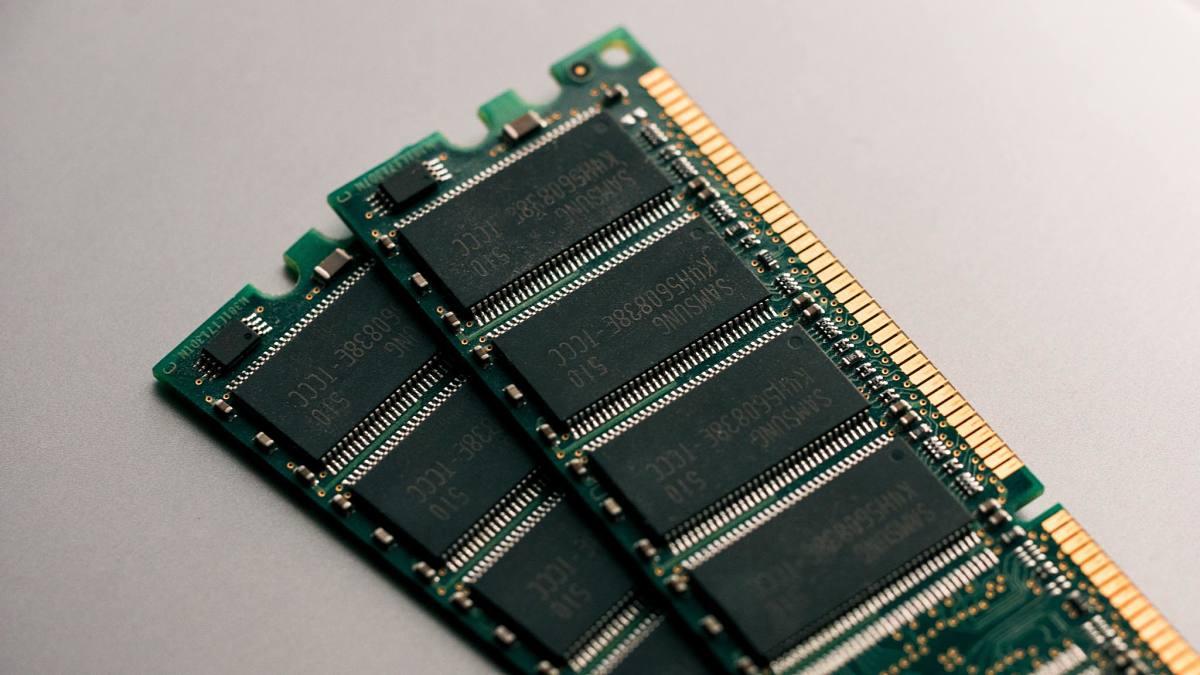
Перш ніж продовжувати боротьбу з налаштуваннями, важливо переконатися, що У вас вся оперативна пам'ять, яку ви вважаєте, встановлена та працює належним чином.Можливо, модуль вийшов з ладу, і система використовує лише частину пам'яті.
У Windows 11 ви можете побачити виявлену кількість, відкривши Диспетчер завдань, вії Продуктивність > Пам'ятьТам ви побачите загальну ємність, швидкість, використані модулі та відсоток зайнятості. Якщо, наприклад, у вас має бути 32 ГБ, а система показує лише 16 ГБ, ймовірно, модуль погано підключений, несправний або вимкнений. BIOS.
Також у вас є засіб діагностики пам'яті Windows (введіть «Діагностика пам'яті Windows» у пошуковій системі). Ця утиліта виконує тести оперативної пам'яті, і якщо ви хочете перевірити стабільність за допомогою зовнішніх інструментів, ви можете використовувати Випробування на стабільність з OCCTЯкщо з'являються несправності, можливо, доведеться перевстановити модулі, почистити контакти або просто замінити несправну пам'ять.
Ще один аспект, який слід контролювати, полягає в тому, що Оперативна пам'ять працюватиме з правильною швидкістю з XMP (Intel) або EXPO (AMD) активованоБагато комплектів продаються з певною частотою, яка досягається лише активацією одного з цих профілів у BIOS; в іншому випадку вони працюють на нижчому рівні. Хоча це не змінює обсяг оперативної пам'яті, це впливає на загальну продуктивність системи.
Антивірус, шкідливе програмне забезпечення та приховані процеси, що споживають пам'ять
Програмне забезпечення безпеки також може відігравати значну роль у споживанні пам'яті. Захисник MicrosoftВбудований антивірус Windows 11 зазвичай досить обмежений у ресурсах і достатній для більшості користувачів, але якщо у вас одночасно встановлено кілька антивірусних програм, все змінюється.
Коли є Два рішення для забезпечення безпеки в режимі реального часу, які намагаються проаналізувати одне й те саме (Наприклад, Defender та інший антивірус стороннього виробника) створюють дублікати робочих навантажень, що значно збільшує використання як оперативної пам’яті, так і процесора. Загалом, найкраще використовувати лише один антивірус і переконатися, що кілька систем не сканують одночасно.
Крім того, варто зазначити, що un шкідливих програм або небажана програма споживає пам'ять у фоновому режиміХоча Defender виявляє багато проблем, він не є безпомилковим. Час від часу ви можете використовувати інший інструмент очищення (навіть пробну версію), щоб виконати повне сканування та переконатися, що жодні шкідливі процеси не використовують оперативну пам'ять.
Якщо ви виявите, що сторонній антивірус підтримує заплановані фонові сканування саме тоді, коли ви помічаєте, що ваш ПК сповільнюєтьсяПерегляньте налаштування та налаштуйте час або інтенсивність сканування. Зменшення частоти або планування його на час, коли ви не користуєтеся комп’ютером, допоможе запобігти його перешкодам у роботі чи іграх.
Використання зовнішніх інструментів для оптимізації або звільнення оперативної пам'яті
Окрім вбудованих у Windows опцій, існують програми сторонніх виробників, такі як Wise Memory Optimizer та аналогічні пакети оптимізації які обіцяють звільнити оперативну пам'ять одним натисканням кнопки. Багато з них безкоштовні та пропонують чітке уявлення про використану та вільну пам'ять.
Цей тип інструменту зазвичай має кнопку для "Оптимізувати зараз" або подібні, що примусово звільняють пам'ять від певних процесів та очищують кеші. При правильному використанні вони можуть дати вам невелике посилення, коли вам потрібно отримати максимум від своїх ресурсів для ігор чи роботи.
Однак використовувати їх слід з розумом: Надто агресивні рішення, які без розбору завершують процеси, можуть спричинити нестабільність, збої або сині екрани. Якщо вони знищують щось важливе для системи. В ідеалі, якщо ви використовуєте одну з цих програм, вона повинна дозволяти вам вибирати, які процеси ви хочете змінювати, а які ні.
Також майте на увазі, що «Чудес» у вигляді програмного забезпечення, яке обіцяє примножити оперативну пам'ять, не існує.Ці інструменти просто примусово виконують операції, які Windows вже виконує автоматично за потреби. Вони є тимчасовим доповненням, а не постійним чарівним рішенням.
Ігровий режим, досвід Xbox та інші корисні налаштування у Windows 11
Якщо ви використовуєте ПК переважно для ігор, Windows 11 містить функції, розроблені для… вирізати непотрібні процеси, коли ви перебуваєте в грі та розподіліть ресурси на те, що для вас найважливіше.
El Режим гри Windows зменшує активність деяких фонових завдань і може допомогти зробити роботу стабільнішою. На деяких пристроях, таких як портативні консолі на базі Windows 11 (наприклад, ROG Ally), Microsoft пішла ще далі, створивши… повноекранний режим Xbox що усуває процеси Windows, які лише заважають під час гри.
У цих середовищах увімкнення Xbox може означати зменшення споживання оперативної пам'яті приблизно на 2 ГБЦе критично важливо в системах зі спільною пам'яттю між процесором та інтегрованим графічним процесором. Хоча цей інтерфейс ще не набув широкого поширення у звичайних настільних ПК, очевидно, що Microsoft працює над ним. Оптимізація Провідника файлів та інших частин системи щоб вони використовували менше ресурсів під час таких завдань, як пошук.
Хоча ці покращення впроваджуються у всіх випусках, ви можете зробити свій внесок, обмеживши накладання, панелі запуску та «паразитичні» програми, які відкриваються разом з іграми, щоб більша частина оперативної пам'яті насправді використовується для самої гри а не до речей, яких ти навіть не бачиш.
Коли має сенс купувати більше оперативної пам'яті та як підійти до оновлення
Після застосування всіх цих хитрощів та перевірки налаштувань ви все ще можете помітити, що команда У нього закінчується пам'ять, як тільки ви відкриваєте кілька програм або сучасну гру.На цьому етапі проблема, ймовірно, вже не в управлінні, а в кількості.
Сьогодні більшість нового обладнання постачається з 8 Гб оперативної пам'ятіВони підходять для перегляду веб-сторінок, офісних програм та легких завдань, але не підходять для сучасних ігор або інтенсивної багатозадачності. Якщо ви перебуваєте в ціновому діапазоні від 4 до 8 ГБ, розширення до 16 ГБ – це величезний крок у зручності.
Перш ніж купувати щось, перевірте документацію до материнської плати (або веб-сайт виробника). максимальний обсяг оперативної пам'яті та тип підтримуваної пам'ятіПотім перевірте, скільки у вас слотів, скільки з них зайнято та їхню ємність. 8 ГБ в одному модулі — це не те саме, що 8 ГБ у двох модулях по 4 ГБ. Також, якщо ви хочете заощадити гроші, перевірте Поради щодо отримання дешевшої оперативної пам'яті перед початком закупівлі.
Наприклад, якщо у вас є 8 ГБ розподіленого два модулі по 4 ГБ А якщо у вас є два вільні слоти, ви можете додати ще два модулі по 4 ГБ, щоб досягти 16 ГБ. Але якщо на вашій материнській платі вже зайнято лише два слоти, щоб збільшити пам'ять до 16 ГБ, вам доведеться... Замініть поточні модулі на модулі на 8 ГБ. кожен
Хоча ціни на оперативну пам'ять зараз високі, якщо ваш ПК завжди працює на межі пам'яті, і ви вже перепробували все інше, оновлення зазвичай є найкращим рішенням. найефективніший спосіб отримання маржі в середньостроковій та довгостроковій перспективіособливо якщо ви працюєте з іграми та програмами, які вже вимагають 16 ГБ як стандартну рекомендацію.
З огляду на все вищезазначене, очевидно, що це можливо зробити Отримайте максимум від Windows 11, щоб заощадити оперативну пам'ять, не купуючи нічого негайноПеревіряйте програми автозавантаження, закривайте ресурсоємні процеси, оптимізуйте браузер, зменшуйте візуальні ефекти, налаштовуйте служби, контролюйте антивіруси та шкідливі програми, керуйте віртуальною пам'яттю та переконайтеся, що встановлена оперативна пам'ять працює належним чином. Якщо ваш комп'ютер все ще працює мляко, то саме час серйозно подумати про оновлення оперативної пам'яті, щоб ваша система працювала так гладко, як вам потрібно.

Пристрасний письменник про світ байтів і технологій загалом. Я люблю ділитися своїми знаннями, пишучи, і саме це я буду робити в цьому блозі, показуватиму вам все найцікавіше про гаджети, програмне забезпечення, апаратне забезпечення, технологічні тренди тощо. Моя мета — допомогти вам орієнтуватися в цифровому світі в простий і цікавий спосіб.