- Налаштуйте режим економії заряду батареї, яскравість, частоту оновлення та відтворення відео, щоб зменшити використання екрана та системних служб.
- Контролює процеси: завантаженняФонові дозволи, сповіщення та індексація для запобігання непомітним витратам.
- Вибирайте ефективні профілі живлення та використовуйте вбудований графічний процесор, коли це можливо; перевірте режим Modern Standby, якщо режим сну розряджає акумулятор.

Якщо ви користуєтеся ноутбуком з Windows 11 , ви, ймовірно, хочете максимально використати кожну хвилину роботи від акумулятора, коли у вас немає під рукою розетки. Гарна новина полягає в тому, що існує безліч системних налаштувань та невеликих звичок, які можуть суттєво вплинути на споживання енергії. За допомогою кількох добре підібраних покращень ваш акумулятор може працювати значно довше, не жертвуючи при цьому основними функціями.
У цьому посібнику ми зібрали поради та налаштування, які забезпечують найкращі результати: від увімкнення режиму економії заряду батареї Windows 11 та налаштування екрана до керування програмами, які запускаються, коли вони вам не потрібні. Ви знайдете точні налаштування та параметри, про які ви, можливо, не знали, такі як обмеження індексації, налаштування відтворення відео або навіть налаштування сучасного режиму очікування, щоб запобігти розрядженню батареї комп’ютера під час простою. Все пояснюється чітко та практично, щоб ви могли заощаджувати енергію без жодних проблем.
Активація та налаштування режиму економії заряду батареї Windows 11
Режим економії заряду батареї – ваш найкращий друг, коли вам потрібно продовжити термін служби батареї. Після активації Windows 11 призупиняє фонові завдання, що споживають багато енергії, такі як автоматична синхронізація електронної пошти та календаря, оновлення плиток та певні програми, які ви не використовуєте. Перейдіть до меню «Налаштування» > «Система» > «Живлення та акумулятор», розгорніть «Економія заряду батареї» та скористайтеся перемикачем, щоб негайно ввімкнути його . Після цього ваш комп’ютер зменшуватиме споживання енергії, доки ви його не вимкнете (або доки ви не підключите його знову, якщо він активується автоматично), що призведе до значного зменшення споживання енергії.
Автоматичну поведінку також можна налаштувати: на тому ж екрані виберіть відсоток, за якого ви хочете, щоб вона активувалася автоматично (20% за замовчуванням, хоча ви можете збільшити його до 30%, 40% або більше, якщо хочете бути в безпеці). Крім того, є опція «Зменшити яскравість під час використання режиму енергозбереження», яка знижує яскравість приблизно на 20% під час переходу в цей режим. Ця функція забезпечує кілька додаткових хвилин роботи від акумулятора, що особливо помітно, оскільки екран зазвичай є компонентом, який споживає найбільше енергії; ви матимете баланс між видимістю та покращеним часом роботи від акумулятора . Майте на увазі, що Windows 11 також може розривати з’єднання в режимі енергозбереження , що слід враховувати залежно від того, як ви використовуєте комп’ютер.
Якщо ви любите швидкість, ви можете активувати режим економії заряду батареї з області сповіщень: торкніться значка батареї та скористайтеся відповідним швидким налаштуванням. Цей метод корисний, коли ви помічаєте, що заряд батареї збільшується, і хочете виконати дію, не відкриваючи меню, що дає вам швидкий доступ, який допоможе вам продовжити сеанс бездротового зв’язку в дорозі.
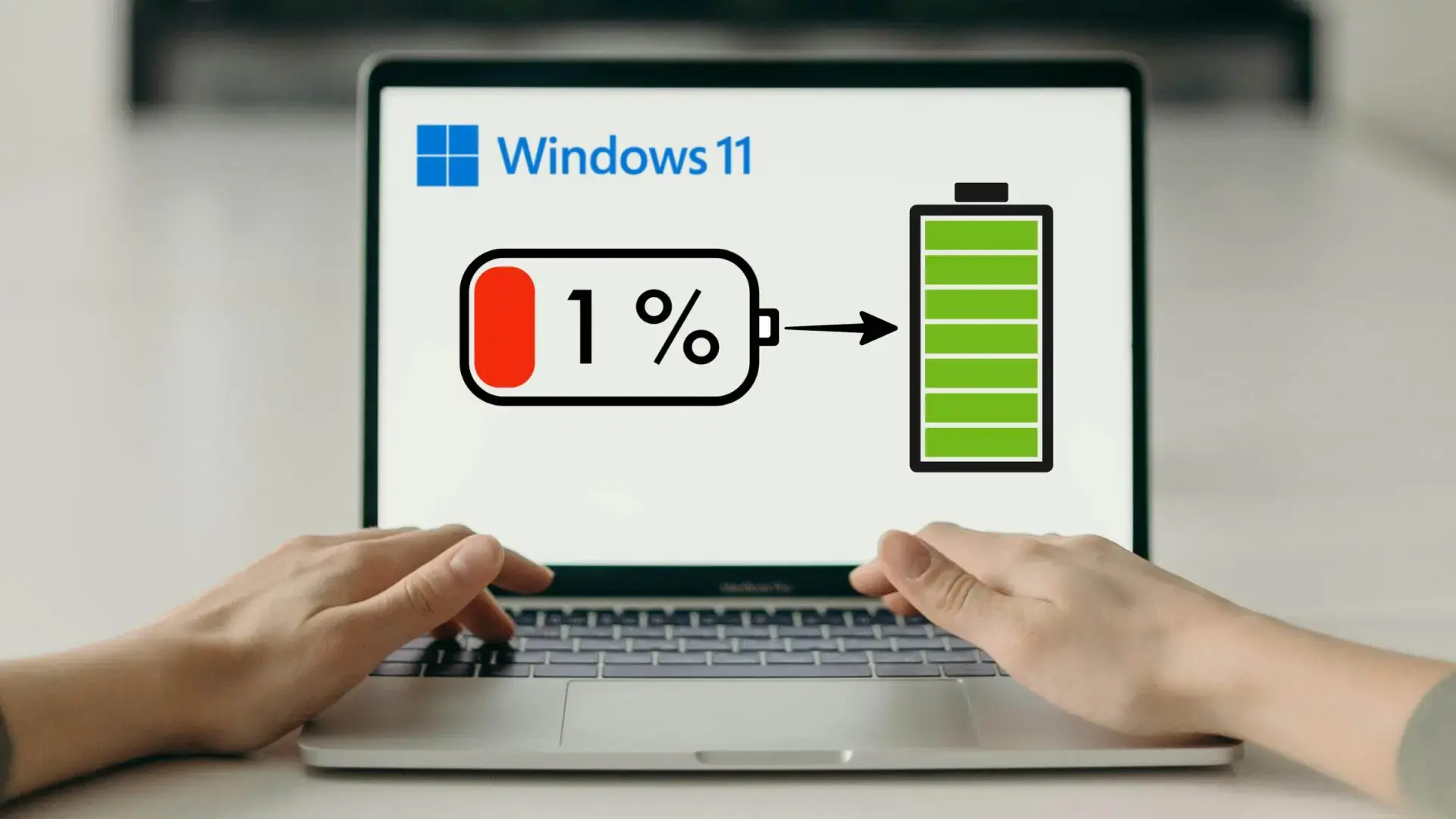
Налаштування екрана, які мають значення: яскравість, частота оновлення, HDR та тема
Вручну зменште яскравість до найнижчого комфортного рівня. Це найефективніший захід: у приміщенні зазвичай достатньо підтримувати її в межах від 30% до 50%, і це значно скорочує час роботи від акумулятора. Якщо у вас низький заряд акумулятора, поєднайте ручне регулювання з опцією затемнення, коли вмикається режим економії заряду; економія буде негайною, а видимість залишиться прийнятною, за винятком випадків, коли ви перебуваєте під прямими сонячними променями.
Частота оновлення екрана також має значення. Якщо ваша панель підтримує високі частоти (наприклад, 120 Гц), подумайте про її зниження для загального використання. Перейдіть до меню «Налаштування» > «Система» > «Дисплей» > «Додаткові налаштування дисплея» та виберіть нижчу частоту оновлення. Якщо опція не відображається, це означає, що ваш комп’ютер не дозволяє її змінювати; на ігрових ноутбуках різниця в споживанні енергії під час перемикання з високої частоти оновлення на стандартну дуже помітна, і це призводить до додаткових хвилин робочого або навчального часу.
Перевірте опції, пов’язані з HDR та відтворенням відео. У розділі «Налаштування» > «Програми» > «Відтворення відео» виберіть «Оптимізувати час роботи від батареї». Для пристроїв із HDR перейдіть до розділу «Налаштування» > «Система» > «Дисплей» > «HDR» та вимкніть потокове передавання HDR-відео під час використання батареї, якщо ваш екран не підтримує HDR або він вам не потрібен. Цей параметр дозволяє уникнути додаткової обробки та зменшує споживання енергії, майже не впливаючи на враження від перегляду, але забезпечуючи відчутну економію під час потокового передавання.
Якщо ваш екран OLED, може допомогти темна тема. Перейдіть до меню «Налаштування» > «Персоналізація» > «Теми» та виберіть темну тему; потім у розділі «Персоналізація» > «Кольори» виберіть «Темний режим» . На панелях, де кожен піксель підсвічується окремо, темний фон зменшує споживання енергії. Це не магія, але простий трюк, який у поєднанні з іншими заходами створює враження, що акумулятор працює трохи довше.
Нарешті, налаштуйте агресивне блокування екрана та режим сну, коли ви працюєте від батареї. У розділі «Налаштування» > «Система» > «Живлення та батарея» > «Дисплей та режим сну» зменште час очікування екрана та час очікування сну для періодів бездіяльності. Встановлення часу блокування екрана або режиму сну на 1–2 хвилини, коли ви в дорозі, мінімізує споживання енергії, коли вас немає поруч, що може стати порятунком для тривалого використання.
Керування фоновими програмами, автозапуском та сповіщеннями
Багато програм продовжують працювати у фоновому режимі, споживаючи ресурси. Почніть з обмеження тих, що запускаються під час запуску Windows: Налаштування > Програми > Автозавантаження та вимкніть ті, які вам не потрібні, особливо ті, що позначені як такі, що мають високий вплив. Або відкрийте Диспетчер завдань (Ctrl + Alt + Delete) та перейдіть до розділу Програми автозавантаження, щоб вимкнути все, що не впливає на роботу вашої системи. Менша кількість фонових процесів означає менше використання процесора та акумулятора.
Для певних програм обмежте їхню фонову активність : Налаштування > Програми > Встановлені програми, перейдіть до розширених параметрів для кожної програми та в розділі «Дозволи для фонових програм» виберіть «Ніколи», якщо вам не потрібно, щоб ця програма залишалася активною. Це тонкий спосіб контролювати те, що працює без вашого відома, поширене джерело тихого споживання ресурсів, яке найкраще тримати під контролем.
Ще одним джерелом втрати енергії є постійні сповіщення. Перейдіть до Налаштувань > Система > Сповіщення та вимкніть усе, що не додає цінності. Отримання сповіщень про все уповільнює роботу екрана та системи, а їх зменшення також покращить вашу концентрацію; подвійна перевага полягає в тому, що ви економите енергію та зменшуєте візуальний шум.
Індексування пошуку також може запускатися в найнезручніший час. У розділі «Налаштування» > «Конфіденційність і безпека» > «Пошук Windows» увімкніть опцію енергозбереження індексування, щоб система призупинила цей процес, коли ви використовуєте живлення від батареї. Це один із тих параметрів, які ви не бачите, але він запобігає непотрібним стрибкам використання батареї та допомагає запобігти непотрібному розрядженню.
Якщо ви проводите півдня в інтернеті, увімкніть режим енергозбереження. У Chrome перейдіть у Налаштування > Продуктивність і увімкніть режим енергозбереження, вибравши активацію на рівні 20% заряду батареї або щоразу, коли пристрій відключено від мережі. Це зменшує активність у фонових вкладках і надає пріоритет видимому, знижуючи споживання ресурсів браузера, який зазвичай споживає найбільше програм. Ви помітите, що за однакового використання батарея розряджається повільніше.
Режими живлення, графічний процесор та вплив ігрового режиму
Виберіть режим живлення, який найкраще відповідає вашим потребам, коли ви не підключені до мережі: Налаштування > Система > Живлення та акумулятор, і виберіть «Найкраща ефективність», якщо пріоритетом є час роботи від акумулятора. Цей режим знижує пікову продуктивність, але дозволяє вам комфортно працювати довше; якщо вам потрібно більше енергії, поверніться до «Збалансованого» або вищого налаштування під час підключення до мережі. Головне — перемикатися між режимами, щоб система споживала мінімальну кількість енергії, коли вона вам не потрібна.
Якщо ваш комп’ютер має як вбудовану, так і дискретну графіку, призначте програми вбудованій графічній карті, коли хочете заощадити енергію: Налаштування > Система > Дисплей > Графіка, виберіть програму, натисніть Параметри та виберіть «Енергозбереження». Це перенесе типові завдання на вбудований графічний процесор, який споживає менше енергії. Коли програма потребує інтенсивного використання, ви можете повернутися до високої продуктивності або залишити її в режимі «Автоматично», щоб Windows вирішувала самостійно, зберігаючи розумний баланс між плавною роботою та ефективним споживанням енергії.
Будьте обережні з ігровим режимом Windows 11: він розроблений для пріоритетності ігор, обмеження фонових процесів та призупинення певних завдань Windows Update під час гри. Хоча він допомагає стабілізувати FPS, на ноутбуках він може впливати на час роботи від батареї, оскільки сприяє більш інтенсивному використанню процесора та графічного процесора. Активуйте його лише в тому випадку, якщо ви збираєтеся серйозно грати в ігри та пам’ятати про час роботи від батареї, пам’ятаючи, що поза іграми найкраще повернутися до енергоефективного профілю.
Ще один корисний важіль – це візуальні ефекти. У розділі «Налаштування» > «Доступність» > «Візуальні ефекти» вимкніть анімацію та прозорість. А в розділі «Система» > «Про систему» > «Додаткові налаштування системи» > «Продуктивність» позначте пункт «Налаштувати для найкращої продуктивності», якщо вам потрібно вичавити з вашої системи кожну хвилину. Ви втратите деякі візуальні ефекти, але система стане більш чуйною, а споживання ресурсів дещо знизиться; це не велика різниця, але вона може дати вам запас, необхідний для завершення сеансу.
Екран і режим сну, кришка ноутбука та режим польоту
У розділі «Налаштування» > «Система» > «Живлення та акумулятор» > «Дисплей та режим сну» визначте короткі тайм-аути під час використання заряду від акумулятора. Якщо ви встаєте, щоб набрати води, налаштуйте екран на вимкнення через 1-2 хвилини, а потім перехід у режим сну через кілька хвилин. Ви завершите день з менш розрядженим акумулятором, оскільки під час коротких перерв пристрій не продовжуватиме споживати заряд на повну потужність, і відчуття загального часу роботи від акумулятора буде набагато приємнішим.
Налаштуйте, що робити після закриття кришки. У розділі «Панель керування» > «Електроживлення» ви знайдете налаштування кришки: виберіть, чи має комп’ютер переходити в режим сну після закриття. Це налаштування часто неправильне після оновлення, і якщо кришка нічого не робить, комп’ютер може залишатися активним у вашому рюкзаку, швидко розряджаючи акумулятор. Проста зміна тут запобігає проблемам і допомагає заощаджувати заряд, навіть якщо ви цього не помічаєте.
Активуйте режим польоту, коли вам не потрібне підключення. Мережі Wi-Fi та Bluetooth постійно шукають та підтримують з’єднання, що розряджає акумулятор. Вимкніть ці радіомодулі одним клацанням миші з панелі завдань, якщо ви робите нотатки, читаєте PDF-файли або редагуєте документи офлайн. Це не лише заощаджує заряд акумулятора, але й допомагає зосередитися, уникаючи сповіщень та відволікаючих факторів, уповільнюючи розряд акумулятора та дозволяючи працювати ефективніше . Ви також можете перевірити час роботи акумулятора пристроїв Bluetooth, якщо хочете контролювати їхній вплив.
Для відтворення відео в режимі офлайн або потокового відео не забудьте оптимізувати його: у Налаштуваннях > Програми > Відтворення відео виберіть Оптимізувати час роботи від батареї. Якщо на вашому пристрої є розділ HDR, вимкніть потокове передавання HDR при живленні від батареї, коли у вас немає панелі HDR або вона вам не потрібна. Ці налаштування зменшують обробку зображення та запобігають пікам, що позитивно впливає на час роботи від батареї, особливо під час тривалих сеансів перегляду, зберігаючи при цьому більш ніж прийнятну якість для перегляду фільмів або занять.
Оновлюйте свою систему та програми, а також очищуйте її.
Windows 11 та її драйвери отримують виправлення, які виправляють помилки та оптимізують продуктивність. Перейдіть до служби Windows Update, щоб встановити оновлення, і в розділі «Додаткові параметри» перевірте пункт «Додаткові оновлення драйверів» . Також виконайте перевірку стану акумулятора , щоб виявити зниження потужності або аномальне енергоспоживання. Також рекомендується оновлювати програми з магазину Microsoft Store або через відповідні менеджери програм. З оновленнями ваш комп’ютер працюватиме плавніше та, загалом, споживатиме менше енергії для виконання тих самих завдань, що призведе до більш передбачуваного часу роботи від акумулятора.
Видаліть непотрібне: Налаштування > Програми > Встановлені програми або з Панелі керування > Видалити програму, якщо відображається не все. Видалення непотрібного програмного забезпечення звільняє ресурси та запобігає фоновим процесам. Доповніть це очищенням робочого столу: наявність десятків значків уповільнює час початкового завантаження та не сприяє організації. Чистий робочий стіл та система без зайвого контенту роблять запуск та щоденне використання легшим та ефективнішим.
Скористайтеся рекомендаціями щодо очищення: Налаштування > Система > Сховище > Рекомендації щодо очищення. Видаліть тимчасові файли та очистіть кошик. Менш заповнений диск працює краще, а деякі фонові завдання займають менше часу, що опосередковано призводить до зменшення споживання енергії звичайними процесами. Це невеликі покращення, які разом створюють відчуття, що ваш акумулятор працює набагато довше.
Ви також можете зменшити кількість елементів на панелі завдань: Налаштування > Персоналізація > Панель завдань і вимкнути все, що ви не використовуєте (віджети, автономний пошук, програми, які не потрібно закріплювати). Кожен компонент сам по собі мінімальний, але знову ж таки, додавання невеликих оптимізацій зменшує загальний шум системи та граничне споживання ресурсів.
Сучасний режим очікування: Коли підвіска стікає більше, ніж очікувалося
Деякі ноутбуки використовують сучасний режим очікування для майже миттєвого виходу з режиму сну, але натомість вони зберігають певне підключення, яке може розряджати акумулятор навіть у режимі очікування. Якщо ви помітили, що ваш ноутбук втрачає багато енергії, нібито перебуваючи в режимі сну, ви можете спробувати налаштувати цю функцію. Перший крок – відкрити додаткові параметри живлення через запис реєстру, а потім вимкнути мережеве підключення в режимі очікування для вашого плану живлення; мета полягає в тому, щоб зробити режим очікування справді енергоефективним після закриття кришки.
Типові кроки: Відкрийте командний рядок із дозволами та додайте параметр реєстру, щоб відобразити розширені налаштування підключення в режимі очікування. Потім перейдіть до Панель керування > Параметри живлення > Змінити налаштування плану > Змінити додаткові налаштування живлення, знайдіть пункт «Підключення до мережі в режимі очікування» та вимкніть його. Завдяки цій зміні ноутбук більше не залишатиметься частково активним у режимі сну, тому через кілька годин термін служби батареї буде значно довшим, ніж раніше.
Типовий сценарій: ігровий ноутбук та зовнішній акумулятор
Якщо у вас ігровий ноутбук, ви, ймовірно, помітите, що підключення його до зовнішнього акумулятора призведе до переходу в режим високої продуктивності та дуже швидкої розрядки батареї. Як правило, режим економії енергії у Windows 11 працює лише тоді, коли комп’ютер не заряджається, тому найкраще використовувати інші методи: увімкнути режим живлення в режимі максимальної ефективності навіть під час підключення, зменшити частоту оновлення, зменшити яскравість екрана та призначити програми інтегрованій графіці, коли це можливо. Якщо ваш ноутбук підтримує цю функцію, ви можете обмежити зарядку до 80%, щоб продовжити термін служби батареї та її тривалість. Завдяки цим змінам споживання енергії зменшується, і ваш зовнішній акумулятор легко працюватиме більше години.
Якщо виробник вашого пристрою пропонує власні профілі живлення, оберіть «Беззвучний» або еквівалентний режим під час використання зовнішнього акумулятора, а також закрийте панелі запуску та ресурсомісткі програми, які запускаються автоматично. Активуйте режим «У літаку», якщо вам не потрібен доступ до Інтернету під час занять, і обмежте відтворення відео менш чутливими опціями. Завдяки цим узгодженим налаштуванням система уникає стрибків заряду, а ваш зовнішній акумулятор працює краще, що дозволяє вам відвідувати більше занять без підзарядки та без необхідності тягати зарядний пристрій з однієї розетки до іншої.
Більше практичних порад, які додаються
Видаліть анімовані фони або каруселі: використовуйте суцільний колір або одне статичне зображення для фону. Це незначне покращення, але коли час роботи від батареї обмежений, кожна дрібниця допомагає, а також зменшує постійне графічне навантаження, яке супроводжує певні анімації на робочому столі. Поряд зі зменшенням візуальних ефектів, це налаштування робить інтерфейс чистішим і менш інтенсивним для заряду батареї.
Якщо програма занадто ресурсоємна, шукайте легші альтернативи. Браузери, медіаплеєри та утиліти з великим обсягом ресурсів часто мають замінники, які виконують ту саму функцію з меншою кількістю ресурсів, що помітно впливає на тривале використання протягом кількох годин. Перехід з однієї критично важливої програми на більш ефективну версію зазвичай призводить до збільшення часу автономної роботи, особливо на пристроях з обмеженою ємністю акумулятора.
Існують сторонні інструменти для оптимізації Windows 11 без ручного налаштування занадто великої кількості системних параметрів. Одним із добре відомих інструментів у спільноті є Optimizer з відкритим кодом, який пропонує опції для вимкнення непотрібних служб, телеметрії та невикористовуваних нативних програм. Використовуйте його з розумом, вмикаючи лише те, що ви розумієте, і завжди пам’ятаючи, що найважливіше для часу роботи від батареї – це зменшення фонових процесів і завдань. При правильному застосуванні цей додатковий рівень оптимізації може допомогти зменшити споживання енергії.
В крайньому випадку, ви завжди можете скинути налаштування ПК до заводських, якщо система захаращена непотрібними файлами і нічого не допомагає. Створіть резервну копію даних, перевстановіть лише необхідне, а потім дотримуйтесь інструкцій у цьому посібнику. Початок з нуля відновить втрачену швидкість реагування системи та налаштує чистий аркуш для належної роботи налаштувань живлення, що призведе до помітно довшого терміну служби батареї.
Якщо правильно реалізувати всі вищезазначені заходи, Windows 11 може без проблем розряджати акумулятор до середини дня, а потім працювати до кінця дня. Виграшна комбінація включає ввімкнення режиму економії енергії, зниження яскравості екрана та частоти оновлення, оптимізацію відтворення відео, зменшення фонових процесів, вибір відповідного режиму живлення, налаштування параметрів сну та кришки, а також вимкнення режиму Modern Standby за потреби. Завдяки поєднанню цих заходів мікроекономії ноутбук споживає менше енергії для тих самих завдань, а час роботи від акумулятора перестає бути ризикованим, стаючи набагато передбачуванішим та тривалішим.

Пристрасний письменник про світ байтів і технологій загалом. Я люблю ділитися своїми знаннями, пишучи, і саме це я буду робити в цьому блозі, показуватиму вам все найцікавіше про гаджети, програмне забезпечення, апаратне забезпечення, технологічні тренди тощо. Моя мета — допомогти вам орієнтуватися в цифровому світі в простий і цікавий спосіб.