- Комплексна діагностика апаратних та програмних компонентів, що керують бездротовим з'єднанням.
- Стратегії оптимізації сигналу та зменшення електромагнітних перешкод у побуті.
- Розширені процедури скидання мережевого стеку та оновлення прошивки системи.

Немає нічого більш неприємного, ніж сісти за комп’ютер, щоб попрацювати або посміятися з відео, і зрозуміти, що взагалі немає підключення до Інтернету . Коли ваш комп’ютер працює не так і не може знайти жодної мережі Wi-Fi, може здаватися, що це кінець світу, але правда в тому, що більшість цих проблем можна вирішити за допомогою кількох простих налаштувань, які може зробити кожен, не божеволіючи.
У цьому посібнику ми розглянемо всі можливі рішення, від найпростіших, таких як перевірка на випадкове натискання режиму польоту, до більш глибоких технічних налаштувань у диспетчері пристроїв. Незалежно від того, чи використовуєте ви ноутбук із вбудованою мережевою картою, чи USB-адаптер, тут ви знайдете все необхідне, щоб ваше з’єднання знову запрацювало.

Основні перевірки, щоб не ускладнювати собі життя
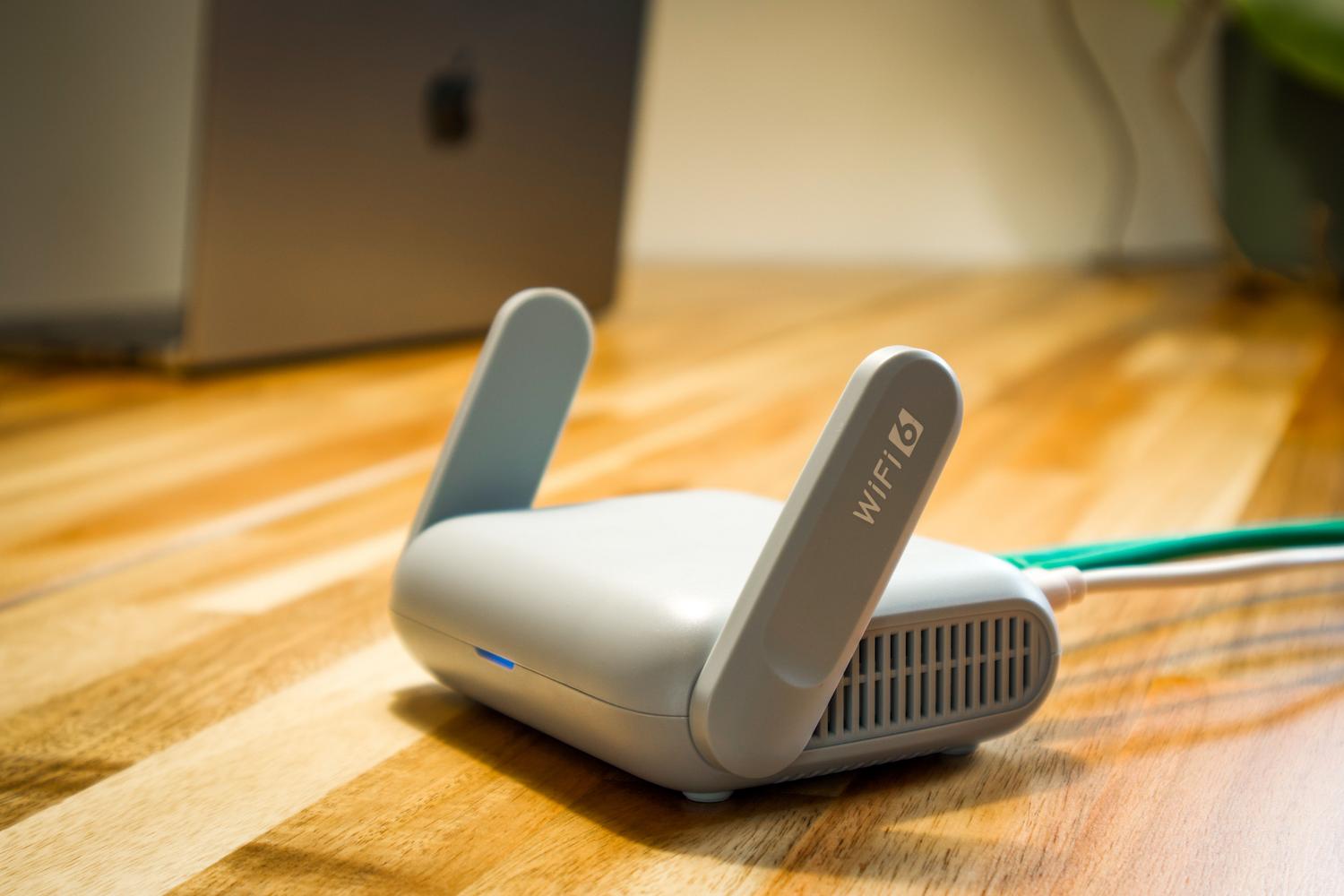
Перш ніж вдаватися в технічні подробиці, варто перевірити очевидне. Іноді проблема така проста, як вимкнена фізична кнопка Wi-Fi на клавіатурі ноутбука або перерва в роботі маршрутизатора. Переконайтеся, що індикатори на маршрутизаторі горять, і що ви випадково не активували режим польоту в налаштуваннях мережі та Інтернету.
Ще один ключовий момент – це перезавантаження. Це не просто кліше; це дійсно працює. Вимкніть маршрутизатор і модем, дайте їм відпочити приблизно 30 секунд , щоб очистити пам’ять, а потім знову ввімкніть їх. Зробіть те саме з ПК; чисте перезавантаження часто розблоковує процеси , які зависли та заважають адаптеру шукати мережі.
Системні налаштування та мережеве програмне забезпечення

Якщо основні методи не спрацювали, час зазирнути під капот Windows. Дуже корисним інструментом є засіб виправлення неполадок Windows , який, хоча й не завжди надійний, може дати вам чітку підказку щодо того, чи є проблема помилкою IP-адреси, чи проблемою з адаптером.
- Управління відомими мережами: Якщо проблема пов’язана з певною мережею, найкраще зробити це... Забути мережу і повторно введіть пароль з нуля, щоб очистити будь-які пошкоджені профілі.
- Служби Windows: Перевірте, чи послуга WLAN AutoConfig Він має бути в автоматичному режимі та працювати, оскільки це движок, який дозволяє виявляти бездротові мережі.
- Налаштування живлення: На ноутбуках Windows зазвичай вимикає адаптер Wi-Fi для економії заряду батареї. Перейдіть до властивостей адаптера в диспетчері пристроїв і вимкнути енергозбереження.
Передові технічні рішення та команди
Коли справи йдуть погано, і адаптер працює належним чином, але список мереж залишається порожнім, нам доводиться вдаватися до командного рядка (CMD). Запуск командного рядка від імені адміністратора дозволяє нам ретельно очистити стек TCP/IP та кеш DNS.
Найважливіші команди, які вам потрібно виконати, це `netsh winsock reset` для скидання каталогу інтерфейсів, а потім `netsh int ip reset` для відновлення заводських налаштувань конфігурації мережі. Не забудьте також використати `ipconfig /flushdns` для очищення будь-яких застарілих записів DNS-сервера, які можуть заважати вашому перегляду веб-сторінок.
Керування обладнанням та драйверами

Основою проблеми зазвичай є драйвери. Якщо система не виявляє карту, програмне забезпечення, ймовірно, застаріле або пошкоджене. Ефективним методом є видалення мережевого адаптера з диспетчера пристроїв і перезавантаження комп’ютера; Windows потім спробує автоматично перевстановити найсуміснішу версію.
Якщо це не допоможе, найкращим рішенням буде завантажити останню версію прошивки з сайту виробника за допомогою іншого комп’ютера та прошити її через USB. Також, якщо ви використовуєте зовнішній адаптер, спробуйте інший USB-порт, щоб виключити несправний апаратний порт на материнській платі як причину .
Оптимізація сигналу та середовища
Іноді проблема не в ПК, а в навколишньому середовищі. Перешкоди від мікрохвильових печей, бездротових телефонів або навіть бетонних стін можуть зробити сигнал невиявним. Щоб покращити це, можна спробувати оптимізувати драйвери бездротової мережі в налаштуваннях маршрутизатора, переключившись на менш перевантажений, щоб уникнути перешкод від сусідніх мереж.
Також важливо перевірити, чи ввімкнено трансляцію SSID . Якщо назва мережі прихована, пристрій ніколи не знайде її автоматично, і вам доведеться додавати її вручну, ввівши точну назву та тип безпеки. Для великих будинків розгляньте можливість встановлення mesh-систем або ретрансляторів, щоб усунути мертві зони, куди сигнал просто не доходить.

Зовнішнє програмне втручання
Не слід забувати, що деякі програми безпеки є надмірно захисними. Агресивний антивірус або погано налаштований VPN можуть блокувати виявлення бездротових мереж з міркувань безпеки. Спробуйте тимчасово вимкнути брандмауер або програмне забезпечення безпеки, щоб побачити, чи мережі чарівним чином знову з’являться.
Якщо ви нещодавно встановили якісь програми безпосередньо перед початком проблеми, подумайте про їх видалення. Шкідливе програмне забезпечення також може порушувати роботу мережевих служб, тому повне сканування за допомогою Захисника Windows – це розумний захід, щоб переконатися, що жодні загрози не саботують ваше підключення.
Для підключеного пристрою потрібне поєднання справного обладнання, оновлених драйверів та середовища без перешкод. Від простого перезапуску маршрутизатора до виконання мережевих команд та оновлення прошивки – існує кілька рівнів рішень, які можуть відновити, здавалося б, втрачене бездротове з’єднання, забезпечуючи злагоджену роботу налаштувань живлення та служб Windows, щоб ви залишалися онлайн.


Пристрасний письменник про світ байтів і технологій загалом. Я люблю ділитися своїми знаннями, пишучи, і саме це я буду робити в цьому блозі, показуватиму вам все найцікавіше про гаджети, програмне забезпечення, апаратне забезпечення, технологічні тренди тощо. Моя мета — допомогти вам орієнтуватися в цифровому світі в простий і цікавий спосіб.