- Аналіз найпоширеніших збоїв, пов'язаних з дозволами користувачів, абсолютними шляхами та політиками виконання PowerShell.
- Оптимальна конфігурація планувальника завдань для забезпечення роботи процесів у фоновому режимі без активного сеансу.
- Реалізація діагностичних стратегій з використанням журналів активності, засобу перегляду подій та використання параметрів налагодження.

Я впевнений, що з вами таке траплялося: ви пишете скрипт PowerShell, який чудово працює під час ручного запуску, але щойно ви додаєте його до планувальника завдань Windows , система повністю ігнорує його. Це неприємна ситуація, тому що на папері все здається гаразд, але запланований час настає, і абсолютно нічого не відбувається.
Реальність така, що автоматизація процесів у Windows є складною, оскільки йдеться не лише про написання коду, а й про розуміння середовища виконання . Такі фактори, як контекст користувача, права адміністратора та шляхи, часто є причиною збоїв у виконанні завдань, перетворюючи корисний інструмент на головний біль , якщо ви не знаєте, де шукати.
Серце автоматизації: Планувальник завдань
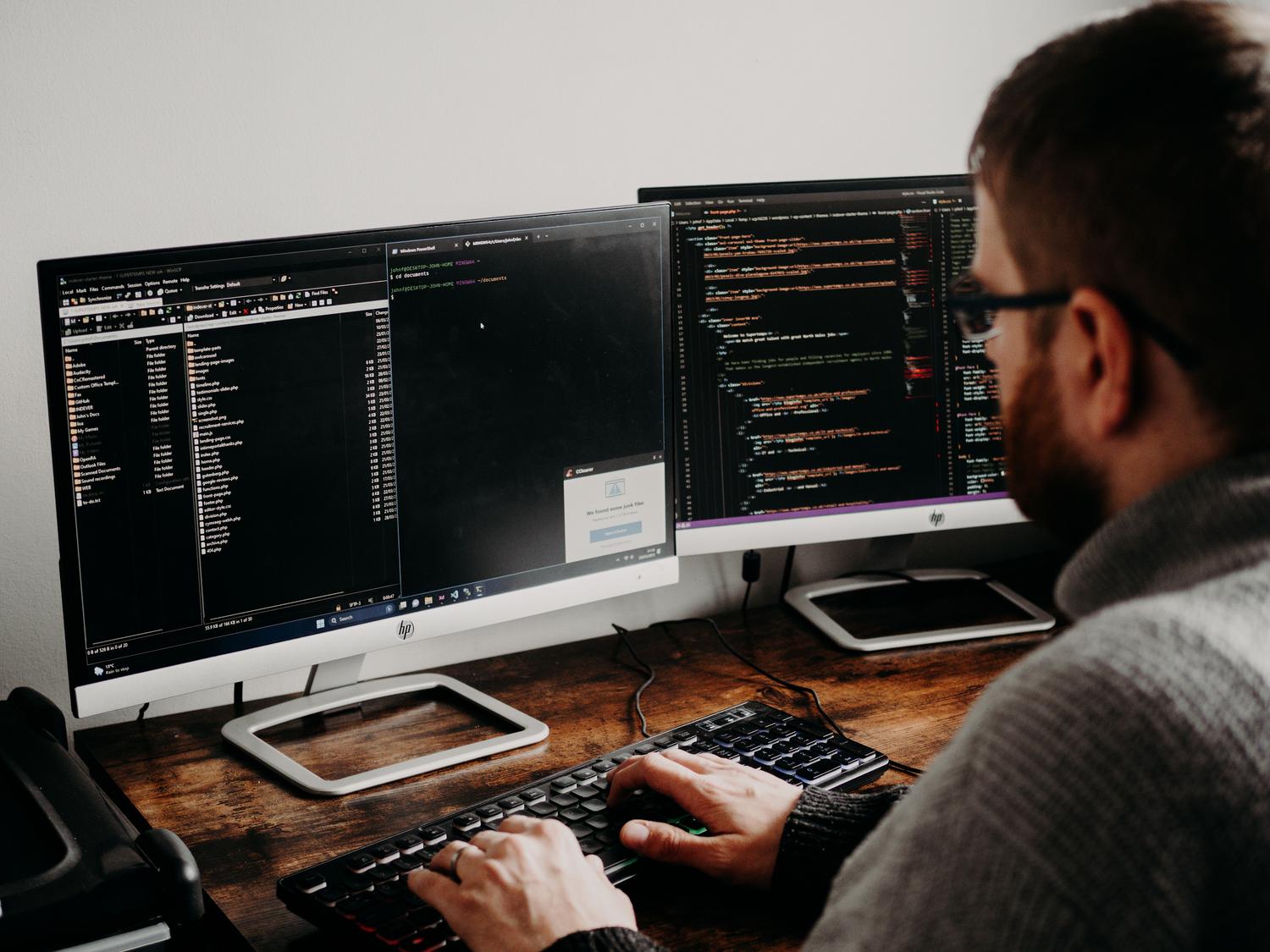
Щоб опанувати автоматизацію, спочатку потрібно зрозуміти ігрове поле. Планувальник завдань – це вбудований інструмент, який дозволяє вам сказати системі: «Коли це станеться, зробіть це». Він в основному організований у кілька ключових вкладок, які визначають успіх чи невдачу вашого завдання.
- Загальні: Тут ми визначаємо назву та, що найважливіше, обліковий запис користувачаЯкщо вибрати опцію запуску завдання, навіть якщо користувач не ввійшов у систему, скрипт працюватиме у фоновому режимі, що ідеально підходить для серверів, але може спричинити проблеми, якщо скрипт намагатиметься відкрити графічні вікна.
- Тригери: Це «коли». Це може бути фіксований час, системна подія або навіть неактивний стан.
- Дії: Це «що». Тут ми вказуємо, що хочемо запустити. powershell.exe і ми передаємо йому необхідні аргументи, щоб він міг знайти наш файл .ps1.
- Умови та положення: Деталі, які можуть блокувати завдання, такі як використання комп’ютером живлення від батареї або зупинка завдання, якщо воно триває занадто довго.
Чому мій скрипт не працює? Вирішення поширених проблем
Якщо ваше завдання відображається як виконане, але нічого не виконало або просто не запускається, найімовірніше, ви зіткнулися з однією з цих типових проблем.
Одна з найпоширеніших помилок – використання відносних шляхів. Під час запуску скрипта вручну робочим шляхом є папка, в якій ви зараз знаходитесь, але Планувальник завдань не знає вашого розташування. Тому вкрай важливо зберігати та запускати скрипти у Windows, використовуючи абсолютні шляхи (наприклад, C:\\Scripts\\my_script.ps1) як для файлу, так і для будь-якої папки, яку код намагається прочитати або записати.

Ще однією серйозною перешкодою є дозволи безпеки . Якщо скрипту потрібно змінити системні файли або перезапустити служби, потрібно встановити прапорець « Запускати з найвищими правами» . Крім того, якщо налаштований користувач не має прав на запис до папки призначення, скрипт завершиться непомітно без попередження.
Не можна забувати про політику виконання PowerShell . За замовчуванням Windows блокує виконання скриптів з міркувань безпеки. Щоб обійти це блокування в запланованому завданні, потрібно додати аргумент `-ExecutionPolicy Bypass` до поля аргументу дії, що дозволить коду виконуватися без обмежень.
Покроковий посібник з конфігурації броньованого автомобіля

Щоб запобігти збоям у виконанні скриптів, дотримуйтесь цього робочого процесу під час налаштування завдання в Планувальнику завдань:
Спочатку на вкладці «Загальні» виберіть обліковий запис із мінімальними необхідними правами , але з фактичним доступом до ресурсів. Увімкніть опцію запуску незалежно від того, чи хтось увійшов у систему, щоб процес не залежав від вашого входу в систему на ПК.
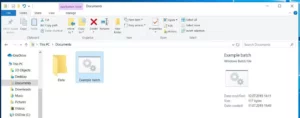
Під час налаштування дії не розміщуйте скрипт безпосередньо в полі «Програма або скрипт». Правильний спосіб — використовувати powershell.exe та в полі аргументів написати щось на кшталт -File "C:\\Path\\YourScript.ps1" . Якщо вам потрібно налагодити, ви можете додати параметр -NoExit , щоб запобігти закриттю консолі після завершення, хоча це працює лише в тому випадку, якщо завдання виконується в інтерактивному сеансі.
Нарешті, не ігноруйте вкладку «Умови». Переконайтеся, що завдання не налаштовано на запуск лише тоді, коли комп’ютер підключено до мережі (якщо ви використовуєте ноутбук), оскільки це може перешкодити запуску процесу, якщо шнур живлення від’єднано.
Передові методи очищення та моніторингу
Коли помилка не очевидна, доводиться грати роль детектива. Найкращий спосіб з'ясувати, що відбувається, — це реалізувати система реєстрації у самому скрипті. Замість того, щоб покладатися на те, що система повідомить нам про успішне завершення, перенаправте вивід PowerShell до зовнішнього текстового файлу за допомогою команди Out-File o Tee-Object.
Переглядач подій Windows – ще одна золота жила. Шукаючи в журналах Windows, ви можете знайти конкретні коди помилок, які підкажуть вам, чи була збій спричинена терміном дії пароля, відсутнім файлом або проблемою з пам’яттю. Якщо ви бачите, що завдання виконується вручну, але не автоматично, перевірте наявність конфліктів розкладу або чи комп’ютер переходить у режим глибокого сну безпосередньо перед запуском.
Альтернативи та додаткові інструменти
Хоча Планувальник завдань є стандартним, існують інші способи керування автоматизацією. PowerShell дозволяє створювати заплановані завдання за допомогою таких команд, як New-ScheduledTask та Register-ScheduledTask , що спрощує послідовне розгортання тієї ж автоматизації на кількох комп'ютерах у мережі.
Для складніших робочих процесів, що потребують взаємодії з графічними інтерфейсами або веб-додатками, доступні інструменти RPA, такі як Power Automate Desktop або AutoHotkey. Ці варіанти ідеально підходять, коли чисто консольні сценарії не спрацьовують, і вам потрібно імітувати клацання або рухи миші, хоча вони споживають більше ресурсів, ніж легкий фоновий сценарій.
Ключ до надійної автоматизації полягає в поєднанні явної маршрутизації, послідовного керування дозволами та детальних журналів активності. Завдяки окремим аспектам середовища виконання від інтерактивної консолі та перевірці кожного кроку через засіб перегляду подій, будь-які помилки програмування стають відстежуваними та легко виправляються, перетворюючи крихкі скрипти на надійні процеси, що працюють без людського нагляду.

Пристрасний письменник про світ байтів і технологій загалом. Я люблю ділитися своїми знаннями, пишучи, і саме це я буду робити в цьому блозі, показуватиму вам все найцікавіше про гаджети, програмне забезпечення, апаратне забезпечення, технологічні тренди тощо. Моя мета — допомогти вам орієнтуватися в цифровому світі в простий і цікавий спосіб.