- Windows Korumalı Yazdırma Modu, üçüncü taraf sürücülerini ortadan kaldırarak güvenliği artırır.
- Sadece Mopria sertifikalı yazıcılarla baskı yapılmasına izin verir.
- Uyumluluk sorunlarını azaltır ve yazıcı kurulumunu basitleştirir.
- Ayarlardan aktif veya deaktif edilebilir. , Windows 11.

Microsoft, Windows 11 için varsayılan olarak yüklenecek ve yazdırma sistemindeki güvenlik açıklarını azaltmak amacıyla üçüncü taraf sürücülerin yüklenmesini önleyerek daha fazla güvenlik sağlamayı amaçlayan yeni bir yazdırma sistemi duyurdu.
ARAŞTIRMA VE TEKNOLOJİ POLİTİKASI
PEXELLER
Windows Korumalı Yazdırma Modu, Windows 11'de uygulanan ve yazdırma güvenliği ve yönetiminde önemli iyileştirmeler sağlayan yeni bir özelliktir. Bu özellik, üçüncü taraf sürücülerin kullanımını engellemek ve yalnızca Mopria onaylı yazıcılar aracılığıyla yazdırmaya izin vererek güvenlik açıklarını azaltmak ve daha güvenli bir ortam sağlamak üzere tasarlanmıştır.
Windows Korumalı Yazdırma Modu nedir ve neden önemlidir?
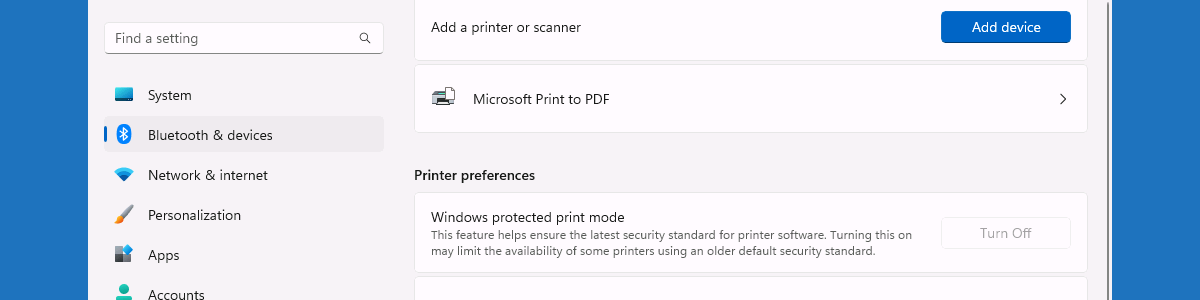
Windows Korumalı Yazdırma Modu ( WPP), İnternet Yazdırma Protokolü (IPP) yığınına dayanmaktadır. Ana amacı, Windows'ta tekrar eden bir güvenlik sorunu olan üçüncü taraf sürücülere olan bağımlılığı ortadan kaldırmaktır. Yazdırma sürücüleri yıllardır Stuxnet ve Print Nightmare gibi kötü amaçlı saldırılar için bir giriş noktası olmuştur .
WPP'yi etkinleştirmek, üçüncü taraf sürücülerin kurulumunu engeller ve yalnızca onaylı Mopria yazıcılarının kullanımına izin verir. Bu, yalnızca güvenliği artırmakla kalmaz, aynı zamanda sürücü uyumluluk çakışmalarını önleyerek ve işletim sistemi güncellemeleriyle ilgili teknik sorunları azaltarak kullanıcı deneyimini de basitleştirir.
Mevcut baskı bağlamını daha iyi anlamak istiyorsanız, bir görüntünün birden fazla sayfaya nasıl basıldığını incelemenizi öneririz ; çünkü bu da verimli baskı yönetiminin önemini yansıtır.
Windows Korumalı Yazdırma Modu'nu etkinleştirmenin avantajları
- Daha fazla güvenlik: Üçüncü taraf yazıcı sürücülerinin kaldırılmasıyla sistem açıkları azaltılır.
- Baskı sürecini basitleştirme: Mopria yazıcılarla yerel entegrasyon, sorunsuz kuruluma olanak tanır.
- Geliştirilmiş sistem kararlılığı: Windows güncellemelerinden sonra uyumluluk sorunları yaşanmaz.
- Daha az bakım: Farklı üreticilere ait birden fazla sürücüyü yönetmenize gerek yok.
Windows Korumalı Yazdırma Modu nasıl etkinleştirilir
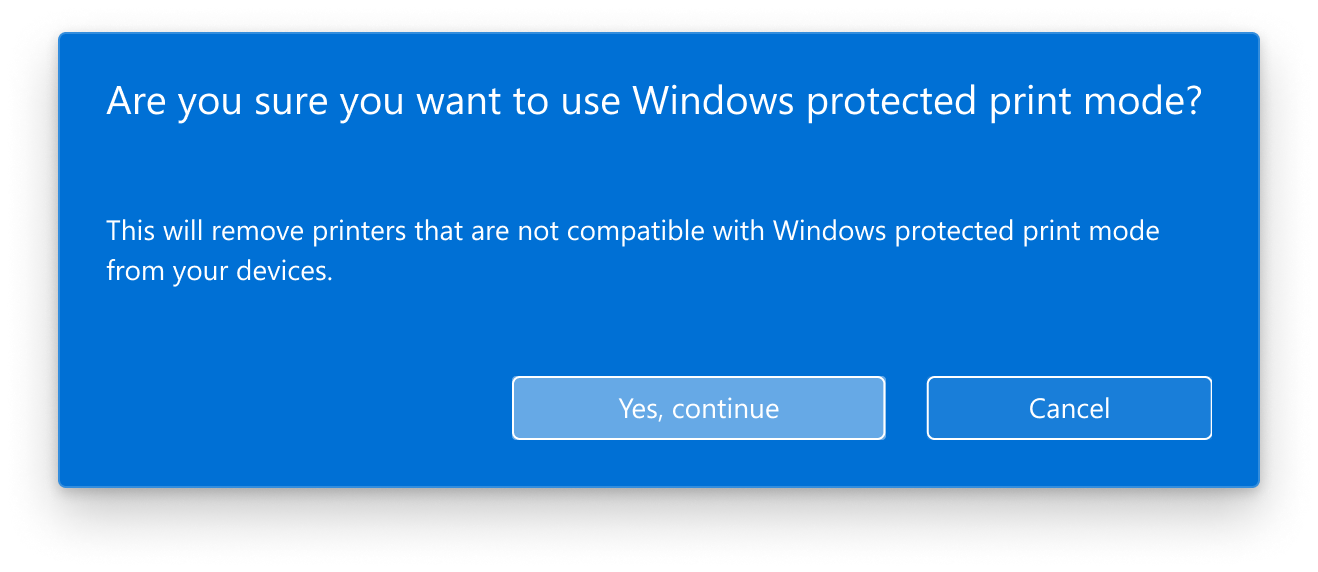
Bu özelliği Windows 11'de etkinleştirmek için şu adımları izleyin:
- açılan yapılandırma Windows 11'da.
- Git Bluetooth ve Aygıtlar > Yazıcılar ve Tarayıcılar.
- Bölüme ilerleyin Yazıcı tercihleri ve seç yapılandırarak Windows Korumalı Yazdırma Modu seçeneğinde.
- İstemleri kabul edin ve aktivasyonu onaylayın.
Bu seçeneği etkinleştirdiğinizde Windows'un sistemden tüm üçüncü taraf yazıcıları ve sürücüleri otomatik olarak kaldıracağını lütfen unutmayın. Herhangi bir yazıcı WPP'yi desteklemiyorsa, bu özellik etkinken yeniden yüklenemez.
Yazdırma kuyruğuyla ilgili sorunlarla karşılaşırsanız, daha fazla ayrıntı için Windows'ta yazdırma kuyruğunu nasıl temizleyeceğinizle ilgili makalemize başvurabilirsiniz.
Windows Korumalı Yazdırma Modunu Devre Dışı Bırak
Mopria'yı desteklemeyen bir yazıcıya yazdırmanız gerekiyorsa, aşağıdaki adımları izleyerek WPP'yi devre dışı bırakabilirsiniz:
- açılan yapılandırma Ve git Bluetooth ve Aygıtlar > Yazıcılar ve Tarayıcılar.
- En Yazıcı tercihleriseçmek Desactivar Windows Korumalı Yazdırma Modu.
- Devre dışı bırakmayı onaylayın ve gerekirse yazıcı sürücülerinizi manuel olarak yeniden yükleyin.
Windows Korumalı Yazdırma Modu ile Yazıcı Uyumluluğu
Bir yazıcının WPP ile çalışabilmesi için Mopria sertifikalı olması gerekir . Birçok yazıcı zaten bu standardı karşılıyor ve gelecekte daha fazla üreticinin bu teknolojiyi benimsemesi bekleniyor.
Yazıcınızın desteklenip desteklenmediğinden emin değilseniz, Mopria'nın resmi web sitesinde sertifikalı cihazların listesini kontrol edebilirsiniz.
Windows Korumalı Yazdırma Modu'nun (WPP) uygulanması, yazdırma dünyasında önemli bir ilerlemeyi temsil ederek Windows 11 kullanıcılarına daha fazla güvenlik ve istikrar sunuyor . Bazı mevcut yazıcılar uyumlu olmayabilir, ancak eğilim açık: Microsoft, üçüncü taraf sürücüler olmadan bir geleceğe kararlı. Yazıcınız bir Mopria ise, WPP'yi etkinleştirmek riskleri azaltmak ve yazdırma deneyiminizi iyileştirmek için akıllıca bir harekettir.

Indeks
