 Bu yazıda size göstereceğiz yazdırma kuyruğunun nasıl temizleneceği. Bir şeyi yazdırmaya çalıştığınızda hiçbir şeyin gerçekleşmediği durumla hiç karşılaştınız mı? Yazdırılmasını bekliyorsunuz ama iş tamamlanmıyor mu?
Bir yazdırma işinin yazdırılamamasının birçok nedeni vardır, ancak en yaygın nedenlerden biri yazıcı kuyruğunda yazdırma işinin takılıp kalmasıdır.
Bu birkaç nedenden dolayı gerçekleşebilir. Diyelim ki birkaç saat önce bir şey yazdırmaya çalıştınız ancak yazıcı kapatıldı. Sonunda belgeye ihtiyacınız kalmadı ve onu unuttunuz. Daha sonra geri dönüp yazdırmayı deneyin. Yazdırma işi kuyruğa eklenir ve önceki iş otomatik olarak silinmemişse hiç yazdırılmamış yazdırma işinin arkasında kalır.
Bazen elle girip yazdırma işini silebilirsiniz, ancak bazen ondan kurtulamazsınız! Bu tür bir durumda yazdırma kuyruğunu manuel olarak temizlemeniz gerekir.
Windows'ta yazdırma kuyruğu nasıl temizlenir
Yazdırma hizmetlerinin yeniden çalışmasını sağlamak için şu adımları izleyin:
Adım 1: Başlat'a, Denetim Masası'na ve "Yönetim Araçları" na gidin. "Hizmetler" simgesine çift tıklayın.
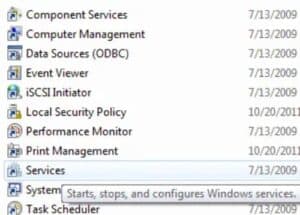
Adım 2: "Yazdırma Biriktirici" hizmetine kadar aşağı kaydırın , üzerine sağ tıklayın ve "Durdur "u seçin. Bunu yapmak için yönetici olarak oturum açmış olmanız gerekir. Bu noktada, hiç kimse bu sunucuda barındırılan yazıcılardan herhangi birine herhangi bir şey yazdıramayacaktır.

3. Adım: Ardından şu dizine gitmeniz gerekiyor: C:\ WINDOWS \System32\spool\PRINTERS . Eğer C sürücüsü varsayılan Windows bölümü değilse, Dosya Gezgini adres çubuğuna %windir%\System32\spool\PRINTERS da yazabilirsiniz . Bu klasördeki tüm dosyaları silin.
Şunlar da ilginizi çekebilir: Gerçek Boyutta Poster Nasıl Yazdırılır
Bu, tüm yazdırma kuyruklarını silecektir (bunu bir sunucuda yapıyorsanız, öncelikle sunucudaki diğer yazıcılardan herhangi biri için başka yazdırma işinin işlenmediğinden emin olmak iyi bir fikirdir çünkü bu adımı uygulamak o işleri silecektir. ).

Adım 4: Şimdi Hizmetler konsoluna geri dönebilir, sağ tıklayıp yazdırma kuyruğu hizmeti için "Başlat" seçeneğini belirleyebilirsiniz.
Bu noktada, herhangi bir sorun yaşamadan yazdırabilmeniz gerekir. Eğer bir komut dosyası kullanmayı tercih ederseniz , örneğin bir sunucu için, aşağıdaki komutlarla bir toplu işlem dosyası oluşturabilir veya bunları komut istemine doğrudan yazabilirsiniz :
net stop biriktirici
del %systemroot%\System32\spool\printers\* /Q /F /S
net başlangıç biriktiricisi
Birinci ve üçüncü komutlar oldukça açıktır: Yazdırma biriktiricisi hizmetini durdurur ve başlatırlar. Ortadaki komut, yazıcı klasöründeki her şeyi siler ve /Q sessiz mod içindir; bu, her dosyayı silmek isteyip istemediğinizi soran bir mesaj almayacağınız anlamına gelir. /F tüm salt okunur dosyaları silmeye zorlar ve /S varsa tüm alt dizinleri siler. Bu klasörden içerik silmek asla bilgisayarınıza zarar veremez; bu nedenle bazı dosya veya klasörleri görürseniz ve bunların ne işe yaradığından emin değilseniz endişelenmeyin.
Şunlar da ilginizi çekebilir: HP Yazıcılarda OXC4EB827F Hatasını Giderme
Sonuç
Bu basit adımları izledikten sonra yazdırma işleriniz daha kolay olacaktır; tek yapmanız gereken, yazdırma kuyruğunu temizlemek istediğinizde toplu iş dosyasını çalıştırmaktır. Neyse ki yazdırma kuyruğunu silme prosedürü Windows 8, Windows 7, Vista ve XP için aynıdır.
Yorum kutusunda eğitimimizi takip ederek sizin için nasıl gittiğini bize anlatın.

Adım Javier Chirinos ve teknoloji konusunda tutkuluyum. Kendimi bildim bileli bilgisayarlara ve video oyunlarına düşkündüm ve bu hobim sonunda işe dönüştü.
15 yıldan fazla bir süredir internette teknoloji ve gadget'lar hakkında yayın yapıyorum, özellikle de mundobytes.com
Aynı zamanda çevrimiçi iletişim ve pazarlama konusunda da uzmanım ve WordPress geliştirme konusunda bilgim var.