
Sürücü ayarlamaları, yamalar veya hizmet paketleri içeren güncellemeleri çalıştırdığımızda bazı hataların meydana gelebileceğini size birkaç kez belirtmiştim. Bunlar işletim sisteminde sorunlara yol açabilir ve kullanıcı deneyiminizi etkileyebilir. Bunun bir örneği Sedlauncher.exe dosyasıdır.
Bilmiyorsanız Sedlauncher.exe dosyası, yüksek disk kullanımının ve diğer işletim sistemi çakışmalarının ana nedenlerinden biridir. Hatta bazı kullanıcılar bu dosya güncellendiğinde CPU kullanımının daha yüksek olduğunu bildiriyor.
Bu konuyla ilgili sorularınız varsa sizi bu yayını okumaya devam etmeye davet ediyorum çünkü Sedlauncher.exe dosyası nedir? gibi belirli soruları yanıtlayacağız. – Kaldırmanın tavsiye edilip edilmeyeceğini de size söyleyeceğiz.
Sedlauncher.exe'nin nedeni nedir?
Tamam, bu konuya başlamadan önce bu dosya hakkında birkaç şeyden bahsetmemiz gerekiyor. İlk olarak, Windows 10'da KB4023057 yamasını güncellediğinizde , Sedlauncher.exe programının önemli miktarda yer kapladığını göreceksiniz. Bu kesinlikle bilgisayarınızın yavaşlamasına neden olacaktır.
Buna karşılık Microsoft , bu güncelleme yamasının güvenilirliği ve kullanıcı deneyimini iyileştirmeyi amaçladığını özellikle belirtti. Ayrıca, aşağıdakiler de dahil olmak üzere işletim sisteminin çeşitli sürümleriyle uyumludur:
- Sürüm 1507,
- Sürüm 1511,
- Sürüm 1607,
- Sürüm 1703,
- Sürüm 1709,
- 1803 sürümü.
Bu güncelleme yaması aynı zamanda cihazınızın sabit sürücüsünde önemli miktarda alan boşaltma özelliğine de sahiptir. Örneğin bilgisayarınızda Windows güncellemeleri için yer kalmadığında bu yama işini görür.
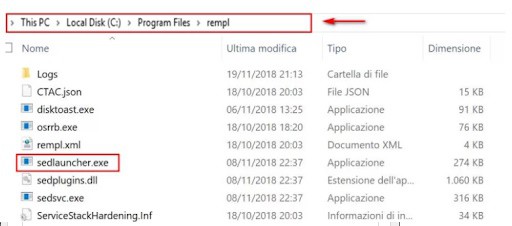
Bu arada, Sedlauncher.exe dosyasıyla birlikte gelen tam olarak bu güncelleme yamasıdır. Kısaca amaç hiçbir güncellemenin hatalı yüklenmemesini sağlamaktır.
Sedlauncher.exe'nin konumuyla ilgili olarak, 'rempl' klasörü içindeki 'C:\Program Files' klasörüne sabitlenmiş olarak bulunabilir. İşletim sistemi güncellemelerini korumak ve hızlandırmak için Windows Onarım Hizmeti ile entegre edilmiştir. Ancak bu aynı zamanda aşırı disk kullanımına da yol açmaktadır. Ayrıca aşağıdaki gibi diğer destek programları gibi çalışır:
- sedsvc.exe,
- rempl.exe,
- Luadgmgt.dll,
- Sedplugins.dll
Yüksek disk alanı kullanımıyla karşılaştığımızda gerçekten hayal kırıklığı yaratabiliyor. Çoğu kişi için bir dosyanın yüksek miktarda RAM ve CPU tüketmesi pek olası değildir.
Sedlauncher.exe'yi devre dışı bırakmalı mıyım?
Sedlauncher.exe'nin bir virüs veya kötü amaçlı yazılım olmadığını anlamak önemlidir . Aslında bu, Microsoft tarafından dijital olarak imzalanmış bir dosyadır.
Ancak, sedlauncher.exe dosyası 'C:\Windows' veya 'C:\Windows\System32' klasöründe bulunmuyorsa , kötü amaçlı yazılım olup olmadığını kontrol etmek için antivirüs programınızla tam sistem taraması yapmalısınız.
Bazı kötü amaçlı yazılımlar, aynı dosya konumlarında bulunan meşru bir işlem gibi kendini gizler.
Ayrıca, sedlauncher.exe yüksek CPU kullanımına neden oluyorsa (bazen %100'e kadar) ve bilgisayarınızın hızını ve işlevselliğini düşürüyorsa, onu geçici veya kalıcı olarak devre dışı bırakabilirsiniz.
Windows 10'da Sedlauncher.exe Tam Disk Kullanımını nasıl düzeltebilirim?
Bu kılavuz boyunca size anlattığım gibi, bu sorunu düzeltmek için belirli adımları izlemeniz ve şu veya bu yöntemi uygulamanız önemlidir. Aşağıdakilere dikkat etmenizi öneririm:
Not : sedlauncher.exe'yi devre dışı bırakmaya veya onarmaya başlamadan önce, bilgisayarınızı güvenilir bir antivirüs programıyla yeniden başlatmanız gerekir. Bu, virüs veya kötü amaçlı yazılım olmadığından emin olmanızı sağlayacaktır. Eğer virüs ise, kullandığınız yazılım onu fazla sorun yaşamadan kaldıracaktır.
Çözüm hayır. 1. Çözüm: Sedlauncher.exe'yi Görev Yöneticisi'nden devre dışı bırakın
Sedlauncher.exe'nin yüksek CPU kullanımını, Görev Yöneticisi'nde işlemini sonlandırarak çözebilirsiniz . Bunu yapmak için:
- Sözde sağ tıklamanız gerekiyor Barra de Tareas
- Daha sonra görev yöneticisi yazan yeri seçin
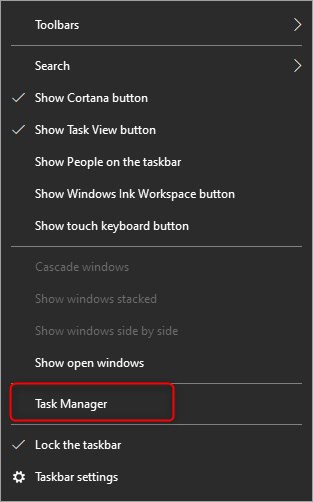
- Şimdi ekranın altındaki Windows Düzeltme Hizmeti (WRS) seçeneğini bulmalısınız.
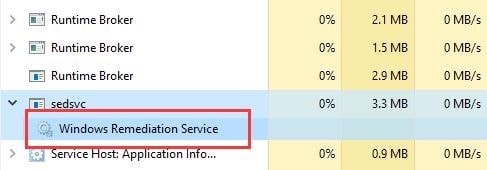
- Önceki seçeneğe sağ tıklayın ve bitir'i seçin
Bahsettiğim gibi Sedlauncher.exe dosyasını da içeren Windows onarım hizmetini bitirdikten sonra. Bilgisayarınızı yeniden başlatıp sistem hızının iyileşip iyileşmediğini veya her şeyin aynı kalıp kalmadığını kontrol etmelisiniz.
2. Çözüm: Hizmetlerde Sedlauncher.exe'yi Devre Dışı Bırakma
Windows Hizmetleri aynı zamanda bir bilgisayar yönetim aracıdır. Aynı hizmet yardımcı programında sedlaucher.exe'yi devre dışı bırakabilir ve ilgili özelliklerde değişiklik yapabilirsiniz. Bu dosyayı başarıyla devre dışı bırakmak için şu adımları izleyin:
- Çalıştır yardımcı programını başlatın; tuşuna basın Kazanma tuşu + R
- Çalıştır iletişim kutusunda şunu yazmanız gerekir: msc ve sonra basın Girmek
- Daha sonra Hizmetler'de alttaki seçeneği bulmalısınız. Windows onarım servisi
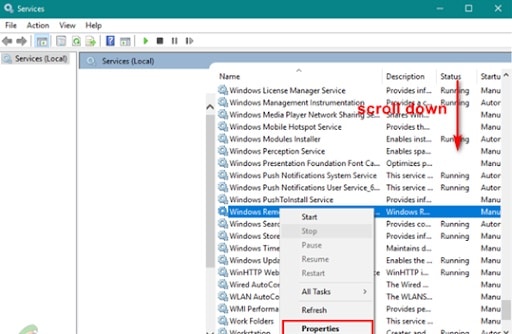
- Sağ tıklayın Windows onarım servisi > ve seçin özellikleri
- Daha sonra, içindeki başlangıç türüne tıklamanız gerekir. Genel sekmesi
- Daha sonra açılır menüden şunu seçmelisiniz: Devre dışı > sonra nerede yazdığını seçin aplicar.
- Eyaletinde hizmetyazan yere basmanız gerekiyor Dur
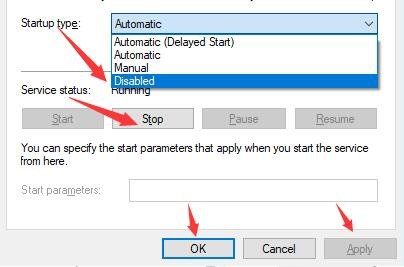
İşiniz bittiğinde bilgisayarınızı yeniden başlatmanız, ardından Görev Yöneticisine gitmeniz ve Sedlauncher.exe'nin hala çalışıp çalışmadığını kontrol etmeniz gerekir.
Çözüm hayır. 3. Çözüm: Sedlauncher.exe dosyasını Windows antivirüs veya güvenlik duvarı programınızla engelleyin
Sedlauncher.exe, KB4023057 güncelleme düzeltme ekinde önemlidir. Bundan sonra PC'de fazla işiniz yok. Çok fazla disk alanı tükettiğini fark ederseniz, onu devre dışı bırakabilirsiniz.
Devre dışı bıraktıktan sonra bilgisayarınıza tekrar indirildiğini fark ederseniz, Windows Güvenlik Duvarınızı veya üçüncü taraf bir antivirüs programını engelleyecek şekilde yapılandırın. Engellendikten sonra bilgisayarınızda çalışmayacaktır.
Gördüğünüz gibi bu işlemi tamamlamak oldukça basit. Bu arızayı mümkün olan en kısa sürede çözebilmeniz için önerilerimizin her birine uyduğunuzdan emin olun. Başka bir yöntem biliyorsanız yorum bölümümüzde paylaşabileceğinizi unutmayın.
Rehberimizi beğendiyseniz diğer arkadaşlarınızla paylaşmaktan çekinmeyin. Sizler için kaliteli bilgilerin yer aldığı web portalımızı da ziyaret edebilirsiniz. Gelecekteki bir yayında görüşmek üzere.

Adım Javier Chirinos ve teknoloji konusunda tutkuluyum. Kendimi bildim bileli bilgisayarlara ve video oyunlarına düşkündüm ve bu hobim sonunda işe dönüştü.
15 yıldan fazla bir süredir internette teknoloji ve gadget'lar hakkında yayın yapıyorum, özellikle de mundobytes.com
Aynı zamanda çevrimiçi iletişim ve pazarlama konusunda da uzmanım ve WordPress geliştirme konusunda bilgim var.