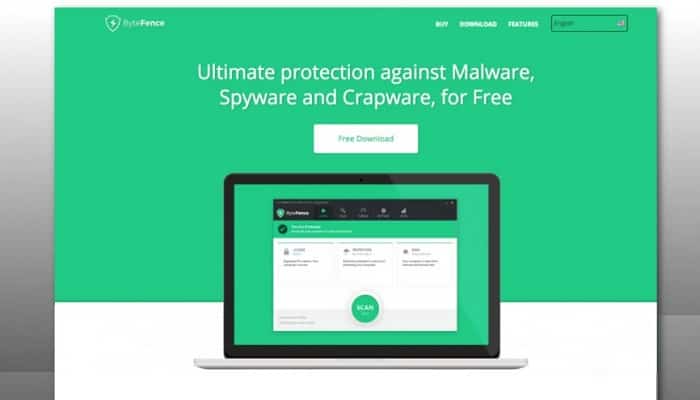
ByteFence Anti-Malware , genellikle internetten indirilen diğer ücretsiz yazılımlarla birlikte gelen bir antivirüs programıdır. Ancak birçok kişi, ByteFence Anti-Malware'ı Windows'tan nasıl kaldıracağını merak ediyor.
Bilgisayarınızı kötü amaçlı yazılımlardan koruyacak bir antivirüs programı olmasına rağmen, bu programın kendisi kötü amaçlı değildir. Ancak, genellikle istenmeyen donanım veya yazılımlarla birlikte yüklendiği için kullanmamanızı öneririz.
Dolayısıyla, bilgisayarınızdan tamamen kaldırmak istiyorsanız, bunu başarmak için ne yapmanız gerektiğini size anlatacağımız bu yayını okumaya devam etmenizi öneririz.
Bytefence Anti-Malware virüsü nedir?
Orijinal Bytefence Anti-Malware, Byte Technologies'in bir güvenlik programıdır. Diğer kötü amaçlı yazılım önleme programları gibi, Windows bilgisayarları kötü amaçlı yazılımlardan , virüslerden, casus yazılımlardan, Truva atlarından ve diğer çevrimiçi tehditlerden korumak için tasarlanmıştır. Resmi web sitesinden indirilebilen ücretli ve abonelik planları bulunan, kapsamlı bir kötü amaçlı yazılım önleme çözümü sunan meşru bir yazılımdır.
Ancak geliştiriciler, Bytefence Anti-Malware'i şüpheli bir yazılım pazarlama yöntemi aracılığıyla oldukça aktif bir şekilde yaydılar: diğer yazılımlarla birlikte paketleme. Bu pazarlama yöntemi, programları kullanıcının onayı olmadan bir sisteme sokar.
Kullanıcılar, birlikte verilen Bytefence Anti-Malware'in bir sisteme girdiğinde, tarayıcının varsayılan arama motoru da dahil olmak üzere sistem ayarlarını search.bytefence.com olarak değiştirdiğini bildirdi. Bu web sitesi kullanıcı sorgularını üçüncü taraf arama motorlarına yönlendirir.
Bu şüpheli dağıtım yöntemi ona Bytefence Anti-Malware virüsü adını kazandırdı. Çoğu güvenlik uzmanı ve diğer antivirüs programları, onu potansiyel olarak istenmeyen program (PUP) olarak tanımlar.
ByteFence Anti-Malware bilgisayarıma nasıl girdi?
Kullanıcılar bilerek veya bilmeyerek ByteFence Anti-Malware'i yükler. Çoğu zaman, bu tür programlar reklamlar aracılığıyla sunulur veya başka yazılımlarla birlikte sunulur ve bu durum kullanıcının bu yazılımın nereden geldiği konusunda şaşkınlığa uğramasına neden olur.
Maalesef, bazı ücretsiz indirmeler , başka yazılımların da yükleneceğini yeterince açıkça belirtmiyor ve ByteFence Anti-Malware'i bilginiz olmadan yüklemiş olabilirsiniz.
Yazılımı yüklerken dikkatli olmanız önemlidir çünkü bu tür yükleyiciler genellikle isteğe bağlı araçları entegre eder. Kurulum sırasında kabul ettiğiniz şeylere dikkat edin.
Her zaman özel kurulumlar yaptığınızdan ve tanıdık olmayanların seçimini kaldırdığınızdan emin olun, özellikle de bunlar ilk etapta asla indirmeyi veya kurmayı planlamadığınız isteğe bağlı yazılımlarsa.
Sizin için güvenilir olmayan yazılımları yüklemekten kaçınmanız gerektiğini hatırlatmakta fayda var.
ByteFence Anti-Malware'i kaldırmak ve bilgisayarınızda diğer kötü amaçlı programlar olup olmadığını kontrol etmek için aşağıdaki ücretsiz kötü amaçlı yazılım temizleme kılavuzunu kullanın.
ByteFence Anti-Malware Nasıl Kaldırılır (Virüs Temizleme Kılavuzu)
Bytefence Anti-Malware'i Windows'tan kaldırmak için kullanılabilecek iki yöntem vardır.
Çoğu güvenlik programı Bytefence Anti-Malware'i potansiyel olarak tehlikeli bir PUP olarak algılar; Öyleyse:
- Profesyonel bir kötü amaçlı yazılımdan koruma aracı kullanarak Bytefence Anti-Malware'den otomatik olarak kurtulabilirsiniz.
- Bytefence Anti-Malware'i bilgisayarınızdan manuel olarak da kaldırabilirsiniz.
Bytefence Anti-Malware, çalıştırılabilir bir program (.exe) olarak bilgisayara yüklenir. Birçok kullanıcı, yükleyici listelenmediği için ByteFence'i Program Ekle/Kaldır hizmetini kullanarak kaldıramadıklarını bildirmektedir.
Bytefence Anti-Malware'i ve bilgisayarınızda bulunan diğer kötü amaçlı yazılımları veya virüsleri kaldıracağı için otomatik yöntemi kullanmanızı öneririz.
Not : Yazılım antivirüs programını ve kayıt defteri girdilerini kaldırsa da, Search.ByteFence.com virüsünü kaldırmanız ve tüm web tarayıcılarınızı sıfırlamanız gerekecektir. Bunu yaptıktan sonra, değişiklikleri kaydetmek için sisteminizi yeniden başlatın.
Bytefence Anti-Malware'i kaldırma talimatları
Bytefence Anti-Malware'i Windows'tan kaldırmak için aşağıdaki talimatları kullanın:
Adım #1: Görev Yöneticisi'nde Bytefence Anti-Malware'i devre dışı bırakın.
» Görev Yöneticisini açmak için Ctrl + Shift + Esc tuşlarına basın .
bytefence.exe işlemini bulun ve devre dışı bırakın.
PS : ByteFence ile ilgili birden fazla işlem olma olasılığı vardır.
Adım #2: Bytefence Anti-Malware'i Uygulamalar (Programlar ve Özellikler) bölümünden kaldırın.
Ayarlar'ı açmak için Windows tuşu + I tuşlarına basın.
» Uygulamalar (veya Uygulamalar ve özellikler) yazan seçeneğe tıklayın .
» ByteFence'i arayın, üzerine tıklayın ve Kaldır'ı seçin.
3. Adım: Bytefence Anti-Malware'i kayıt defteri dosyalarından kaldırın
Çalıştır penceresini açmak için Windows tuşu + R tuşlarına basın .
» Çalıştır iletişim kutusuna regedit yazın ve Enter tuşuna basın.
» ByteFence'e ait tüm kayıt defteri girdilerini bulun ve silin.
» Kayıt defteri girdileri kutusunda, HKEY_CLASSESS_ROOTS'a tıklayın.
» Klasörlerin içindeki dosyaları bulun ve silin:
HKEY_CURRENT_USER \\ Yazılım \\ ByteFence
HKEY_LOCAL_MACHINE \\ Yazılım \\ ByteFence
4. Adım: Sistemdeki ByteFence ile ilgili tüm dosyaları silin.
Aşağıdaki klasörlerde ByteFence ile ilgili dosyaları arayın ve silin:
C: \\ Program Dosyaları \\ ByteFence
C: \\ Belge ve Ayarlar \\ Tüm Kullanıcılar \\ Uygulama Verileri \\ ByteFence
Adım #5 : ByteFence Anti-malware'i tarayıcılardan kaldırın
» Arama için tarayıcınızdaki tüm kısayolları inceleyin: search.bytefence.com
Masaüstünüzdeki tarayıcı kısayoluna (herhangi bir tarayıcı) sağ tıklayın ve tarayıcı kısayolunun hedefinin (komut satırı) sonunda search.bytefence.com ifadesini arayın. Eğer varsa kaldırın ve değişiklikleri kaydedin.
Tarayıcı uzantılarınızdan search.bytefence.com adresini kaldırın.
Google Chrome tarayıcınızda :
- Chrome tarayıcınızda üç noktalı menü düğmesini (sağ üst köşede bulunur) tıklayın.
- Diğer Araçlar'ı seçin > ardından Uzantılar'ı tıklayın.
- Uzantıyı arayın ve search.bytefence.com'u kaldırmak için Kaldır'a tıklayın.
- chrome://settings > içerik > bildirimler'i açın.
- Search.bytefence.com ile ilgili olanlar da dahil olmak üzere tüm sahte bildirimleri kaldırın.
Mozilla Firefox'ta:
- Menüyü tıklayın ve ardından Eklentiler'i seçin.
- Uzantıları arayın.
- Kaldırmak için Sil'e (eklentinin yanında bulunur) tıklayın.
- Menü > gizlilik ve güvenlik bölümündeki seçenekleri arayın.
- İzinlere ilerleyin, ayarlara tıklayın ve search.bytefence.com'u engelleyin.
Internet Explorer'da:
- Araçlar düğmesini tıklayın (sağ üst köşede bulunur).
- Eklentileri Yönet'i seçin.
- Tüm Eklentiler'i seçin (Göster altındaki açılır menüde).
- Yeni pencerede tech-connect.biz'i kaldırmak için eklentiye çift tıklayın ve ardından Kaldır'a tıklayın.
- Tüm bunları tamamladıktan sonra tarayıcınızı/tarayıcılarınızı yeniden başlatın ve ardından değişiklikleri uygulamak için bilgisayarınızı yeniden başlatın.
- Web sitelerinin, İSS'lerin ve diğer tarafların sizi izlemesini engeller.
- Kullanabilirsin VPN (sanal özel ağ) İnternet servis sağlayıcınızın, hükümetin ve üçüncü tarafların çevrimiçi faaliyetlerinizi izlemesini önlemek için. Bu, tamamen anonim kalmanızı sağlayacaktır.
- Ayrıca torrentleri indirebilir ve özel olarak akış gerçekleştirebilirsiniz; bu, optimum performans sağlar ve sizi yavaşlatmaz.
- Ek olarak bir VPN, coğrafi kısıtlamaları atlamanıza ve aşağıdaki hizmetleri görüntülemenize de yardımcı olacaktır: NetflixBBC, Disney + ve diğer popüler yayın hizmetlerinden, nerede olursanız olun, hiçbir sınırlama olmaksızın yararlanın.
ByteFence Anti-Malware'i kaldırmak için Malwarebytes Free'yi kullanın
Malwarebytes Free, birçok nedenden dolayı Windows kullanıcıları tarafından en çok uygulanan kötü amaçlı yazılımdan koruma programlarından biri olarak kabul edilir. Her şeyden önce, diğer benzer programların gözden kaçırdığı çeşitli kötü amaçlı yazılım türlerini, size hiçbir maliyet getirmeden kaldırma kapasitesine sahiptir.
Virüs bulaşmış bir cihazı temizlemeye gelince, Malwarebytes her zaman ücretsiz olmuştur ve biz onu kötü amaçlı yazılımlara karşı mücadelede önemli bir araç olarak öneriyoruz.
Malwarebytes Free'nin antivirüs yazılımıyla birlikte çakışma olmadan çalışacağını unutmamak önemlidir.
1. Malwarebytes'ı ücretsiz indirin.
2. Malwarebytes indirme işlemi tamamlandıktan sonra, Malwarebytes'ı bilgisayarınıza kurmak için MBSetup dosyasına çift tıklayın. İndirilen dosyalar genellikle İndirilenler klasörünüzde saklanır.
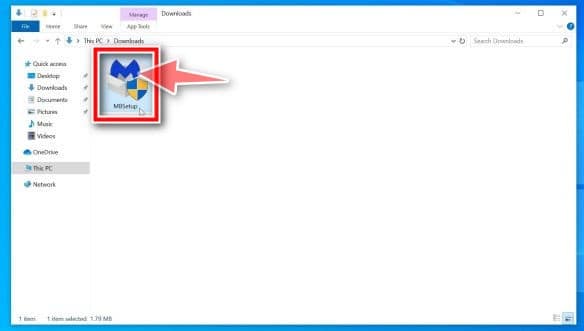
Malwarebytes'ın cihazınızda değişiklik yapmasına izin vermek isteyip istemediğinizi soran bir Kullanıcı Hesabı Kontrolü açılır penceresi görebilirsiniz .
Bu durumda, Malwarebytes kurulumuna devam etmek için " Evet " seçeneğine tıklamanız gerekir.
3. Malwarebytes kurulumuna başladığınızda, kurulum sürecinde size yol gösterecek olan Malwarebytes kurulum sihirbazını göreceksiniz .
Bu yükleyici size öncelikle programın kurulu olduğu bilgisayarın türünü soracaktır, ardından duruma göre kişisel veya iş bilgisayarına tıklamanız gerekir.
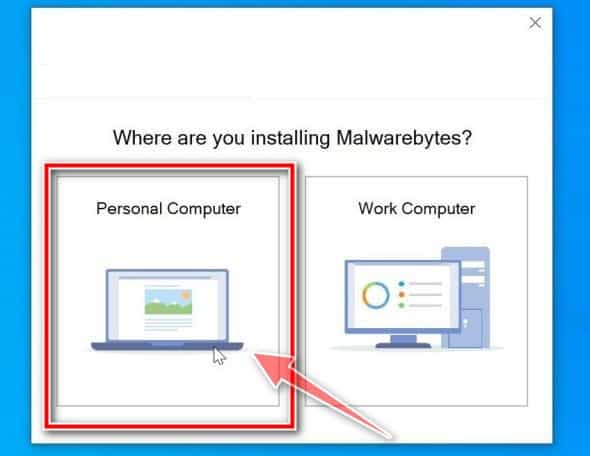
Sonraki ekranda, Malwarebytes'ı bilgisayarınıza yüklemek için " Yükle " seçeneğine tıklayın.
Malwarebytes kurulumunu tamamladığınızda program açılacak ve karşınıza karşılama ekranı çıkacak, bu noktada “start” yazan butona tıklamanız gerekiyor.
4.- Malwarebytes'i yükledikten sonra ücretsiz ve premium sürüm arasında seçim yapmanız istenecektir.
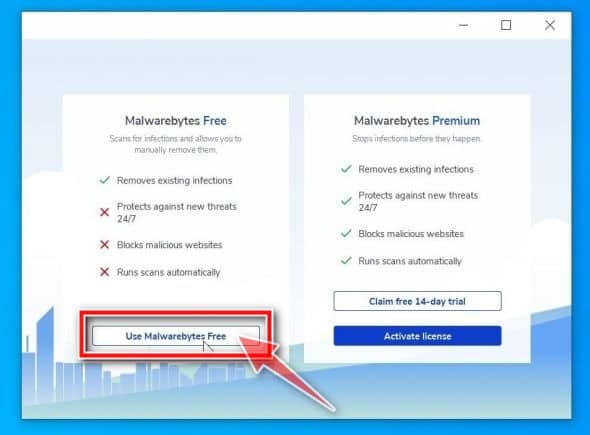
Malwarebytes Premium sürümü, gerçek zamanlı tarama ve fidye yazılımı koruması gibi önleyici araçlar içerir, ancak bilgisayarı temizlemek için ücretsiz sürümü kullanacağız.
" Malwarebytes Free'yi Kullan " seçeneğine tıklayın.
5. Bilgisayarınızı Malwarebytes ile taramak için " Tara " düğmesine tıklayın. Antivirüs veritabanı otomatik olarak güncellenecek ve bilgisayarınızda kötü amaçlı yazılım aramak için tarama işlemi başlayacaktır.
6.- Malwarebytes, bilgisayarınızı reklam yazılımlarına ve diğer kötü amaçlı programlara karşı tarayacaktır.
Bu işlem birkaç dakika sürebilir; bu nedenle başka bir şey yapmanızı ve taramanın ne zaman bittiğini görmek için düzenli aralıklarla taramanın durumunu kontrol etmenizi öneririz.
7.- Tarama tamamlandığında Malwarebytes'in tespit ettiği kötü amaçlı yazılım bulaşmalarını gösteren bir ekran karşınıza çıkacak.
Malwarebytes'ın bulduğu zararlı programları kaldırmak için " Karantinaya Al " düğmesine tıklayın.
8.- Malwarebytes artık bulduğu tüm kötü amaçlı dosyaları ve kayıt defteri anahtarlarını kaldıracak. Bilgisayarınızı yeniden başlattığınızda kötü amaçlı yazılımları temizleme işlemi tamamlanacaktır.
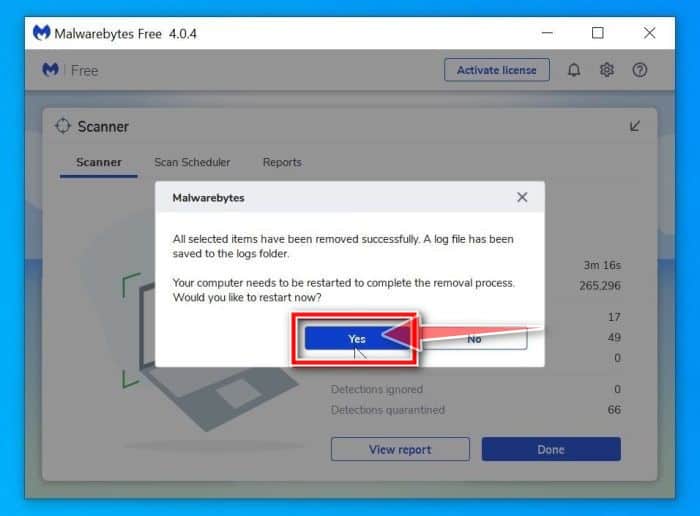
Kötü amaçlı yazılım temizleme işlemini tamamladıktan sonra Malwarebytes'i kapatabilir ve diğer talimatlara devam edebilirsiniz.
Sonuçlar
ByteFence Anti-malware virüsü yalnızca aramalarınızı yönlendirmekle kalmaz, aynı zamanda önemli bilgilerinizi toplayıp üçüncü taraflarla paylaşır. Özgür yazılımla birlikte geldiğinden lütfen özgür yazılımdan kaçının. Ancak özgür yazılım kullanmanız gerekiyorsa çok dikkatli olun.
Aramanızı yönlendiren herhangi bir şey fark ederseniz gizliliğinizi korumak için onu hemen kaldırın. Ayrıca bu tür saldırılardan kaçınmak için cihazınızda her zaman aktif bir antivirüsün bulunduğundan emin olun.
İpuçlarımla bytefence anti-Malware'i Windows'tan tam bir başarıyla kaldırabileceğinizi umuyoruz. Yayınımızı beğendiyseniz paylaşmaktan çekinmeyin. Yakında ilginizi çekecek daha fazla öneri sunacağımız bir rehberde görüşürüz.

Adım Javier Chirinos ve teknoloji konusunda tutkuluyum. Kendimi bildim bileli bilgisayarlara ve video oyunlarına düşkündüm ve bu hobim sonunda işe dönüştü.
15 yıldan fazla bir süredir internette teknoloji ve gadget'lar hakkında yayın yapıyorum, özellikle de mundobytes.com
Aynı zamanda çevrimiçi iletişim ve pazarlama konusunda da uzmanım ve WordPress geliştirme konusunda bilgim var.