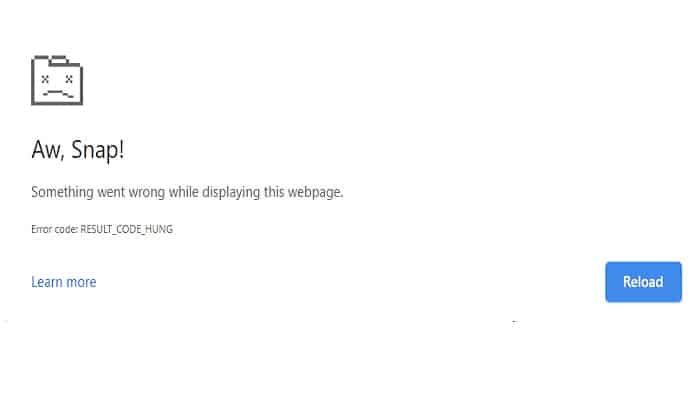
RESULT_CODE_HUNG hatası , Chromium tabanlı tarayıcılarda sıkça görülen bir tarayıcı çökme hatasıdır. Birçok kullanıcı bu hatayla Google Chrome'da karşılaştığını bildirmiştir , ancak bazıları Microsoft Edge , Vivaldi, Brave ve Opera gibi diğer Chromium tabanlı tarayıcılarda da bu hatayı yaşamaktadır .
Bu, farklı varyasyonlarda ortaya çıkan kötü şöhretli bir hatadır ve "RESULT_CODE_HUNG" bunlardan biridir. Büyük olasılıkla web sitesine eriştiğinizde ortaya çıkar ve sitenin çökmesine ve ekranda hata mesajının görüntülenmesine neden olur.
Bazıları internette gezinirken veya bazı çevrimiçi hizmetlere erişmeye çalışırken hatayı görüyor. Sorun, ağ bağlantınızdaki geçici aksaklıklardan veya hatalardan kaynaklanıyor olabilir ve bu nedenle başarılı bir bağlantı kurulamıyor.
RESULT_CODE_HUNG hatasına ne sebep olur?
Hatayı iyice araştırdıktan sonra hatanın birden fazla nedeninin olduğunu fark ettik. Burada Chrome ve Edge tarayıcılarında hataya neden olabilecek olası suçluyu kısa listeye aldık:
- Zayıf İnternet Bağlantısı: Kararsız veya zayıf internet bağlantısı, bir web sitesini ziyaret ederken bir hatanın görüntülenmesine de neden olabilir. Bu nedenle internet bağlantınızın iyi çalışıp çalışmadığını kontrol edin veya başka bir ağ bağlantısına geçin.
- Eski tarayıcı sürümü– Çoğu durumda, tarayıcının en son güvenlik mekanizmalarına sahip olmayan ve verilen web sayfasıyla uyumlu olmayan eski sürümünü kullanırken bir senaryo nedeniyle sorunu görebilirsiniz. Bu durumda, Chrome ve Edge tarayıcınızı mevcut en son sürümü veya derlemeyi yüklemeye zorlamak en iyisidir.
- Müdahaleci tarayıcı çerezleri- Bazen belirli tarayıcı çerezleri, web'de gezinirken veya herhangi bir web sitesini ziyaret ederken sorunlara neden olabilir ve hatalar görüntüleyebilir. Çoğu durumda, tarayıcıların tamamı için çerezleri temizlemek veya özel ya da gizli modu kullanmak işinize yarar.
- Önbellek ve bozuk veriler: tarayıcılarda, ile El tiempo Tarayıcınızın düzgün çalışmasını engelleyebilecek veya bozulabilecek çok sayıda geçici veri birikir. Bu nedenle, depolanan önbelleği ve tarama verilerini temizlemek hataları çözmenize yardımcı olabilir.
- 3 rd müdahale Maçın uzatılması – Chrome veya Edge tarayıcısına birden fazla uzantı yüklediyseniz, bunlar tarayıcıda komut dosyalarının yeniden yüklenemediği çökmelere ve hatalara neden olabilir. Sorunlu veya istenmeyen tarayıcı uzantılarını devre dışı bırakmak işinize yarayabilir.
- Web sitesinde sorun– Belirli sayfaları ziyaret ederken hatayı görmenin bir başka olası nedeni de belirli web sitelerindeki sorunlar veya aksaklıklar olabilir.
Tarayıcılardaki hatalardan sorumlu olan genel nedenleri zaten bildiğiniz için, burada, etkilenen birçok kullanıcının hatayı düzeltmesine yardımcı olan potansiyel çözümlerin kısa listesini hazırladık.
Bu can sıkıcı hatayı düzeltmek için aşağıda açıklanan yöntemlerden herhangi birini deneyebilirsiniz:
Web sayfasını yeniden yüklemeyi deneyin
Bazen, sorun çıkaran web sayfasını yeniden yüklemek, dahili aksaklıkları ve hataları düzeltebilir. Bu nedenle, Google Chrome ve Edge'de (hangi tarayıcıyı kullanıyorsanız) Yeniden Yükle düğmesine tıklayarak veya bilgisayarınızda CTRL + R tuşlarına basarak web sayfasını yeniden yüklemeyi deneyin.
Hata kodunun düzelip düzelmediğini kontrol edin ancak düzelmezse aşağıdaki çözümü deneyebilirsiniz.
Web sayfasını özel modda açın
Bazı durumlarda, sayfa normal modda yüklenemiyor. Bazı kullanıcılar, web sitesini özel veya anonim pencerede açarak RESULT_CODE_HUNG hatasını düzeltebildiler .
Chrome tarayıcısı: Google Chrome'da CTRL + SHIFT + N tuşlarına basın veya sağ üst köşedeki üç noktaya tıklayıp Gizli modu seçin. Pencere açıldığında sayfayı açmayı deneyin.
Edge tarayıcısı : Edge tarayıcısında CTRL + SHIFT + N tuşlarına basın veya sağ üst köşedeki üç nokta bağlantısına tıklayın ve Gizli pencereyi seçin. Ardından web sayfasını açmayı deneyin.
Bu çözüm sizin durumunuzda da işe yaramazsa aşağıdaki çözümü deneyebilirsiniz.
İnternet bağlantısını kontrol edin
Bu hata büyük olasılıkla zayıf veya istikrarsız bir internet bağlantısından kaynaklanmaktadır. Bu nedenle, internet bağlantınızın düzgün çalıştığından emin olun ve internet hızınızı ve istikrarınızı kontrol etmek için diğer web sayfalarını açmayı ve YouTube gibi diğer hizmetleri çalıştırmayı deneyin.
Diğer hizmetler de düzgün çalışmıyorsa yardım için İnternet servis sağlayıcınıza başvurun veya Wi-Fi aracılığıyla bağlıysanız kablolu bağlantı kullanın.
Zamanla, tarayıcınızın düzgün çalışmasını engelleyebilecek çok miktarda veri birikir. Tarayıcınızda depolanan önbelleğe alınmış veriler ve dosyalar zamanla bozulur ve sayfaların yüklenmesini engelleyebilir. Çerez komut dosyaları da süresi dolduğu için web sayfaları açıldığında sorunlara neden olmaya başlayabilir. Bu nedenle, tarayıcınızın önbelleğini ve çerezlerini temizlemeyi deneyin.
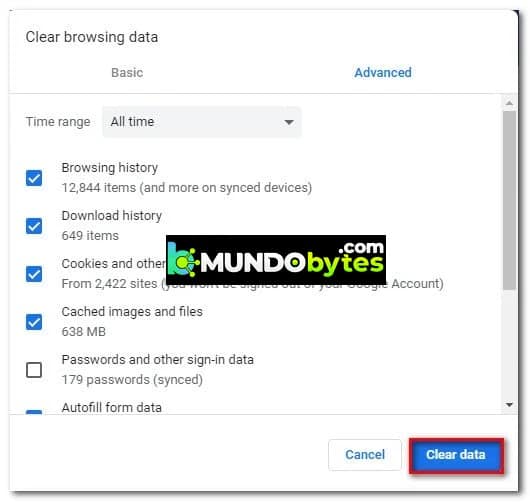
Chrome'daki önbelleği ve çerezleri temizleyebilmek için bu basit talimatları izleyin:
- Chrome tarayıcısını başlatın ve tuşuna basın. CTRL + SHIFT + DEL tuşu klavyende
- Şimdi, açılır pencerede, üç kare kontrol edilir ve açılır menüde Rango de Her zaman.
- Bundan sonra seçeneğe tıklamanız gerekir. Verileri silin.
- Önbelleği ve çerezleri temizlemek için aşağıdaki talimatları tam olarak uygulamanız önemlidir:
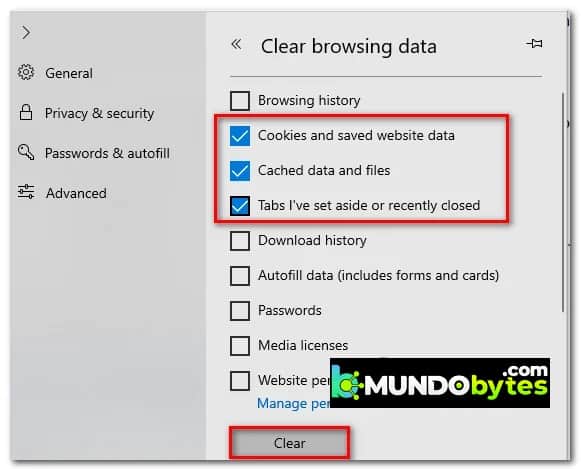
- Edge tarayıcısını başlatın ve tuşuna basın. CTRL + SHIFT + DEL tuşu klavyenizde.
- Şimdi bir iletişim kutusu beliriyor Tarama verilerini temizle.
- Burada seçin Çerezler, diğer site verileri ve önbelleğe alınmış resimler ve dosyalar.
- Daha sonra düğmeye tıklayın Borrar.
- Çerezler ve önbelleğe alınan veriler silindikçe sitelerden çıkış yapacaksınız. Ama bu sana yardımcı olacaktır hatayı düzeltin.
Tarayıcılara yüklenen üçüncü taraf uzantılar, sitelerin ve tarayıcı sekmelerinin düzgün çalışmasını da engelleyebilir. Bu nedenle, çok sayıda uzantı yüklediyseniz, uzantıların tamamını devre dışı bırakmalı ve suçluyu bulana kadar bunları birer birer yeniden etkinleştirmelisiniz.
Tarayıcınızda hataya neden olan sorunlu uzantıları bulduğunuzda, bunları tarayıcınızdan kaldırmayı düşünün.
Daha sonra her iki tarayıcıda da uzantıları devre dışı bırakmak için adımları izleyin.
krom için
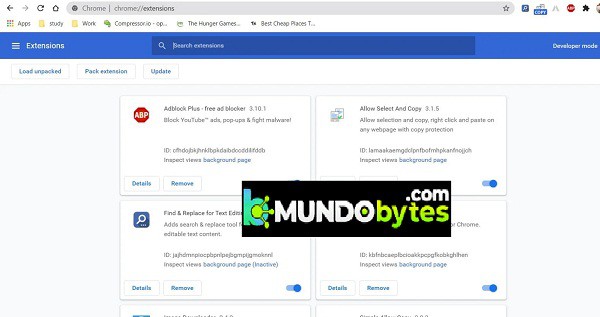
- Chrome'da adres çubuğuna gidin ve şunu yazın: chrome://uzantılar, sonra basın Keşfet
- Şimdi, görünen sayfada tüm uzantıların etkin olduğunu göreceksiniz, işaretlerini kaldırın etkin uzantılar hepsini devre dışı bırakmak için.
Kenar için
- Edge'i başlatın ve ekranın sağ üst köşesinde tarayıcılar tıklamak yapılandırma ve ardından daha fazla seçeneğe tıklayın ve seçin Uzantılar.
- Daha sonra bunları devre dışı bırakmak için uzantıların yanındaki geçiş simgesini seçmeniz gerekir.
- Tüm uzantılar devre dışı bırakıldığında tarayıcıyı yeniden yükleyin ve ilgili web sayfasını ziyaret etmeyi deneyin. Şimdi hatayı görüp görmediğinizi kontrol edin. Hata görünmüyorsa, bu uzantılardan birinin suçlu olacağı açıktır.
- Şimdi tek seferde bir uzantıyı etkinleştirin ve RESULT_CODE_HUNG hatası düzeltildi. Ve sorunu bulduğunuzda, emin olun uzantıyı kaldır tam dolu.
Ancak bu çözüm sizin durumunuza uygun değilse hemen size göstereceğimiz bir sonraki çözüme geçin.
Bu çözüm, tarayıcıyı kontrol edip Güvenli Reklamların en son kararlı sürümüne güncellemenizi gerektirir. Tarayıcınızı en son sürüme güncellemek daha fazla kararlılık sağlar ve tarayıcıyı çalıştırırken sorunlara neden olan çökmeleri ve hataları düzeltir.
Bu nedenle, tarayıcınızı güncellemek ve Chrome ve Edge'deki hatayı düzeltmek için aşağıdaki adımları uygulamanız önemlidir:
Chrome'u güncellemek için
Chrome'un en son sürümünü kontrol etmek için adres çubuğuna chrome://settings yazıp Enter tuşuna basın. Ardından "Chrome Hakkında"ya tıklayın ve en son sürümü görene kadar bekleyin. En son sürümü bulduğunuzda, indirmeyi unutmayın.
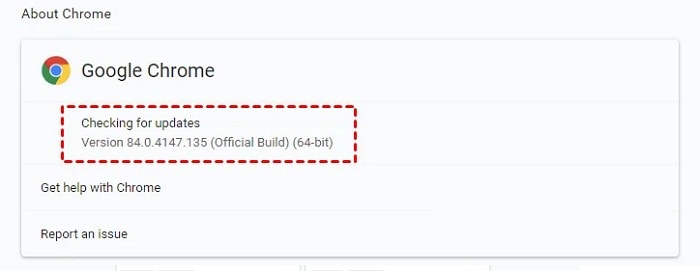
Alternatif olarak, mevcut Chrome sürümünüzü kaldırabilir ve Chrome ayarlarından en son sürümü indirebilirsiniz. Ardından yüklemek için çift tıklayın ve yükleme işleminin tamamlanmasını bekleyin.
Chrome'un en son güncellenmiş sürümünü aldıktan sonra web sayfasını çalıştırın ve Google Chrome RESULT_CODE_HUNG hatasının düzeltilip düzeltilmediğini kontrol edin.
Edge'i güncellemek için:
- Edge tarayıcınızı başlatın ve sağ üst köşedeki üç nokta veya düğmenin üzerinde seçenekleri
- Sonra tıklayın Yardım ve Geri Bildirim ve içinde Seçenek hakkında Microsoft kenar
- Herhangi bir güncelleme mevcutsa otomatik olarak indirilmeye başlayacaktır.
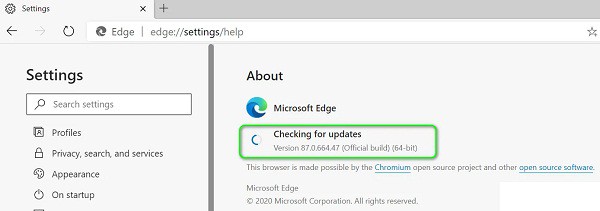
- Güncelleme işlemi tamamlandıktan sonra tarayıcınızı yeniden başlatın.
- Son olarak, hatayı hâlâ alıp almadığınızı kontrol edin ve ardından bir sonraki olası çözüme geçin.
DNS servis sağlayıcısını değiştirin
Önceki çözüm işe yaramadıysa, DNS servis sağlayıcınızı değiştirmek sorunu çözebilir. İnternet servis sağlayıcınız tarafından atanan DNS sunucusu "Aw, snap" hatasına neden olabilir, bu nedenle alternatif bir sunucuya geçmeyi deneyin.
Web tarayıcılarında, Dinamik Ana Bilgisayar Yapılandırma Protokolü (DHCP), onlara İnternet Servis Sağlayıcısının (ISP) DNS adresini seçme talimatı vermiştir. Ancak, bu manuel olarak değiştirilerek DHCP'nin Google veya Cloudflare gibi genel bir DNS sunucusunu seçmesine izin verilebilir .
Ne olursa olsun, Chrome tarayıcısı genel DNS sunucuları için yerleşik profillerle birlikte gelir. Tercih edilen profili seçebilirsiniz.
Burada, her iki tarayıcı için de DNS servis sağlayıcınızı değiştirme adımlarını seçtik.
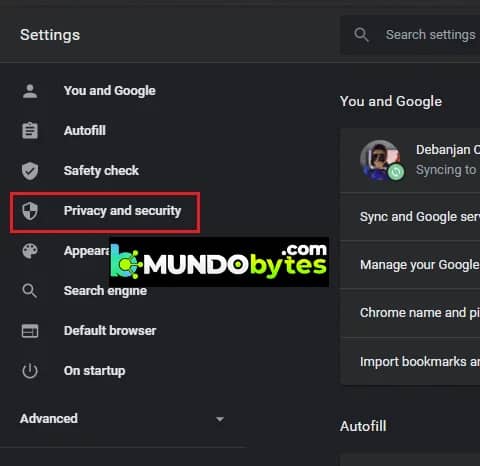
- In GoogleChrome tarayıcısı, Sağ üst köşedeki üç noktalı menüyü tıklayın.
- Daha sonra, üzerine tıklamanız gerekir yapılandırma.
- Ardından seçeneği seçin Gizlilik ve güvenlik ve tıklayın güvenlik.
- Şimdi şuraya git Gelişmiş bölüm ve bunu kontrol et Güvenli DNS kullanın etkinleştirildi.
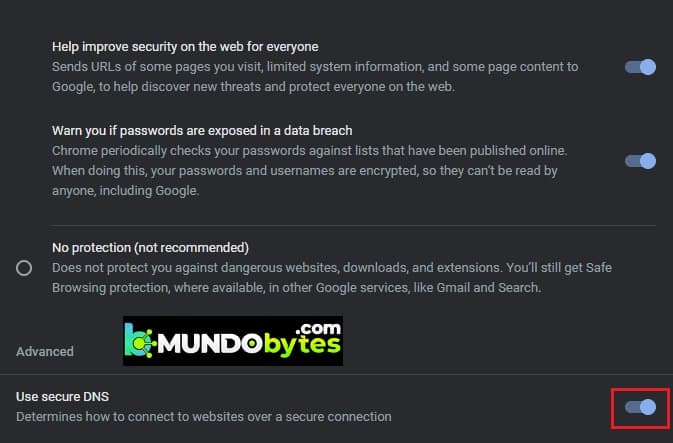
- Bundan sonra seçenek düğmesine geçin ile.
- Ardından açılır menüden yazan seçeneği seçin Google (genel DNS)
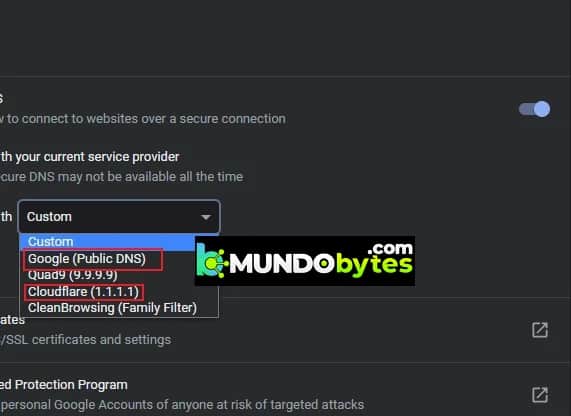
- Bu kuracak 8.8.8.8 birincil DNS olarak ve 8.8.4.4 olarak ikincil.
- Adımlar tamamlandıktan sonra, hatayı görüntüleyen web sitesini açmayı deneyin; bu siteye hatasız bir şekilde erişilebilmelidir.
- Başlat tarayıcı kenar ve sağ üst köşedeki simgesine tıklayın üç nokta menüsü.
- Şimdi şuraya git yapılandırma tarayıcıdan.
- Daha sonra bölümü seçmelisiniz. Gizlilik Arama Hizmetleri.
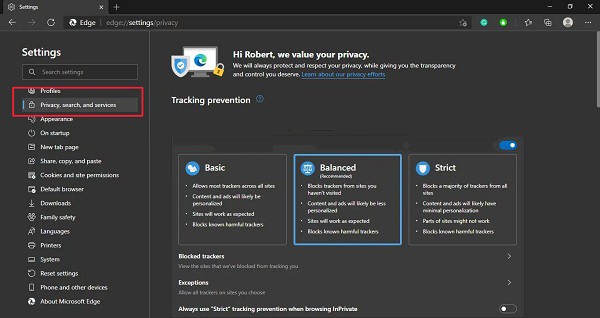
- Bundan sonra sağ panele gidin ve aşağı kaydırın. Güvenlik bölümü.
- Burada aşağıdaki açıklamaya sahip konfigürasyonu arayın: Web sitelerinin ağ adresinin nasıl aranacağını belirtmek için güvenli DNS kullanır.
Burada Edge'in varsayılan olarak mevcut servis sağlayıcısını kullandığını görebilirsiniz. Burada servis sağlayıcı seçme seçeneğini etkinleştirebilirsiniz.
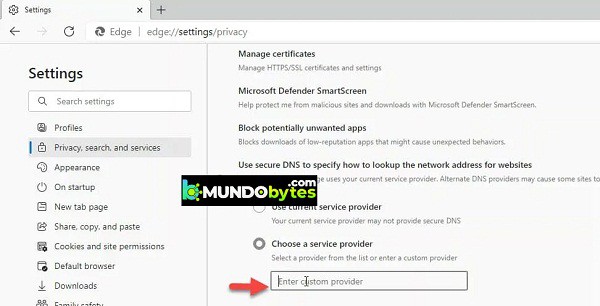
Artık farklı servis sağlayıcıları görebilir ve kullanmak istediğinizi seçebilirsiniz:
- Temiz Yelken
- Cloudflare
- Quad9
Birini seçtiğinizde, Edge tarayıcısında güvenli DNS özelliği etkinleştirilir . Şimdi hata veren aynı web sitesini ziyaret edin ve hatanın artık görünmediğini kontrol edin.
Belirli bir web sayfasını ziyaret ederken veya herhangi bir web sitesini açarken hala sonuç kodu kilitlenme hatasıyla karşılaşıyorsanız, burada tarayıcıyı sıfırlamanız önerilir.
Bunu yapmak, tarayıcıyı varsayılan durumuna döndürecek ve ana sayfaları silecek, geçici verileri ve varsayılan arama motorlarını silecektir.
Bu nedenle tarayıcınıza bağlı olarak bu ilgili adımları izleyin.
Google Chrome için:
- Başlat krom ve adres çubuğuna şunu yaz chrome: // ayarlar ve Enter tuşuna basın.
- Şimdi aşağı kaydırın ve Gelişmiş Ayarlar seçeneği.
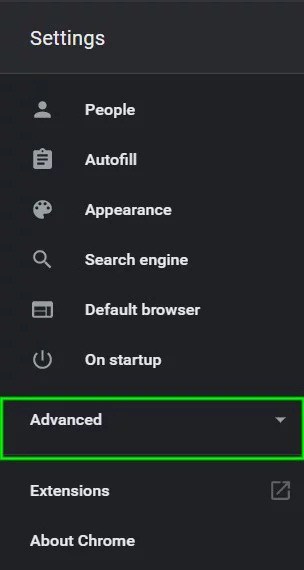
- Ardından üzerine tıklayın Bölümü sıfırlayın ve temizleyin.
- Daha sonra aşağıya doğru kaydırın Ayarları orijinal varsayılanlara geri yükleyin.
- Sonra tıklayın geri açmak için ayarları sıfırla
- Son olarak, üzerine tıklamanız gerekir. Ayarları Sıfırla düğmesi.
- Profilinizin artık yeni kurulum durumuna sıfırlanıp sıfırlanmadığını görebilirsiniz.
Microsoft Kenarı için:
Windows 10 tarayıcısını kullanıyorsanız, Ayarlar'da Edge'i Sıfırla seçeneğini bulabilirsiniz . Şimdi şu adımları izleyin:
- basın Windows tuşları + X ve beliren menüde öğesini seçin. yapılandırma
- Şimdi seçenekte Uygulamalar ve özellikler, Microsoft Edge'i arayın.
- Tıkla Gelişmiş seçenek, bir pencere açılacaktır.
- Ardından onarım seçeneği (bu, Edge'in verileri güvende tutmasıyla ilgili sorunları çözecektir)
- Ancak Onarım seçeneği işinize yaramazsa, Sıfırlama seçeneği
- Edge tarayıcınız yeniden başlatılacak. Alternatif olarak, Edge tarayıcı ayarlarını Profil Ayarlarını Sıfırla sayfasındaki varsayılan başlığa da sıfırlayabilirsiniz. Bunu yapmak için adımları izleyin:
- Başlat kenar tarayıcı ve adres çubuğuna şunu yaz edge://settings/resetProfileSettings açmak için Profil Ayarları sayfasını sıfırlayın. ve üzerine tıklayın Yeniden başlatma tuşu iletişim kutusunun içinde.
- Bu işlemin tamamlanması birkaç saniye sürecektir. Tamamlandığında, temel sorunun çözülüp çözülmediğini kontrol edin.
Yukarıda belirtilen çözümlerden hiçbiri Edge ve Chrome'daki RESULT_CODE_HUNG hatasını çözmeye çalışmıyorsa. Daha sonra tarayıcınızı yeniden yüklemek işe yarayabilir. Burada size tarayıcınızı kaldırıp yeniden yükleme adımlarını gösteriyoruz.
- Tıkla Windows başlat düğmesi ve listede seçin Kontrol paneli ve açın.
- Şimdi tıklayın Programlar ve Özellikler
- arama Google Chrome ve üzerine sağ tıklayın ve seçin kaldırma
- Kaldırma işleminin bitmesini bekleyin. Chrome kaldırıldığında güncellenmiş sürümü resmi web sitesinden indirin.
- İndirme işlemi tamamlandıktan sonra tarayıcıyı Windows PC'nize yükleyin
- Ve hatanın artık çözüldüğü tahmin ediliyor.
- Windows'ta Denetim Masası'nı açın ve Programlar ve Özellikler'i tıklayın.
- Şimdi bulun Microsoft Kenar ve üzerine sağ tıklayın, seçin kaldırma
- Kurulum işleminin tamamlanmasını bekleyin.
- İşlem tamamlandıktan sonra Edge'in en son sürümünü resmi web sitesinden yeniden yükleyin.
- Şimdi tarayıcıyı bilgisayarınıza yükleyin.
- Tarayıcıları başlattığınızda artık RESULT_CODE_HUNG hatasını görmeyeceğiniz tahmin edilmektedir. Ancak sorunla tekrar karşılaşacak kadar şanssızsanız başka bir tarayıcıya geçmek iyi bir seçenektir.
Umarım sağlanan bilgiler hatayı kolayca çözebilmeniz için işe yarar.
Indeks
- 1 RESULT_CODE_HUNG hatasına ne sebep olur?
- 2 Chrome ve Edge tarayıcısında RESULT_CODE_HUNG hatası nasıl düzeltilir?
- 2.1 Web sayfasını yeniden yüklemeyi deneyin
- 2.2 Web sayfasını özel modda açın
- 2.3 İnternet bağlantısını kontrol edin
- 2.4 Önbelleği ve çerezleri temizle
- 2.5 Tarayıcı uzantılarını devre dışı bırakın
- 2.6 Tarayıcılarınızı güncelleyin
- 2.7 DNS servis sağlayıcısını değiştirin
- 2.8 Tarayıcı ayarlarınızı sıfırlayın
- 2.9 Tarayıcınızı kaldırıp yeniden yükleyin
