
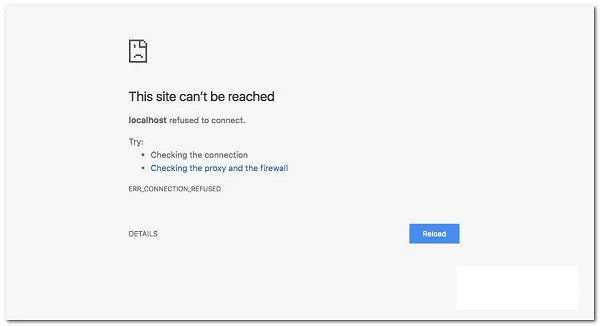
Yerel bilgisayarınızda XAMPP, WAMP veya başka bir web sunucusu çalıştırıyorsanız ve " Localhost bağlantıyı reddetti " hata mesajıyla karşılaşıyorsanız , büyük olasılıkla yapılandırmada bir sorun vardır.
Bu aynı zamanda localhost'unuzun 127.0.0.1'i doğru şekilde eşlemediği veya dosyaya erişim için yeterli izne sahip olmadığı senaryoları da içerebilir. Localhost veya 127.0.0.1, web'in değil, bilgisayarınızda çalışan web sunucusunun IP adresidir ve İnternet bağlantınız olmasa bile ona erişebilirsiniz.
Localhost nedir?
Localhost, erişmeye çalıştığınız bilgisayarda çalışan herhangi bir web sunucusuna karşılık gelir. Uygulamaları test etmek, mevcut uygulamalarda değişiklik yapmak ve diğer geliştirme çalışmalarını yerel bilgisayarınızda yapmak, bunları çevrimiçi veya üretim sunucusunda yapmaktan daha iyidir.
Bu şekilde, çevrimiçi bir web sunucusunda veya üretim ortamında çalışan çalışan uygulamayı bozmaya gerek kalmadan hataları test edebilir ve onlardan kurtulabilirsiniz.
Uygulamanın doğru çalıştığından ve üretim ortamında etkinken herhangi bir kesintiye veya başka sorunlara neden olmayacağından emin olmak için uygulamayı test edebilirsiniz.
Hatta Microsoft Visual Studio/Visual Studio Code gibi bir editörde uygulama geliştirmek isteyebileceğiniz durumlar da vardır ; bu editörleri Android uygulamaları geliştirmek için kullanabilirsiniz . Bu durum, özellikle projenizi bir makinede çalışan bir web sunucusuna veya editörün kendisi tarafından sağlanan bir web sunucusu paketine bağlamaya çalışırken bu hatayla karşılaşırsanız geçerlidir.
Localhost'un bağlanmayı reddetme hatasına neden olan şey nedir?
Bu hatanın oluşmasının birçok nedeni vardır ve bu hatanın kesin nedeni, temel nedene bağlıdır. Bu nedenle, bu sorunun nasıl çözüleceğini size göstermeye başlamadan önce, sorunu daha iyi anlamak için öncelikle hatanın olası nedenlerini analiz edelim.
- Localhost 127.0.0.1'e karşılık gelmiyor: Makinenizin localhost'unun 127.0.0.1'e doğru şekilde eşleşmediği durumlar olabilir. Eğer sebep buysa, localhost yazarak yerel web sunucunuza erişemezsiniz. web tarayıcısı veya localhost'a ping atarak komut istemi.
- WSL'yi kullanma Windows Bir web sunucusunu çalıştırmak için: Bazen, Windows dağıtımında bir web sunucusu çalıştırıyorsanız, Windows'taki LxssManager hizmeti suçlu olabilir. Linux Linux için bir Windows alt sisteminde.
- Bağlantı noktası 80, bilgisayarınızdaki başka bir uygulama tarafından kullanılıyor - Bazı durumlarda bu hata, bilgisayarınızdaki 80 numaralı bağlantı noktasının bilgisayarınızdaki başka bir uygulama tarafından kullanılması durumunda ortaya çıkabilir. Skype geçmişte 80 numaralı bağlantı noktasını kullanıyordu ve Windows bilgisayarınızda Skype'ı aynı anda çalıştırırken WAMP veya XAMPP üzerinde bir Apache sunucusu çalıştıramazdınız.
- Bir web sunucusuna yanlış bağlantı noktasından erişme – Web sunucunuz muhtemelen varsayılan bağlantı noktası 80 yerine başka bir bağlantı noktasını kullanacak şekilde yapılandırılmıştır ve tarayıcınıza localhost yazarak erişmeye çalışıyorsunuz; bu, varsayılan olarak localhost:80'dir. bağlantı noktası 80. Bu durumda bu hata mesajını göreceksiniz.
- Yetersiz yetkiler: Bazı senaryolarda, yerel web sunucusunda kullanıcınızın erişim iznine sahip olmadığı bir dosyaya veya dizine erişmeye çalıştığınızda bu hata ortaya çıkabilir.
Localhost bağlanmayı reddetti hatasını nasıl düzeltebilirim?
Artık size bu hatanın bir Windows bilgisayarda görünmesinin nedenlerinden bazılarını zaten anlattık. Bu hatayı düzeltmek veya ondan kurtulmak ve web geliştirme yolculuğunuza devam etmek için neler yapabileceğinizi göstermenin zamanı geldi.
Apache web sunucusunun bağlantı noktasını XAMPP veya WAMP'ta değiştirin
Öncelikle bu hatayı çözmenin en yaygın yolu, Windows'ta XAMPP veya WAMP kullanıyorsanız Apache web sunucusunun portunu değiştirmektir. Genellikle bilgisayarınızda çalıştırdığınız başka bir web uygulaması 80 numaralı bağlantı noktasını alabilir ve onu engelleyebilir/apache gibi bir uygulama tarafından erişilemez. Bu nedenle Apache çalışıyor olsa bile söz konusu bağlantı noktasındaki web sayfalarına erişemezsiniz.
XAMPP'deki Apache bağlantı noktasını değiştirin
Apache web sunucusunun XAMPP'de çalışan bağlantı noktasını değiştirmek için aşağıdakileri yapın:
- Her şeyden önce, başla XAMPP gelen başlangıç menüsü.
- Daha sonra görev çubuğunuzun sistem tepsisi kısmında XAMPP simgesini göreceksiniz, üzerine çift tıklayın.
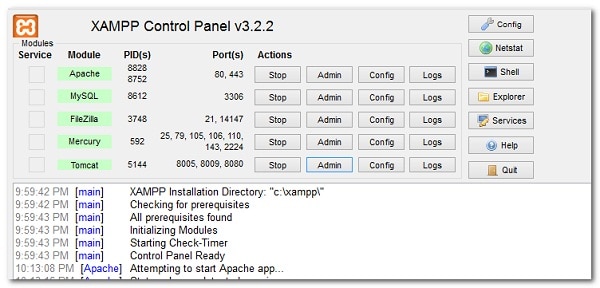
- Şimdi pencereyi göreceksiniz Kontrol Paneli XAMPP. Bu pencerede, diğerlerinin yanı sıra apache, mysql gibi o anda çalışmakta olan hizmetlerin bir listesi görünecektir.
- Servis adının yanında adında bir düğme var. Dur. Hizmetin önünde Durdur'a tıklayın apaçi.
- Ardından Windows Gezgini'ni açın ve dizine gidin C:\xampp\Apache\conf. Orada, adlı bir dosyayı arayın. httpd.conf.
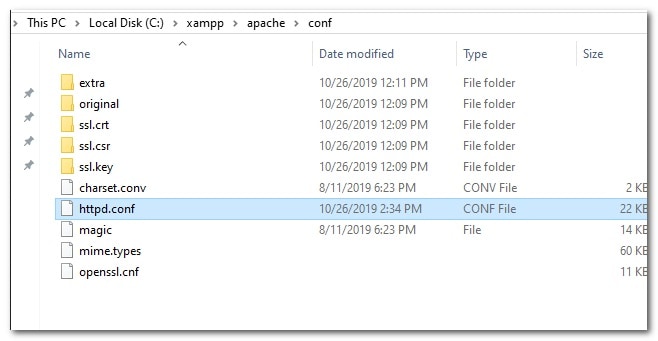
- Not Defteri veya istediğiniz başka bir düzenleyiciyle açın. Dosyanın içinde bu iki satırı arayın.
Dinle 80
localhost sunucu adı: 80
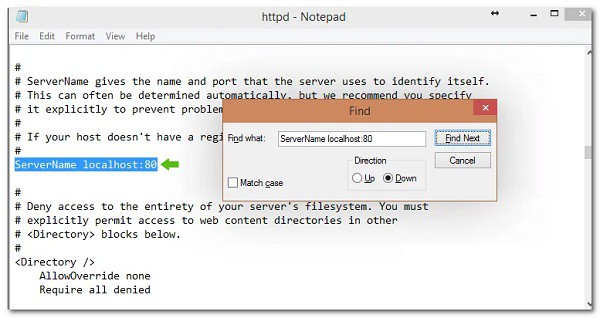
- Bunları bulduğunuzda aşağıdakilerle değiştirin:
Dinle 8080
localhost sunucu adı: 8080
- Şimdi dosyayı kaydedin. Dosyayı kaydettiğinizde yönetici ayrıcalıkları isteyeceksiniz. Tıklamanız gerekir Evet iletişim kutusu göründüğünde.
- Bundan sonra XAMPP kontrol panelini tekrar açmanız ve Apache web sunucusunu başlatmanız gerekir.
- Hata, çakışan bir bağlantı noktası numarasından kaynaklanıyorsa, bunu yapmak sorunu mükemmel şekilde düzeltebilir.
WAMP'ta Apache web sunucusunun bağlantı noktası numarasını değiştirin
Apache web sunucusunun port numarasını wamp'ta değiştirmek için önce WAMP'ı kapatmalısınız.
- Bunları almanın en iyi yolu kapıyı açmaktır. Görev yöneticisi görev çubuğuna sağ tıklayıp seçerek Görev yöneticisi görüntülenir.
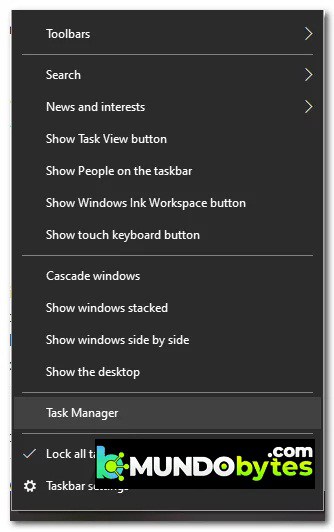
- Görev Yöneticisi açıldıktan sonra herhangi bir WAMP örneğinin çalışıp çalışmadığına bakın. Eğer öyleyse, eski düğmeye tıklamanız yeterli Ödevleri bitir onları durdurmak için.
- Şimdi, simgeye çift tıklayarak Windows Gezgini'ni açmanız gerekiyor Benim bilgisayarım Masaüstünüzde. Klasöre gidin C:\wamp\Apache2\conf ve adlı dosyayı açın httpd.conf not defteri veya seçtiğiniz herhangi bir düzenleyiciyle.
Ardından bu dosyada şu iki satırı arayın:
- Dinle 80
- localhost sunucu adı: 80
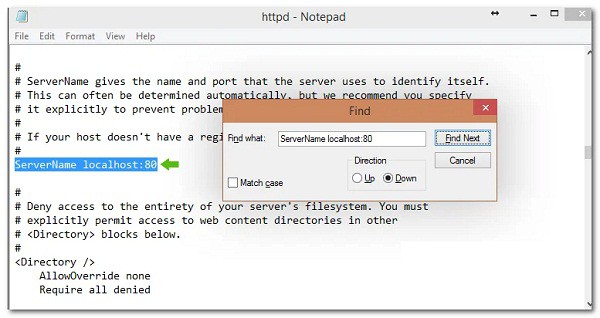
Bu satırları bulduktan sonra bunları aşağıdakilerle değiştirin:
- Dinle 8080
- localhost sunucu adı: 8080
İşte bu, dosyayı kaydedin. WAMP'ı tekrar açın ve hala Localhost bağlanmayı reddetti hatasıyla karşı karşıya olup olmadığınızı görün.
127.0.0.1 kullanarak Localhost'a erişin
Daha önce de belirttiğimiz gibi Localhost bağlanmayı reddetti hata mesajı almanızın nedenlerinden biri bazı durumlarda localhost'un yerel web sunucunuzun adresi olan 127.0.0.1'e karşılık gelmemesidir.
Bu sorunu çözmek için, XAMPP veya WAMP'ı başlatarak web sunucunuzu çalıştırın, ardından tarayıcınızı açın ve 127.0.0.1 yazıp Enter tuşuna basın . Bu şekilde web sunucusuna erişebiliyorsanız, localhost'un bu IP adresine işaret etmediği anlamına gelir ve web sunucunuzdaki herhangi bir projeye/dosyaya erişmek için localhost/dosyaadı yerine 127.0.0.1/dosyaadı yazmanız gerekecektir.
LXSSManager hizmetini yeniden başlatın (WSL üzerinde çalışan web sunucuları için)
Bilgisayarınızda bir web sunucusunu çalıştırmak için Linux için Windows Alt Sistemini kullanıyorsanız, bazı kişilerin Nodejs uygulamaları geliştirmek için yaptığı gibi, bu hatayla karşı karşıya kalırken yapabileceğiniz en basit şey LXSSManager hizmetini yeniden başlatmaktır.
Bunu yapmak için aşağıda bahsettiğimiz talimatları kaçırmayın:
- İlk önce iletişim kutusunu açın koşmak basmak Windows tuşu + doğrudan erişim R Bilgisayarınızın klavyesinde.
- Çalıştır iletişim kutusu açıldığında komutu yazmanız gerekir. services.msc ve tuşuna basın Girmek.
- Bu, bilgisayarınızda şu anda mevcut olan tüm hizmetlerin bir listesini göreceğiniz Windows Sunucuları uygulamasını açacaktır.
- Hizmetler penceresinde, adı verilen hizmeti bulun LxssYönetici.
- Bundan sonra sağ tıklayıp seçmelisiniz. reboot açılır menüde. Alternatif olarak pencereyi açmak için üzerine çift tıklayabilirsiniz. özellikleri ve sonra durdurun. Son olarak yazan yere basmalısınız Başlatmak Sıfırlamayı tamamlamak için tekrar
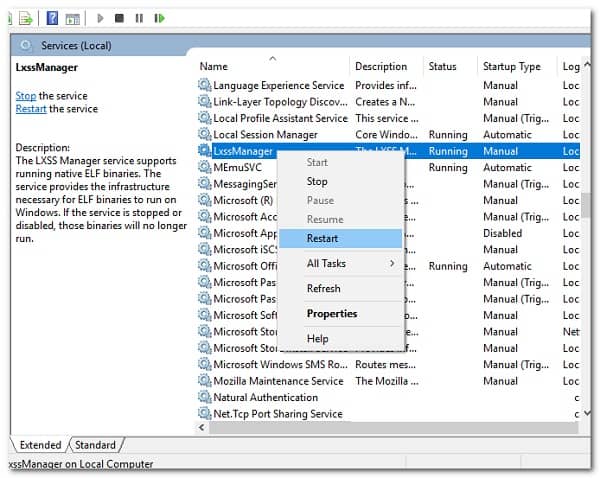
- Tamamlandığında web sunucusunu tekrar görüntüleyin. Umarım, söz konusu hatanın varlığı olmadan düzgün çalışacaktır.
Bağlantı noktası numarasıyla Localhost'a erişin
"Localhost bağlantıyı reddetti" hata mesajına bir başka çözüm de, web sunucunuz varsayılan 80 numaralı portta çalışmıyorsa , port numarasını da belirterek yerel web sunucusuna erişebilmenizdir. Genellikle port numarası 80 veya 8080'dir.
Bunu yapmak için tarayıcınıza localhost:8080 yazmanız gerekiyor . localhost:80 yazmanıza gerek olmadığını unutmayın, çünkü 80, çevrimiçi veya çevrimdışı herhangi bir web sitesine veya web sunucusuna eriştiğinizde web tarayıcınızın kullandığı varsayılan port numarasıdır.
Uygulama yapılandırma dosyasını silin (varsa)
Visual Studio kullanıyorsanız ve ASP.NET programlama yapıyorsanız ve bu hatayla karşılaşırsanız endişelenmeyin, sizin için bir çözümümüz var.
Yapmanız gereken,.vs adlı klasörün içinde bulunan application.config dosyasını silmek. Bazı durumlarda bu klasör gizlenebilir; bu nedenle, gizli dosyaları Windows Gezgini penceresinde görebildiğinizden emin olun. Eğer şüpheleriniz varsa aşağıda açıkladığımız bu talimatlara dikkat edin:
- Öncelikle ab proje klasörünü açın ve ardından klasörü açın..vs. Bu klasörü göremiyorsanız bunun nedeni gizli olmasıdır. Gizli dosya ve klasörleri görebilmek için Windows Gezgini penceresindeki klasör seçeneklerini düzenlemeniz gerekecektir.
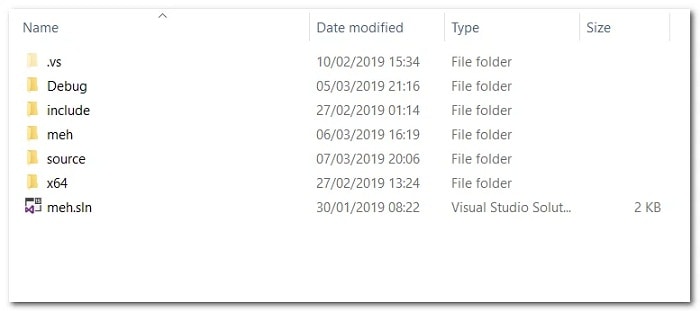
- Klasörün içine girdikten sonra .vs, klasörü açtığınızdan emin olmalısınız yapılandırma.
- Yapılandırma klasörünün içinde dosyayı silmelisiniz uygulama.config.
Hepsi bu kadar, eğer IISExpress kullanıyorsanız ve bazı asp.net projeleri yapıyorsanız, bu Visual Studio'nun localhost'a bağlanamaması sorununu çözebilir. Bu yazıyı beğendiyseniz diğer tanıdıklarınızla paylaşmaktan çekinmeyin. Gelecekteki bir yayında görüşmek üzere. O zamana kadar.

Adım Javier Chirinos ve teknoloji konusunda tutkuluyum. Kendimi bildim bileli bilgisayarlara ve video oyunlarına düşkündüm ve bu hobim sonunda işe dönüştü.
15 yıldan fazla bir süredir internette teknoloji ve gadget'lar hakkında yayın yapıyorum, özellikle de mundobytes.com
Aynı zamanda çevrimiçi iletişim ve pazarlama konusunda da uzmanım ve WordPress geliştirme konusunda bilgim var.