- Çevrimdışı dosya teknolojisi (CSC), UNC yollarıyla çevrimdışı çalışmaya olanak tanır, ancak paylaşılan kaynaklar ve NTFS üzerindeki doğru izinlere bağlıdır.
- Birçok hata, kısmen erişilemeyen UNC yollarından, bozuk CSC önbelleklerinden veya yetersiz Senkronizasyon Merkezi yapılandırmalarından kaynaklanmaktadır.
- Grup politikaları, şifreleme, önbellek boyutu ve yavaş bağlantılarla ilgili davranış da dahil olmak üzere, çevrimdışı dosyaları bilgisayar veya kullanıcı bazında etkinleştirmenize, devre dışı bırakmanıza ve ince ayar yapmanıza olanak tanır.
- Etkin tanılama, Senkronizasyon Merkezi, Çevrimdışı Dosyalar olay günlüğü ve Win32_OfflineFilesItem gibi WMI/PowerShell sorgularını bir araya getirir.
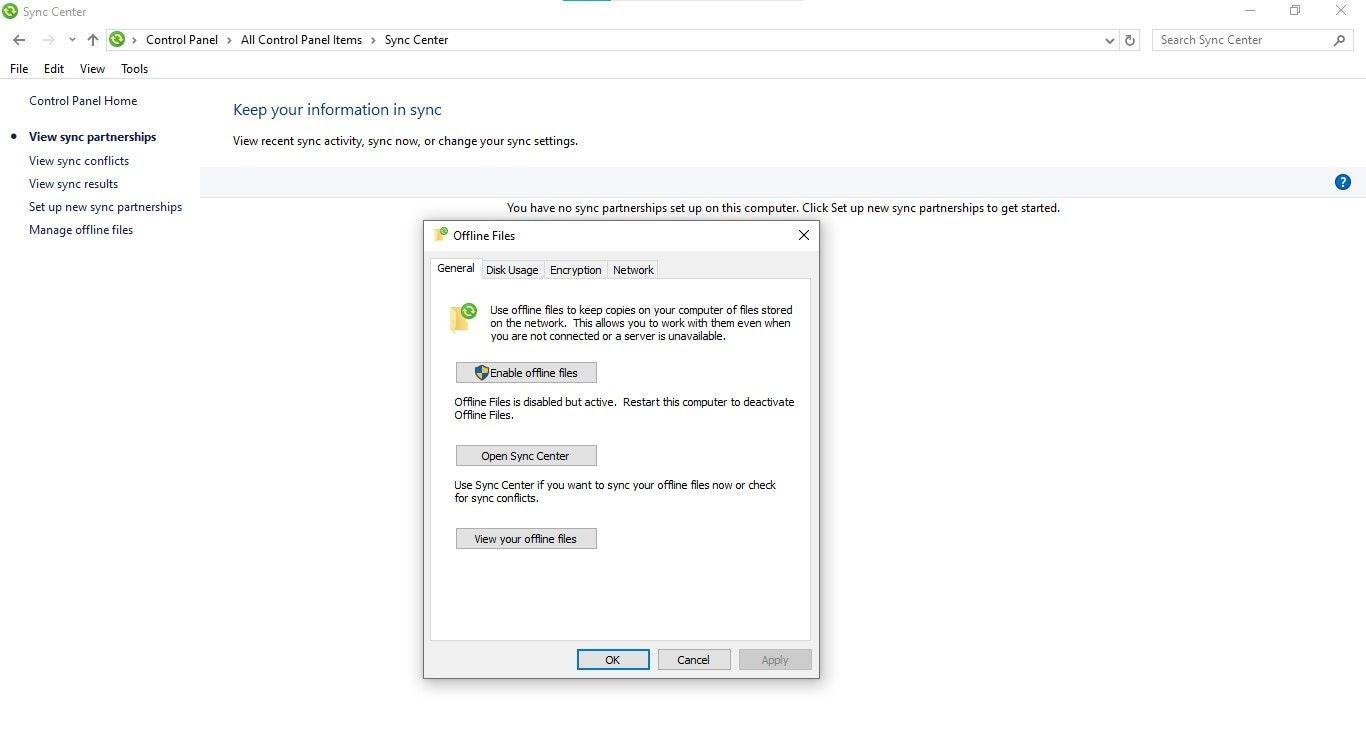
Ne zaman Windows çevrimdışı dosyaları İşler ters giderse, sonuç genellikle aynıdır: kızgın kullanıcılar, ofis dışında "boş" bırakılan dizüstü bilgisayarlar ve nereden başlayacağını bilemeyen yöneticiler. İkincil bir işlev gibi görünse de, çevrimdışı dosya önbellekleme birçok sistemde kritik öneme sahiptir. çevrimdışı ortamlar Dizüstü bilgisayarlar ve mobil profillerle.
Bu yazıda bir rehber bulacaksınız Sorunları anlamak, yapılandırmak, teşhis etmek ve onarmak için çok detaylı. Bu bölümde, Windows'un çeşitli sürümlerinde (özellikle Windows 7, 10 ve 11'de) Çevrimdışı Dosyalar, Senkronizasyon Merkezi ve CSC önbelleğini ele alacağız. Sistemde çevrimiçi moda geri dönmeme veya Senkronizasyon Merkezi'nin "Beklemede" durumunda takılı kalması gibi yaygın sorunları ve bu özelliği Grup İlkesi kullanarak nasıl kontrol edeceğinizi veya PowerShell ile nasıl denetleyeceğinizi inceleyeceğiz.
Windows'ta çevrimdışı dosyalar tam olarak nedir?
Karakteristiği çevrimdışı dosyalar Bu, SMB paylaşımlı kaynaklarının içeriğinin kopyalanmasına ve korunmasına olanak sağlayan bir Windows istemci/sunucu teknolojisidir. CSC (İstemci Tarafı Önbellekleme) adı verilen yerel önbellek.Bu sayede sistem, bilgisayar kurumsal ağdan bağlantısı kesilmiş olsa bile UNC yollarını simüle edebiliyor.
Pratikte, kullanıcı ağ klasörlerine erişir (örneğin, \\Sunucu\Kullanıcılar\AdıHer zamanki gibi, ancak bağlantı olmadığında Windows, erişimi sessizce yerel önbellekte bulunan kopyaya yönlendirir. Ağ tekrar kullanılabilir hale geldiğinde, Senkronizasyon merkezi Sunucu ve önbellek arasındaki değişiklikleri karşılaştırır ve otomatik olarak senkronize eder.
Bu teknoloji özellikle şu amaçlar için kullanışlıdır: dolaşım profilleri veya yönlendirilmiş klasörleri olan dizüstü bilgisayarlar (Masaüstü, Belgeler, Resimler vb.). Ancak, birçok kullanıcı tarafından paylaşılan klasörlerde veya hassas verilerde (veritabanları, paylaşılan departman dosyaları) etkinleştirilirse sorunlara yol açabilir. veri çakışmaları, ağ aşırı yüklenmesi ve yinelenen kopyalar Organizasyon genelinde.
Çevrimdışı Dosyalar özelliğinin doğru çalışması için dosya sunucusu, paylaşılan klasör ve Windows istemcisinin aşağıdaki şartları sağlaması gerekir. Teknolojiyi destekleyin ve çevrimdışı dosya hizmetini aktif hale getirin.Hizmet istemci tarafında devre dışı bırakılmışsa veya kaynak desteklenmiyorsa, zorlama girişiminde bulunulsa bile işlev devreye girmeyecektir.
İç işleyiş: MUP, SMB ve CSC yönlendiricileri
Windows Vista, Windows 7 ve sonraki sürümlerinde, uzak dosya sistemlerine erişim isteklerinin tümü şu şekilde yönlendirilir: Çoklu UNC Sağlayıcısı (MUP)MUP, UNC güzergahını devralıyor. \\Sunucu\Kaynak\Klasör ve hangi ağ yönlendiricisinin (UNC sağlayıcısı) sorumlu olacağına karar verir: genellikle SMB istemcisi (LanmanWorkstation), ancak başkaları da olabilir.
MUP bir operasyon gönderiyor Önek çözümlemesi (IOCTL_REDIR_QUERY_PATH) Uygun yönlendiriciye. Bu işlem, UNC yolunu analiz eder ve her bir bileşenin erişilebilirliğini adım adım kontrol eder: önce \\Sunucu, sonra \\Sunucu\Kaynak$ve benzeri. Bu adımlardan herhangi biri aşağıdaki gibi hatalar verirse: DURUM_OTURUM_AÇMA_BAŞARISIZLIĞI o DURUM_ERİŞİM_REDDEDİLDİMUP, güzergahı erişilemez olarak işaretledi.
bileşeni İstemci tarafı önbellekleme (CSC) Bu, normalde ağ yönlendiricisine iletilecek olan istekleri engeller. Önek çözümlemesi başarısız olursa, ancak rota daha önce çevrimdışı olarak kullanılabilir olarak işaretlenmişse, CSC karar verir. Verileri yerel önbellekten sun. Sunucuya erişmeye çalışmaya devam etmek yerine.
Bu davranış, çevrimdışı dosyalarla ilgili birçok "garip" sorunu açıklıyor: kullanıcı Bazı çevrimiçi ağ klasörlerini görüntüleyinAncak, çevrimdışı çalışacak şekilde yapılandırılmış olanlar, ağ bağlantısı mevcut olsa bile önbellekten hizmet almaya devam eder; bu da tutarsızlıklara, senkronizasyon çakışmalarına veya "güncel olmayan veriler" hissine yol açar.
Performans açısından, Senkronizasyon Merkezi aşağıdaki iki sistem arasında karşılaştırmalar yapar. yerel dizin listesi ve uzak sunucu tarafından SMB (CIFS/SMB/SMB2/SMB3) aracılığıyla sunulan. NTFS kullanan Windows dosya sunucuları. Dizin kayıtlarını alfabetik olarak sıralanmış şekilde döndürün.Ancak, birçok üçüncü taraf sunucu veya FAT32 gibi dosya sistemlerinde çalışan sunucular, sıralı olmayan listeler döndürerek istemcinin daha fazla sorgu gerçekleştirmesini zorunlu kılar ve senkronizasyon hızını ciddi şekilde düşürür.
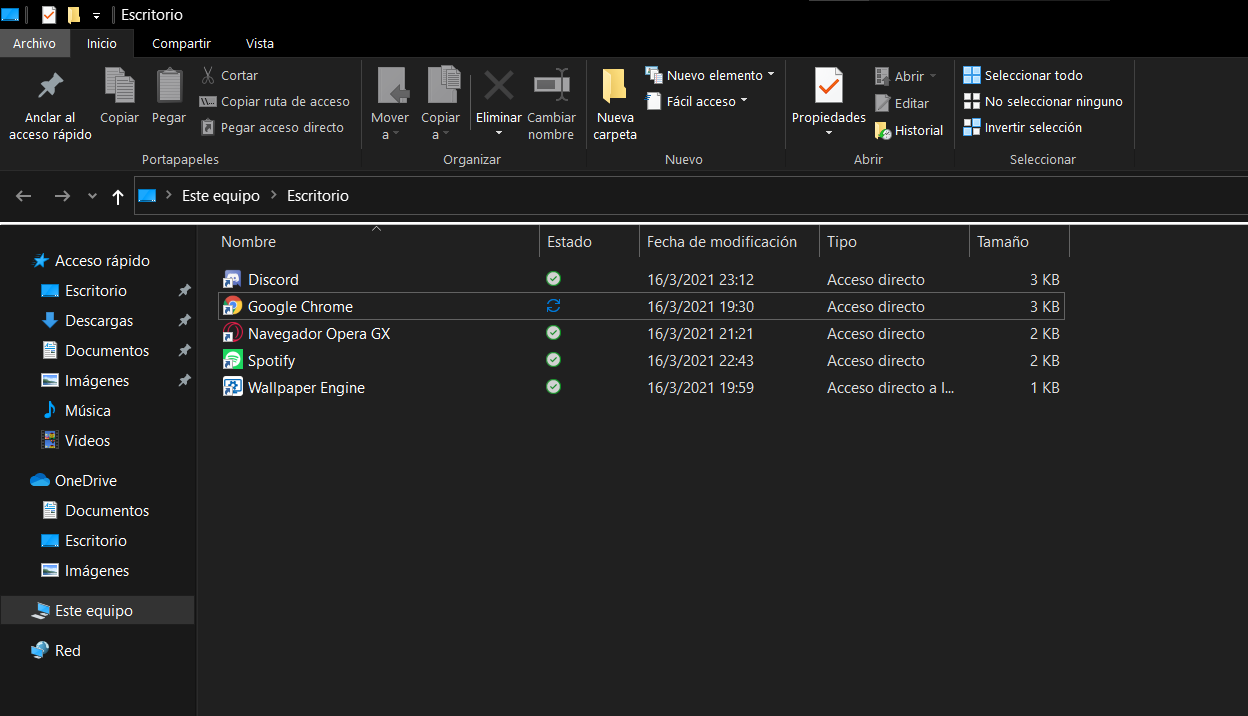
Tipik sorun: Windows çevrimiçi moda geri dönmüyor.
En çok konuşulan kusurlardan biri, özellikle de Windows'un 7 SP1Sorun şu ki, çevrimdışı moda geçildikten sonra, ağ tekrar kullanılabilir hale geldiğinde sistem otomatik olarak çevrimiçi moda dönmüyor. Kullanıcı ağ bağlantısının çalıştığını ve diğer paylaşılan kaynaklara erişebildiğini görüyor, ancak "çevrimdışı kullanılabilir" olarak işaretlenmiş öğeler hala makine çevrimdışıymış gibi işlem görüyor.
Bu durumlarda, düğmeye tıklayın. “Çevrimdışı çalışma / Çevrimiçi çalışma” Geçiş işleminden sonra Windows Gezgini'nden kaybolabilir ve CSC önbelleği bir sonraki bilgisayar yeniden başlatılmasına kadar çevrimdışı kalır. Daha da kötüsü, Senkronizasyon merkezi Senkronizasyon ilişkisi hakkında güncel bilgiler görüntülenmiyor ve etkilenen UNC yolunun senkronizasyonunu zorlamak mümkün değil.
Tipik belirti, kullanıcının paylaşılan bir klasörü açması ve şu durumla karşılaşmasıdır: Bazı ağ kaynakları çevrimiçi olarak mevcuttur. Çalışıyorlar, ancak çevrimdışı kullanılabilir olarak yapılandırılmış olanlar her zaman yerel önbellekten görüntüleniyor. Yeni dosyalar oluşturabilir veya mevcut dosyaları değiştirebilirsiniz, ancak bu değişiklikler kalıcı olmaz. Bunlar sunucuya yüklenmedi. ve yalnızca dizüstü bilgisayarın sabit diskinde kalır.
Bu davranışı tetikleyen senaryolardan biri, paylaşılan bir kaynağın şu biçimde sağlanmasıdır: \\SunucuAdı\PaylaşımAdı$\dir1\dir2Kullanıcının alt klasörlerde yeterli yetkiye sahip olduğu durumlarda dir1 y dir2ancak kök paylaşımın içeriğini görüntüleme izni yok. Hisse Adı$.
Bu bağlamda, UNC yolunu analiz ederken Windows başarılı bir şekilde kontrol eder. \\SunucuAdıAncak doğrulama işlemi başarısız oluyor. \\SunucuAdı\PaylaşımAdı$ Bu seviyedeki izin eksikliğinden dolayı. Bu reddetme, uzak işlemin hatalı olarak işaretlenmesine neden olur ve CSC, tasarım gereği, rota daha önce senkronize edilmişse önbellek içeriğini döndürür.
Paylaşılan kaynaklar ve NTFS üzerinde önerilen izinler
Bu tür sorunların çözümü, kullanıcının şunları yapabileceğini kontrol etmeyi içerir. UNC güzergahının her bölümünü gez Hem SMB paylaşım seviyesinde hem de NTFS izinlerinde yeterli minimum izinlerle. Örneğin şu şekilde bir yol için: \\SunucuAdı\PaylaşımAdı$\dir1\dir2Kullanıcının alt klasörü senkronize ettiği yer dir1Güvenlik önlemleri dikkatlice ayarlanmalıdır.
Çevrimdışı dosya paylaşımında (örneğin, Hisse Adı$), genellikle önerilen yöntem grubu kaldırmaktır. "Herşey" Paylaşım izinleri için, bu kaynağı gerçekten kullanması gereken kullanıcıları içeren bir güvenlik grubu kullanın ve izinleri bu gruba verin. Değiştirme veya daha yüksek. Bu, gereksiz ifşayı önlerken, alt klasörlere erişimi olan herkesin UNC önekini hatasız bir şekilde çözümleyebilmesini sağlar.
Paylaşılan kaynağın kök klasöründeki NTFS düzeyinde, genellikle aşağıdaki gibi girdiler oluşturulur: Alt klasörler ve dosyalar üzerinde tam kontrole sahip YARATICI/SAHİP, Toplam kontrole sahip sistemve yetkileri olan kullanıcılar için bir güvenlik grubu. Bu klasörde “Klasörü göster/verileri oku”Güvenliği artırmak amacıyla "Herkes" grubuna herhangi bir yetki verilmemiştir ve yöneticiler, kuruluşun politikasına göre belirli gruplara doğrudan erişim sağlayabilir veya yetki devredebilirler.
Belirli kullanıcının alt klasörlerinde (örneğin, dir1 ve dir2), genellikle sahibine kullanıcı izinleri vermek adettendir. Okuma ve yazma, Tut Toplam kontrole sahip sistemGizlilik politikasına ve teknik desteğe bağlı olarak, her kullanıcı klasörünün içeriğine ilişkin "Herkes" ve birçok ortamda "Yöneticiler" için gereksiz izinleri kaldırın.
Bu izinler uyumlu değilse, MUP, paylaşım düzeyinde erişim reddi nedeniyle yolu erişilemez olarak işaretleyebilir ve Çevrimdışı Dosyalar, çevrimiçi moda dönmeden önbellekten veri sunmaya devam ederek senkronizasyonların başarısız olmasına veya eksik olmasına neden olabilir.
Senkronizasyon merkezi "Beklemede" durumunda takılı kaldı ve CSC önbelleği bozuldu.
Bir diğer klasik hata da şudur: Senkronizasyon merkezi sonsuza dek "Beklemede" durumunda kalıyor. Çevrimdışı Dosya ilişkilendirmeleri için. Belirgin bir hata yok; arayüz çok az ipucu veriyor ve kullanıcı yalnızca senkronizasyonun asla tamamlanmadığını görüyor.
Bu tür bir sorun genellikle şuna işaret eder: CSC önbelleği hasar görmüş veya tutarsız bir durumda.Bunu düzeltmenin etkili (ancak biraz radikal) bir yolu, çevrimdışı dosya özelliğini devre dışı bırakmak ve klasörü tamamen temizlemektir. C:\Windows\CSC ve önbelleğin sıfırdan yeniden oluşturulması için işlevi yeniden etkinleştirin.
Tipik prosedür şöyle olurdu: önce, Senkronizasyon Merkezi'nden çevrimdışı dosyaları devre dışı bırakın.Hizmeti durdurmak için bilgisayar yeniden başlatılır ve ardından klasörün sahipliği devralınır. C:\Windows\CSCÇünkü varsayılan olarak korunmaktadır ve sisteme aittir.
Sahipliği devralmak için, eğer kayıt defteri aracılığıyla eklendiyse "Sahipliği Devral" bağlam menüsünü kullanabilir veya yönetici ayrıcalıklarıyla komut satırını kullanarak aşağıdaki gibi bir komut çalıştırabilirsiniz: devralma /f «c:\windows\csc» /r /a /dy, ardından icacls «c:\windows\csc» /grant Administrators:(F) /t /l /qBu, yöneticiler grubuna tüm yapı üzerinde tam kontrol yetkisi verir.
Erişim güvenliği sağlandıktan sonra, aşağıdaki hususlara dikkat edilmesi önerilir. CSC klasörünün yedeğini alın. Kullanıcının senkronize edilmemiş ve manuel olarak kurtarılması gereken verileri olması durumunda, bu verilerin silinmesi önemlidir. C:\Windows\CSC klasörünün tamamı Sadece içeriği değil; klasörde yanlış ACL'ler bırakılırsa, sistem tekrar "Beklemede" durumuna geçebilir. Silme işleminden sonra, çevrimdışı dosyalar Senkronizasyon Merkezi'nde yeniden etkinleştirilir ve sistem önbellek yapısını yeniden oluşturmak için yeniden başlatılır.
Daha karmaşık durumlarda, izinler değiştirildikten sonra bile CSC klasörü silinemediğinde, aşağıdaki gibi araçlar kullanılabilir: PsExec (SysInternals) Sistem hesabı (SYSTEM) olarak bir konsol açmak ve kullanmak rmdir /s dahili klasörde (örneğin, C:\Windows\CSC\v2.0.6Bir diğer alternatif ise Windows Kurtarma Ortamı'na (WinRE) önyükleme yapmak, komut istemine gitmek ve CSC klasörünü yeniden adlandırmaktır (örneğin). ren csc csc1) ve bununla yeni bir boş tane oluşturun. md csc.
Windows dışı sunucularla senkronizasyon yapılırken performans yavaşlıyor.
Çevrimdışı dosya senkronizasyonlarının gerçekleşmesi mümkündür. normalden çok daha uzun sürer Temel dosya sunucusu klasik bir Windows Server olmadığında (örneğin, üçüncü taraf NAS veya Samba yüklü Linux sunucuları) veya temel dosya sistemi NTFS olmadığında.
Bunun nedeni, Senkronizasyon Merkezi'nin mantığının büyük bir kısmını yerel içerik listesini sunucu tarafından SMB aracılığıyla döndürülen listeyle karşılaştırmaya dayandırmasıdır. NTFS kullanan Microsoft sunucuları Dizin kayıtlarını alfabetik olarak sıralanmış şekilde geri döndürürler.Bu da müşterinin verileri verimli bir şekilde karşılaştırmasına olanak tanır.
Ancak birçok dosya sistemi Düzenli iç listeler tutmuyorlar.Bu durum, üçüncü taraf SMB uygulamalarında veya FAT32 gibi diğer formatlarda çalışmaz. Bu senaryolarda, Windows istemcisi düzenlenmemiş dizinler alır ve bu da onu yeniden yapılandırma işlemi yapmaya zorlar. Hem yerel dosya sistemine hem de uzak sunucuya daha fazla sorgu gönderiliyor.Özellikle uzun isimlere sahip yüzlerce veya binlerce dosya olduğunda ve sıralama bozukluğu büyük olduğunda bu durum daha da belirginleşir.
Dosya hacmi ne kadar büyük ve sunucu tarafından döndürülen listeler ne kadar düzensiz olursa, neyin değiştiğini ve neyin değişmediğini belirlemek için gereken işlem sayısı da o kadar artar. Bu durum bütünlük hatalarına neden olmasa da, şu sonuçlara yol açar... çok yavaş senkronizasyonlar ve kullanıcı deneyimi üzerinde kayda değer bir etki yaratmıştır.
Sorunu hafifletmek için şu önerilir: verileri daha küçük klasörlere bölün (Dizin başına dosya sayısını veya dosya adlarının boyutunu azaltarak) ve mümkün olduğunca, dosya oluşturma işleminin daha düzenli bir şekilde gerçekleşmesini sağlayacak şekilde altta yatan dosya sistemini düzenleyerek veya yeniden yapılandırarak, istemcinin çok fazla sorgu yapmasını önlemeye yardımcı olun.
Grup ilkeleri (GPO) ile çevrimdışı dosyaları kontrol edin.
Active Directory'nin kullanıldığı kurumsal ortamlarda yapılacak en mantıklı şey şudur: GPO kullanarak çevrimdışı dosyaları kontrol etmeBu durum hem ekipman hem de kullanıcı düzeyinde geçerlidir. Özelliği kimin, hangi cihazlarda kullanabileceği ve yavaş bağlantılar, bağlantı kesintileri veya belirli dosya türleri durumunda nasıl davranacağı konusunda hassas kontrol sağlar.
Yaygın bir strateji şunları içerir: “Etkin” ve “Devre Dışı” politikalarını birbirinden ayırın. Bunları farklı Organizasyon Birimlerine (OU'lar) atayabilmek için. Örneğin, "Bilgisayarlar" adında bir OU oluşturabilir ve bunun içinde "Dizüstü Bilgisayarlar" ve "İş İstasyonları" için alt klasörler oluşturabilirsiniz. Dizüstü bilgisayarlara çevrimdışı dosyaları etkinleştiren bir GPO, ofis iş istasyonlarına ise çevrimdışı dosyaları devre dışı bırakan bir GPO uygulanır.
Ana seçenekler, yönetim şablonları altında yer almaktadır. Bilgisayar Yapılandırması > Politikalar > Yönetim Şablonları > Ağ > Çevrimdışı DosyalarBu özelliğin küresel kullanımının yönerge kullanılarak ayarlanabileceği yerde. “Çevrimdışı Dosyalar özelliğinin kullanımına izin ver veya reddet”"Devre Dışı" olarak ayarlamak, hizmeti tamamen kapatır ve kullanıcı Senkronizasyon Merkezi'nden bunu değiştiremez.
Kullanıcı düzeyinde, Kullanıcı Yapılandırması > Politikalar > Yönetim Şablonları > Ağ > Çevrimdışı DosyalarBağlantı kesildiğinde varsayılan işlem, hangi uzantıların önbelleğe alınmaması gerektiği ve oturum açma ve kapatma sırasında senkronizasyonların yürütülmesi gibi hususlar kontrol edilir. Belirli kişilerin erişimini sınırlamak için, belirli bir güvenlik grubu (örneğin, "Çevrimdışı dosyalara sahip kullanıcılar") GPO güvenlik filtrelemesini kullanarak "Kimliği Doğrulanmış Kullanıcılar" grubunu kaldırın ve yalnızca bu grubu ekleyin.
Sunucuda kullanıcı klasör izinlerini yapılandırırken, GPO'da kullanılan güvenlik grubunun gerekli yetkilere sahip olduğundan emin olmalısınız. NTFS'de uygun izinler: Kök klasörde klasör gösterme/veri okuma, klasör oluşturma/veri ekleme ve okuma izinleri; SYSTEM, CREATOR OWNER ve yöneticiler ise uygun yerlerde, dolaşım profilleri ve yönlendirmeler için en iyi uygulamaları izleyerek tam kontrolü elinde tutar.
Çevrimdışı Dosyaların Politikaya Göre Gelişmiş Özelleştirilmesi
GPO'lar, özelliği etkinleştirmenin veya devre dışı bırakmanın ötesinde, şunlara olanak tanır: çevrimdışı dosyaların davranışını ince ayar yapın Farklı senaryolara uyarlamak için. Bir yöneticinin üretim ortamında genellikle yapılandırdığı en kullanışlı seçeneklerden bazıları şunlardır:
tanımlayın Sunucudan bağlantı kesildiğinde yapılacak işlemBu özellik, bağlantı kaybını algıladığında cihazı otomatik olarak "Çevrimdışı Çalışma" moduna geçirir. Bu, kullanıcının ağ hatalarını izlemek zorunda kalmasını önler ve önbellekteki dosyalarına kesintisiz olarak erişmeye devam edebilmesini sağlar.
Bir liste yapılandırın “önbelleğe alınmamış dosyalar”Bu, aşağıdakiler gibi sorunlu uzantıları da içerir: *.mdb, *.dbf veya diğer veritabanı türleri Birbirinden bağımsız kopyaları iyi yönetemezler. Bunları asla senkronize olmayacak şekilde işaretlemek, bozulma ve çakışma riskini büyük ölçüde azaltır.
Seçeneği etkinleştir “Çevrimdışı dosya önbelleğini şifrele” Bu zorunludur. Bu sayede, dizüstü bilgisayar kaybolsa veya çalınsa bile, CSC önbelleğinde saklanan bilgiler şifrelenmiş olarak kalır ve kullanıcının kimlik bilgileri olmadan kolayca okunamaz.
Kuvvet senkronizasyonu Tüm dosyalara hem oturum açtığınızda hem de oturum kapattığınızda çevrimdışı olarak erişebilirsiniz.Bu sayede, kurumsal ağ dışında yapılan değişiklikler, kullanıcı yeniden bağlandığında sunucuya anında gönderilir ve yerel ile uzak kopyalar arasındaki tutarsızlıkların oluştuğu süre kısalır.
Ayarlayın maksimum önbellek boyutu Bu işlem, değerin iki ondalık basamaklı bir yüzde olarak belirtildiği "Varsayılan önbellek boyutu" yönergesi kullanılarak yapılır (örneğin, %2550 için 25,50). Dizüstü bilgisayarın sabit sürücüsünün gerçek kapasitesini ve çevrimdışı tutmayı düşündüğünüz veri hacmini dikkate almak önemlidir.
İnternet bağlantısı yavaş olan veya sürekli ofis dışında bulunan kullanıcılar
Kurumsal ağa neredeyse hiç iyi bir bağlantıyla erişmeyen veya neredeyse her zaman başka yollarla bağlanan kullanıcı profilleri vardır. düşük bant genişliğine sahip VPNBu durumlarda onların birlikte çalışmaları faydalı olabilir. her zaman çevrimdışı modda ve bu senkronizasyonun yalnızca belirli zamanlarda veya belirli koşullar altında gerçekleştiği.
Direktif “Düşük hızlı bağlantı modunu yapılandır” Bu özellik, sistem için her zaman yavaş bağlantı üzerinden işlem görüyormuş gibi ele alınması gereken belirli paylaşılan kaynakları tanımlamaya olanak tanır ve aşağıdaki gibi parametreler belirler: Gecikme=1 Bu durum, söz konusu güzergahın İspanyol veya İngiliz sistemlerinde yavaş bir bağlantı olarak değerlendirilmesini zorunlu kılmaktadır.
Bununla birlikte, seçenek etkinleştirilebilir. “Tahmini ağlarda dosya senkronizasyonunu etkinleştirin”Böylece otomatik senkronizasyon daha bant genişliği dostu olur ve zayıf mobil veya Wi-Fi bağlantılarını dosya güncelleme trafiğiyle boğmaz.
Bu politikaların doğru bir şekilde birleştirilmesiyle, kullanıcının her zaman yerel kopyadan çalışması ve makine daha iyi bir bağlantı algıladığında değişikliklerinin senkronize edilmesi sağlanabilir; bu da bekleme sürelerini ve yavaşlıkla ilgili şikayetleri azaltır.
Sorun Giderme: Senkronizasyon Merkezi, Olay Görüntleyici ve PowerShell
Çevrimdışı Dosyalar ile ilgili herhangi bir olağandışı davranış durumunda, ilk başvurulacak yer her zaman şu olmalıdır: Senkronizasyon merkeziOradan inceleyebilirsiniz. hatalar, çatışmalar ve her bir derneğin durumu Senkronizasyon. Hem genel hem de belirli bir klasör veya dosya üzerinde manuel senkronizasyon başlatmak mümkündür; bu da arızaların gerektiğinde yeniden üretilmesine yardımcı olur.
Senkronizasyon Merkezi yeterli bilgi sağlamadığında, bir sonraki adım şuraya gitmektir: Olay görüntüleyici, rota üzerinde Uygulama ve Hizmet Günlükleri > Microsoft > Windows > Çevrimdışı Dosyalar > İşletim SistemiBu kayıt, çevrimdışı dosya bileşeni tarafından gerçekleştirilen işlemlerin, hataların ve uyarıların geçmişini saklar; bu da tekrar eden kalıpları veya belirli hata kodlarını belirlemek için çok faydalıdır.
Potansiyel olarak onlarca veya yüzlerce bilgisayarın etkilenebileceği büyük ortamlarda, bu yöntemi kullanmak pratiktir. PowerShell ve WMI Büyük ölçekte bilgi toplamak. Sınıf Win32_ÇevrimdışıDosyalarÖnbelleği Çevrimdışı dosya önbelleğinin etkin ve aktif olup olmadığını kontrol etmenizi sağlar, ancak hangi belirli öğelerin senkronize edildiğini bilmek istediğimizde yetersiz kalır.
Daha detaylı bilgi için sınıfı kullanabilirsiniz. Win32_ÇevrimdışıDosyaÖğesiBu, bir bilgisayardaki Çevrimdışı Dosyalar'ın parçası olan her şeyin ayrıntılı bir listesini döndürür. Her giriş bir özellik içerir. Öğe türü Bu, sunucu (3), paylaşılan kaynak (2), dizin (1) veya dosya (0) olup olmadığını gösterir ve gerçekten dosya senkronize eden ve yalnızca eski bağlantıların kalıntılarını taşımayan bilgisayarları hızlıca filtrelemenizi sağlar.
Bu bilgiler, örneğin bir şey hazırlarken özellikle faydalıdır. Yerel bir GPO kullanarak Çevrimdışı Dosyaları otomatik olarak devre dışı bırakan komut dosyası Bu özelliğin fiilen kullanılmadığı cihazlarda, yalnızca "sunucu" veya "paylaşım" öğeleri içeren ancak dosya içermeyen (tip 0) cihazlar söz konusuysa, kullanıcı verilerinin kaybolması riski olmadan bu özelliği devre dışı bırakmak güvenli kabul edilebilir.
Gördüğünüz gibi, çevrimdışı dosyalar, kurumsal ağ dışında çalışan kullanıcıların verimliliğini korumak için güçlü bir araçtır, ancak sunucu izinleri düzgün yapılandırılmadığında, CSC önbelleği bozulduğunda veya grup politikaları dikkatlice tanımlanmadığında da sık karşılaşılan sorunların bir kaynağıdır. MUP'un nasıl çalıştığını anlamak, OfflineFiles olay günlüğünü nasıl okuyacağınızı bilmek, UNC izinleri için en iyi uygulamaları net bir şekilde kavramak ve GPO ve PowerShell seçeneklerinde uzmanlaşmak, istikrarlı bir altyapı ile kullanıcıların kendi verilerine olan güvenlerini kaybettikleri bir altyapı arasındaki farkı yaratır.

Genel olarak bayt ve teknoloji dünyası hakkında tutkulu bir yazar. Bilgilerimi yazarak paylaşmayı seviyorum ve bu blogda da bunu yapacağım; size gadget'lar, yazılım, donanım, teknolojik trendler ve daha fazlasıyla ilgili en ilginç şeyleri göstereceğim. Amacım dijital dünyada basit ve eğlenceli bir şekilde gezinmenize yardımcı olmaktır.