- Windows 11'de aktarım hızını artırmak, iyi donanım (SSD, USB 3.x bağlantı noktaları, hızlı ağ) seçmeyi ve doğru şekilde yapılandırmayı gerektirir.
- NTFS dosya sistemini kullanmak, antivirüs programını, görsel efektleri ve güç planlarını ayarlamak, sistemin daha istikrarlı kopyalama hızlarını korumasına yardımcı olur.
- Gelişmiş kopyalama, sıkıştırma ve otomasyon araçları, hem ev hem de profesyonel ortamlarda performanstan en iyi şekilde yararlanmanızı sağlar.
Sık sık çok sayıda belge, fotoğraf, yedekleme veya büyük proje taşıyorsanız, Windows 11'in dosyaları sürücüler, USB sürücüler veya hatta bilgisayarın kendi içinde kopyalamasının çok uzun sürdüğünü muhtemelen deneyimlemişsinizdir . Acele ettiğinizde veya bir teslim tarihine yetişmeye çalıştığınızda, bu fazladan saniyeler (veya dakikalar) gerçek bir can sıkıcı olabilir.
İyi haber şu ki, sistem sağlam bir temel sunuyor, ancak biraz yardıma ihtiyacı var: birkaç ince ayar ve donanım seçimiyle, Windows 11'de dosya aktarım sürelerini önemli ölçüde azaltabilirsiniz . Doğru sürücü türünü ve bağlantı noktasını seçmekten ağ ayarlarını, antivirüsü veya görsel efektleri ayarlamaya kadar, aşırıya kaçmadan veya sistem yöneticisi olmadan iyileştirme için bolca alan var.
Windows 11'de hızlı aktarımlar neden bu kadar önemli?
Basit kolaylığın ötesinde, iyi bir kopyalama hızı, sorunsuz bir iş akışı ile sürekli bir darboğaz arasındaki farkı yaratır: bir sürücüden diğerine taşınması zaman alan her dosya, ilerleme çubuğunun önünde bekleyerek kaybettiğiniz gerçek zamandır .
Ofis ortamlarında, tasarım stüdyolarında, video düzenlemede veya belge yönetiminde bu bekleme süresi katlanarak artar: yedeklemeler, tüm projeler, sanal makineler veya multimedya kütüphaneleri günde onlarca hatta yüzlerce gigabayta ulaşabilir. Bu bilgiler yavaş hareket ederse, iş gününüz uzar, görevler birikir ve hayal kırıklığı artar.
Evde bile fark ediliyor: Fotoğraflarınızı ve videolarınızı harici sürücüye taşırken, bulutla senkronize ederken veya oyunları sürücüler arasında aktarırken , kötü bir Windows 11 yapılandırması veya yetersiz kullanılan donanım, basit bir görevi sonsuz bir şeye dönüştürüyor.
Bu yüzden ekipmanınızın nasıl kurulduğunu, hangi protokolleri kullandığınızı ve hangi ayarların aktif olduğunu iyice gözden geçirmeniz önemlidir, çünkü küçük bir yapılandırmayla aktarımları hızlandırarak haftada dakikalar veya saatler kazanabilirsiniz.
Fiziksel katmanı kontrol edin: donanım, kablolar ve bağlantı noktaları.
Windows 11'de herhangi bir dosya kopyalama işlemini hızlandırmanın ilk adımı, fiziksel altyapının (sürücüler, kablolar, portlar ve anahtarlar) işleri yavaşlatmadığından emin olmaktır . Her şeyi yanlış porta veya eski bir hub'a bağlarsanız, sistemde ne ayarlarsanız ayarlayın bir önemi kalmaz.
Öncelikle günlük olarak kullandığınız sürücüleri kontrol ederek başlayın: Eğer hala geleneksel mekanik sabit disklerle (HDD) çalışıyorsanız, yoğun okuma ve yazma işlemlerinin yavaş olduğunu kısa sürede fark edeceksiniz . Mümkün olduğunca katı hal sürücülerine (SSD), hatta NVMe sürücülere geçin, çünkü HDD'ye kıyasla performans artışı çok büyük.
Kablolarınızı ve adaptörlerinizi kontrol etmek de iyi bir fikirdir: gevşek, hasarlı veya düşük kaliteli bir USB kablosu, sabit sürücünün gerçekte olduğundan çok daha yavaş çalışmasına neden olabilir. Harici sürücüler için, sertifikalı USB 3.0 veya üzeri kabloları tercih edin ve yalnızca 2.0 hızları sunan eski USB hub'larından kaçının.
Son olarak, bir ağ üzerinde çalışıyorsanız (ofis, NAS, sunucular), altyapıya dikkat edin: birçok modern cihaz artık istikrarlı Gigabit ağlarına, hatta profesyonel ortamlarda 2.5 GbE veya 10 GbE'ye ihtiyaç duyuyor. Güçlü bir bilgisayarı eski bir Hızlı Ethernet anahtarına bağlarsanız, bant genişliğiniz baştan sınırlı olacaktır.
SSD mi HDD mi: Ultra hızlı veri aktarımlarının temeli
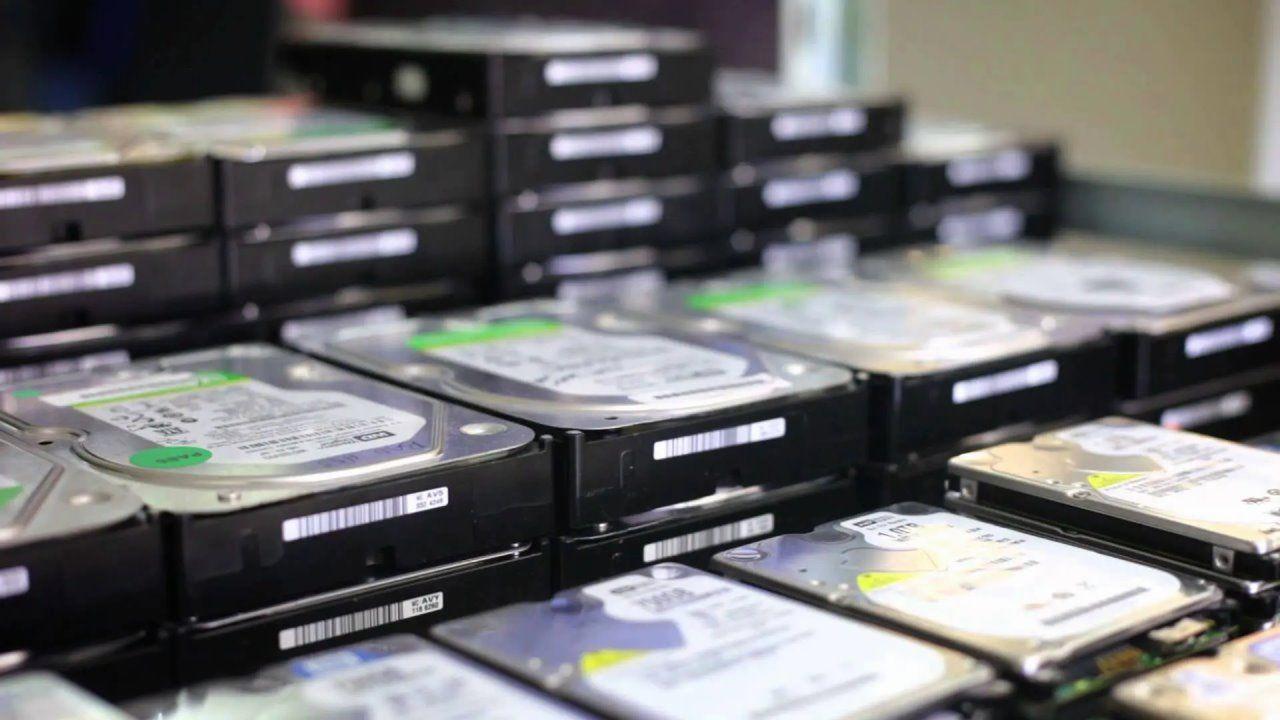
En hızlı etkiyi yaratan kararlardan biri , mekanik sabit diskler yerine SSD sürücüleri tercih etmektir . Windows 11'de sistem daha hızlı açılıyor, uygulamalar neredeyse anında açılıyor ve bizi burada ilgilendiren şey, dosya kopyalama işlemleri inanılmaz derecede hızlı.
SSD'ler, özellikle PCIe üzerinden bağlanan NVMe modelleri, birkaç GB/s'ye kadar sürekli hızlara ulaşabilen, önemli ölçüde daha hızlı okuma ve yazma hızları sunar. Bu, büyük miktarda verinin (video projeleri, sanal makineler, fotoğraf arşivleri) taşınmasının zahmetli bir işlemden oldukça verimli bir işleme dönüştüğü anlamına gelir.
Hızın yanı sıra, SSD'ler mekanik aşınmaya maruz kalan hareketli parçalara sahip olmadıkları için darbelere ve titreşimlere karşı daha dayanıklıdır . Verimlilik açısından bu, daha hızlı çalışacağınız ve küçük fiziksel olaylardan kaynaklanan veri bozulması riskinin daha düşük olacağı anlamına gelir.
Eğer bütçeniz el veriyorsa, ideal olarak işletim sistemi ve aktif çalışmalarınız için dahili bir SSD ayırmalı ve bilgisayarlar arasında hız kaybı olmadan veri aktarımı için harici bir SSD kullanmalısınız . Geleneksel mekanik sabit diskler, soğuk depolama veya yüksek hız gerektirmeyen yedeklemeler için kullanılabilir.
Dosya sistemi: NTFS neden fark yaratıyor?
Kullanıcının farkında olmadan birçok aktarımı yavaşlatan bir diğer faktör de sürücüleri biçimlendirmek için kullanılan dosya sistemidir . Windows 11'de genellikle NTFS ile çalışmak tavsiye edilir.
Hâlâ fabrikadan FAT32 veya exFAT formatıyla biçimlendirilmiş USB bellekler ve harici sabit diskler satılıyor. Özellikle FAT32'nin kritik bir sınırlaması var: 4 GB'tan büyük dosyaları işleyemiyor . Bu, disk görüntüsü, yüksek kaliteli film veya büyük bir yedekleme dosyası kopyalanırken kopyalama işleminin başarısız olacağı veya hiç başlamayacağı anlamına gelir.
Bu sürücüyü NTFS'ye dönüştürmek bu sınırlamayı ortadan kaldırır ve ayrıca gelişmiş güvenlik, izinler ve veri kurtarma özellikleri sağlar . Uygulamada, büyük dosyaları taşırken meydana gelebilecek absürt hatalar olmadan daha istikrarlı aktarımlar fark edeceksiniz.
Eğer sabit diskinizi veya USB sürücünüzü öncelikle Windows ile kullanıyorsanız, biçimlendirmek veya NTFS'ye dönüştürmek için zaman ayırmanızda fayda var; bunu sadece bir kez yapmanız gerekecek ve sonraki tüm yedeklemeler çok daha sorunsuz çalışacaktır . Ancak, diğer sistemlerle (TV'ler, eski oyun konsolları vb.) uyumluluğa ihtiyacınız varsa, değişikliği dikkatlice değerlendirin.
Her zaman USB 3.0 (veya üzeri) bağlantı noktalarını tercih edin.
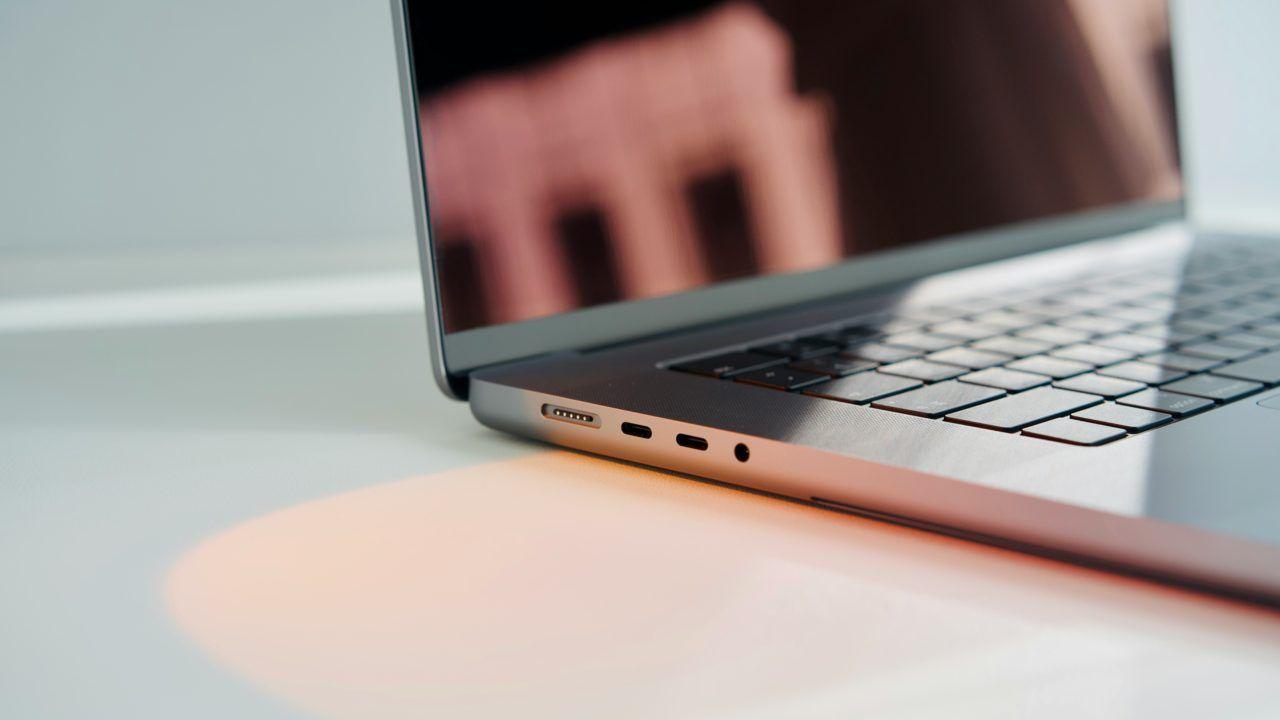
USB flash sürücülere veya harici sabit disklere veri kopyalıyorsanız, cihazı USB 2.0 bağlantı noktasına mı yoksa USB 3.0 bağlantı noktasına mı bağlayacağınız arasındaki fark çok büyüktür. Teorik olarak, USB 3.0 (SuperSpeed) 5 Gbps'ye kadar hız sağlar; bu da USB 2.0'ın 480 Mbps hızını çok aşmaktadır.
Modern masaüstü ve dizüstü bilgisayarlarda her iki bağlantı noktası türü de bulunur, bu nedenle Windows'ta USB bağlantı noktası sürümünü belirlemek önemlidir : USB 3.x bağlantı noktaları genellikle mavi bir iç konektöre veya bağlantı noktasının yakınında "SS" sembolüne sahiptir . Hızlı sabit sürücünüzü yavaş bir bağlantı noktasına takarsanız, potansiyel performansı boşa harcarsınız.
Kablo kalitesi de önemlidir: eski bir kablo veya yalnızca şarj için tasarlanmış bir kablo gerçek hızı sınırlayabilir, bu nedenle maksimum aktarım hızından yararlanmak için özel USB 3.0 veya USB 3.1/3.2 kabloları kullanın . Böylece, yüzlerce gigabaytlık veriyi aktarmanın artık tüm öğleden sonrayı almadığını göreceksiniz.
Bir diğer önemli nokta ise, harici güç kaynağı olmayan veya eski özelliklere sahip ucuz USB hub'larından mümkün olduğunca kaçınmaktır. Birden fazla cihazı aynı anda bağlarken, bu hub'lar bant genişliğini paylaşır ve yavaş, kesintili kopyalamaya yol açan darboğazlara neden olabilir.
Antivirüs yazılımının kopyalama hızını nasıl etkilediği
Modern antivirüs programları, sistemden okunan veya sisteme yazılan her dosyayı gerçek zamanlı olarak analiz eder. Bu, güvenlik açısından harika olsa da, büyük bir dosya aktarımı sırasında koruma motorunun her bir dosyayı kontrol etmesi anlamına gelir ki bu da işlemci süresini ve kaynaklarını tüketir.
Çok sayıda küçük dosyayı kopyalarsanız, antivirüs programı binlerce ardışık tarama gerçekleştirdiği için bu durumun etkisini daha çok hissedersiniz . Bazen bu koruma, ilerleme çubuğunun takılmasına ve kopyalama işleminin donmuş gibi görünmesine neden olur.
Çözüm, güvenliği rastgele devre dışı bırakmak değil, kuralları biraz ayarlamaktır: geçici çalışma klasörlerini, aktarım konumlarını veya yalnızca güvenilir sistemler arasında kopyalama için kullandığınız belirli yolları hariç tutabilirsiniz.
Son derece kontrollü senaryolarda (örneğin, internet bağlantısı kesilmiş ve önceden taranmış iki kendi bilgisayarınız arasında), bazı kişiler büyük yedekleme sırasında gerçek zamanlı taramayı devre dışı bırakmayı tercih eder. Ancak bu uygulama, hem makinelerin hem de dosyaların güvenilir olduğundan mutlak emin olmayı gerektirir , çünkü bu durum geçici olarak korumanızı azaltır.
Daha az veri taşımak için dosya sıkıştırma
Özellikle ağ veya USB bağlantısının darboğaz oluşturduğu durumlarda, aktarımı hızlandırmanın bir diğer yolu da aktarılan veri miktarını azaltmaktır . Bunun için sıkıştırma yazılımları vazgeçilmez bir araç olmaya devam etmektedir.
Windows 11 , "Gönder" menüsünden ZIP formatında sıkıştırılmış klasörler oluşturma seçeneğini zaten içeriyor ve bu birçok durum için yeterli. Daha fazla kontrol ve daha yüksek sıkıştırma oranları istiyorsanız, 7-Zip veya WinRAR gibi araçlar, ihtiyaçlarınıza göre formatları (ZIP, RAR, 7z, vb.) ve sıkıştırma seviyelerini seçmenize olanak tanır.
Pratikte, birçok küçük dosyayı tek bir sıkıştırılmış dosyada gruplandırmak, binlerce ayrı dosya işleme sürecini açıp kapatmak yerine kopyalamayı daha doğrusal ve verimli hale getirir . Ardından, hedefte, dosyayı basitçe açmak orijinal yapıyı geri yükler.
Bu strateji, özellikle dosyaları buluta veya uzak bir sunucuya yüklerken faydalıdır; çünkü genel boyutu azaltmak , özellikle yükleme bağlantınız yavaşsa, yükleme süresini önemli ölçüde kısaltabilir .
Dosyaların ve sürücülerin akıllıca düzenlenmesi
Verilerinizi nasıl düzenlediğiniz gibi basit bir şey bile kopyalama deneyimini büyük ölçüde etkileyebilir. Dosyalarınız disk üzerinde dağınık haldeyse, yinelenen klasörleriniz varsa ve yapılar kaotikse , herhangi bir kopyalama işlemi daha yavaş ve hataya daha yatkın olacaktır.
Düzenlemeye zaman ayırmakta fayda var: dosyalarınızı içerik türüne (iş, multimedya, yedeklemeler, oyunlar) ve kullanım sıklığına göre gruplandırın. Bu şekilde, hangi klasörlerin hızlı SSD'ye, hangilerinin daha yavaş HDD'ye yerleştirileceğine karar verebilir ve her şeyi sürekli taşıma ihtiyacını azaltabilirsiniz.
Büyük bir dosya aktarımı yapacağınız zaman, öncelikle içeriği hazırlayın: örneğin, içeriği tek bir proje klasöründe toplamak kopyalamayı kolaylaştırır ve ön sıkıştırma işlemini hızlandırır. Ayrıca, diğer konumlardaki dağınık dosyaları unutmanızı da önler.
Birden fazla sürücüye sahip sistemlerde (örneğin, birincil bir SSD ve birkaç ikincil NVMe sürücü), en hızlı sürücüyü yoğun okuma/yazma görevleri, video dışa aktarımları ve sanal makineler için ayırmanız , ikincil sürücüleri ise depolama veya daha az sıklıkla eriştiğiniz veriler için kullanmanız önerilir.
Arka plan yazılımının ve görsel efektlerin etkisi
Windows 11'de dosya kopyalama sırasında yavaşlama sorunu genellikle sadece disk veya USB sürücüsünden değil, farkında olmadan kaynak tüketen çok sayıda arka plan işleminden kaynaklanır.
Büyük bir dosya aktarımına başlamadan önce, Görev Yöneticisini açıp kullanmadığınız tüm uygulamaları (çoklu sekmeli tarayıcılar, simge durumuna küçültülmüş oyunlar, kaynak yoğun editörler vb.) kapatmanızda fayda var . CPU, RAM ve disk G/Ç kaynaklarını serbest bırakmak, sistemin kopyalama işlemine daha fazla odaklanmasını sağlar.
Sınırlı işlem gücüne sahip sistemlerde, görsel efektler de kaynak tüketimine katkıda bulunur: saydamlıklar, animasyonlar ve çeşitli süslemeler. Windows'un gelişmiş performans seçenekleri , grafik efektlerini azaltmanıza veya devre dışı bırakmanıza olanak tanıyarak sistemin kaynaklarını arayüz süslemeleri yerine G/Ç görevlerine odaklamasını sağlar.
Güç planını "Yüksek performans" veya benzeri bir seçeneğe ayarlamak ve USB ve PCIe bağlantı noktalarındaki güç tasarrufu seçeneklerini işaretlemek, uzun bir kopyalama işlemi sırasında donanımın yavaşlamasını önlemeye, takılmaları ve hız düşüşlerini engellemeye yardımcı olur.
Yerel ağ (LAN) transferleri için ağ ayarları ve protokolleri
Aynı ağdaki cihazlar arasında (ofis bilgisayarları, NAS, dahili sunucular) dosya kopyalıyorsanız, bir diğer önemli faktör devreye girer: ağ yapılandırması ve kullandığınız paylaşım protokolleri. Örneğin, tek seferlik aktarımlar için, yerel ağda basit ve hızlı bir seçenek olan Snapdrop'u kullanabilirsiniz .
Windows ortamlarında en yaygın protokol SMB'dir. SMB Multichannel gibi modern sürümler ve özellikler, altyapının desteklemesi koşuluyla, daha hızlı aktarımlar için birden fazla ağ yolunu ve işlemciyi kullanmanıza olanak tanır .
Ağ bağdaştırıcısı sürücülerini ve anahtarlarınızın veya yönlendiricilerinizin aygıt yazılımını kontrol etmekte fayda var. Basit bir eski sürücü, kuyrukları, RSS akışlarını, yük boşaltmayı veya birleştirmeyi işlerken ağ kartının arızalanmasına neden olabilir ve bu da makineler arasında kopyalamayı etkileyebilir. Bazı durumlarda, yerel testler için kendi ev FTP sunucunuzu kurmanız önerilir.
Çok sayıda eş zamanlı aktarım, komut dosyası veya planlanmış kopyalama işleminin olduğu senaryolarda, Robocopy (çoklu iş parçacığı desteğiyle), aktarımları hızlandırmak için TeraCopy kullanımı veya profesyonel senkronizasyon araçları gibi özel yardımcı programlar , hız ve kararlılık açısından klasik Explorer kopyala-yapıştır yönteminden açıkça daha iyi performans gösterebilir.
Depolama optimizasyonu: önbellekleme, güç ve parçalanma
Sürücü türünün yanı sıra, çeşitli depolama parametreleri gerçek kopyalama hızlarını etkiler. SSD'ler ve NVMe sürücüler için, yazma önbelleği politikasını ve güç seçeneklerini doğru şekilde yapılandırmak, daha tutarlı aktarım hızlarının korunmasına yardımcı olur.
Masaüstü bilgisayarlarda veya iş istasyonlarında, birçok kullanıcı beklenmedik bir elektrik kesintisinin en son yazılan şeyi tehlikeye atabileceğini bilerek performansı artırmak için cihazın yazma önbelleğini etkinleştirir . Dizüstü bilgisayarlarda veya kritik ortamlarda bu risk dikkatlice değerlendirilmelidir.
Mekanik sabit disklerde, eskisi kadar kritik olmasa da, parçalanma hala bir etkiye sahiptir: aşırı derecede parçalanmış bir HDD, okuma/yazma kafasının rastgele hareket etmesine neden olarak, ardışık okuma ve yazma işlemlerini kaotik bir rastgele hareketler karmaşasına dönüştürür . Windows aracıyla ara sıra yapılan disk birleştirme işlemi bu sorunu kontrol altında tutar.
Ayrıca, sürücülerin sürekli olarak maksimum kapasitelerine yaklaşmadığından emin olmak da önemlidir. Bir miktar boş alan bırakmak, dosya sisteminin blokları ve önbelleği daha iyi yönetmesini sağlayarak , disk neredeyse dolduğunda ani performans düşüşlerini önler.
Kopyalama araçlarının rolü: Explorer ve gelişmiş yardımcı programlar arasındaki fark
Windows 11'in yerleşik Dosya Gezgini kopyalama motoru kullanışlıdır, ancak her zaman en verimli olanı değildir. Bazı kullanıcılar, büyük dosyaları kopyalarken hızın önemli ölçüde dalgalandığını veya birkaç saniye sonra gülünç derecede düşük değerlere düştüğünü fark etmişlerdir.
Bu durumlarda, Total Commander, FreeFileSync veya konsol üzerinden (çoklu iş parçacığı parametreleriyle) Robocopy gibi alternatifleri denemek fark yaratabilir. Bu araçlar büyük dosya hacimlerini daha iyi yönetir ve yeniden denemeler, hariç tutmalar ve günlük kaydı üzerinde daha fazla kontrol sağlar.
Explorer'ın iyi bir NVMe SSD ile birkaç yüz MB/sn hızla bir kopyayı başlatması, ancak daha sonra eski bir mekanik sabit sürücünün hızına daha yakın bir hıza düşmesi alışılmadık bir durum değildir. Bununla birlikte, daha optimize edilmiş bir yardımcı program kullanıldığında, hız daha istikrarlı kalır ve donanımın gerçekte yapabileceği hıza daha yakın olur.
Ancak, hız düşüşü aşırıysa (örneğin, 700 MB/sn'den sistematik olarak birkaç MB/sn'ye düşüyorsa), sürücülerde, aygıt yazılımında veya hatta müdahale eden yerleşik yazılımlarla ilgili daha derin sorunları elemek tavsiye edilir.
NVMe darboğazları ve Windows 11 sürücüleri
Yüksek performanslı NVMe sürücülere (7.000 MB/sn veya daha fazla kapasiteli) sahip çok modern bilgisayarlarda, bazı kullanıcılar Windows 11'in çok hızlı bir şekilde kopyalamaya başladığını ve ardından inanılmaz hızlarda çöktüğünü , oysa Linux veya diğer sistemlerde aynı sürücünün mükemmel çalıştığını bildirmiştir.
Bu durumların çoğunda sistem, Microsoft'un genel NVMe denetleyicisini kullanır (stornvme.sysÇünkü SSD üreticisi kendi çözümünü sunmuyor. Genellikle kararlı olsa da, belirli anakart, BIOS ve yonga seti yapılandırmalarında bazı sorunlar yaşanabiliyor. Kontrol ünitesi-donanım-iş yükü kombinasyonu beklendiği gibi çalışmıyor..
Bu durumda, birkaç şeyi kontrol etmeniz faydalı olacaktır: BIOS'unuzun güncel olduğundan, yonga seti sürücülerinizin güncel olduğundan ve güç planlarınızın doğru yapılandırıldığından emin olun . Ayrıca, yazma önbelleklemesinin etkin olup olmadığını kontrol etmek de yardımcı olur, çünkü bu ayarı değiştirmek sistemin davranışını önemli ölçüde değiştirebilir.
Aynı diskin Linux'ta sorunsuz çalışması genellikle donanımın sağlam olduğunu ve sorunun Windows 11 depolama yığınıyla ilgili olduğunu gösterir . Microsoft veya üretici iyileştirmeler yayınlayana kadar, daha verimli yedekleme yardımcı programları kullanmak ve paralel işlemleri en aza indirmek genellikle en pratik çözümlerdir.
Profesyonel ortamlarda otomasyon, orkestrasyon ve analiz
Ev bilgisayarınızla sınırlı kalmayıp, birden fazla sunucu, iş istasyonu ve belki de hibrit bulut ortamlarından oluşan bir altyapıyla uğraşırken, dosya transferleri stratejik bir süreç haline gelir. Bu durumlarda, yedeklemelerin otomatikleştirilmesi ve izlenmesi bir lüks olmaktan çıkıp bir zorunluluk haline gelir.
İyi tasarlanmış komut dosyalarını (örneğin PowerShell) özel uygulamalarla birleştirmek , aktarımların önceliklendirilmesine, büyük iş yüklerinin yönetilebilir bloklara bölünmesine ve manuel müdahale olmadan bütünlüğün doğrulanmasına olanak tanır. Bu, insan hatasını azaltır ve bakım pencerelerinden daha iyi yararlanmayı sağlar.
Eğer AWS veya Azure gibi halka açık bulutlarla da çalışıyorsanız, iyi düşünülmüş bir hibrit mimari, bağlantıları aşırı yüklemeden veya kritik bilgilerin her taşınmasında kullanıcıların beklemesine gerek kalmadan yerel veri merkezleri ve bulut hizmetleri arasında veri senkronizasyonuna yardımcı olabilir.
Son olarak, iş zekası çözümleri ve gösterge panelleri (Power BI veya diğerleri gibi) verimlilik, gecikme ve hata oranları gibi ölçütleri izlemenize ve daha iyi donanım veya ağ bağlantılarına yatırım yapmayı haklı çıkaracak kalıpları tespit etmenize olanak tanır . Hatta yük artışlarını önceden tahmin eden ve kaynakları otomatik olarak ayarlayan yapay zeka tabanlı sistemler bile mevcuttur.
Sonuç olarak, hem evde hem de ofiste, iyi donanım, doğru Windows 11 ayarları ve optimize edilmiş kopyalama araçlarının birleşimi, dosya taşıma işlemini sürekli bir darboğaz olmaktan çıkarıp , drama veya ilerleme çubuğunun önünde sonsuz bekleme olmadan hızlı ve rutin bir göreve dönüştürür.


Genel olarak bayt ve teknoloji dünyası hakkında tutkulu bir yazar. Bilgilerimi yazarak paylaşmayı seviyorum ve bu blogda da bunu yapacağım; size gadget'lar, yazılım, donanım, teknolojik trendler ve daha fazlasıyla ilgili en ilginç şeyleri göstereceğim. Amacım dijital dünyada basit ve eğlenceli bir şekilde gezinmenize yardımcı olmaktır.