
Telefonunuzdaki ekran titremesi sorununu nasıl çözeceğinizi öğrenmek ister misiniz ? Hiç kimse titreyen veya hareket eden bir telefon ekranından hoşlanmaz. Bu durum görüşünüzü bozabilir ve hatta telefonunuza zarar verebilir. Android'de ekran titremesi genellikle ekranın belirli bölgelerinde meydana gelir, içeriği gizler ve görmeyi zorlaştırır.
Oldukça sinir bozucu olabiliyor ve bu sorunu yaşayanlar bu sorunu bir an önce çözmek istiyor.
Merak etme. Burada mükemmel çalışacak bazı çalışma düzeltmeleri sunacağız. Ancak mobil ekran titremesi sorununu nasıl çözeceğimizi öğrenmeden önce, ilk etapta buna neyin sebep olabileceğinden bahsedelim.
Burada Android'de Silinen Hangouts Mesajlarını Kurtarmanın 3 Yöntemi hakkında bilgi edinebilirsiniz.
Android'de ekran titremesinin nedenleri nelerdir?
Cep telefonunuzdaki ekran titremesi sorununu çözmek için çeşitli çözümler bulunduğundan , cihazınızda bu soruna gerçekten neyin neden olduğunu belirlemeye çalışmalısınız. Aşağıda, cihazınızın bu sorunu yaşamasının olası tüm nedenleri yer almaktadır:
- Android telefon arasında geçiş yapmaya devam ettiğinde GPU (Grafik İşlem Birimi)y CPU (Merkezi İşlem Birimi) İçeriği ekranda görüntülemek için.
- Android'de ekran arızası sorunu Bu aynı zamanda bir arızanın sonucu da olabilir donanım. Eğer sebep donanım ise, sorun donanımda olmalı. el LCD panel
- Telefonunuza yüklenen uygulamalar gerektiğinde en yüksek ekran çözünürlüğü GPU'nun sağlayabileceğinden daha fazla.
- Yüklü uygulamalar ise modası geçmiş.
- Ne zaman eski Android işletim sistemi.
- Çok fazla varsa Önbellek Android telefonunuzda saklanır.
- Cuando üçüncü taraf uygulamalar giriyor en çatışma telefon ve diğer işlevlerle.
Bununla birlikte sorun yazılımla ilgiliyse doğrudan çözümlere geçelim.
Mobil ve diğer Android cihazlarda ekran titremesi nasıl düzeltilir?
Şimdi Android cihazlarda ekran titremesini nasıl düzeltebileceğimizi görelim.
Çözüm 1: Android Telefon Ekranı Titreşim Sorununu Düzeltmek için En İyi Çözüm
Ekran sorunu çok sık rastlanan bir sorun değildir ve oluştuğunda oldukça sinir bozucu bir sorundur. Sorunun asıl nedenini kendi başımıza teşhis etmemiz her zaman mümkün olmuyor. Neyse ki Android cihazınızı sizin için otomatik olarak onaracak bir araç var.
Bunun için cihazınıza Android Onarım Aracını yüklemeniz ve onu Android'deki ekran titremesini düzeltmek için kullanmanız yeterlidir. Sadece bu değil, aynı zamanda bu aracı diğer birçok Android uygulamasını ve hatasını düzeltmek için de kullanabilirsiniz.
2. Çözüm: Ekranın titrediğini fark ederseniz cihazınızı yeniden başlatın
Biraz açık görünebilir ancak cihazınızı yeniden başlatmak uzun zamandır en etkili sorun giderme seçeneklerinden biri olmuştur. Cihazın yeniden başlatılması sistem hatalarını ve sorunlarını temizler. Sorun karmaşık olmadığı sürece, yeniden başlatmak karşılaşabileceğiniz çoğu sorunu çözebilir.
Bu nedenle daha gelişmiş çözümlere geçmeden önce cihazınızı bir kez yeniden başlatıp ekranın hala titreyip titremediğini kontrol etmenizi öneririm.
3. Çözüm - Aygıtı Güvenli Modda Önyükleme
Güvenli mod , Android cihazlarda yerleşik bir özelliktir ve işletim sisteminin yalnızca gerekli işlevlerle başlamasına ve telefonun diğer daha az önemli tüm bölümlerinin devre dışı bırakılmasına olanak tanır.
Bunu yaparak anormallikleri test eder ve Android telefondaki sorunları düzeltir. Dolayısıyla, Android telefonunuzun ekranı titriyorsa, cihaz arızalarını teşhis edebileceği için telefonunuzu kasaya açmayı deneyin.
Bunu yapmak için şu adımları izleyin:
- 1 adım: tuşunu basılı tutun güç düğmesi saatine kadar telefonunuzu Menü ekranda.
- 2 adım: Şimdi basılı tutun güç kadar düğme simgesi güvenli mod Ekrandaki seçenek.
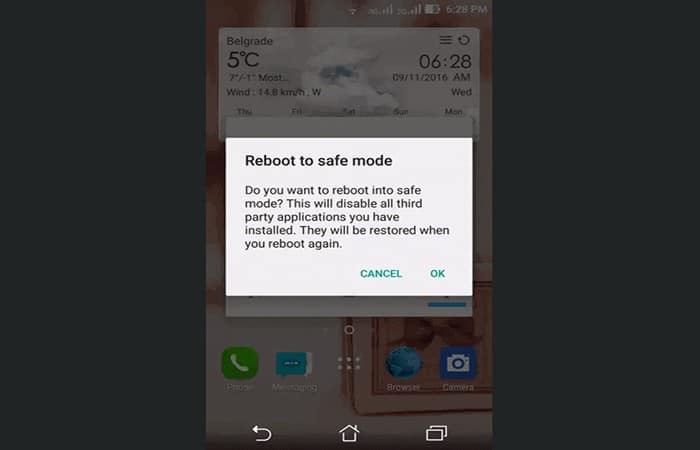
- 3 adım: Düğmesine basın OK eğer talep edersen güvenli modda yeniden başlat .
- 4 adım: Artık telefonunuz başlatılacak güvenli mod ve tüm üçüncü taraf uygulamaları devre dışı bırakılacak.
Cihazınızı güvenli modda başlattıktan sonra, ekran titremesi sorununun çözülüp çözülmediğini kontrol edin. Sorun ortadan kalktıysa, soruna üçüncü taraf uygulamalardan biri neden oluyordu.
Ancak Android'de ekran titremesi devam ederse, bahsedilen diğer çözümlere bakın.
4. Çözüm: İnternet Hızını Kontrol Edin
Video görüşmesi sırasında Android ekranınız titriyorsa , bunun nedeni yavaş internet bağlantısı olabilir.
İnternet hızınız yüksek olmasına rağmen karşı taraftaki alıcının internet hızı yavaş olsa bile sorun ortaya çıkabilir. Bunlardan herhangi birinin internet hızında sorun olması durumunda veri iletimi kesintiye uğrayabilir. GPU bu nedenle ekranın titremesine neden olacaktır.
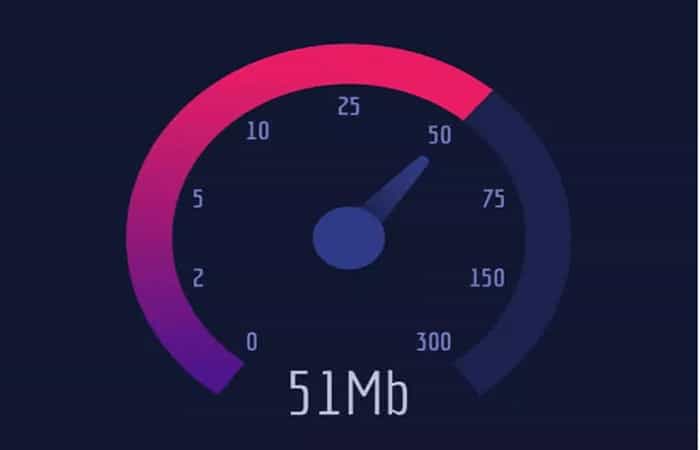
Bu sorunu çözmek için servis sağlayıcınızla iletişime geçin ve yavaş internet bağlantısı sorununu gidermeye çalışın. Ardından, Android cihazınızdaki ekran arızasının giderilip giderilmediğini kontrol edin.
5. Çözüm: Android işletim sistemi güncellemesini kontrol edin
Güncel olmayan işletim sisteminin çalıştırılmasından kaynaklanan bir yazılım hatası nedeniyle Android cihaz sorununda ekran titremesi sorunuyla karşı karşıya olabilirsiniz. Öyleyse, yeni güncellemeler için telefonunuzu kontrol etmelisiniz.
Cihazınızı güncellemek telefon sorunlarını ve ekran titremesini düzeltebilir.
- 1 adım: Aç konfigürasyonu senin telefonun.
- 2 adım: Git Telefon hakkında> Sistem güncellemesi .
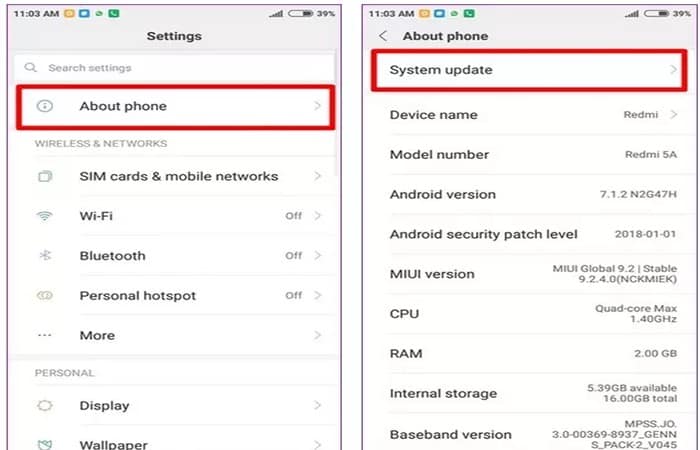
- 3 adım: Cihazınız için yeni bir güncelleme mevcutsa, bir güncelleme seçeneği göreceksiniz > Güncelle düğmesine dokunun.
- 4 adım: Şimdi telefonun güncellenmesini bekleyin.
6. Çözüm: Tüm uygulamaların güncellendiğinden emin olun
İşletim sistemine ek olarak, Android ekran sorunlarını veya diğer problemleri önlemek için tüm yüklü uygulamaların da güncellenmesi gerekir. Bunu yapmak için şunları yapmanız gerekir:
- 1 adım: açılır Google Play Store.
- 2 adım: Dokunun profil simgesi ekranın sağ üst köşesinde görüntülenir.
- 3 adım: Seçeneği seçin Uygulamaları ve cihazı yönetin.
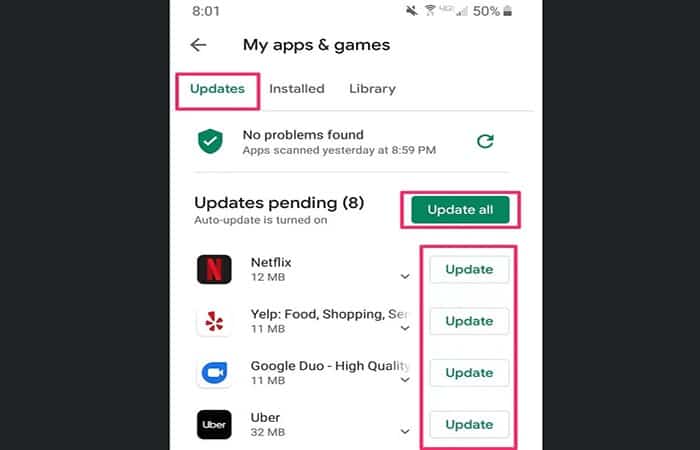
- 4 adım: Git mevcut güncellemeler. Burada güncellenmesi gereken tüm uygulamaları görebilirsiniz.
- 5 adım: Düğmeye dokunun tüm güncelleme ya da sen de yapabilirsin güncelleştirme Söz konusu uygulamanın yanındaki Güncelle düğmesine dokunarak ilgili uygulamayı seçin.
7. Çözüm - Cihaz önbelleğini temizleyin
Cihaz önbelleğini temizlemek ekran titremesi sorununu çözebilir. Uygulama önbelleği gibi, telefonunuzda da önbellek dosyaları bulunur. Telefonun güvenli bir şekilde çalışması ve önyükleme yapması için gereklidir.
GPU önbellek dosyalarınız bozulursa cihazınızda ekran titremesi yaşayabilirsiniz.
Bu durumda, önbelleği temizlemeniz yeterlidir; hazırsınız.
- 1 adım: Kapanır senin telefonun
- 2 adım: Basın ve basılı tutun aşağı tuşu el hacim ve anahtar cihaz açılıncaya kadar açık. (Bu sizi kurtarma moduna geçirmezse çevrimiçi olarak hangi tuş kombinasyonunun çalıştığını kontrol edin)
- 3 adım: Şimdi girin PIN/Şifre kilit ekranı cihazınızdan
- 4 adım: Seçenekleri arayın ve bulun » Önbelleği temizle» / «Önbelleği temizle, ona dokun
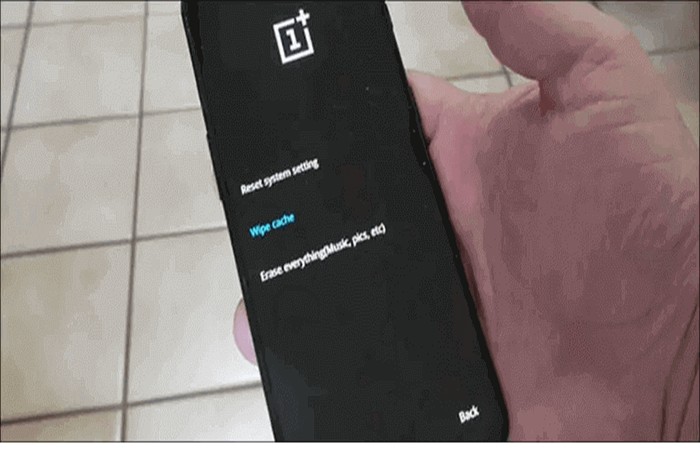
- 5 adım: Şimdi kararı yeniden onaylamanızı isteyen bir mesaj göreceksiniz. Onaylarsanız önbellek temizlenecektir. (dikkatli olun, bu işlem geri döndürülemez).
- 6 adım: Daha sonra seçeneğe tıklayın yeniden başlatmak Cihazınızı Android ana ekranına açmak için kurtarma modu ekranında.
Bu, sorunu çözerse inceleyip arşivleyin, ancak düzelmezse bir sonraki çözüme geçin.
8. Çözüm: Arızalı uygulamaları kaldırın
Yakın zamanda bir uygulama yüklediyseniz ve kullandıysanız ve ekran titremesinin hemen ardından, sorununuzun nedeni uygulama olabilir.
Bazen belirli uygulamalar cihazınızın düzgün çalışmasına müdahale eder ve eğitimsiz bir gözle görülmeyecek şekilde arızalanmasına neden olur.
Bu durumda tek iyi seçenek uygulamayı telefonunuzdan kaldırmaktır.
- 1 adım: Söz konusu uygulamayı arayın.
- 2 adım: Aşağıda tut Yukarıda seçenekler görünene kadar.
- 3 adım: Dokunmak kaldır ve onayla
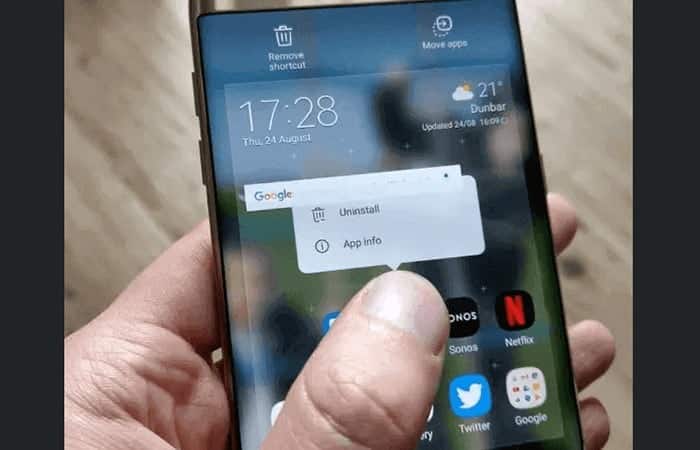
- 4 adım: Android'in bazı sürümlerinde, uygulamayı kaldırmak için uygulamayı basılı tutarak sürüklemeniz ve çöp kutusu simgesinin üzerine yerleştirmeniz gerekir.
Uygulamayı kaldırdıktan sonra, Android ekranındaki titreme sorunu çözülmelidir.
Çözüm 9 - Uyarlanabilir parlaklık seçeneğini kapatın
Tüm Android cihazlarda adaptif parlaklık adı verilen bir özellik bulunur . Bu özellik, çevresel koşullara bağlı olarak ekranınızın parlaklığını azaltır veya artırır.
Parlaklığı ekrandaki içeriği sorunsuz görebileceğiniz düzeyde yapar. Örneğin telefonu doğrudan güneş ışığı altında kullanırsanız ekran parlaklığı otomatik olarak artacaktır. Bu arada telefonu karanlık bir yerde kullanırsanız parlaklık azalıyor.
Bu özellik sadece gözlerinizi korumanıza yardımcı olmakla kalmıyor, aynı zamanda enerji tasarrufu da sağlıyor.
Ancak dış koşulları algılayan sensörün arızalanması durumunda ekran parlaklığı artıp azalabiliyor. Ekran titriyormuş gibi hissedilebilir. Hadi ama dürüst olalım, felaket için mükemmel bir reçete gibi görünüyor.
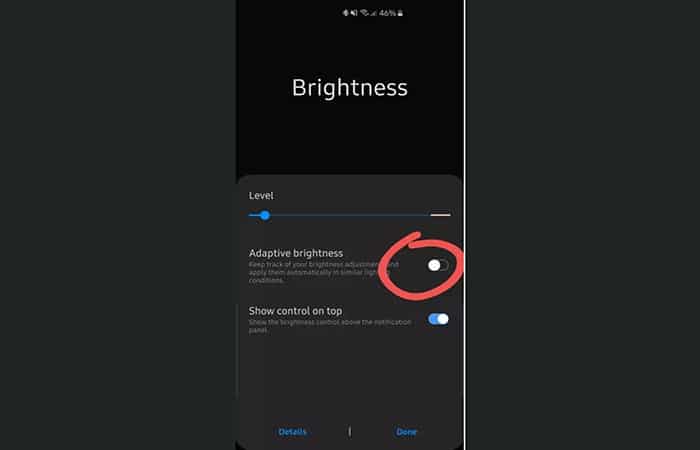
- Bu durumda, cihazınızın açılır görev çubuğunda Uyarlanabilir Parlaklık seçeneğini devre dışı bırakın ve ekranın yanıp sönmesi durur.
10. Çözüm - Donanım Kaplamalarını Devre Dışı Bırakın
Android geliştirici seçenekleri, cihazınızın işlevselliğini ve performansını iyileştirmenize yardımcı olabilecek birçok gizli özellik içerir .
Geliştirici Seçenekleri aracılığıyla erişilebilen özelliklerden biri de " Donanım kaplamaları "dır. Bu seçeneği devre dışı bırakmak , telefonunuzun titreyen ve sallanan ekran sorununu çözmenize yardımcı olabilir.
Çoğu zaman, Android ekran titremesi sorunları, donanımın telefon ekranında içerik görüntülemek için GPU ve CPU arasında geçiş yapmaya devam etmesi nedeniyle ortaya çıkar.
Yani donanım katmanlarını devre dışı bırakarak, temel olarak cihaza içeriği görüntülemek için GPU'yu kullanmasını söylüyoruz. Ancak GPU, CPU'dan daha fazla pil tükettiği için pil performansını etkileyebilir.
Android telefonunuzda bu seçeneği devre dışı bırakmak için aşağıdakileri yapmanız gerekir:
- 1 adım: Şuraya git: konfigürasyonu senin telefonun.
- 2 adım: Basın Sistem> Cihaz hakkında .
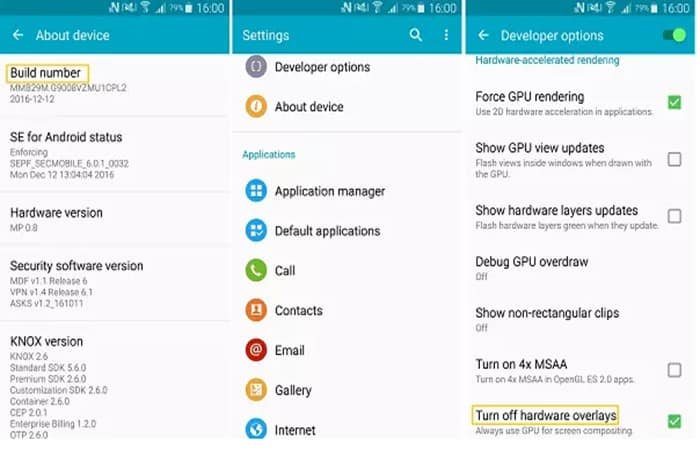
- 3 adım: Şimdi mesaj görünene kadar yapı numarasına art arda 7 kez dokunun » o artık bir geliştirici » telefonunuzun ekranında.
- 4 adım: Geri dön yapılandırma> Sistem .
- 5 adım: Burada şunları görebilirsiniz » Geliştirici Seçenekleri ", dokun ona.
- 6 adım: Şimdi Oluştur veya Çiz bölümüne ilerleyin.
- 7 adım: Kutuyu işaretleyin Donanım katmanlarını devre dışı bırakın / donanım katmanlarını devre dışı bırakın
11. Çözüm: Telefonunuzda donanım sıfırlaması yapın
Çözümlerden hiçbiri Android telefonlarda ekran titremesi sorunlarını çözmenize yardımcı olmadıysa, telefonda donanım sıfırlaması yapmanız gerekir.
Not : Telefonunuzun tamamen sıfırlanmasının cihazınızdaki tüm verileri sileceğini unutmayın. Bu nedenle tüm önemli verilerinizi yedeklediğinizden emin olun.
- 1 adım: Telefonunuzun kapalı olduğundan emin olun.
- 2 adım: Düğmelere aynı anda basın ve basılı tutun güç ve hacim telefonunuzdan.
- 3 adım: Telefon ekranı görünene kadar tuşlara basmaya devam edin.
- 4 adım: Artık telefon ekranındaki seçenekleri görmelisiniz.
- 5 adım: git kurtarma modu seçenekleri. Şunu kullanabilirsiniz: ses seviyesini yukarı ve aşağıSeçenekler arasında gezinmek için düğmeye basın ve güç seçeneğini seçmek için düğmesine basın.
- 6 adım: Seçeneği seçin Verileri Sil / Fabrika Reset.
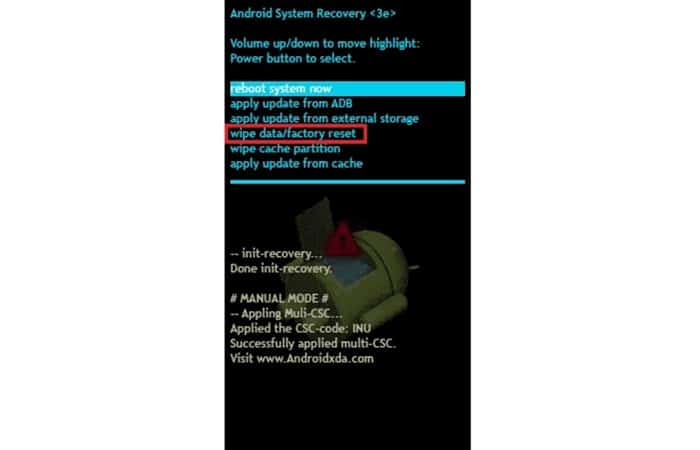
- 7 adım: Seçeneği belirleyerek seçiminizi onaylayın Evetsimgesine dokunun, ardından cihazın telefonunuzu yeniden başlatmasını bekleyin.
- 8 adım: İşlem tamamlandıktan sonra seçeneği seçin Sistemi şimdi yeniden başlat.
Telefon ekranı yanıp sönmeye devam ettiğinde dosyalar nasıl kurtarılır
Telefonunuzun ekranı durmadan yanıp sönmeye devam ederse, yine de ekranı görememeniz ve cihazda açık olan hiçbir dosyaya veya uygulamaya erişememeniz gerekir.
Bu durumda dosyaları nasıl kurtaracağınızı merak ediyorsanız, bu sorun ekranınıza kalıcı olarak zarar verebileceğinden, bunları kurtarmanın yolları vardır.
Bu nedenle, çok geç olmadan, Android veri kurtarma aracı yardımıyla telefonunuzda depolanan tüm verileri kurtarın.
Bu araç sayesinde, çalışmayan veya bozulan telefonlardan bile dosyaları kurtarabilirsiniz. Fotoğraflar, videolar, notlar, SMS mesajları, kişiler, ses dosyaları ve daha fazlası gibi her türlü dosyayı kurtarabilirsiniz.
Ardından, bu aracı Windows /Mac bilgisayarınıza indirin , telefonunuzu bağlayın, kalan talimatları izleyin ve kurtarmak istediğiniz dosyaları seçin. Bu aracın nasıl çalıştığı hakkında eksiksiz bilgi için kılavuzu takip edin.
- NOT- Yazılımı masaüstü veya dizüstü bilgisayarınıza indirip kullanmanız önerilir. Verilerin üzerine yazılması nedeniyle tüm değerli bilgilerinizi kaybedebileceğinizden, bir telefondan diğerine veri kurtarmak risklidir.
Android Ekran Titremesi – Sıkça Sorulan Sorular
Şimdi Android cihazlarda ekran titremesi sorunuyla ilgili sık sorulan bazı sorulara bakalım.
1: Telefon ekranının titremesini nasıl durdurabilirim?
Telefon ekranının titremesi Android kullanıcıları arasında çok yaygın bir sorundur. Bu birkaç nedenden dolayı olur. Ancak nedenleri ne olursa olsun yine de bu sorunu çözebilirsiniz. Bu makalede, Android telefon sorununda ekran titremesini düzeltmenin çeşitli yöntemleri vardır. Cihazınızdaki sorunu çözmek için bu çözümlerden herhangi birini deneyebilirsiniz.
2: Android cihazlarda ekran titremesi sorunu normal mi?
Bazen evet, bazen hayır. Android telefonlarda ekran parlaklığının gündüz ve gece ışığına göre ayarlandığı parlaklık ayarlama özelliği bulunur. Bu durumda, telefonun parlaklık düzeyini ayarlarken ekran titriyor gibi görünür. Öte yandan ekranınız aynı ışık kaynağıyla titriyorsa ve bu durum hızla devam ediyorsa bu normal değildir ve telefonunuzda donanım veya yazılım sorunu olması gerekir.
3: Android telefonumun ekranı neden çöküyor?
Android cihazınızda ekran sorunlarına neden olabilecek çeşitli nedenler olabilir. En yaygın nedenlerden bazıları şunlardır:
- Telefonunuza yüklenen bir uygulama yüksek çözünürlük gerektirdiğinde GPU bunu sağlayabilir.
- Telefonunuzda güncel olmayan bir işletim sistemini veya uygulamaları çalıştırın.
- Telefonunuzda bozuk bir önbellek varsa.
- LCD ekranda bir sorun olduğunda.
- Üçüncü taraf bir uygulamanın işletim sisteminin özellikleri ve işlevleriyle çakışması durumunda.
4: Android telefonumun ekranı neden kararıyor?
Android telefonunuzda siyah ekran sorunu yaşıyorsanız , bunun nedeni aşağıdaki sebeplerden biri olabilir:
- Telefonunuzda çok fazla önbellek depolanmışsa.
- Telefonunuzda bir hata veya virüs olduğunda.
- Telefonunuza hatalı veya uyumsuz uygulamalar yüklediyseniz.
- Ayrıca telefonunuzu uzun süre şarjda bıraktığınızda da olur.
5: Android telefonumdaki siyah ölüm ekranı hatasını nasıl düzeltebilirim?
Aşağıdaki sorun giderme yöntemlerini uygulayarak Android telefonlarda ölüme neden olan siyah ekran hatasını düzeltebilirsiniz:
- 1 adım: Pili çıkarın ve yeniden takın
- 2 adım: Karanlık ekran modunu kapatın
- 3 adım: SD ve SIM kartı çıkarın
- 4 adım: Sorunlu uygulamaları kaldırın
- 5 adım: Telefonda donanım sıfırlaması gerçekleştirin
Ayrıca şu konu hakkında da bilgi edinmek isteyebilirsiniz: Android Akıllı Kilit Çalışmıyor. Sebepleri ve Çözümleri
Sonuç:
Tüm bu çözümler, Android'deki ekran titremesi sorununu düzeltmek için test edilmiştir. Bunların hepsi sorununuzu çözmüyorsa donanımınız arızalı olabilir. Bu durumda cihazı tamir için yetkili servise götürmenizi öneririz. Umarız bu bilgilerle size yardımcı olmuşuzdur

Adım Javier Chirinos ve teknoloji konusunda tutkuluyum. Kendimi bildim bileli bilgisayarlara ve video oyunlarına düşkündüm ve bu hobim sonunda işe dönüştü.
15 yıldan fazla bir süredir internette teknoloji ve gadget'lar hakkında yayın yapıyorum, özellikle de mundobytes.com
Aynı zamanda çevrimiçi iletişim ve pazarlama konusunda da uzmanım ve WordPress geliştirme konusunda bilgim var.