- MEMORY_MANAGEMENT 0x0000001A hatasının kökenini ve kapsamını anlama
- Bu arızanın parametrelerini ve genel teknik nedenlerini derinlemesine analiz edin
- Tanı yöntemlerini ve çözümlerini hem düzeyde hem de düzeyde uygulayın. donanım yazılım olarak
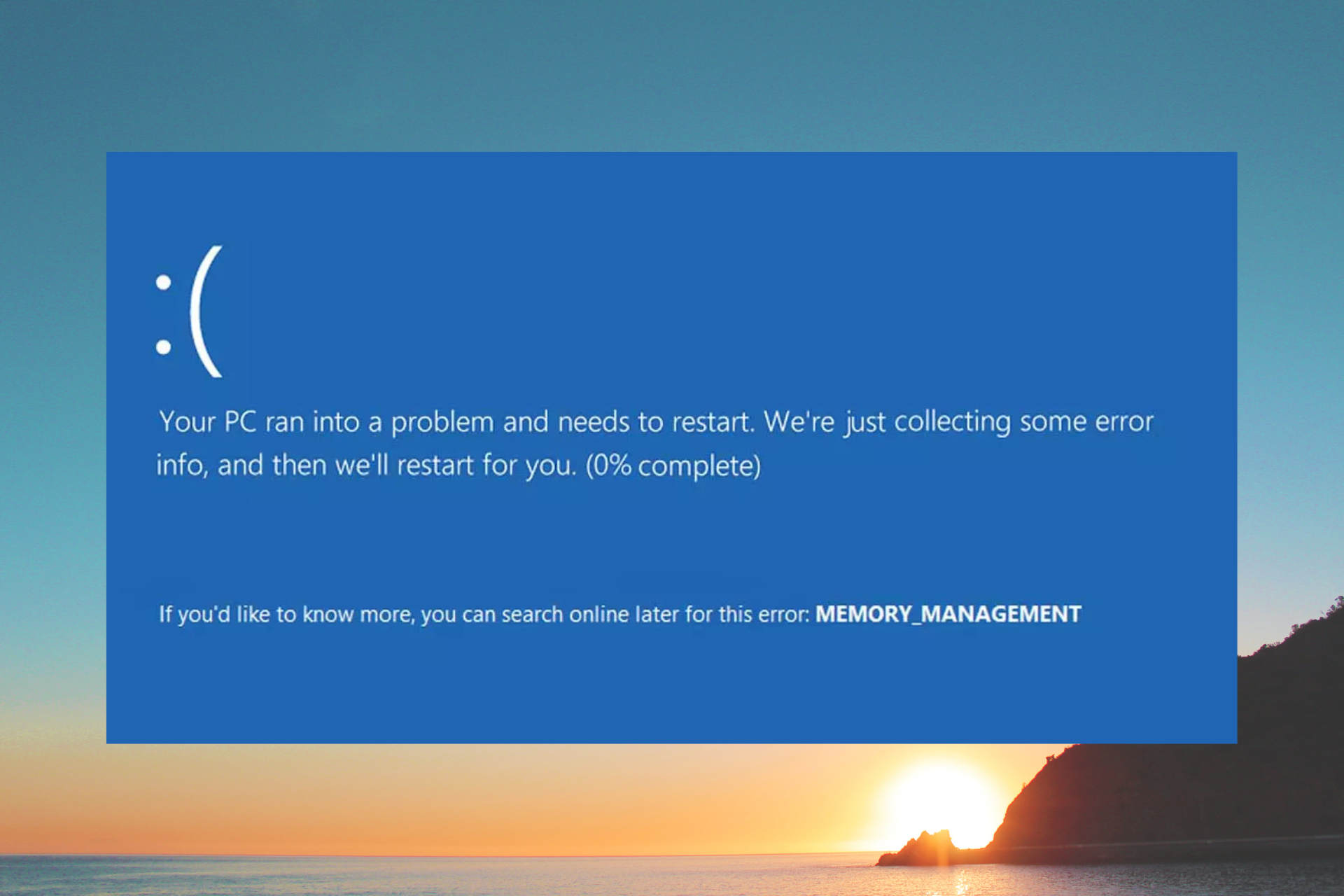
Windows'ta mavi ekranla karşılaşmak asla hoş bir durum değildir. Eğer 0x0000001A kodlu MEMORY_MANAGEMENT hatasını gördüyseniz , muhtemelen ne anlama geldiğini ve daha da önemlisi nasıl düzeltileceğini merak etmişsinizdir. Bu hata nispeten yaygın olsa da, birden fazla nedeni olabilir ve nereden başlayacağınızı bilmiyorsanız çözmek her zaman kolay değildir.
Neyse ki, bu sorunu çözmek , nedenlerini anladığınız ve sorunu teşhis etmek için etkili adımları bildiğiniz zaman göründüğü kadar karmaşık değil . Bu makale boyunca, Windows'ta bu bellek yönetimi hatasına neyin neden olduğunu, nasıl yorumlanacağını, nedenini belirlemek için hangi yöntemlerin mevcut olduğunu ve size sunulan tüm pratik çözümleri ayrıntılı, açık ve basit bir şekilde inceleyeceğiz.
MEMORY_MANAGEMENT hatası 0x0000001A nedir?
Windows, işletim sisteminin dahili bellek yönetiminde ciddi bir arıza tespit ettiğinde 0x0000001A değerine sahip MEMORY_MANAGEMENT hatası ortaya çıkar. Bu durum, sistemin korkulan Mavi Ekran Hatası ( BSOD ) göstermesine ve bilgisayara daha fazla zarar gelmesini önlemek için beklenmedik bir şekilde yeniden başlatılmasına neden olur.
Bu hata, RAM sorunları, sürücü çakışmaları, donanım arızaları, bozuk sistem dosyaları ve hatta kötü amaçlı yazılım bulaşmaları nedeniyle oluşabilir . Bu tür hatalar, güvenli bir şekilde işlenemeyen bozuk veya tutarsız bilgileri tespit ettiklerinde sistem bütünlüğünü korumayı amaçlar.
Başlıca belirtiler ve ortaya çıkış zamanı
- Ölümün Mavi Ekranı (BSOD) “MEMORY_MANAGEMENT” mesajı ve DURDURMA kodu 0x0000001A ile.
- Beklenmeyen sistem yeniden başlatmaları normal kullanım sırasında veya uyku/hazırda bekletme modundan çıkıldığında.
- Sık sık donmalar ve çökmeler ki bunlar genellikle yukarıda belirtilen hatayla birlikte ortaya çıkar.
- Performansta gözle görülür azalma ve zorlu uygulamaları çalıştırırken veya yoğun bellek erişim işlemleri sırasında hatalar meydana gelir.
MEMORY_MANAGEMENT hatası neden oluşur?
Bu hatanın nedenleri çeşitlidir ancak en yaygın olanları şunlardır:
- RAM bellek modüllerinde fiziksel arıza: En yaygın neden. Bazen, çiplerden birinin hasarlı, kirli veya kötü bağlanmış olması yeterlidir.
- Donanım sürücüsü çakışmaları: sürücüler Eski veya uyumsuz dosyalar bellek yönetimi hatalarına neden olabilir.
- Bozuk sistem dosyaları:Kritik dosyalarda meydana gelen hasar sistem yönetimi hatalarına yol açabilir. sanal bellek.
- Sabit sürücü sorunları: Bozuk sektörler veya fiziksel arızalar da benzer hatalara yol açabilir.
- kötü amaçlı yazılımlar ve virüsler: Sistem belleğini doğrudan etkileyerek istikrarsızlığa yol açan bazı kötü amaçlı yazılım türleri vardır.
- Yanlış BIOS/UEFI ayarları: : Yanlış yapılandırılmış ayarlar sistemin belleği nasıl çalıştırdığını etkileyebilir.
- Aşırı ısınma veya toz Ekipmanın içinde, bağlantıları etkileyen veya geçici arızalara neden olan.
MEMORY_MANAGEMENT 0x0000001A hatasının nedeni nasıl belirlenir?
Sorunun kaynağını doğru bir şekilde teşhis etmek, hangi çözümün uygulanacağını bilmek için çok önemlidir. İşte size yardımcı olabilecek adımlar ve araçların bir özeti:
- Hata parametrelerini analiz edin: 0x0000001A koduna, kesin sebebi belirten birkaç ek parametre eşlik edebilir.
- Olay Görüntüleyicisini kontrol edinAyrıntılı sistem kayıtları, hatanın kaynağı ve zamanlaması hakkında size ipuçları verebilir.
- Minidump dosyalarıBir BSOD oluştuğunda, Windows teknisyenlerin Windows Hata Ayıklayıcı gibi araçlarla hatayı analiz etmesine yardımcı olan bir minidump dosyası kaydedebilir.
İleri düzey kullanıcılar için, hataya eşlik eden parametrelerin yorumlanması RAM arızalarına, sürücü sorunlarına, bellek sayfa tablosu tutarsızlıklarına ve daha fazlasına işaret edebilir. Ancak çoğu kişi için çözüm, aşağıdaki teşhis adımlarını izlemeyi içerir.
MEMORY_MANAGEMENT hatasının türleri ve teknik nedenleri – Parametreler ve Anlamları
Hata parametresi 1, mavi ekrana neden olan belirli ihlali belirlemeye yardımcı olur. İşte en yaygın olanların bir özeti (Microsoft belgelerine ve teknik analize göre):
| Parametre 1 | Anlam |
|---|---|
| 0x31 | Görüntü taşıma onarım tablosunda veya kod akışında bozulma. Genellikle bir donanım sorununa işaret eder. |
| 0x3f | CRC doğrulama hatası nedeniyle sayfa işlemi başarısız oldu. |
| 0x403 | Sayfa tablosu ile PFN sayfa çerçeve numaraları arasında senkronizasyon bozulması. Genellikle hatalı donanımdan kaynaklanır. |
| 0x404 | Sistemden bir sayfa silinirken tutarsızlık tespit edildi. |
| 0x411 | PTE'de (Sayfa Tablosu Girişi) bozulma. |
| 0x1010 | Kilitli olmayan bir sayfalanabilir bölümün kilidini açmayı deneyin. |
| 0x1233 | Bir sürücü, kilidi açılmış fiziksel bir bellek sayfasını tahsis etmeye çalışır. |
| 0x1240 | Yerleşik olmayan adresler için bir MDL oluşturulmaya çalışılmaktadır. |
| 0x3300 | Yanlışlıkla "yazma sırasında kopyala" olarak işaretlenmiş sanal bir adrese yazma. |
| 0x5100 | Bozuk tahsis bit eşlemi. |
| 0x8888, 0x8889 | Dahili bellek yönetim yapıları hasar gördü. |
| 0x41790 | Sayfa tablosunun bir sayfasında bozulma. |
| 0x61941 | Bozuk sayfalandırma hiyerarşisi. |
Bu parametreler genellikle ortalama kullanıcının erişemeyeceği düzeydedir, ancak özellikle tekrarlanan hata kalıpları tespit edildiğinde veya hata günlüğü ayrıntılı olarak incelendiğinde teknisyenlerin teşhisi iyileştirmesine yardımcı olurlar.
Fiziksel muayene ve bakım: asla başarısız olmayan temeller
Gelişmiş testler yapmadan önce, ekipmanın fiziksel durumunu mutlaka kontrol edin. Toz birikmesi, gevşek kablolar veya kirli RAM modülleri rastgele arızalara neden olabilir.
- RAM modüllerini kontrol edin ve temizleyin: Bilgisayarı kapatın, kapağı açın ve bellek modüllerini çıkarın. Konnektörleri bir silgi veya yumuşak bir boya fırçasıyla nazikçe temizleyin, ardından düzgün bir şekilde oturduğundan emin olarak yeniden takın.
- Gevşek veya hasarlı kabloları kontrol edin, özellikle masaüstü bilgisayarlarda. Kötü bağlanmış tek bir kablo, teşhisi zor hatalara neden olabilir.
- sıcaklığa dikkat et: Aşırı ısınan ekipmanlar beklenmedik şekilde arızalanma eğilimindedir.
RAM Bellek Tanısı
MEMORY_MANAGEMENT ile ilgili çoğu BSOD hatasında birincil şüpheli RAM'dir . Donanım arızasını elemek için şu adımları izleyin:
- Windows Bellek Tanılama aracını kullanın.
- Başlat menüsünde “Windows Bellek Tanılama”yı arayın.
- Aracı başlatın ve “Şimdi yeniden başlat ve sorunları denetle” seçeneğini seçin.
- Bilgisayar yeniden başlatılacak ve testi otomatik olarak gerçekleştirecektir. Hatalar tespit ederse, RAM modüllerinin değiştirilmesi (veya en azından tek tek test edilmesi) gerekecektir.
- İleri düzey kullanıcılar için alternatifler: MemTest86+. RAM durumunun çok daha kapsamlı bir testini yapmanıza olanak tanıyan üçüncü taraf bir araçtır.
- Tek bir RAM modülüyle test edin: Birden fazla modülünüz varsa, yalnızca bir tanesi takılıyken cihazı açmayı deneyin. Bu, hangisinin arızalı olduğunu belirlemenize yardımcı olacaktır.
Yazılım incelemesi: sürücüler, işletim sistemi ve bozuk dosyalar
RAM'iniz sağlıklı olduktan sonraki test, işletim sisteminde veya sürücülerde çakışma olup olmadığını kontrol etmektir.
- Windows'u Güncelle: Ayarlara gidin > Windows Update ve tüm güvenlik ve istikrar güncellemelerini yüklediğinizden emin olun.
- Güncel sürücüler: Grafik kartı, ağ ve ağ sürücüleri depolama Onlar temel.
- Önerilen sürücüleri bilgisayar üreticinizin veya belirli aygıtlarınızın resmi web sitesinden indirin.
- Dell bilgisayarlarda, bekleyen güncelleştirmeleri otomatik olarak denetlemek ve yüklemek için SupportAssist'i uygulayın.
- CHKDSK ile sabit diskinizin durumunu kontrol edin: “chkdsk /f /r” komutunu çalıştırın Komut istemi Kötü sektörleri tespit edip onarmak için yönetici olarak görev alır.
- Sistem dosyalarını onarın: SFC (Sistem Dosyası Denetleyicisi) ve DISM (Dağıtım Görüntüsü Hizmeti ve Yönetimi) araçlarını kullanın:
- Açın terminal yönetici izinleri ile.
- Öncelikle bozuk dosyaları tarayıp onarmak için “sfc /scannow” komutunu çalıştırın.
- Daha sonra sistem imajını düzeltmek için “DISM /Online /Cleanup-Image /RestoreHealth” komutunu çalıştırın.
Kötü Amaçlı Yazılım ve Virüs Taraması: Kötü Amaçlı Yazılımlara Karşı Koruma
Kötü amaçlı yazılımlar kaynakları tüketebilir, bellekteki işlemleri değiştirebilir ve 0x0000001A gibi hatalara neden olabilir. Düzenli kullandığınız antivirüs yazılımı veya özel kötü amaçlı yazılım tespit araçlarıyla kapsamlı bir tarama yapmanız önerilir.
- Antivirüsünüzle tam tarama yapın.
- Kalıcı enfeksiyonlardan şüpheleniyorsanız Malwarebytes gibi diğer araçları kullanın.
Gelişmiş Çözümler: BIOS, UEFI Yapılandırması ve Üretici Desteği
Bazı durumlarda hata BIOS veya UEFI ayarlarıyla ilgili olabilir:
- BIOS/UEFI'yi fabrika ayarlarına sıfırlayın: Bilgisayarı yeniden başlatın ve BIOS'a erişin (başlangıç sırasında F2 veya Del tuşu). çizme (Çoğu cihazda). “Varsayılan Değerleri” veya “Kurulum Varsayılanlarını Yükle” seçeneğini arayın.
- Daha yeni bir sürüm varsa BIOS'u güncelleyin Üreticinin web sitesinde.
- Üreticinin teknik desteğine gidin (örneğin, Dell SupportAssist) önceki adımlardan sonra hata devam ederse. Tanılama araçlarınız donanım veya yapılandırma sorunlarını bulmanıza yardımcı olabilir.
Önyükleme yapmayan aygıtlar için ek donanım tanılama ve destek
Bilgisayarınız Windows'u başlatamıyorsa alternatifler mevcuttur:
- Başlıyor Güvenli mod: Başlatma sırasında, gelişmiş önyükleme seçeneklerine erişmek için F8 tuşuna (eski sürümlerde) art arda basın veya Windows 10 ve 11'de Yeniden Başlat'ı seçerken Shift tuşunu basılı tutun.
- Windows Başlangıç Onarımını kullanın: Birkaç başarısız başlatma girişiminden sonra gelişmiş seçenekler içerisinde "Başlangıç Onarma" seçeneğini seçin.
- Üretici Kurtarma Araçları: Dell gibi cihazlarda SupportAssist OS Recovery, Windows'u tamamen başlatmaya gerek kalmadan otomatik geri yüklemeler veya onarımlar gerçekleştirebilir.
Yukarıdakilerin hepsi başarısız olursa alternatif çözümler
Yukarıdaki adımları izledikten sonra MEMORY_MANAGEMENT hatasının devam ettiği durumlarda şunları göz önünde bulundurun:
- Sistemi geri yükle hatanın oluşmadığı önceki bir noktaya.
- Eski Windows Son çare olarak, öncesinde verilerinizin yedeğini alın.
- Uzman bir teknisyene danışın Kendiniz tespit edemediğiniz veya gideremediğiniz fiziksel bir arızadan şüpheleniyorsanız.


Genel olarak bayt ve teknoloji dünyası hakkında tutkulu bir yazar. Bilgilerimi yazarak paylaşmayı seviyorum ve bu blogda da bunu yapacağım; size gadget'lar, yazılım, donanım, teknolojik trendler ve daha fazlasıyla ilgili en ilginç şeyleri göstereceğim. Amacım dijital dünyada basit ve eğlenceli bir şekilde gezinmenize yardımcı olmaktır.