Snapchat kullanıyorsanız, bu sosyal medya uygulamasının iPhone'unuzda depoladığı veri ve bilgi miktarını takip etmelisiniz . İşte Snapchat'in iPhone'unuzda kullandığı depolama alanını kontrol etme ve boşaltma adımları .
İPhone'da Snapchat depolama alanını temizleyin
Snapchat'i kullanmaya devam ettikçe, iPhone'unuzda Snapchat ile ilişkili belge ve bilgilerin boyutunun arttığını göreceksiniz.
Bunun nedeni, Snapchat'in en çok kullandığınız becerilerle ilişkili anıları ve bilgileri önbelleğe alması ve bunları iPhone'unuzda saklamasıdır. Bu davranışın ardındaki konsept, bölgesel olarak önbelleğe alınmış bilgileri kullanarak anıların daha hızlı yüklenmesini sağlamak ve Snapchat'i hızlandırmaktır.
Ancak Snapchat'in hızı ve akıcılığı pahalıdır ve iPhone'unuzda değerli yer kaplar. Bu nedenle, iPhone'unuzda Snapchat ile ilişkili "Roller ve Bilgi" ölçeğini kontrol etmek ve iPhone'unuzdaki Snapchat dolap alanını periyodik olarak temizlemek iyi bir fikirdir.
Snapchat önbelleği, Snapchat önbellek türleri ve Snapchat önbelleğini temizlediğinizde neler olduğu hakkında daha fazla bilgi edinmek için şu makaleyi okuyabilirsiniz: iPhone ve Android'de Snapchat önbelleğini temizleme.
iPhone'da Snapchat depolama alanını test edin
Snapchat uygulamasının iPhone'unuzda ne kadar depolama alanı kapladığını kontrol etmek için aşağıdaki adımları izleyin
1. iPhone'unuzda Ayarlar > Genel > Depolama'ya dokunun.
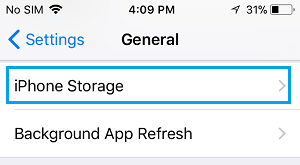
2. iPhone depolama ekranında Snapchat'i bulun ve üzerine dokunun.
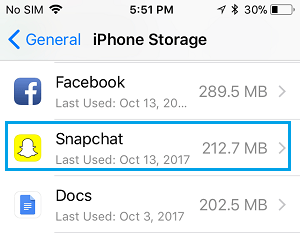
3. Sonraki ekranda, Snapchat Özellikleri ve Analizleri'nin iPhone'unuzda ne kadar depolama alanı kapladığını göreceksiniz .
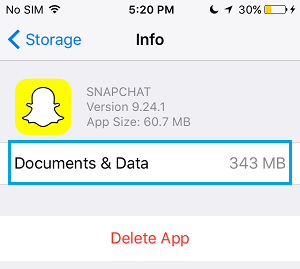
Depolama alanını kurtarmak için Snapchat'i kaldırın
iPhone'da Snapchat ile ilişkili belgeleri ve bilgileri kaldırmanın tek yolu, Snapchat'i kaldırıp iPhone'unuza yeniden yüklemektir.
1. iPhone'unuzda Ayarlar > Genel > Depolama'ya dokunun.
2. iPhone depolama ekranında Snapchat'i bulun ve üzerine dokunun.
3. Sonraki ekranda parmağınızı aşağı kaydırın ve Uygulamayı Sil seçeneği düğmesine dokunun.
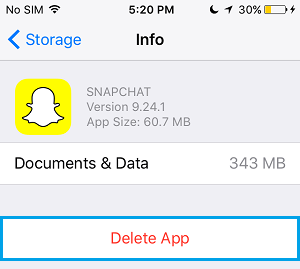
Snapchat uygulamasını, esas olarak uygulamanın önbelleklerini ve onunla ilişkili diğer bilgileri içeren belgeleri ve bilgileriyle birlikte iPhone'unuzdan kaldıracaktır.
Snapchat'i sildikten sonra uygulamayı iPhone'unuza uygulama mağazasından yeniden yükleyin.
1. iPhone'unuzda App Store'u açın ve Snapchat'i arayın.
2. Snapchat uygulamasını indirin ve kurun ; Snapchat artık iPhone'unuzda tekrar kullanılabilir durumda.
3. Uygulama yüklendikten sonra, iPhone'unuzda Snapchat'i başlatın ve Snapchat hesabınıza giriş yapın.
Artık iPhone'unuzda en kısa sürede Snapchat'i kullanmaya başlayabilir ve uygulamanın kapladığı depolama alanını takip edebilirsiniz.
Snapchat ile ilgili belge ve bilgilerin sayısının arttığını gördüğünüzde, Snapchat'in iPhone'unuzda kapladığı depolama alanını boşaltmak için iPhone'unuzdaki Snapchat uygulamasını silip yeniden yükleyebilirsiniz.
- Snapchat'te birini engelleme ve engellemesini kaldırma
- Birisini Snapchat hikayenizden engelleyin

Adım Javier Chirinos ve teknoloji konusunda tutkuluyum. Kendimi bildim bileli bilgisayarlara ve video oyunlarına düşkündüm ve bu hobim sonunda işe dönüştü.
15 yıldan fazla bir süredir internette teknoloji ve gadget'lar hakkında yayın yapıyorum, özellikle de mundobytes.com
Aynı zamanda çevrimiçi iletişim ve pazarlama konusunda da uzmanım ve WordPress geliştirme konusunda bilgim var.