Raporlara göre, bazı Android ve iOS kullanıcıları, App Store veya Play Store'dan yasal olarak indirdikleri belirli uygulamaları açmaya, oturum açmaya veya bunlara erişmeye çalıştıklarında "Disallowed_Useragent" hatasıyla karşılaşıyorlar . Bu hata genellikle kullanıcı Google kimlik doğrulamasını kullanmaya çalıştığında ortaya çıkıyor.
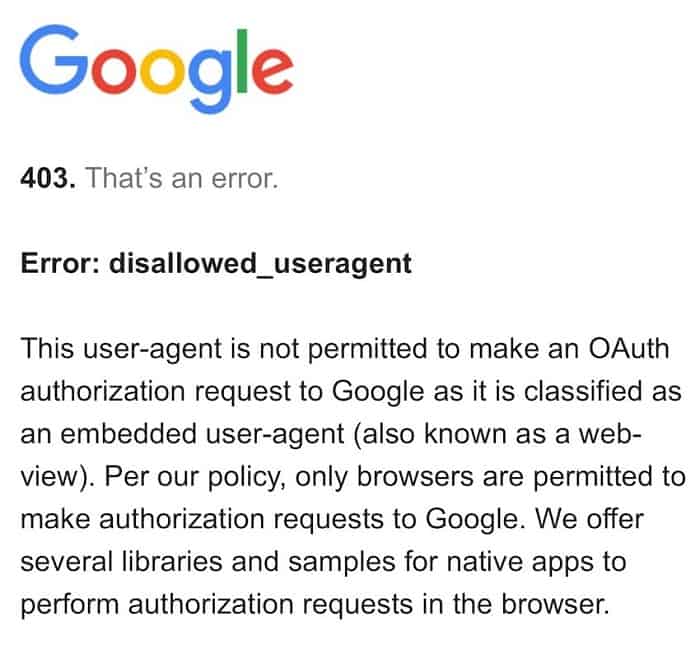
Neden şu hata oluşuyor: disallowed_useragent?
Bu hata, Google'a geçerli bir oturum açma isteğinde bulunamayan bir uygulamayı kullanmaya çalıştığınızda görünür.
Çoğu durumda, "disallowed_useragent" hatası, Android veya iOS uygulamasının Google'ın reddettiği bir oturum açma isteğinde bulunmasından kaynaklanır. Bu reddin en yaygın nedeni, yetkisiz bir tarayıcı aracısıdır (uygulama, Google'ın artık kabul etmediği eski bir tarayıcı aracısı kullanıyor).
Diasllowed_useragent hatası nasıl düzeltilir?
Ne yazık ki ilaç bekleyenler için bu büyük olasılıkla kontrolünüz dışında bir sorundur. Büyük olasılıkla bu, uygulama geliştiricisinin kendi kendine çözmesi gereken bir sorundur.
Neyse ki disallowed_useragent hatasıyla karşılaşırsanız deneyebileceğiniz bazı azaltma adımları var:
- Uygulamayı mevcut en son sürüme güncelleyin- Lütfen geliştiricinin uygulamayı Google gereksinimlerini karşılayacak şekilde güncellemiş olabileceğini unutmayın. Durum böyleyse, Android veya iOS uygulamasını en son sürüme güncellemek disallowed_useragent sorununu çözecektir; çünkü Google'ın eski bir tarayıcı aracısı nedeniyle bağlantıyı reddetmesi için bir neden olmayacaktır.
- Bu sorunu uygulama geliştiricisine bildirin- Söz konusu uygulamanın en son sürümü zaten mevcutsa sizin durumunuzda mevcut olan tek seçenek, uygulama geliştiricisiyle iletişim kurmak ve onları söz konusu sorun hakkında bilgilendirmektir.
Artık kullanabileceğiniz hafifletme stratejilerini bildiğinize göre, kendinizi bu özel senaryoda bulursanız, her birini ayrıntılı olarak ele alalım.
1. Uygulamayı mevcut en son sürüme güncelleyin.
Vazgeçip sorunun kontrolünüz dışında olduğu sonucuna varmadan önce, geliştiricinin uygulamayı Google'ın en son yönergelerine uyacak şekilde zaten uyarladığını varsayarak başlayın.
Bu nedenle, geliştiriciyle iletişime geçmeden önce, Error: disallowed_useragent hatasına neden olan uygulamanın en son sürüme güncellendiğinden emin olarak bu sorun giderme kılavuzuna başlayın.
Elbette bunu yapmaya yönelik talimatlar, Android veya iOS kullanmanıza bağlı olarak farklı olacaktır, ancak her iki senaryoda da size yol göstereceğiz.
Mobil işletim sisteminiz için geçerli olan alt kılavuza (aşağıda açıklayacağız) gitmeniz yeterlidir:
1.1. Sorunlu uygulamayı Android'de güncelleyin
Android, uygulamaları otomatik olarak günceller ancak bu eylemlerin uygulanacağı zaman çizelgesi, hücresel veri veya Wi-Fi bağlantınızın olup olmamasına ya da telefonunuzu pil tasarrufu modunda tutma alışkanlığınızın olup olmamasına bağlıdır.
Eğer disallowed_useragent hatası veren sorunlu uygulama için bekleyen bir güncelleme varsa , Uygulamaları ve cihazları yönet menüsünü ziyaret ederek güncellemeyi manuel olarak yükleyebilirsiniz.
Bunun nasıl yapılacağına ilişkin adım adım talimatlar için aşağıdaki adımları takip edebilirsiniz:
Not: Aşağıdaki talimatlar , Android telefon veya tablet kullanmanızdan bağımsız olarak aynı olacaktır.
- Android cihazınızın ana ekranından uygulamayı açacaksınız. Google Play Store.
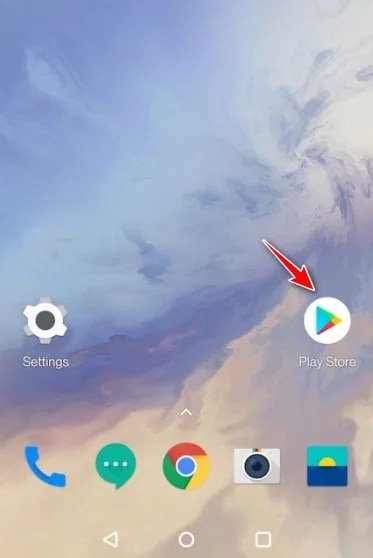
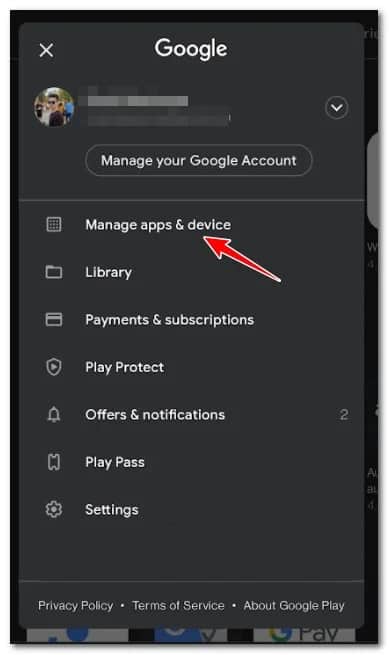
- Uygulamanın içine girdikten sonra Google Play Storeprofil simgenize (sağ üst köşe) dokunmanız gerekir.
- Az önce beliren içerik menüsünde yazan seçeneğe dokunduğunuzdan emin olun. Uygulamaları ve cihazı yönetin.
- Özel menüye girdikten sonra Uygulamaları ve cihazları yönetin, sekmeye dokunmalısınız yönetmek, ardından filtreyi seçin Güncellemeler mevcut ve size sorun çıkaran uygulamayı arayın.
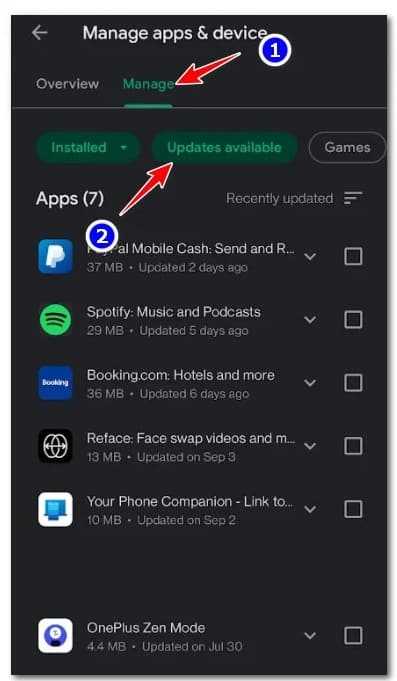
- Sorunlu uygulamanın yüklenmeyi bekleyen bir güncellemesi varsa düğmeye basın güncelleştirme ve işlemin tamamlanmasını bekleyin.
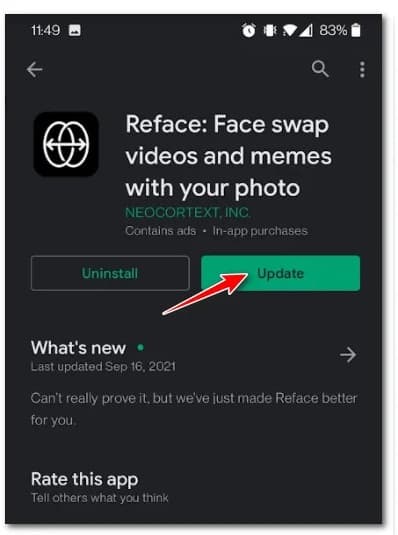
- Güncelleme kurulumu tamamlandıktan sonra uygulamayı tekrar açmanız ve sorunun çözülüp çözülmediğini görmeniz gerekir.
1.2. Sorunlu uygulamayı iOS'ta güncelleyin
Apple, uygulamalarınızı mevcut en son güncellemelerle güncellemenizi "teşvik etme" konusunda Android'den çok daha katıdır. Ancak sonuçta otomatik güncellemeyi etkinleştirmek isteyip istemediğiniz size kalmış.
iOS cihazınızda otomatik uygulama güncellemeleri devre dışı bırakılmışsa ve disallowed_useragent hatasına neden olan sorunlu uygulamanın bekleyen bir güncellemesi varsa, aşağıdaki talimatları izleyerek uygulamayı yükleyebilirsiniz:
Not: Bu talimatlar aynıdır ve iPhone , iPad ve iPod için geçerlidir.
- iOS cihazınızın ana ekranından simgesine dokunun. App Store.
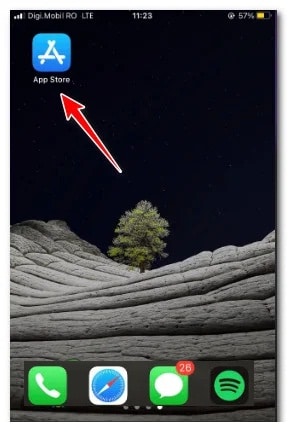
- Daha sonra, cihazınızın simgesine basmalısınız. elma profili Ayarlar menüsünü açmak için ekranın üst kısmında App Store.
- Yeni açılan içerik menüsünde devam edin ve bölüme doğru aşağı kaydırın Güncellemeler mevcut.
- Oraya vardığınızda, düğmeye tıklamanız gerekir. güncelleştirme hatayı tetikleyen uygulamayla ilişkilidir.
- Güncelleme başarıyla yüklendikten sonra uygulamayı tekrar açın ve sorunun çözülüp çözülmediğine bakın.
2. Uygulama geliştiricisiyle iletişime geçin.
Uygulamayı güncellemek sorununuzu çözmenize yardımcı olduysa bile, büyük olasılıkla " Hata: disallowed_useragent" mesajıyla karşılaşmaya devam edeceksiniz; çünkü Google'a yapılan OAuth yetkilendirme isteği, şu anda kullanımdan kaldırılmış yerleşik bir kullanıcı aracısı olarak sınıflandırılıyor.
Kullanmaya çalıştığınız uygulamanın, Google'ın artık kabul etmediği bir giriş isteğinde bulunduğu açık olduğundan çözüm açıktır: Uygulamanın Google'ın gereksinimlerine göre güncellenmesi veya uygulamayı alternatif bir kimlik doğrulama yöntemine (GTMAppAUth gibi) taşıması gerekir. .
Ancak düzenli bir kullanıcıysanız bu çözümlerin hiçbiri elinizin altında olmayacaktır. Yapabileceğiniz tek şey, resmi kanalları kullanarak uygulama geliştiricisini bu sorunla ilgili bilgilendirmek.
Küçük ve bağımsız bir ekip tarafından geliştirilen bir uygulamada bu hatayla karşılaşırsanız, onlarla iletişime geçmek için tek seçeneğiniz muhtemelen geliştiricinin mağaza girişinde bulunan resmi e-postasını kullanmaktır.
Uygulama geliştiricisinin iletişim bilgilerini nasıl bulacağınıza ilişkin talimatlar için aşağıdaki alt kılavuzlardan birini izleyin (sorunla karşılaştığınız mobil platforma bağlı olarak):
2.1 Android'deki geliştiriciyle iletişim kurun
Android ekosisteminde (telefon, tablet veya akıllı TV) Error: disallowed_useragent sorununu yaşıyorsanız, uygulama geliştiricisinin iletişim bilgilerini Play Store listesinde kolayca bulabilirsiniz. Bu geliştiricilerden bazılarının kullanıcıların endişelerine yanıt vermede çok yavaş olduğunu unutmayın, bu nedenle nefesinizi tutmayın.
Android uygulamasının geliştiricisiyle iletişime geçmek için aşağıdaki talimatları izleyin:
Not: Aşağıda açıklayacağımız talimatlar Android akıllı telefonlarda, tabletlerde veya televizyonlarda kullanılabilir. Talimatlar neredeyse aynıdır; farklılıklar paragrafta açıklanmıştır.
- açılan Google Play Store etkilenen Android cihazında ana ekran kısayolundan.
- Daha sonra sorun yaşadığınız uygulamayı bulmak için Google Play Store'daki arama işlevini kullanın.
- Uygun Play Store girişini bulmayı başardıktan sonra üzerine dokunun.
- Özel Play Store sekmesinde bölüme doğru aşağı kaydırın İletişim del geliştirici ve ilgili açılır menüyü genişletin.
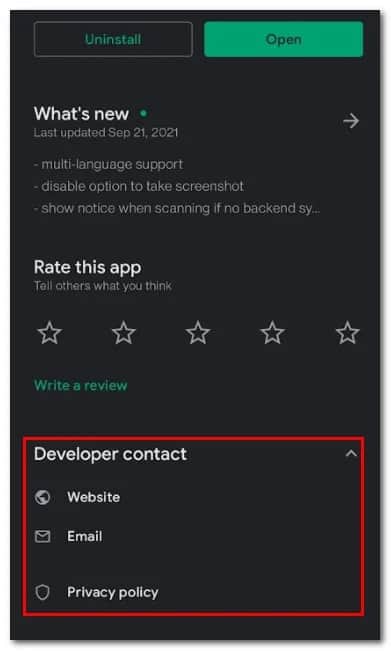
Not: Bu adımları bir Android TV'den uyguluyorsanız , geliştiricinin iletişim bilgilerini Tam Açıklama bölümünde bulabilirsiniz.
- Menünün içinde İletişim del geliştiricigeliştiriciyle iletişim kurmak için mevcut tüm seçenekleri görebileceksiniz.
- Son adım, geliştiricinin sorunun farkında olması ve sorunu çözebilmesi için sorunu ayrıntılı olarak açıklamak olacaktır.
2.2 iOS'ta geliştiriciyle iletişim kurun
Eğer bu sorunu iOS veya Watch OS işletim sistemine sahip bir Apple cihazında yaşıyorsanız, uygulamanın ürün sayfasındaki Uygulama Desteği butonunu kullanarak geliştiriciyle iletişime geçebilirsiniz.
İyi haber şu ki, iOS geliştiricileri Apple'ın katı kurallarına uymak zorundadır, bu nedenle oldukça hızlı bir yanıt almayı bekleyebilirsiniz.
İşte bir iOS geliştiricisiyle iletişime geçip disallowed_useragent hatasını düzeltmelerini istemenin yolu :
Not: Aşağıdaki talimatlar iPhone, iPad ve iPod touch'ta uygulanabilir. watchOS'ta geliştiricinin iletişim bilgilerini göremezsiniz. watchOS'ta sorun yaşıyorsanız, Apple Watch'unuzla eşleştirilmiş iPhone'daki talimatları uygulamanız gerekecektir.
- iPhone, iPad veya iPod Touch'ınızda App Store'u açarak başlayın. Bunu yapmanın en kolay yolu ana ekrandandır.
- Uygulama mağazasına girdiğinizde, size sorun çıkaran uygulamayı bulmak için üst kısımdaki arama özelliğini kullanın ve ardından sonuçlar listesinde uygulamaya dokunun.
Not: Herhangi bir nedenle listeyi bulamıyorsanız, hesabınızın düğmesine veya fotoğrafınıza (ekranın üst kısmında) dokunun, ardından Satın Alınanlar'a ve son olarak da uygulamaya dokunun.
- Uygulamanın ürün sayfasını gördüğünüzde bölüme doğru aşağı kaydırın Oylar ve görüşler, sonra dokunun Uygulama desteği.
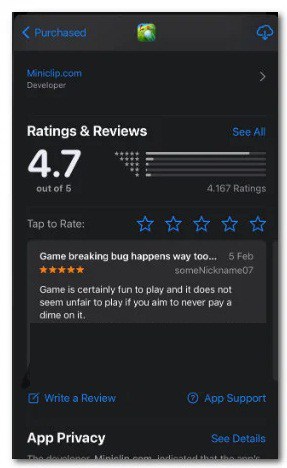
Not: Uygulama Desteği bölümünü görmüyorsanız , bunun nedeni doğru Apple Kimliği ile oturum açmamış olmanızdır.
- Bölümün içinde Uygulama desteği, mevcut tüm iletişim seçeneklerinin bir listesini göreceksiniz.
- Bir iletişim seçeneği seçin ve sorunu olabildiğince ayrıntılı bir şekilde açıklayın; böylece geliştirici, son kullanıcının karşılaştığı sorunun ne zaman olduğunu ve nasıl düzeltileceğini bilir.
Bu şekilde bu hataya son verebilirsiniz. Rehberimizi beğendiyseniz diğer tanıdıklarınızla paylaşın. Bir sonraki yayınımızda görüşmek üzere.

Adım Javier Chirinos ve teknoloji konusunda tutkuluyum. Kendimi bildim bileli bilgisayarlara ve video oyunlarına düşkündüm ve bu hobim sonunda işe dönüştü.
15 yıldan fazla bir süredir internette teknoloji ve gadget'lar hakkında yayın yapıyorum, özellikle de mundobytes.com
Aynı zamanda çevrimiçi iletişim ve pazarlama konusunda da uzmanım ve WordPress geliştirme konusunda bilgim var.