- Syncthing, merkezi sunuculara ihtiyaç duymadan, şifrelenmiş P2P bağlantıları kullanarak birden fazla cihaz arasında klasörleri senkronize etmenizi sağlar.
- Yapılandırma, cihazların Cihaz Kimlikleri üzerinden birbirine bağlanmasına ve çift yönlü veya tek yönlü senkronizasyon türleriyle paylaşılan klasörlerin tanımlanmasına dayanmaktadır.
- Sunucular, yalnızca gönderme/yalnızca alma klasörleri ve sürümleme gibi özellikler, esnek kümeler oluşturmanıza ve veri bütünlüğünü korumanıza olanak tanır.
- Ticari bulut hizmetlerine alternatif, özel ve çok platformlu bir çözümdür; kişisel kullanım, yerel yedeklemeler ve küçük iş birliği ortamları için idealdir.
Eğer daha önce büyük bir klasörü önce buluta yükleyerek paylaşmayı denediyseniz, bunun nasıl bir şey olduğunu biliyorsunuzdur. Dosyaların yüklenmesi ve ardından indirilmesi saatlerce sürebilir....ve hesabınızda hâlâ yer kalmış olmasını umuyorum. Şimdi hayal edin. iki bilgisayar arasında dosya aktarımı Aracılar olmadan, yapay kota sınırları koymadan ve mevcut bant genişliğinden tam olarak yararlanarak doğrudan bağlantı kurmak. İşte tam olarak bu fikir ön planda. Bilgisayarlar arasında P2P senkronizasyonu için Syncthing'i yapılandırın..
Syncthing, yıllardır ücretsiz yazılımların gizli cevherlerinden biri olmuştur: hafif, platformlar arası ve son derece esnek bir araçtır ve şunları sağlar: Merkezi sunuculara ihtiyaç duymadan cihazlar arasında klasörleri senkronize edin.. Üzerinde çalışır Windows, Linux, Mac os işletim sistemi, Android Hatta uzak sunucularda veya NAS cihazlarında bile çalışabilir. Bu makalede, adım adım ve ayrıntılı olarak, nasıl kurulacağını, birden fazla bilgisayar arasında nasıl bağlanacağını, paylaşılan klasörlerin nasıl oluşturulacağını ve hem kişisel kullanım hem de daha gelişmiş küçük P2P kümeleri için nasıl en iyi şekilde yararlanılacağını göreceksiniz.
Syncthing nedir ve P2P senkronizasyonu nasıl çalışır?
Syncthing, dağıtık bir dosya senkronizasyon sistemidir. Cihazlar arasında eşler arası (P2P) bağlantılar kullanan bir sistemdir. Verilerinizi bir bulut sunucusuna yüklemek yerine, bilgisayarlarınız, mobil cihazlarınız veya sunucularınız bir ağ oluşturur. küme Birbirleriyle doğrudan iletişim kuran cihazlar.
Her cihaz, aşağıdakilerden sorumlu küçük bir servis (arka plan programı) çalıştırır: Paylaşılan klasörleri izleyin, değişiklikleri tespit edin ve dosyaları aktarın. Kümedeki diğer düğümlere. Tüm trafik TLS kullanılarak şifrelenir ve her makinenin, Syncthing ilk başlatıldığında otomatik olarak oluşturulan kendi sertifikası ve özel anahtarı vardır.
Önemli bir nokta şudur ki Her cihazın benzersiz bir tanımlayıcısı veya "Cihaz Kimliği" vardır.Bu kimlik numarası şuna bağlı değil: donanım Özellikle, taşınan şey Syncthing sertifikasının kendisi değil. Bu nedenle, aynı kimliği aynı anda iki yerde kullanmaya çalışmadığınız sürece, yapılandırma klasörünü kopyalayarak tüm yapılandırmayı bir bilgisayardan diğerine taşımak mümkündür.
Pratikte, hangi klasörleri hangi cihazlarla ve ne şekilde paylaşacağınıza siz karar verirsiniz: şunlara sahip olabilirsiniz: çift yönlü klasör gönderme ve almaSadece gönderme veya sadece alma işlevi görebilirler. Ve aynı küme içinde, bazı cihazlar "sunucu" görevi görerek şunlardan sorumlu olabilirler: Yeni cihazları diğerlerine tanıtın ve bunlar hakkında bilgi yaymaya yardımcı olun. İki bilgisayar arasındaki basit bir bağlantıdan daha karmaşık topolojiler oluşturmak.
Ayrıca, Syncthing şu şekilde tasarlanmıştır: platformlar arası ve kolayca yönetilebilirÇok kapsamlı bir web arayüzüne sahip ve bazı sistemlerde, Windows'ta SyncTrayzor veya Linux'ta syncthing-gtk gibi yerel ön uçlar da bulunuyor; bu da işlemleri basitleştiriyor. çizme otomatik ve bildirimler.
Syncthing'i farklı sistemlere yükleme
Syncthing'in en büyük avantajlarından biri şudur ki... karıştırabilirsin OS problemsizWindows ile Linux, Linux ile macOS, PC'ler ile Android telefonlar vb. Programın özü aynıdır; sadece kurulum yöntemi ve sistemle entegrasyon şekli değişir.
Windows: Syncthing + SyncTrayzor
Windows'ta, resmi Syncthing ikili dosyası komut satırından çalışır ve varsayılan olarak, bir pencereyi açık bırakın terminal koşarkenVerilerinizi burada saklar. AppData\Local ve giriş süreciyle sorunsuz bir şekilde entegre olmuyor. İşleri kolaylaştırmak için en uygun çözüm, şunu kullanmaktır: Trayzor'u EşitleŞunlardan sorumlu bir konteyner:
- Syncthing'i otomatik olarak başlat Giriş yaptığınızda.
- Sistem tepsisine simge durumuna küçültün ve simge ile durum göstergelerini gösterin.
- gösteri Değişiklikler ve bağlantılar hakkında bildirimler cihazların.
- Entegre web arayüzüne doğrudan erişim sağlayın.
SyncTrayzor, GitHub deposundan yüklenebilir veya taşınabilir sürüm olarak indirilebilir ve .NET Framework gerektirir. Kurulum tamamlandıktan sonra, ayarlarının doğru yapıldığından emin olmak için tercihlerini gözden geçirmeniz önerilir... Windows ile başlar, sistem tepsisine küçülür ve sisteme gereksiz bildirimler göndermez. Bir cihaz her giriş veya çıkış yaptığında.
macOS: Syncthing yerel uygulaması
macOS'ta SyncTrayzor'a doğrudan eşdeğer bir uygulama yok, ancak bazı alternatifler mevcut. Syncthing paketi, uygulama olarak paketlenmiştir. Bu, ikili dosyayı sistemle entegre eder. macOS için resmi Syncthing deposundan indirilir ve diğer sistem uygulamaları gibi kurulur.
İlk kurulumdan sonra, yönetim arayüzü her zamanki gibi aynı web sitesi olarak kalır ve tarayıcınızdan erişilebilir. Buradan şunları yapabileceksiniz: Otomatik başlatmayı ve diğer seçenekleri yapılandırın. Sistem ayarlarından veya üçüncü taraf araçlar kullanılarak.
GNU/Linux: paketler, depolar ve systemd hizmetleri
Linux'ta kurulum, dağıtıma bağlıdır. Syncthing projesi, bu yazılımı sürdürmektedir. Debian ve türevleri için özel depolarCentOS, Fedora veya benzeri sistemlerde ise genellikle EPEL veya diğer depolar aracılığıyla erişilebilir durumdadır.
Paket yüklendikten sonra, servis genellikle systemd ile yönetilir. Belirli bir kullanıcı olarak çalıştırmanın tipik yolu şöyledir:
systemctl enable syncthing@usuario

systemctl start syncthing@usuario
Teknik olarak şu şekilde çalıştırabilirsiniz: kök, Güvenlik nedenleriyle tavsiye edilmez.Bu durum, yalnızca tek kullanıcının siz olduğu ve sistemin iyi bir şekilde korunduğu, yüksek düzeyde kontrol edilen ortamlarda mantıklıdır.
Bazı dağılımlarda da mevcuttur. syncthing-gtkGTK tabanlı grafiksel bir arayüz olup, tepsi simgesi, kolay arka plan programı kontrolü ve yönetim web sitesine doğrudan erişim sağlar.
Android: Resmi uygulama ve mobil senkronizasyon
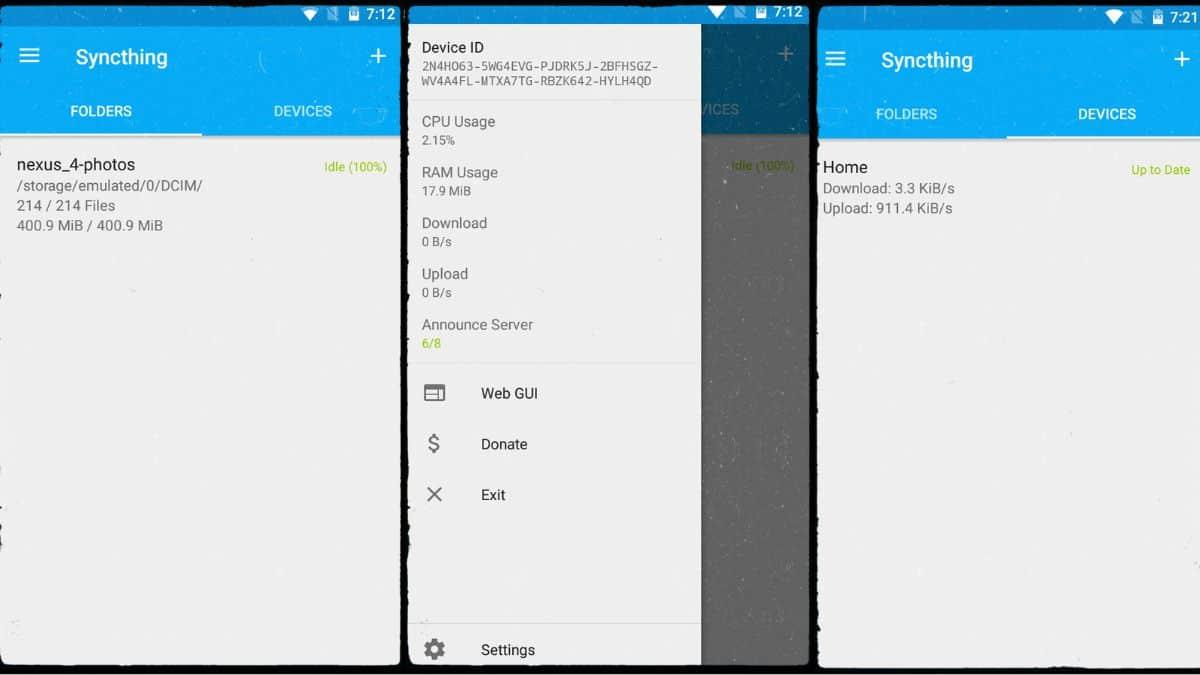
Android cihazlarda Syncthing'i şuradan yükleyebilirsiniz: Play Store'dan veya F-DroidMobil uygulama, hem senkronizasyon hizmetini hem de cihazları, klasörleri ve izinleri yönetmek için dokunmatik ekrana uyarlanmış bir arayüzü içerir.
Tipik bir kullanım örneği şöyledir: kamera klasörünü otomatik olarak senkronize et Cep telefonunuzdan bilgisayarınıza veya sunucunuza, böylece çektiğiniz her fotoğraf otomatik olarak masaüstü bilgisayarınıza kopyalanır. Google Fotoğraflar, iCloud veya benzeri hizmetler.
Erişilebilir web arayüzü ile manuel başlatma
Herhangi bir sistemde, web arayüzü adresini belirterek Syncthing'i manuel olarak başlatabilirsiniz. seçenek -gui-address. Örneğin:
syncthing -gui-address="0.0.0.0:8384"
Bu, grafik kullanıcı arayüzünü 8384 numaralı portta kullanıma açarak herhangi bir IP adresinden erişilebilir hale getirir. Bu, ilk yapılandırmalar veya uzaktan yönetim için kullanışlıdır, ancak Koruma olmadan açık bırakılması tavsiye edilmez.Normalde bunu şu şekilde sınırlandırmak gerekir: 127.0.0.1:8384 Dışarıdan giriş yapmanız gerekiyorsa, şunu kullanın: SSH Port yönlendirme ile veya GUI için kullanıcı adı ve şifre yapılandırarak.
Web arayüzüyle ilk temas
Syncthing esas olarak şuradan yönetilir: çok net ve erişilebilir bir web arayüzüSyncTrayzor veya syncthing-gtk kısayollarından açabilmenize rağmen, iç yapısı her zaman aynıdır: yapılandırdığınız portta (varsayılan olarak localhost'ta 8384) daemon'un kendisi tarafından sunulan bir sayfadır.
Bu arayüz şu şekilde düzenlenmiştir: çeşitli bölümler:
- Ana Menü (İşlemler/Ayarlar, Yeniden Başlatma, vb.)
- Bildirimler alanı Yeni cihazlar, hatalar veya istatistikler hakkında bildirim almak için.
- Bloklar klasörler senkronize.
- Panel "Bu cihaz"Yerel düğümden gelen bilgilerle."
- Listesi diğer cihazlar bağlantılı.
- Dokümantasyona, topluluğa ve diğer harici kaynaklara bağlantılar.
- Pencereleri ortaya çıkan diyalog Klasörü düzenlediğinizde, cihaz eklediğinizde vb. durumlarda altta açılan pencereler.
İlk kez giriş yaptığınızda, Syncthing büyük olasılıkla size bunu isteyip istemediğinizi soracaktır. anonim istatistikler gönder Geliştirmeye yardımcı olmak için: düğüm sayısı, sürümler, işletim sistemleri… Kabul edebilir veya etmeyebilirsiniz ve daha sonra ayarlardan değiştirebilirsiniz.
Grafik kullanıcı arayüzü (GUI) için kullanıcı adı ve şifreyi yapılandırın.
Web arayüzünü daha geniş bir kitleye açacaksanız... localhost, çok önemli Kimlik doğrulama ile koruyun.Bunu yapmak için ana menüden şuraya gidin: İşlemler > Ayarlar > Grafik Kullanıcı Arayüzü Ardından bir kullanıcı adı ve parola tanımlayın. Bu yapılandırmayı ağınızdaki tüm cihazlarda tekrarlamanız gerekir.
Cihaz tanımlayıcısı ve düğüm bağlantısı
Sistemin kalbi cihaz kimliğiBu uzun alfanümerik kod, Syncthing'in her bir örneğini benzersiz bir şekilde tanımlar ve küme düğümleri arasındaki bağlantıları yetkilendirmek için kullanılır.
Cihaz kimliğinizi nasıl görüntüleyebilirsiniz?
Kimliğinizi görüntülemek için web arayüzünde tıklayın. İşlemler > Kimliği GösterŞu içerikle bir pencere açılacaktır:
- Tanımlayıcının tam metin dizisi.
- Un QR koduBaşka bir cihazdan tarama yaparak cep telefonu eklemek istediğinizde çok pratiktir.
İhtiyacınız olan şey o kimlik belgesi. özel olarak gönder başka bir kişiye veya nota eklemek için bu takım Diğer makinelerinize.
Cihazın görünen adını değiştirin.
Varsayılan olarak, Syncthing işletim sistemi adını okunabilir aygıt adı olarak kullanır, ancak bunu daha anlaşılır hale getirmek için değiştirebilirsiniz. İşlemler > Ayarlar > Genel Bu ismi düzenleyebileceğiniz bir alan bulacaksınız.
Bir tanımlayıcı seçmeniz önerilir. uzun vadede benzersiz ve istikrarlı (Örneğin, "Masaüstü bilgisayar", "İş dizüstü bilgisayarı", "Ev sunucusu") aynı ağa bağlı birden fazla cihazınız olduğunda karışıklığı önlemek için.
Uzak cihazları ekleyin ve kabul edin.
Cihazlar arasındaki bağlantı her zaman karşılıklıİki düğümün bağlanabilmesi için, her birinin diğerinin kimliğini eklemiş ve ilişkiyi kabul etmiş olması gerekir.
Uzak cihaz eklemek için: Cihaz Kimliğinizi elinizin altında bulundurun..
- A Takımında, devam edin. Cihaz ekle (veya “Uzak cihaz ekle”).
- Yapıştırın B Takımının Cihaz Kimliği ilk alanda.
- Bu düğüm için insan tarafından okunabilir bir ad seçin veya uzaktan gelen adı kullanmasına izin verin.
- İsteğe bağlı olarak, "Paylaşım" sekmesinden bundan sonra hangi klasörleri paylaşmak istediğinizi seçebilirsiniz.
- Değişiklikleri kaydedin.
Syncthing yapabilir Yerel ağdaki diğer cihazları otomatik olarak keşfedin.Dolayısıyla bazen kimliği kopyalamanıza bile gerek kalmayacak; sadece tespit edilen düğümü seçin ve tanımlayıcının eşleştiğini doğrulayın.
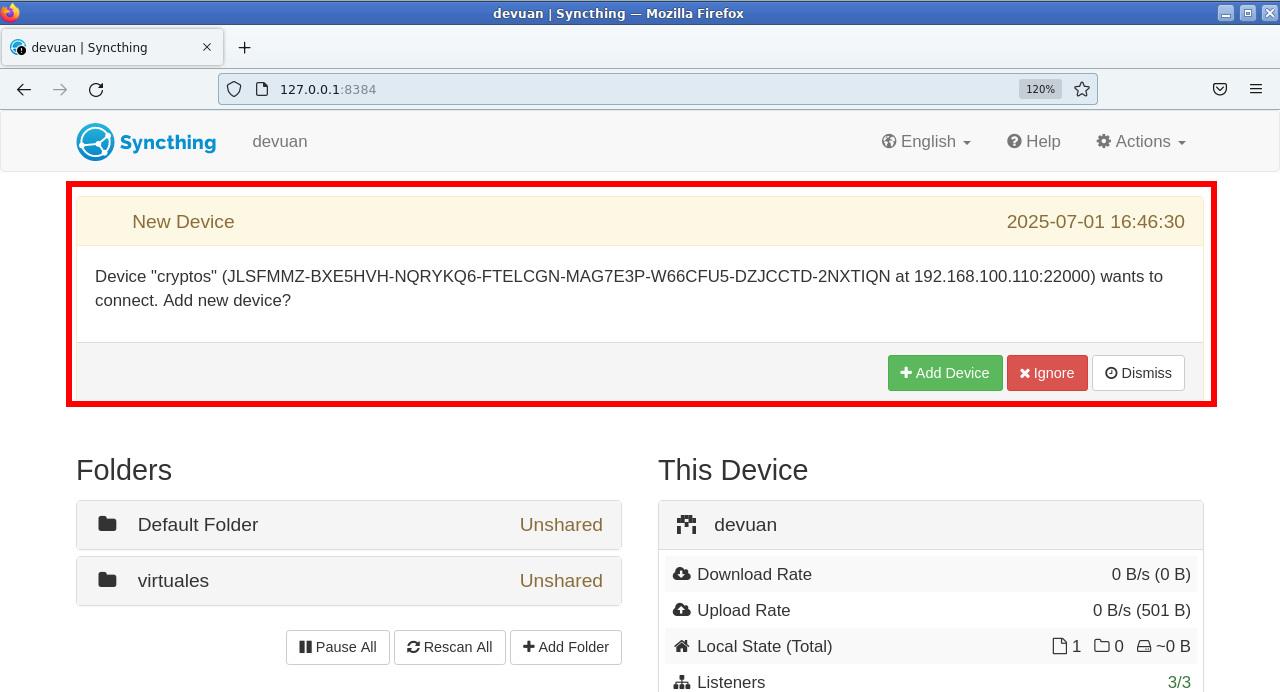
A takımı B takımını eklediğinde, B takımında "a" harfi görünecektir. Yeni cihazı kabul etmenizi isteyen bildirim.Onaylandıktan sonra, kimlik ve adın zaten doldurulmuş olduğu, kaydetmeye hazır aynı iletişim kutusunu göreceksiniz. O andan itibaren, her iki düğüm de birbirine bağlanacak ve klasörleri paylaşabilecektir.
Senkronize klasörler oluşturma ve paylaşma
İki veya daha fazla cihaz birbirine bağlandıktan sonra, sıra şunlara gelir: ilk paylaşılan klasörü oluşturTemel işlem oldukça basittir: Bilgisayarlardan birinde bir klasör tanımlarsınız, dosya sisteminde yolunu seçersiniz ve hangi cihazlarla paylaşılacağını belirlersiniz. Diğer düğümlerde, daveti kabul eder ve kaydedileceği yerel yolu atarsınız.
Bilgisayarda yeni bir klasör tanımlayın.
Herhangi bir cihazda düğmeye basın. “Klasör ekle”Karşınıza çeşitli sekmeler içeren bir iletişim kutusu çıkacaktır; ana sekme "Genel"dir. Buraya şunları girmeniz gerekecektir:
- klasör etiketi: Diğer cihazların göreceği isim (örneğin, “Mobil-Fotoğraflar”, “Projeler”, “vm_paylaşımı”…).
- Klasör yolu: Dosya sisteminizdeki mutlak yol, dosya gezgininizde göründüğü gibi (örneğin,
D:\Carpeta compartidaWindows veya~/syncthing/vm_share(Linux'ta).
Şunu takip etmek iyi bir fikirdir: mantıklı ve tutarlı yapı Windows'ta çalışırken şunu unutmayın: ağ üzerinden tek bir klasörü paylaşmakÖrneğin, tüm Syncthing klasörlerinizi ortak bir dizinde gruplandırmak (~/syncthingBunları her yere dağıtmak yerine, düzenli bir şekilde yerleştirmek, bakımı kolaylaştırır ve hataları azaltır.
Ardından sekmeye geçin. “Paylaşım”Orada, bağlantılı tüm cihazlarınızın listesini göreceksiniz; bu klasöre dahil etmek istediğiniz cihazları seçin. Kaydet'e dokunduğunuzda, Klasör oluşturulacak ve davetiye gönderilecektir. o düğümlere.
Diğer cihazlarda paylaşılan klasörü kabul et
Uzak bilgisayarlarda kısa süre içinde şu hususu belirten bir bildirim görünecektir: Başka bir cihaz bir klasörü paylaşmak istiyor. Sizinle birlikte. Kabul ettiğinizde, aynı klasör ayarları iletişim kutusu açılır ve burada şunları yapabilirsiniz:
- Seç yerel rota Burada saklanacak (kaynakla aynı adı taşıması gerekmez).
- Klasör türünü kontrol edin (gönder/al, sadece gönder, sadece al).
- Gelişmiş tarama seçeneklerini, alan sınırlarını, sürüm oluşturmayı vb. yapılandırın.
Yol mevcut değilse, Syncthing şu şekilde davranabilir: dizini otomatik olarak oluşturO andan itibaren, bilgisayarlardan birindeki klasöre koyduğunuz herhangi bir dosya, şu işlemlere başlayacaktır: kopyala ve senkronize kal diğer atanmış cihazlarda.
Birden fazla cihaz arasında P2P senkronizasyonu: radyal ve ağ kümesi
Sadece iki cihazınız olduğunda her şey çok basittir: Değişiklikler A'dan B'ye ve B'den A'ya doğrudur. Başka bir haber yok.
Diyelim ki A, B ve C olmak üzere üç cihazınız var. Başlangıçta, yalnızca C'yi A'ya bağlayabilirsiniz. Bu da... A, B ve C'yi görüyor, ancak B ve C birbirlerini tanımıyorlar.B noktasından C noktasına gitmesi gereken tüm veriler A noktasından geçecektir; bu da bir darboğaz ve temel arıza noktası haline gelir.
Bunu iyileştirmek için Syncthing, şu kavramı sunuyor: "sunucu" (Tanıtım). Sunum cihazı olarak işaretlenmiş bir cihaz şunları yapabilir: yeni düğümlerin varlığını yaymak Klasörleri paylaştığı diğer cihazlara da. Yani, eğer A sunucu ise ve C'yi eklerse, B de otomatik olarak C'den haberdar olur.
Bir cihazı sunucu olarak işaretlemek için: yeni düğümlerin eklenmesini etkinleştirir.
- Listedeki cihazı genişletin ve üzerine dokunun. düzenlemek.
- “Paylaşım” sekmesine gidin.
- Kutuyu kontrol et "Sunucu" (veya “Tanıtmak”).
- Paylaşılan klasörlerin doğru şekilde işaretlendiğinden emin olun.
- Değişiklikleri kaydedin.
Bu şekilde bir şey oluşturabilirsiniz. radyal kümeDiğer cihazları birbirine tanıtan merkezi bir düğüm. En büyük avantajı, sunucu kapansa bile, Diğerleri birbirleriyle konuşmaya ve verileri senkronize etmeye devam edecekler.Ayrıca, dosyaların bir kısmı birden fazla bilgisayarda bulunduğunda, aktarımlar dağıtılır: her düğüm, birden fazla kaynaktan blok indirebilir, böylece bireysel yük azalır.
Ayrıca bir kurulum olasılığı da mevcuttur. ağ kümesi Toplamda, tüm cihazlar birbirini sunucu olarak işaretliyor. Bu çok esnek bir seçenek, ancak çoğu durumda tavsiye edilmez, çünkü Cihazlardan elde edilen bilgiler sonsuz bir döngü içinde yeniden kullanılma eğilimindedir.Birisi aboneliğini iptal edip silinirse, kaydı başka bir düğüm tarafından iletilerek yeniden görünebilir. Sonuç genellikle hayalet cihazlarla dolu bir liste olur ve daha da kötüsü, Syncthing karşılıklı sunucuları tespit ettiğinde uyarılar gösterir.
Klasör türleri: gönder ve al, sadece gönder, sadece al
Syncthing'de bir klasörün varsayılan davranışı şöyledir: “Gönder ve al” (Gönderme ve alma). Bu, katılan cihazlardan herhangi birinin dosya oluşturabileceği, değiştirebileceği veya silebileceği ve bu değişikliklerin kaydedilebileceği anlamına gelir. her iki yöne de yayılacak Herkes senkronize olana kadar.
Ancak, bunun istenmediği durumlar da vardır. Tipik bir örnek, şunları yapmak istediğiniz zamandır: A'dan B'ye tek yönlü olarak senkronize etBöylece B tüm değişiklikleri alır ancak kazara bile olsa bunları asla geri değiştiremez.
Yalnızca gönderme veya yalnızca alma klasörü yapılandırın.
Her cihaz bağımsız olarak karar verebilir. her klasörün senkronizasyon modu:
- Gönder ve al: Tam çift yönlü senkronizasyon.
- Sadece gönderCihaz bir veri kaynağı görevi görür ve ağdan gelen değişiklikleri kabul etmez.
- Sadece şunları alınCihaz değişiklikleri indiriyor, ancak yerel değişiklikleri yaymıyor.
Klasör türünü değiştirmek için: Gelişmiş ayarlarda 'Klasör türü'nü seçin..
- Klasör başlığına tıklayarak ilgili paneli genişletin.
- Tıklayın düzenlemek.
- Açık bölüm "İleri" diyalog içinde.
- Alanı arayın “Klasör tipi” ve istediğiniz seçeneği seçin.
- Değişiklikleri kaydedin.
Bu yapılandırmanın yapıldığını anlamak önemlidir. her uçtaÖrneğin, A cihazında klasör ayarı "Yalnızca gönder" olarak, B cihazında ise "Yalnızca al" olarak ayarlanmış olabilir. Bu durumda, A, yetkili referans kaynağı olacaktır. Klasörden dosya alacak ve B de içeriğini kopyalayacaktır.
Yalnızca veri alacak şekilde yapılandırılmış bir cihazda dosyaları yerel olarak değiştirirseniz, Syncthing bunları bu şekilde ele alacaktır. istenmeyen farklılıklarWeb arayüzü, kaynakla yeniden hizalamak için bu değişiklikleri iptal etme seçeneğini gösterecektir. Bu tutarsızlık giderilene kadar diğer bilgisayarlar klasörün tam olarak senkronize edilmediğini görecektir.
Pratik örnek: Dönüş değişiklikleri olmadan A'dan B'ye senkronizasyon
İki bilgisayarınız olduğunu, A ve B'nin her ikisinde de Windows işletim sistemi kurulu olduğunu ve şunları yapmak istediğinizi hayal edin: A klasöründe yaptığınız tüm değişiklikler B klasörüne de yansıyacak, ancak bunun tersi asla geçerli olmayacak.Bir taraftan silinen bir klasörün diğer taraftan yeniden oluşturulması şeklinde tarif ettiğiniz davranış, kötü hizalanmış çift yönlü bir yapılandırmanın tipik bir örneğidir.
A → B akışını tam olarak gerçekleştirmek için aşağıdakileri yapın: her iki uçta zıt tipleri yapılandırın.
- A bilgisayarında klasörü şu şekilde yapılandırın: “Sadece gönder”.
- B bilgisayarında, aynı klasörü aşağıdaki gibi yapılandırın. “Sadece al”.
- Her ikisinin de doğru rotayı gösterdiğinden ve cihazların çevrimiçi olduğundan emin olun.
Oradan, A sunucusunda sildiğiniz, değiştirdiğiniz veya oluşturduğunuz herhangi bir dosya B sunucusuna da uygulanacaktır.Ancak, B'de yapılan değişiklikler geriye doğru yansımayacaktır. B'de bir alt klasör oluşturursanız, Syncthing sonunda size bu tutarsızlığı giderme ve A'nın belirlediği duruma geri dönme seçeneği sunacaktır.
Gizlilik, güvenlik ve Syncthing ağ bileşenleri
Syncthing'in felsefesi verilerinizi cihazlarınızda tutmaya odaklanmış olsa da, bu önemli bir noktadır. Hangi bilgilerin paylaşıldığını bilmek ve bu süreçte hangi yardımcı hizmetler yer almaktadır?
Cihazlar arasında şifreleme ve görünürlük
Düğümler arasındaki iletişim her zaman şu şekilde gerçekleştirilir: uçtan uca şifrelenmiş TLS bağlantılarıYerel olarak oluşturulmuş anahtar çiftleri ve sertifikalar kullanılır. Bu, yetkisiz üçüncü şahısların verilerinizi iletim sırasında okumasını veya değiştirmesini önler.
Ancak kümenin kendi içinde, Her cihaz diğerleri hakkında bazı ayrıntıları görebiliyor. Bağlantılı olduğu bilgiler şunlardır: IP adresi, işletim sistemi, Syncthing sürümü, bağlantı durumu (bağlı, bağlantı kesik, senkronize ediliyor, vb.). Bu nedenle, bu bilgileri paylaşmanız önerilir. Bağlantıları yalnızca güvenilen kişilerle sınırlandırınÖzellikle de kullanım alışkanlıklarınızı ortaya koyan kişisel cihazlar söz konusu olduğunda (örneğin, ne zaman internete bağlandığınız).
Yardımcı sunucular: keşif, aktarım ve istatistikler
Syncthing, doğrudan P2P bağlantısına ek olarak, bir dizi başka yönteme de dayanmaktadır. proje kapsamında yönetilen kamu hizmetleri:
- Küresel keşif sunucusuBu özellik, iki cihazın NAT arkasında olsalar ve IP adresleri bilinmese bile, cihaz kimliklerini kullanarak birbirlerini bulmalarını sağlar.
- Röleler (tekrarlayıcılar)Port açmak veya UPnP kullanmak mümkün olmadığında, bazı düğümler şu yöntemlere başvurur: röle sunucuları Hız kaybına yol açma pahasına köprü görevi görenler.
- Röle listesi sunucusu: Hangi rölelerin mevcut olduğunu gösteren merkezi katalog.
- Sunucuyu güncelleSyncthing'in otomatik güncelleme etkinleştirildiğinde yeni sürümleri indirdiği kaynak.
- İstatistik sunucusuYazılımın geliştirilmesini iyileştirmek ve nasıl kullanıldığını anlamak için, katılımınızı kabul etmeniz durumunda anonim veriler toplar.
Tüm bu bileşenler değiştirmek veya devre dışı bırakmak Gelişmiş ayarlarda tamamen özel bir ağ kurmak veya yöntemler kullanmak için güvenli dosya paylaşımı (Örneğin, kendi keşif sunucusu ve dahili röleleri olan bir kuruluşta). Ancak, özel bir ihtiyacınız yoksa, genellikle varsayılan yapılandırmayı bırakmak en iyisidir; bu, kolaylık ve kontrol arasında oldukça makul bir denge sunar.
Günlük hayatta faydalı olan gelişmiş seçenekler
Temel özelliklerin ötesinde, Syncthing entegrasyon sağlar. Gelişmiş işlevler Bu sayede senkronizasyonu hassas bir şekilde ayarlayabilir ve daha karmaşık senaryolara uyarlayabilirsiniz.
Klasör parametreleri: tarama, alan ve meta veriler
Bir klasörü düzenlerken ve sekmeye girerken "İleri", aşağıdaki gibi seçenekleri bulacaksınız:
- Tarama aralığıDosya sistemindeki değişikliklerin ne sıklıkla kontrol edildiği ve gerçek zamanlı bildirimler.
- Disk alanı sınırları: Bir bölmenin tamamen dolmasını önlemek için gereken minimum boş yüzde.
- Dosya doğrulama siparişi ve tarama önceliği.
- Senkronizasyon izinler, sahip ve diğer meta veriler işletim sistemine bağlı olarak.
Dosyaları yok say, daha fazla cihazla paylaş ve sürüm oluştur
Diğer sekmelerde çok pratik araçlar bulabilirsiniz. filtrele ve sürümleri koru:
- PaylaşımOluşturulmuş bir klasöre katılımcı cihazlar ekleyin veya kaldırın.
- Desenleri YoksaySenkronize etmek istemediğiniz dosya veya alt klasör kalıplarını belirtin (örneğin,
*.tmpdizinler.git, Vb.) - Dosya SürümüDeğiştirilen veya silinen dosyaların önceki sürümlerinin nasıl kaydedileceğini yapılandırın. Syncthing, hatalar durumunda size bir tampon sağlamak için birden fazla eski kopyayı saklayabilir.
Sunuculardaki grafik kullanıcı arayüzüne ve yapılandırmaya uzaktan erişim.
Syncthing'i uzak bir sunucuda veya grafik arayüzü olmayan bir makinede kullanırken, web arayüzü daha da önem kazanır. Grafik kullanıcı arayüzü (GUI), her şeyi uzaktan yönetmenizi sağlar.. Yapabilirsin:
- Dinleme IP adresini değiştirin GUI'nin İşlemler > Ayarlar > Grafik Kullanıcı Arayüzü Böylece yerel ağdan veya belirli bir IP adresinden gelen bağlantıları kabul eder.
- Dosyayı manuel olarak düzenleyin.
~/.config/syncthing/config.xmlWeb sitesine geçici olarak erişemiyorsanız adresi düzeltin. - Kullanın SSH tüneli Sunucudan yerel makinenize 8384 numaralı portu yönlendirmek ve Syncthing'i sanki önünde oturuyormuş gibi yönetmek için.
Systemd kullanan sistemlerde, hizmet birimini değiştirirseniz (/etc/systemd/system/syncthing@usuario.service), çalıştırmanız gerekecek systemctl daemon-reload Değişikliklerin geçerli olması için hizmeti yeniden başlatın.


Genel olarak bayt ve teknoloji dünyası hakkında tutkulu bir yazar. Bilgilerimi yazarak paylaşmayı seviyorum ve bu blogda da bunu yapacağım; size gadget'lar, yazılım, donanım, teknolojik trendler ve daha fazlasıyla ilgili en ilginç şeyleri göstereceğim. Amacım dijital dünyada basit ve eğlenceli bir şekilde gezinmenize yardımcı olmaktır.