- FIDO2 tabanlı parola anahtarları, oturum açmaya olanak tanır. WindowsMicrosoft Giriş Kimliği, Google ve cep telefonunu güvenli bir kimlik doğrulayıcı olarak kullanan diğer hizmetler.
- Windows 10/11 ve başlıca tarayıcılar, QR kodu ve Bluetooth kullanarak aynı cihazda veya cihazlar arasında kimlik doğrulama seçenekleriyle FIDO2/WebAuthn'ı desteklemektedir.
- Cep telefonlarının, fiziksel güvenlik anahtarlarının ve platform kimlik doğrulayıcılarının (Windows Hello, Touch ID vb.) kullanımını birleştirerek gerçekten parola gerektirmeyen bir ortam oluşturmak mümkündür.
- Kuruluşlar, Microsoft Entra ve Microsoft Graph üzerinden FIDO2 politikalarını yönetebilir, belirli AAGUID'leri kısıtlayabilir ve kimlik avına karşı dayanıklı çok faktörlü kimlik doğrulama (MFA) uygulayabilir.
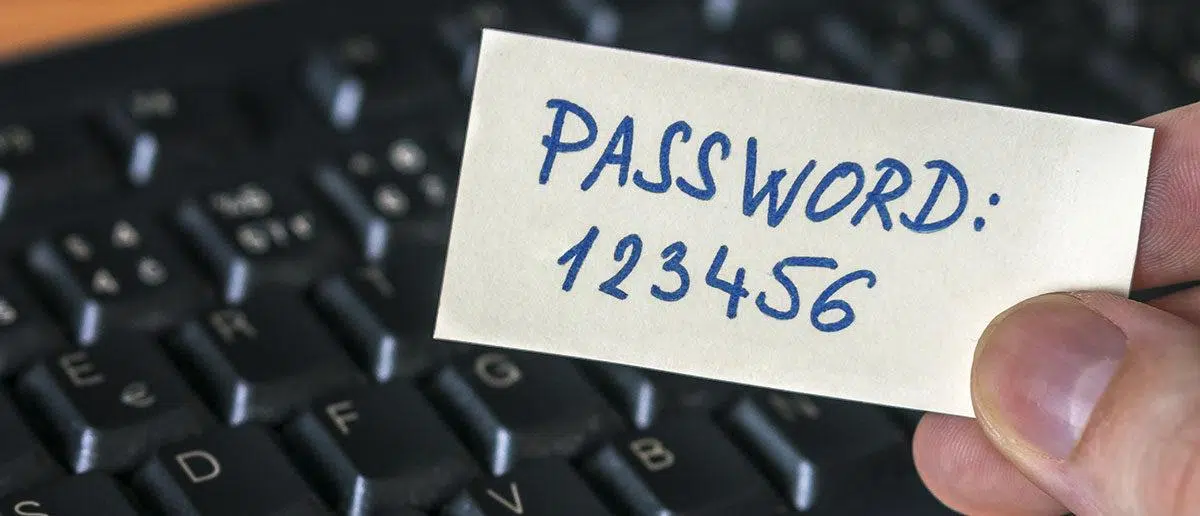
Eğer kavga etmekten bıktıysanız İmkansız şifreler, SMS doğrulaması ve 30 saniye içinde süresi dolan kodlar.Windows ve kurumsal uygulamalarınıza giriş yapmak için cep telefonunuzu FIDO2 kimlik doğrulayıcısı olarak kullanmak, kelimenin tam anlamıyla çığır açıcı bir yenilik. Fikir basit: Telefonunuz güvenlik anahtarınız oluyor ve kimliğinizi kanıtlamak için sadece parmak iziniz, yüzünüz veya PIN kodunuzla kilidini açmanız yeterli.
Son yıllarda Microsoft, Google, Apple ve birçok güvenlik sağlayıcısı gibi devler yatırım yaptı. FIDO2 ve parola anahtarları, şifrelerin gerçek alternatifleri olarakBu teknoloji artık deneysel değil: Windows 10/11'de çalışıyor. Android, iOSmacOS, ChromeOS ve en popüler tarayıcıların çoğunu destekler. Ve burada bizi ilgilendiren şey, mobil cihazınızı hem bulut kaynaklarına erişim hem de kuruluşunuz tarafından yönetilen Windows oturumları için FIDO2 kimlik doğrulayıcısı olarak kullanmanıza olanak sağlamasıdır.
FIDO2 nedir, parola anahtarları nedir ve cep telefonunuz neden bir kimlik doğrulama aracı olabilir?
Windows için kimlik doğrulama aracı olarak cep telefonu kullanmaktan bahsettiğimizde, aslında şundan bahsediyoruz: FIDO2 standartlarını ve parola anahtarlarını (erişim anahtarlarını) kullanın.FIDO, Fast Identity Online'ın kısaltmasıdır ve yıllardır zayıf ve tekrar kullanılan şifrelere dayanmadan kimlik doğrulama yöntemleri geliştirmek için çalışan şirketlerin bir ittifakıdır.
FIDO2, iki temel bileşeni bir araya getiren modern bir standarttır: WebAuthn (W3C'den, tarayıcı kısmı ve uygulamalar) y CTAP2 (telefonunuz veya fiziksel anahtarınız gibi kimlik doğrulayıcıyla iletişim kuran protokol)Birlikte, çevrimiçi bir hizmetin sizden başka bir parola hatırlamanızı gerektirmek yerine, cep telefonunuz, Windows Hello, FIDO2 USB/NFC anahtarı vb. ile kimlik doğrulaması yapmanızı istemesine olanak tanırlar.
Bu modelde cep telefonunuz bir araç görevi görebilir. platformlar arası tip FIDO kimlik doğrulayıcıÖzel anahtarınızı güvenli bir şekilde saklar ve Windows, Microsoft Enterprise ID, Google veya diğer hizmetler tarafından gönderilen doğrulamaları imzalayabilir. Telefonunuzun kilidini her zamanki yönteminizle (parmak izi, yüz tanıma, PIN) açarsınız ve cihaz sizin için şifreleme işlemini halleder.
FIDO2, teknik olarak şu yöntemleri kullanıyor: genel anahtar şifrelemesiBelirli bir hizmet için her parola kaydettiğinizde, bir anahtar çifti oluşturulur: özel anahtar kimlik doğrulayıcıda (cep telefonunuz, bilgisayarınız, fiziksel bir anahtar) saklanır ve asla oradan ayrılmaz; genel anahtar ise hizmete gönderilir ve hesabınızla ilişkilendirilir. Tekrar giriş yaptığınızda, sunucu kimlik doğrulayıcınızın özel anahtarla imzaladığı bir doğrulama isteği gönderir ve sunucu bu imzayı genel anahtarla doğrular.
Pratik sonuç şudur: Filtrelenecek parola yok, ele geçirilecek tek kullanımlık kod yok ve sunucudan çalınacak paylaşılan sırlar yok.Eğer biri sizi kimlik avı saldırısıyla kandırmaya çalışırsa, sizi sahte bir web sitesine yönlendirse bile, kriptografik doğrulama gerçek açık anahtarınız için geçerli olmayacağından saldırı kendiliğinden başarısız olur.
FIDO2 kimlik doğrulayıcı türleri ve mobil cihazların rolü
FIDO2 ekosisteminde iki ana kimlik doğrulayıcı türü ayırt edilir: platform ve çoklu platformBu farkı anlamak, Windows oturumlarından bahsederken mobil cihazların nerede yer aldığını görmenize yardımcı olacaktır.
Platform kimlik doğrulayıcısı, şu anlama gelen bir kimlik doğrulayıcıdır: Cihazın içine entegre edilmiştir.Örneğin, uyumlu bir parmak izi okuyucusu veya kamerası olan bir dizüstü bilgisayardaki Windows Hello, MacBook'taki Touch ID veya modern bir dizüstü bilgisayardaki parmak izi sensörü. Yalnızca yüklendiği bilgisayarda kullanılabilir ve başka bir cihaza aktarılamaz.
Çok platformlu kimlik doğrulama yöntemleri şunlardır: Bunu çeşitli farklı cihazlardan kullanabilirsiniz.İşte bu noktada FIDO2 güvenlik anahtarları (YubiKey, SoloKey, Nitrokey, genel NFC/USB anahtarları) ve konumuz açısından çok önemli olan, diğer cihazlar için harici kimlik doğrulayıcı olarak kullanılan Android ve iOS mobil telefonlar devreye giriyor.
Ayarlara bağlı olarak, cep telefonunuz iki şekilde davranabilir: platform kimlik doğrulayıcısı (mobil tarayıcıda/uygulamada doğrudan parola kullandığınızda) veya şu şekilde platformlar arası kimlik doğrulayıcı (Cep telefonu, örneğin bir Windows bilgisayara QR kodu ve Bluetooth kullanarak giriş yapmak için kullanıldığında.)
Cep telefonları ve fiziksel anahtarların yanı sıra, başka yazılım tabanlı kimlik doğrulama yöntemleri de mevcuttur. donanım uyumlu, gibi Windows Hello, Touch ID, Face ID, özel mobil kimlik doğrulama uygulamaları ve Hideez Authenticator gibi uygulamalar. Bu durum, modern FIDO2 uygulamalarının hâlâ parola tabanlı eski sistemlerle bir arada bulunduğu karma iş ortamları için seçenek yelpazesini genişletmektedir.
Windows, tarayıcılar ve hizmetlerde FIDO2 uyumluluğu
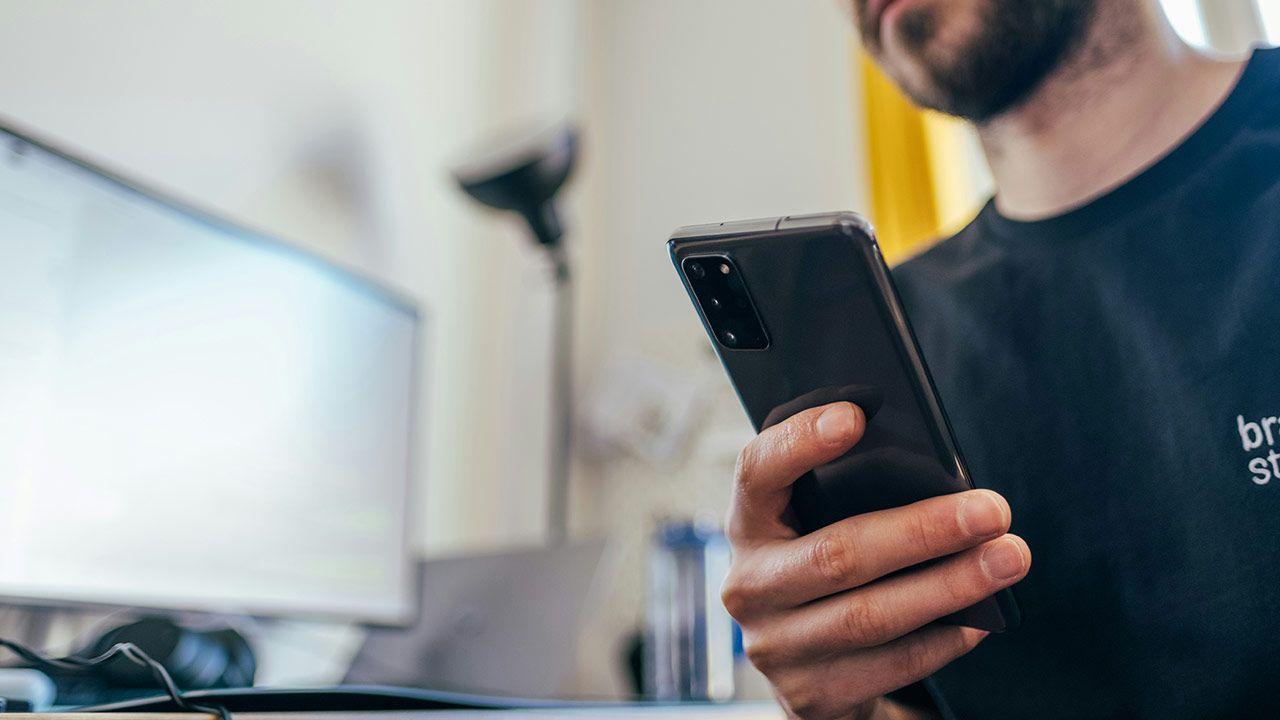
Mobil cihazın Windows oturumlarında FIDO2 kimlik doğrulayıcısı olarak işlev görmesi için aşağıdaki şartların yerine getirilmesi şarttır: Tam FIDO2/WebAuthn desteği: işletim sistemi, tarayıcı veya uygulama ve kimlik doğrulama hizmeti.Neyse ki, mevcut destek oldukça kapsamlı.
İşletim sistemi tarafında, Windows 10 (1903 ve sonrası sürümler) ve , Windows 11 Özellikle cihaz Microsoft Entra ID'ye (eski adıyla Azure AD) veya hibrit bir etki alanına bağlıysa, FIDO2 kimlik doğrulamasını doğal olarak desteklerler. Windows Hello, platform kimlik doğrulayıcısı olarak görev yapar ve sistem ayrıca FIDO2 USB/NFC anahtarları ve mobil kimlik doğrulayıcılarla da çalışabilir.
Tarayıcılara gelince, Chrome, Edge, Firefox ve Safari Hem masaüstü hem de mobil platformlarda çeşitli sürümler için WebAuthn desteği eklediler. Bu, Microsoft Entra, Google, Bitwarden ve diğer parola yöneticileri ve SSO sağlayıcıları gibi hizmetlerin FIDO2 kimlik doğrulama akışını doğrudan tarayıcıdan başlatmasına olanak tanır.
Hizmet düzeyinde, günümüzde önem taşıyan ekosistemin neredeyse tamamı parola anahtarlarını destekliyor veya benimsiyor: Microsoft Entra ID, Google Hesapları, Google Workspace, kurumsal SSO sağlayıcıları, Bitwarden gibi parola yöneticileri ve Hideez Cloud Identity gibi kimlik platformları.Her biri FIDO2'yi biraz farklı bir şekilde entegre ediyor, ancak temel fikir aynı: kimlik doğrulayıcınız (mobil cihaz, anahtar veya Windows Hello) parola girmek yerine doğrulama komutlarını imzalıyor.
Üstelik iş ortamlarında, Microsoft Entra ID, FIDO2'yi resmi bir kimlik doğrulama yöntemi olarak yönetmenize olanak tanır.Bu, belirli politikaları kullanarak etkinleştirmeyi, belirli AAGUID'leri (anahtar modelleri veya kimlik doğrulayıcılar) kısıtlamayı ve koşullu erişim koşulları altında uygulamayı içerir. Hassas kaynakları güvence altına almak ve kimlik avına karşı dayanıklı çok faktörlü kimlik doğrulama uygulamak istediğinizde bu çok önemlidir.
Microsoft'a FIDO2 parolalarıyla giriş yapın. Mobil cihazınızı kullanarak giriş yapın.
Windows işletim sisteminde cep telefonunu FIDO2 kimlik doğrulayıcısı olarak kullanmanın ilk pratik senaryosu genellikle şunları içerir: Microsoft Giriş KimliğiÇünkü birçok kurumsal Windows 10/11 oturumu Entra'ya bağlıdır ve Office, Teams gibi kaynaklar için bu kimliği kullanır. SharePoint ve dahili uygulamalar.
Entra, kullanıcılar için üç ana FIDO2 parola modelini desteklemektedir: Erişim anahtarları, oturum açma cihazının kendisinde, başka bir cihazda (örneğin cep telefonunuzda) ve fiziksel bir güvenlik anahtarında saklanır.Bu modellerin tamamı aynı kuruluş içinde birleştirilebilir.
Parola aynı cihazda saklandığında (örneğin, Windows Hello yüklü bir Windows dizüstü bilgisayarda veya Microsoft Authenticator ve parolanın bulunduğu cep telefonunda), işlem oldukça basittir: İlgili kaynağa (Office, şirket portalı vb.) giderek yüz tanıma, parmak izi, PIN veya güvenlik anahtarı seçeneklerinden birini seçerek kimlik doğrulama işlemini gerçekleştiriyorsunuz.Sistem bir güvenlik penceresi açar ve yapılandırılmış yöntemi kullanarak kimliğinizi doğrulamanızı ister.
Parola başka bir cihazda, örneğin cep telefonunuzda ise, işlem şu şekilde ilerler: Cihazlar arası kimlik doğrulamaÖrneğin, Windows 11 23H2 veya sonraki sürümlerde, güvenlik anahtarıyla oturum açmayı seçtiğinizde, "iPhone" gibi harici bir cihaz seçme seçeneği sunulur. iPad veya Android cihaz.” Bilgisayar bir QR kodu görüntüler, bunu cep telefonunuzun kamerasıyla tararsınız; ardından telefon biyometrik verilerinizi veya PIN kodunuzu isteyecek ve Bluetooth ve interneti kullanarak uzaktaki bilgisayarda kimlik doğrulama işlemini tamamlayacaktır.
Her iki durumda da, işlem tamamlandıktan sonra kimliğiniz doğrulanır. Microsoft Giriş KimliğiBu da bulut uygulamalarınıza ve iyi entegre edilmiş ortamlarda, bu kimliğe bağlı Windows oturumlarına veya masaüstü uygulamalarına erişmenizi sağlar.
Android ve iOS'ta parola anahtarlarıyla Microsoft Authenticator'ın özel kullanımı
Microsoft ortamlarında cep telefonunuzu FIDO2 kimlik doğrulayıcısı olarak kullanmanın en uygun yollarından biri şudur: Erişim anahtarı desteğine sahip Microsoft AuthenticatorBu uygulama, hem aynı cihazda (yerel kimlik doğrulama) hem de cihazlar arasında (Windows PC veya başka bir bilgisayara giriş yapmak için) FIDO2 kimlik doğrulayıcısı olarak işlev görebilir.
iOS'ta, Microsoft'a giriş yapmak için Authenticator'ı platform kimlik doğrulayıcısı olarak kullanabilirsiniz. Kimliğinizi girin. kendi tarayıcısı iPhone veya iPad OneDrive, SharePoint veya Outlook gibi yerel Microsoft uygulamalarında da aynı durum geçerlidir. Sistem size "Yüz tanıma, parmak izi, PIN veya güvenlik anahtarı" seçeneğini gösterecek ve bunu seçtiğinizde Face ID, Touch ID veya cihazınızın PIN kodunu girmenizi isteyecektir.
iOS'ta cihazlar arası kimlik doğrulama için klasik süreç şöyledir: Diğer bilgisayarda (örneğin, bir Windows 11 makinesinde), Microsoft oturum açma sayfasına gidin. Oturum açın, diğer oturum açma yöntemlerini seçin, güvenlik anahtarı kimlik doğrulamasını seçin ve iPhone/iPad/Android cihazını seçin.O anda bilgisayar ekranında bir QR kodu görüntülenir.
iPhone'unuzla, açıyorsunuz... sistem kamera uygulaması (Authenticator'a entegre edilmiş kamerayı kullanmayın, çünkü WebAuthn QR kodunu anlamıyor) ve kamerayı koda doğrultun. iPhone, "Parola ile oturum aç" seçeneği sunar ve Face ID, Touch ID veya PIN ile kimliğinizi doğruladıktan sonra, telefon Bluetooth ve internet bağlantısı kullanarak PC ile FIDO2 kimlik doğrulamasını tamamlar.
Android'de de davranış benzerdir, ancak bazı nüanslar mevcuttur. Tarayıcıda aynı cihazın kimlik doğrulaması yapılması şunları gerektirir: Android 14 veya üstü Authenticator'ı telefonunuzda parola deposu olarak kullanmak için, My Security Info web sitesine gidin, giriş seçeneklerini seçin ve yüz tanıma, parmak izi, PIN veya güvenlik anahtarı seçeneklerinden birini seçin. Birden fazla kayıtlı parolanız varsa, sistem hangisini kullanmak istediğinizi seçmenizi isteyecektir.
Android cihazlarda kimlik doğrulama için, bilgisayarınızda uyguladığınız yöntemin aynısını izlersiniz: Enter'a gidin, güvenlik anahtarını seçin, Android cihazı seçin.Uzaktan kumanda cihazı bir QR kodu görüntüler; bu kodu sistemin kamerasıyla veya Authenticator uygulamasından, erişim anahtarı hesabını girerek ve parola ayrıntılarında görünen QR kod tarama düğmesini kullanarak tarayabilirsiniz.
Tüm bu senaryolarda sahip olmak şarttır. Her iki cihazda da Bluetooth ve internet bağlantısı aktif durumda.Eğer kuruluşun kısıtlayıcı Bluetooth politikaları varsa, yöneticinin yalnızca FIDO2 parola anahtarı etkinleştirilmiş kimlik doğrulayıcılarla eşleştirmeye izin verecek şekilde istisnalar yapılandırması gerekebilir.
Diğer FIDO2 kullanım alanları: Google, Bitwarden ve kurumsal SSO
Microsoft ve Windows'un ötesinde, bir cep telefonunu FIDO2 kimlik doğrulayıcısı olarak kullanma konsepti, aşağıdakilerle mükemmel bir uyum sağlıyor: Google Passkeys, FIDO2 parola yöneticileri ve kurumsal SSO çözümleriTüm bunlar bir araya gelerek cep telefonunuzu dijital kimliğinizin merkezi haline getiriyor.
Google'da kişisel veya Workspace hesabınız için erişim anahtarları oluşturabilir ve bunları kullanabilirsiniz. el kilit açma yöntemi mobil ekran (parmak izi, yüz tanıma, PIN) Ana faktör olarak. Parola Android telefonunuzda veya iPhone'unuzda ayarlandıktan sonra, "Başka bir yol deneyin" / "Erişim anahtarınızı kullanın" akışını kullanarak ve bilgisayarın tarayıcısında görünen bir QR kodunu tarayarak Google hesabınıza bir PC'den giriş yapabilirsiniz.
Deneyim benzer: Bilgisayar bir QR kodu görüntüler, bunu telefonun kamerası veya dahili tarayıcısıyla tararsınız ve telefon sizden kilidi açmanızı ister. Biyometrik verilerinizi veya PIN kodunuzu doğruladıktan sonra, Cep telefonu FIDO2 doğrulama işlemini imzalıyor ve bilgisayar hesabınıza erişim sağlıyor.Bundan sonra Google, bilgisayarınızda yerel bir parola oluşturmanızı önerebilir, ancak bu isteğe bağlıdır.
Bitwarden ise etkinleştirmeye olanak tanır. FIDO2 WebAuthn ile iki adımlı giriş Uygulamalarında, FIDO2 sertifikalı fiziksel güvenlik anahtarlarını kaydedebileceğiniz gibi, Windows Hello veya Touch ID gibi yerel kimlik doğrulayıcıları da kullanabilirsiniz. Mobil cihazlarda, NFC özellikli anahtarları (YubiKey NFC gibi) telefonun okuma alanına yaklaştırarak kullanmak mümkündür; NFC okuyucusunun konumu modele göre değiştiği için bazen dikkatlice "hedef almanız" gerekebilir.
İş dünyasında, aşağıdaki gibi platformlar mevcuttur: Hideez Bulut Kimliği Senkronize edilmiş FIDO2 parola anahtarlarını (Google veya iCloud'da bulunanlar gibi) dinamik QR kodlarına dayalı kendi mobil kimlik doğrulayıcılarıyla birleştiriyorlar. Tipik iş akışı şu şekildedir: Bir bilgisayara giriş yapmak için telefonunuzdaki uygulamayı açarsınız, bilgisayar ekranında görüntülenen bir QR kodunu tararsınız ve güvenli bir kimlik doğrulayıcı görevi gören mobil cihazınızdan girişi onaylarsınız.
Bu yaklaşım, özellikle aşağıdakilerin bir karışımına sahip olduğunuzda faydalıdır: FIDO2 ile uyumlu modern uygulamalar ve hala kullanıcı adı ve şifreye dayanan eski sistemlerBazı donanım anahtarları ve kimlik çözümleri, aynı anahtarın yeni hizmetler için FIDO2 kimlik doğrulayıcısı olarak ve ayrıca mevcut hizmetler için de işlev görmesine olanak tanır. şifre yöneticisi Eski uygulamalar için şifreleme.
Microsoft Girişi bulunan kuruluşlarda FIDO2/parola anahtarlarını etkinleştirin.
Eğer amacınız kullanıcıların mobil cihazlarını Windows oturumlarında ve kurumsal uygulamalarda FIDO2 kimlik doğrulayıcısı olarak kullanmalarını sağlamaksa, izlenecek yol şu şekildedir: Microsoft Entra ID'de FIDO2 yöntemini resmi olarak etkinleştirin. ve hangi kimlik doğrulama türlerine izin verildiğini tanımlayın.
Microsoft Entra yönetim merkezinden, bir kimlik doğrulama politikası yöneticisi Entra Kimliği → Kimlik doğrulama yöntemleri → Politikalar bölümüne giderek " yöntemini bulabilir".güvenlik anahtarı (FIDO2)Oradan, özelliği genel olarak veya belirli güvenlik grupları için etkinleştirebilir, kendi kendine kayıt işleminin izin verilip verilmeyeceğini yapılandırabilir ve cihaz onayının gerekli olup olmadığına karar verebilirsiniz.
Onaylama seçeneği yalnızca aşağıdakilerin kabul edilmesine izin verir: Meşru sağlayıcılardan temin edilen FIDO2 anahtarları ve kimlik doğrulayıcılarıHer üretici, marka ve modeli tanımlayan bir AAGUID (Kimlik Doğrulama Onay GUID'si) yayınladığı için, yalnızca belirli AAGUID'leri yetkilendirmek ve geri kalanını engellemek üzere bir "anahtar kısıtlama politikası" uygulanabilir. Bu, kontrollü bir anahtar havuzuna veya kurumsal mobil kimlik doğrulayıcılara sahip olmak istediğinizde çok kullanışlıdır.
Daha gelişmiş senaryolar için Microsoft şunları sunuyor: FIDO2'yi yönetmek için Microsoft Graph API'siauthenticationMethodsPolicy FIDO2 yapılandırma uç noktası aracılığıyla, Entra tarafından döndürülen CTAP ve creationOptions'ı kullanarak kimlik bilgisi oluşturmayı otomatikleştirebilir, belirli AAGUID'leri doğrulayabilir veya hatta kullanıcılar adına FIDO2 güvenlik anahtarları sağlayabilirsiniz (önizleme sürümü).
FIDO2 yöntemi doğru şekilde yapılandırıldıktan sonra, oluşturabilirsiniz. parola tabanlı kimlik doğrulamanın güçlü yönleri ve bunları koşullu erişim politikalarında kullanın. Örneğin, kritik uygulamalara veya uzak masaüstü oturumlarına erişim için FIDO2 erişim anahtarlarıyla kimlik doğrulaması gerektiren (ve isteğe bağlı olarak mobil kimlik doğrulayıcıların bir veya daha fazla AAGUID'si veya belirli anahtarlarla sınırlandırılabilen) bir kural oluşturun.
Bakım senaryoları da dikkate alınmaktadır: Yönetim merkezinden kullanıcı parolalarını silmeUPN değişiklikleri (bu durumda kullanıcının eski FIDO2 anahtarını silip yeni bir tane kaydetmesi gerekir) ve B2B misafir kullanıcılarının FIDO2 kimlik bilgilerini doğrudan kaynak kiracısında kaydetmelerine yönelik mevcut destek eksikliği gibi sınırlamalar mevcuttur.
FIDO2 güvenlik anahtarlarını cep telefonunuzla yapılandırın ve kullanın.
Bu metnin odak noktası kimlik doğrulama aracı olarak cep telefonu olsa da, birçok ortamda onu aşağıdakilerle birleştirmek mantıklıdır: FIDO2 fiziksel güvenlik anahtarlarıÖzellikle yöneticiler, kritik erişime sahip personel veya sağlam bir ikinci yönteme ihtiyaç duyan kullanıcılar için.
Kurulum genellikle hesap güvenliği portallarından başlar, örneğin şuradan: https://aka.ms/mfasetup veya Microsoft'un "Güvenlik Bilgilerim" sayfalarında. Orada "Güvenlik Anahtarı"nı seçin ve bunun olup olmadığını belirleyin. USB Ya da NFC kullanıyorsunuz ve işletim sistemine ve anahtar türüne bağlı olarak değişen sihirbazı takip ediyorsunuz. Son olarak, ileride tanımlama için anahtara bir isim atanıyor.
Kayıt işlemi tamamlandıktan sonra, anahtar kullanılabilir. Desteklenen tarayıcılar (Edge, Chrome, Firefox) Hatta kuruluş tarafından sağlanan ve yapılandırılan Windows 10/11 bilgisayarlara giriş yapmak için bile kullanılabilir. Ayrıca, RSA gibi sistemler, anahtarın PIN kodunu yönetmek, değiştirmek, cihazı sıfırlamak ve SecurID gibi kurumsal kimlik doğrulama ürünleriyle entegre etmek için özel yardımcı programlar (RSA Güvenlik Anahtarı Yardımcı Programı) sunmaktadır.
FIDO2 bağlamında, donanım anahtarları basitçe bir başka platformlar arası kimlik doğrulama türüdür. Mobil cihazınız bunları eş zamanlı olarak kullanabilir. Mobil cihazınızda senkronize edilmiş parola anahtarlarına, kritik kullanımlar için fiziksel anahtarlara ve iş bilgisayarlarınızda Windows Hello gibi platform kimlik doğrulayıcılarına sahip olabilirsiniz.Ne kadar sağlam ve iyi yönetilen güvenlik yöntemleriniz olursa, zayıf şifrelere olan bağımlılığınız da o kadar azalır.
Her durumda, fiziksel veya mobil anahtarlar kullanmanızdan bağımsız olarak, yöneticinin bunları tanımlaması önerilir. Kimlik doğrulayıcıların eklenmesi, kaldırılması ve değiştirilmesi için net politikalarCihazın kaybolması veya çalınması durumunda izlenecek prosedürler de dahil (ilişkili parolayı iptal etme, son erişimleri inceleme, bir sonraki oturum açmada çok faktörlü kimlik doğrulamayı zorunlu kılma vb.).
FIDO2'yi cep telefonunuzla kullanmanın gerçek avantajları ve sınırlamaları

Hem güvenlik hem de kullanılabilirlik açısından belirgin iyileşme Cep telefonunu Windows oturumları ve ilgili hizmetler için FIDO2 kimlik doğrulayıcısı olarak kullanırken, bilinmesi gereken bazı dezavantajlar ve incelikler de vardır.
Ana avantaj, Kimlik doğrulama, kimlik avı ve kimlik bilgisi hırsızlığı saldırılarına karşı dirençli hale gelir.Özel anahtar asla telefondan ayrılmadığı ve yalnızca kriptografik doğrulama işlemlerini imzalamak için kullanıldığı için, bir saldırgan parolanızı "çalamaz" çünkü parola diye bir şey yoktur. Bir hizmette güvenlik açığı oluşsa bile, açığa çıkan şey genel anahtarlardır ve bunlar fiziksel kimlik doğrulayıcı olmadan işe yaramaz.
Bir diğer önemli avantaj ise kullanıcı deneyimidir: Telefonunuzun kilidini parmak izinizle veya yüzünüzle açmak çok daha hızlı ve doğal. Uzun şifreler yazmaktan, SMS yoluyla OTP'leri yönetmekten veya güvenlik sorularının cevaplarını hatırlamaktan çok daha kolaydır. Birçok durumda, FIDO2'nin kendisi güçlü, kimlik avına dayanıklı MFA gereksinimlerini karşıladığı için, geleneksel MFA'nın ikinci bir katmanına olan ihtiyacı da ortadan kaldırır.
Mevzuat düzeyinde, FIDO2'nin benimsenmesi kuruluşlara şu konularda yardımcı olur: GDPR, HIPAA, PSD2 veya NIS2 gibi düzenlemelerle uyumluNIST veya CISA'nın kimlik avına dayanıklı çok faktörlü kimlik doğrulama (MFA) önerileri göz önüne alındığında, hükümetlerin ve büyük şirketlerin sıfır güven stratejileri çerçevesinde FIDO çözümlerine yönelmesi tesadüf değildir.
Sınırlamalar tarafına baktığımızda, en belirgin sorunlardan biri şudur: teknolojik mirasBirçok uygulama, eski VPN'ler, belirli uzak masaüstleri veya dahili sistemler FIDO2 veya modern SSO'yu desteklemez. Bunlar için, geleneksel parolalara veya kimlik doğrulayıcılara ihtiyacınız olacaktır, ancak erişimin bir kısmını FIDO2'yi dışarıya ileten modern bir Kimlik Sağlayıcı (IdP) ile sarmalayabilirsiniz.
Ayrıca, birçok hizmette hala Parola tamamen kaybolmuyor.Genellikle tüm parolalarınızı kaybettiğinizde bir kurtarma mekanizması olarak saklanır; bu da, düzgün yönetilmediği takdirde, daha az güvenli bir "B planı"nın hala mevcut olduğu anlamına gelir. Sektör, yalnızca parolalara güvenebileceğiniz modellere doğru ilerliyor, ancak şimdilik her yerde şifrelere rastlayacaksınız.
Bir diğer önemli nüans ise; Senkronize edilmiş parolalar ve cihaza bağlı parolalarBirinciler, bulut hizmetleri (iCloud Keychain veya Google Password Manager gibi) aracılığıyla çoğaltılır; bu da kolaylığı artırır ancak kurumsal kontrolü karmaşıklaştırır. İkinciler ise tek bir donanıma (kurumsal mobil cihaz, fiziksel anahtar) bağlı kalır; bu da BT'ye daha fazla kontrol sağlarken kullanıcı için bazı kolaylıklardan ödün vermeyi gerektirir.
Birçok kullanıcı ve işletme için, Windows oturumları ve bulut kaynaklarına erişim için mobil cihazı FIDO2 kimlik doğrulayıcısı olarak kullanmak oldukça mantıklı bir yöntemdir. Parolasız kimlik doğrulama akımına katılın.Açık anahtarlı şifrelemenin güvenliğini, zaten yanınızda taşıdığınız telefonun kilidini açmanın kolaylığıyla birleştiriyor, Windows 10/11, Microsoft Entra, Google ve diğer modern hizmetlerle entegre oluyor ve parolaların giderek daha az önem kazandığı bir dünyaya geçiş yaparken fiziksel anahtarlar ve eski sistemlerle yaşamaya devam etmenizi sağlıyor.

Genel olarak bayt ve teknoloji dünyası hakkında tutkulu bir yazar. Bilgilerimi yazarak paylaşmayı seviyorum ve bu blogda da bunu yapacağım; size gadget'lar, yazılım, donanım, teknolojik trendler ve daha fazlasıyla ilgili en ilginç şeyleri göstereceğim. Amacım dijital dünyada basit ve eğlenceli bir şekilde gezinmenize yardımcı olmaktır.