- Adres MAC Her bir ağ kartını fiziksel olarak tanımlar ve yerel ağ içindeki trafiği yönlendirmek için kullanılır, ancak yazılım aracılığıyla değiştirilebilir.
- Yönlendiriciler ve anahtarlardaki MAC filtreleme, temel erişim kontrolü sağlar ancak sahtekarlık yoluyla kolayca atlatılabilir, bu nedenle tek güvenlik önlemi olmamalıdır.
- MAC adresinizi değiştirmek gizlilik, anlaşmazlık çözümü ve belirli ağlara erişim konusunda yardımcı olabilir, ancak aynı zamanda teknik riskler ve potansiyel yasal sonuçlar da doğurabilir.
- Windows'ta MAC adresini şu şekilde değiştirebilirsiniz: Aygıt Yöneticisi veya Technitium gibi araçlarla, diğer sistemler ise bunu şu yollarla mümkün kılar: komutlar o uygulamalar Belirli.
Ağ kartınızın MAC adresi, bu teknik verilerden biridir. Neredeyse hiç bakmadığımız bir şey... ta ki bir gün bağlantımız kesilene, bir ağda engellenene veya gizliliğimizi biraz iyileştirmek isteyene kadar. İşte o zaman şüpheler başlar: Tam olarak nedir, ne işe yarar, değiştirirsem ne olur ve hepsinden önemlisi, işleri bozmadan ve internet bağlantımı kaybetmeden nasıl değiştirebilirim?
Windows'ta Aygıt Yöneticisi'nden MAC adresini değiştirmek göründüğünden daha kolaydır.Ancak bu konu çok daha kapsamlı: yasal riskler, Wi-Fi ağ güvenliği, yönlendiricilerde MAC filtreleme, sahtekarlık, rastgele adresler, harici araçlar ve benzeri konular. Her şeye sakin bir şekilde ve net örneklerle bakalım, böylece ne yaptığınızı ve ne zaman yapmanızın sizin için en iyi olduğunu tam olarak anlayacaksınız.
MAC adresi nedir ve bilgisayarınızda nasıl tanımlanır?
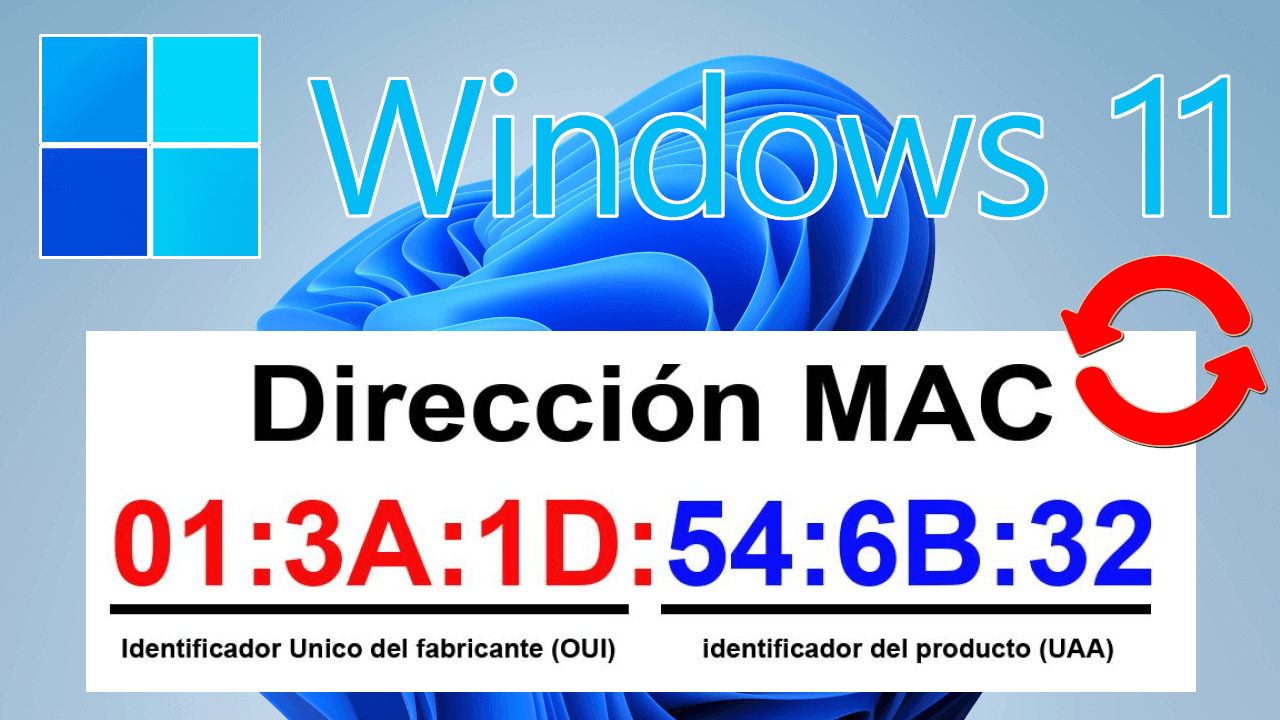
MAC (Medya Erişim Kontrolü) adresi, ağ kartınızın fiziksel "kimliğidir".Ethernet, Wi-Fi, Bluetooth veya sanal arayüz olsun, her ağ adaptörünün fabrikada kazınmış benzersiz bir 48 bitlik tanımlayıcısı vardır; bu tanımlayıcı, altı çift halinde gruplandırılmış 12 onaltılık karakterden oluşur (örneğin, 3C-4A-92-1F-2B-0D).
Bu 12 rakam rastgele yerleştirilmemiştir.İlk altı bayt, IEEE tarafından atanan ve OUI (Kuruluşsal Benzersiz Tanımlayıcı) olarak bilinen ağ kartı üreticisini tanımlar; son altı bayt ise üretici tarafından seçilen belirli bir model veya kontrolcü numarasına karşılık gelir. İlk üç bayt (24 bit) satıcıyı tanımlar; sonraki üç bayt ise her bir kartı birbirinden ayırır.
Windows'ta arayüzlerinizin MAC adresini görüntülemek içinEn doğrudan yol, bir komut penceresi açmaktır (cmd) ve komutu çalıştırın ipconfig / allKlasik modelin aksine ipconfigBu varyant, cihazda mevcut olmaları koşuluyla, tüm kullanılabilir ağ arayüzleri hakkında çok ayrıntılı bilgi görüntüler: fiziksel adaptörler, Wi-Fi, Bluetooth, sanal tüneller vb.
ipconfig /all komutunun çıktısında, kullandığınız ağ bağdaştırıcısını bulmanız gerekecektir. (Genellikle kablolu bağlantılar için "Ethernet Adaptörü" veya Wi-Fi için "Kablosuz LAN Adaptörü" kullanılır). İlgili blokta, "..." adlı bir alan göreceksiniz. Fiziksel adresBu değer, o adaptörün MAC adresidir. Ayrıca, DHCP'nin etkin olup olmadığını, atanan IP adresini, ağ geçidini, DNS sunucularını ve bağlantı durumunu da bir bakışta görebilirsiniz.
Sanallaştırma yazılımı kullanıyorsanız bunu aklınızda bulundurun. (VMware, VirtualBox, Hyper-V vb. ile oluşturulan sanal makineler) sanal adaptörleri kendi MAC adresleriyle gösterecektir. Windows'tan adresi değiştirmek için genellikle internete bağlanmak için kullandığınız fiziksel adaptöre ihtiyacınız olacaktır.
MAC adresinin nasıl çalıştığı ve nasıl oluşturulduğu
Bir MAC adresi, onaltılık sistemde ifade edilen 6 bayttan (48 bit) oluşur.İkili sayı sistemi hala nispeten kısadır, ancak onaltılık gösterim insanlar için daha yönetilebilir hale getirir. Örneğin, 00-1A-2B-3C-4D-5E gibi bir MAC adresi, dahili olarak şu bit dizisine eşdeğerdir... donanım Veri bağlantı katmanında yorumlanır.
İlk 6 rakam (3 bayt) üreticinin OUI'sidir.Bu kod, IEEE tarafından ağ kartı veya bağlantı özelliğine sahip cihazlar üreten her şirkete atanır. Bu sayede, ağ araçları bir MAC adresinin ilk birkaç baytına bakarak hangi markaya ait olduğunu kolayca anlayabilir.
Geriye kalan 6 rakam ise her bir arayüzü tanımlamak için üretici tarafından belirlenir.OUI'yi bu sonekle birleştirerek, dünyadaki hiçbir iki kartın aynı MAC adresine sahip olmamasını sağlamak amaçlanmaktadır. Pratikte, belirli ortamlarda (sanallaştırma, manuel sahtekarlık, yapılandırma hataları) kopyalar oluşabilir, ancak orijinal tasarım benzersizliği hedeflemektedir.
Ethernet ve Wi-Fi ağlarında, MAC adresi paketlerin doğru cihaza gönderilmesi için kullanılır. Aynı yerel ağ içinde. Geçerli bir MAC adresi olmadan, bir ağ kartı yerel ağda iletişim amacıyla "mevcut değildir"; bu nedenle bu kadar kritik bir donanım bilgisidir.
MAC filtreleme: beyaz listeler, kara listeler ve sınırları
MAC filtreleme, birçok yönlendirici ve yönetilebilir anahtarın bir özelliğidir. Bu, cihazların MAC adreslerine göre hangilerinin bağlanabileceğine karar vermenizi sağlar. Bu, ağ kartlarının fiziksel kimliğine dayanan, Katman 2'de temel bir erişim kontrolü türüdür.
Ev tipi yönlendiricilerde bu genellikle "beyaz liste" olarak uygulanır.İzin vermek istediğiniz MAC adreslerini girersiniz ve Wi-Fi ağına bağlanmaya çalışan diğer tüm cihazlar engellenir. Bu özellik, örneğin televizyonun, çocuk tabletinin veya başka herhangi bir cihazın belirli zamanlarda ağa bağlanmasını engellemek için kullanışlıdır.
Bir de bunun tersi seçenek var, o da "kara liste".Burada yalnızca listede yer alan MAC adresleri engellenir ve diğer tüm adresler bağlanabilir. Yönetilebilir anahtarlarda bu, Bağlantı Noktası Güvenliği özellikleriyle birleştirilir: belirli bir bağlantı noktasında yetkisiz bir MAC adresi görünürse, trafik engellenebilir veya bağlantı noktası otomatik olarak kapatılabilir.
Pratikte, MAC filtreleme çok zayıf bir güvenlik önlemidir.Bir saldırgan, örneğin Wireshark gibi araçlarla trafiği izleyerek yetkili bir cihazın MAC adresini elde ettiğinde, kendi MAC adresini değiştirerek o cihazı taklit edebilir ve beyaz listeyi kolayca atlayabilir.
Profesyonel ortamlarda, daha güçlü mekanizmalarla desteklenir.IP-MAC Bağlama (anahtar üzerinde IP, MAC, port ve VLAN'ı ilişkilendirme) veya 802.1X kimlik doğrulaması gibi yöntemler, her istemcinin ağa erişmeden önce kimlik doğrulaması yapmasını zorunlu kılarak, basit bir MAC adresinin kopyasının ağa girmek için yeterli olmasını çok daha zorlaştırır.
MAC filtrelemenin avantajları ve dezavantajları
MAC filtrelemenin temel avantajı, hassas erişim kontrolüdür.Yönetici, hangi cihazların bağlanmasına izin verileceğini tam olarak tanımlayabilir. Bu, özellikle ev Wi-Fi ağlarında çok temel, istenmeyen bağlantıları önlemek için kullanışlı olan küçük bir ek güvenlik katmanı sağlar.
Ayrıca ağ içindeki paylaşılan kaynakların korunmasına da yardımcı olur.Yalnızca yetkili MAC adreslerine sahip cihazların sisteme erişebilmesi, bazı yetkisiz erişim türlerini azaltabilir ve sınırlı senaryolarda daha az karmaşık bazı izinsiz giriş girişimlerini en aza indirebilir.
Bir diğer katkı ise bazı basit kimlik avı saldırılarının azaltılmasıdır.Bu yöntem, saldırgan yetkili MAC adreslerini bilmediği sürece işe yarar. Tamamen güvenli olmasa da, davetsiz misafiri yetkisiz bağlantı kurmak yerine önce trafiği yakalamak gibi ek bir adım atmaya zorlar.
Ancak MAC filtrelemesini atlatmak çok kolaydır.Herhangi bir MAC adresi değiştirme aracı, adresi saniyeler içinde değiştirmenize olanak tanır. Kara listelerde, MAC adresini değiştirmeniz yeterlidir; beyaz listelerde ise geçerli bir MAC adresi yakalayıp yetkili cihazın adresini kopyalamanız gerekir.
Ayrıca, orta veya büyük ölçekli ağlarda yönetimi oldukça zahmetlidir.Sürekli olarak cihaz eklemeniz veya kaldırmanız, gizlilik nedenleriyle MAC adreslerini değiştiren telefonlarla uğraşmanız ve düzinelerce hatta yüzlerce kaydı güncel tutmanız gerekiyor. Bu senaryolarda, gerçek bir fayda sağlamayan operasyonel bir kabusa dönüşüyor.
MAC filtrelemenin ağ performansına etkisi
MAC filtrelemeyi etkinleştirmek, yönlendiricinin veya anahtarın her bağlantıyı kontrol etmesini zorunlu kılar. İzin verilen veya engellenen adresler tablosuna göre. Küçük ağlarda bu neredeyse fark edilmez, ancak cihaz sayısı arttıkça, yönetim bağlantı kurmada bir miktar gecikmeye neden olabilir.
Bir cihaz bağlanmaya çalıştığında, ağ donanımı MAC adresini kontrol eder. ve veri alışverişine izin verilip verilmeyeceğine karar verir. Bu işlem hızlı olsa da, işlem yükünü artırır ve aşırı koşullar altında, özellikle düşük performanslı, yoğun yüklü sistemlerde yanıt sürelerini biraz uzatabilir.
Cihaz değişiminin yüksek olduğu ortamlarda MAC adres listelerini yönetin. —örneğin, halka açık ağlar, çok sayıda misafiri olan ofisler veya yoğun kullanılan Wi-Fi ağları— pratik değildir. Yönetimsel yükün yanı sıra, yapılandırma hataları daha olasıdır ve bağlantı kesintilerine veya meşru kullanıcıların dışlanmasına yol açabilir.
Büyük ağlarda, MAC filtreleme genellikle tek başına bir önlem olarak önerilmez.Potansiyel performans kaybı, karmaşık bakım ve yetersiz koruma gibi faktörlerin birleşimi nedeniyle, güçlü kimlik doğrulama, ağ bölümlendirme ve sağlam şifreleme politikalarına odaklanılması tercih edilmektedir.
Birisi neden MAC adresini değiştirmek isteyebilir?
MAC adresini değiştirmek sadece teknik bir heves değildir.Bazı özel senaryolarda, hem güvenlik nedenleriyle hem de üçüncü taraflarca uygulanan erişim sorunları veya kısıtlamaları nedeniyle, bu durum mantıklı olabilir.
En yaygın nedenlerden biri gizliliktir.MAC adresi, cihazınızı her yerel ağda benzersiz bir şekilde tanımlar. Genel Wi-Fi ağlarında, özellikle her zaman aynı adresi kullanıyorsanız, kötü niyetli bir operatör hareketlerinizi kaydedebilir veya cihazınızı belirli etkinliklerle ilişkilendirebilir.
Bir diğer yaygın neden ise MAC tabanlı erişim kısıtlamalarını aşmaktır.Bazı yönlendiriciler veya İnternet Servis Sağlayıcı (İSS) sistemleri, yalnızca MAC adresi veritabanlarında bulunan cihazlardan gelen bağlantılara izin verir. İSS listelerini güncellemeden ağ kartınızı veya yönlendiricinizi değiştirirseniz, kayıt defterini güncelleyene veya eski MAC adresinizi yeni cihaza kopyalayana kadar hizmetinizi kaybedebilirsiniz.
Dünyasında oyun Çevrimiçi ortamda MAC adreslerinin yasaklanması yaygın bir durum.Bir oyun bir web adresini engellerse, kullanıcı hesap değiştirse bile o cihazdan tekrar giriş yapamaz. Adresi değiştirmek erişimi yeniden sağlamalarına olanak tanıyabilir, ancak bu yasal ve hizmet şartları açısından sorunlar doğurur.
Ağ çakışmalarını çözmek için de kullanılabilir. Aynı yerel ağda (LAN) iki cihazın aynı MAC adresine sahip olduğu nadir durumlarda (kötü yönetilen sanallaştırma ortamlarında nispeten yaygın bir durum), MAC adreslerinden birini değiştirmek genellikle bağlantı kesintilerini ve yanlış yönlendirilmiş paketleri çözer.
Son olarak, test, denetim ve laboratuvar ortamlarında kullanımı da mevcuttur.Yöneticiler ve güvenlik uzmanları, ekipmanlarının gerçek MAC adresini ifşa etmeden farklı istemcileri simüle etmek, arızaları yeniden üretmek, güvenlik sistemi tepkilerini ölçmek veya filtreleme yapılandırmalarını doğrulamak için MAC adresini değiştirirler.
MAC adresini değiştirmenin riskleri, yasallığı ve dezavantajları
MAC adresini değiştirmek teknik olarak basit olsa da her zaman zararsız değildir.Özellikle üçüncü taraflarca konulan kısıtlamaları aşmayı amaçlıyorsanız, sırf denemek için bu işe girişmeden önce dikkate almanız gereken çeşitli dezavantajlar ve riskler vardır.
İlk sorun, bazı ağlar ve hizmetlerle uyumsuzluktur.Bir sunucu, giriş portalı veya kimlik doğrulama sistemi orijinal MAC adresinizi görmeyi beklerken aniden farklı bir adres bulursa, erişimi reddedebilir veya teşhis edilmesi zor olan garip hatalara neden olabilir.
Geçici bağlantı kesintileri de yaşanabilir. MAC adresinizi değiştirdiğinizde, yönlendiricinin, DHCP sunucusunun veya komşu cihazların eski MAC adresini "unutması" ve yenisini öğrenmesi biraz zaman alır. Bu durum, özellikle iş veya çevrimiçi oyun için istikrarlı bir bağlantıya bağımlıysanız oldukça can sıkıcıdır.
Hukuki ve güvenlik açısından bakıldığında, işler karmaşıklaşıyor. MAC adresi sahtekarlığı, erişim izniniz olmayan ağlara erişmek veya yasakları aşmak için kullanılır. Birçok ülkede bu, yetkisiz erişim veya dolandırıcılık olarak kabul edilebilir ve en iyi ihtimalle ilgili hizmetin kurallarını ihlal eder.
Teknik açıdan bakıldığında, MAC adresini değiştirmek herkes için kolay bir işlem değildir.Bazı ağ bilgileri gereklidir; bunlar arasında adres biçimlerini anlamak ve sorun olması durumunda değişiklikleri geri almayı bilmek yer alır. MAC adresini girerken yapılan bir hata, düzeltilene kadar adaptörün bağlantı kuramamasına neden olabilir.
Son olarak, MAC adresinin değiştirilmesi teşhis işlemlerini daha da zorlaştırır.Hem yöneticiler hem de sizin için, cihazların "fiziksel kimliklerini" sürekli değiştirmesi, ağ günlüklerinin ekipmanın gerçekliğiyle artık uyuşmaması nedeniyle olayları takip etmeyi daha karmaşık hale getirir.
MAC adresinin sahtekarlığı ve adres değişikliğinin kötüye kullanımı
MAC adresinin değiştirilmesi, ağ arayüz kartının (NIC) adresinin değiştirilmesini içerir. Böylece ağdaki başka bir cihaz gibi görünür. Teknik açıdan kolaydır ve tam da bu nedenle, ciddi bir altyapıda tek güvenlik önlemi olarak MAC adreslerine güvenmek önerilmez.
Bir ağdaki izin verilen MAC adreslerinin listesini ele geçiren saldırgan. (Örneğin, yönlendiricinin kontrol panelinden veya bir anahtarın yapılandırma ayarlarından çıkararak) ihtiyacınız olan hemen hemen her şeye zaten sahipsiniz. Yetkilendirilmiş adreslerden birini seçin, ağ kartınızda yapılandırın ve sanki o meşru cihazmış gibi bağlanın.
Bu listeye doğrudan erişiminiz olmasa bile, ağ trafiğini yakalayabilirsiniz. Wireshark gibi ücretsiz araçlar kullanarak, dolaşan paketleri gözlemleyerek hangi MAC adreslerinin aktif olduğunu ve hangilerinin yetkili bilgisayarlara ait olduğunu kolayca görebilirsiniz. Ardından, bunlardan birini kopyalamanız yeterlidir.
İçeri girdikten sonra, sahte MAC adresine atfedilebilecek her türlü kötü amaçlı eylemi gerçekleştirebilirsiniz.Port taraması, veri sızdırma, içeriden saldırı başlatma vb. İşlemleri inceleyen herkes, bu eylemlerin "masum" bir bilgisayardan kaynaklandığını düşünecektir.
Bu durumları hafifletmek için ARP Bağlanması veya IP-MAC Bağlanması gibi mekanizmalar kullanılır.Bu sistem, belirli bir MAC adresinin her zaman belirli bir IP adresiyle ve gelişmiş anahtarlarda belirli bir fiziksel port ve VLAN ile ilişkilendirilmesini zorunlu kılar. Saldırgan MAC adresini değiştirir ancak beklenen portta veya VLAN'da değilse, sistem onu otomatik olarak engelleyebilir.
Windows'ta rastgele MAC adresleri ve rastgele donanım işlevleri
Birçok modern cihaz rastgele MAC adresleri kullanmaktadır. özellikle mobil cihazlarda ve gizlilik önlemi olarak OS Son zamanlarda ortaya çıkan bir fikir şu ki, cihaz Wi-Fi ağlarını tararken her zaman aynı MAC adresini yaymıyor, bu da hareketlerinizi izlemeyi zorlaştırıyor.
Windows 10'da "rastgele donanım adresleri" adı verilen bir özellik bulunmaktadır. Bu özelliği destekleyen Wi-Fi adaptörleri için geçerlidir. Etkinleştirildiğinde, sistem orijinalinden farklı MAC adresleri oluşturur ve cihaz belirli kablosuz ağları ararken veya bunlara bağlanırken bunları kullanır; bu nedenle tanımlayıcınız her zaman aynı olmaz.
Genel olarak etkinleştirmek için Başlat > Ayarlar > Ağ ve İnternet > Wi-Fi yolunu izleyin.Bu bölümde "Rastgele Donanım Adresleri" seçeneğini bulacaksınız. Bunu etkinleştirirseniz, adaptör izin verdiği takdirde Windows, yakındaki erişim noktalarıyla etkileşim kurarken geçici adresler kullanmaya başlayacaktır.
Ayrıca belirli bir ağ için özel olarak da yapılandırılabilir."Bilinen ağları yönet" bölümünde, ilgilendiğiniz Wi-Fi ağını seçin, "Özellikler"e gidin ve orada yalnızca o ağ için rastgele adresleri etkinleştirme ayarını bulacaksınız. Bu, gerçek dijital ayak izinizin kalmasını istemediğiniz alışveriş merkezleri veya işletmeler gibi yerlerde kullanışlıdır.
Rastgele MAC adreslerinin kullanımı, MAC filtrelemesi üzerinde yan etkilere sahiptir.Eğer yönlendiricinizde sabit adreslerden oluşan bir beyaz liste varsa, MAC adreslerini sürekli değiştiren cihazlar, bu rastgeleleştirmeyi devre dışı bırakmadığınız veya yeni adresleri tek tek eklemediğiniz sürece bağlantı kurmayı bırakabilir; bu da pratik değildir.
Windows'ta Aygıt Yöneticisi'nden MAC adresini nasıl değiştirebilirsiniz?
Windows 10'da (ve benzer sürümlerinde) MAC adresini sistemin içinden değiştirebilirsiniz.Harici programlara başvurmadan, adaptör sürücüsü bunu destekliyorsa. Değişiklik yazılım düzeyinde yapılır ve çipte saklanan fiziksel MAC adresinin üzerine yazmaz, ancak sistem ve ağ için geçerli MAC adresidir. Eğer kullanıyorsanız , Windows 11İşte size pratik bir rehber. Windows 11'da mac adresini değiştir.
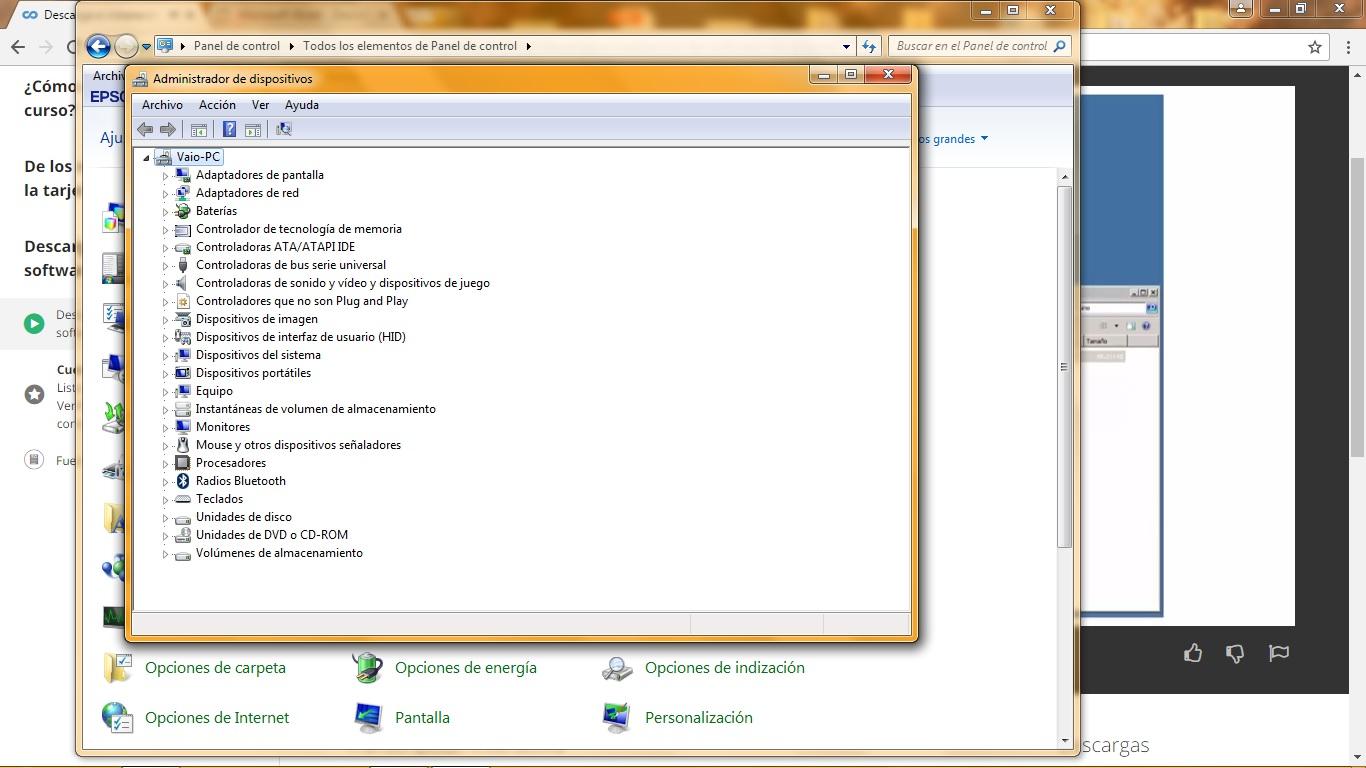
İlk adım Aygıt Yöneticisi'ni açmaktır.. Tıklayarak yapabilirsiniz Windows + X Aygıt Yöneticisi'ni seçerek veya Başlat düğmesine sağ tıklayıp aynı seçeneği belirleyerek bulabilirsiniz. Ayrıca Başlat menüsünden de arama yapabilirsiniz.
İçeride bilgisayarın tüm donanım bileşenlerinin listesini göreceksiniz.“Ağ bağdaştırıcıları” kategorisini genişletin; orada fiziksel ağ kartlarınızı (Ethernet, Wi-Fi), Bluetooth bağdaştırıcılarınızı ve varsa sanallaştırma yazılımı tarafından oluşturulan sanal bağdaştırıcıları göreceksiniz. VPN.
Bağlantı kurmak için kullandığınız adaptörü bulun. (Marka/model veya açıklamasına göre) üzerine çift tıklayın. Birkaç sekme içeren bir pencere açılacaktır; biz, belirli kontrol cihazı parametrelerinin görüntülendiği "Gelişmiş Seçenekler" sekmesiyle ilgileniyoruz.
Bu özellikler listesinde "Ağ Adresi" veya "Yerel Olarak Yönetilen Adres" adlı bir değer arayın. (Ayrıca “Ağ Adresi” veya “Yerel Olarak Yönetilen Adres” olarak da görünebilir). Bunu seçtiğinizde, sağda iki seçenek göreceksiniz: genellikle “Yok” ve “Değer”. Yeni bir adres girmek için “Değer”i seçin.
İlgili alana kullanmak istediğiniz yeni MAC adresini girin.12 onaltılık karakterden (0-9 ve AF) oluşan, ayırıcı veya boşluk içermeyen bir MAC adresi. Örneğin: 001A2B3C4D5E. Herhangi bir değişiklik yapmadan önce orijinal MAC adresini not etmek iyi bir fikirdir, çünkü gerekirse orijinal haline geri dönebilirsiniz.
Değişiklikleri yazdıktan sonra, uygulamak için "Kabul Et" düğmesine basın.Yeni MAC adresinin tüm ağ katmanlarında geçerli olması için adaptör otomatik olarak yeniden başlatılabilir veya adaptörü devre dışı bırakıp yeniden etkinleştirmeniz, hatta bilgisayarınızı yeniden başlatmanız gerekebilir.
Değişikliğin doğru yapıldığını doğrulamak içinKonsolu tekrar açın (cmd veya PowerShell) ve yürütür ipconfig / all veya komut GetmacEtkilenen adaptörün fiziksel adresinin, az önce yapılandırdığınız adresle eşleştiğini doğrulayın.
Eğer ağ kartınızın MAC adresini Windows üzerinden değiştiremiyorsanız ne yapmalısınız?
Tüm ağ denetleyicileri "Ağ Adresi" seçeneğini sunmaz. Gelişmiş özellikler bölümünde bu seçenek görünür. Eğer adaptörünüz için bu seçenek görünmüyorsa, Aygıt Yöneticisi üzerinden basit yöntem kullanılamaz ve özel üçüncü taraf yazılımlar kullanmanız gerekecektir.
En popüler araçlardan biri Technitium MAC Adres Değiştirici'dir.Ücretsiz, kurulumu kolay ve çalıştırdığınızda bilgisayarın tüm ağ arayüzlerinin listesini, mevcut MAC adreslerini, bağlantı durumlarını ve diğer ilgili ayrıntıları görüntüler. Altta, "MAC Adresini Değiştir" başlığı altında, adresi manuel olarak girebilir veya rastgele bir adres oluşturmak için "Rastgele MAC Adresi" seçeneğini kullanabilirsiniz.
Technitium ayrıca raporu metin formatında dışa aktarmanıza da olanak tanır. Bu araç, tüm arayüzlerden veri toplar; bu da orijinal yapılandırmanın kaydını tutmak veya bilgileri teknik destekle paylaşmak istiyorsanız faydalıdır. Değişiklik uygulandıktan sonra, araç genellikle adaptörü otomatik olarak yeniden başlatır, böylece yeni MAC adresi geçerli olur.
Benzer bir diğer seçenek ise SMAC MAC Adres Değiştirici'dir.Birkaç sürüm sunuyor, bunlardan biri de ücretsiz deneme sürümü. Bu sayede tek bir adaptörün MAC adresini değiştirebilir ve rastgele MAC adresi oluşturma veya değişiklikten sonra ağ arayüzünün otomatik olarak yeniden başlatılması gibi bazı gelişmiş özellikleri test edebilirsiniz.
NoVirusThanks MAC Address Changer gibi programlar da mevcuttur.Bu araçlar, kullanılabilir adaptörleri tarar, üreticiyi ve mevcut MAC adresini görüntüler ve bir veya iki tıklamayla yeni veya rastgele bir adres ayarlamanıza olanak tanır. Genellikle, gelişmiş Windows menüleriyle uğraşmak istemeyen kullanıcılar için tasarlanmış çok basit arayüzlere sahiptirler.
Herhangi bir noktada orijinal MAC'e geri dönmek istersenizBu araçların çoğunda, MAC adresinin sahte olarak kullanılmasını geri alan ve adaptörü fabrika adresine döndüren "Orijinaline geri yükle" veya benzeri bir seçenek bulunur.
Diğer sistemlerde (macOS, Linux ve Android) MAC adresini değiştirme:
Burada Windows'a odaklanıyor olsak da, MAC adresini değiştirmek diğer sistemlerde de mümkündür.macOS'ta ve Linux Bu işlem genellikle komut satırından yapılırken, Android Genellikle gereklidir kök ve özel uygulamalar.
macOS şunu kullanır: terminal ve ifconfig komutuÖncelikle, mevcut MAC adresini görmek için arayüz (örneğin, en0) sorgulanır, ardından arayüz devre dışı bırakılır ve yeni adres aşağıdaki gibi bir işlemle atanır. sudo ifconfig en0 ether XX:XX:XX:XX:XX:XX Ve son olarak, arayüz yeniden yüklenir. Ek komut dosyaları yüklenmediği sürece değişiklik bir sonraki yeniden başlatmaya kadar geçerli olur.
Linux'ta ayrıca ifconfig veya ip komutunu da kullanabilirsiniz.Mantık benzer: arayüzü (eth0, wlan0, vb.) devre dışı bırakın, MAC adresini şu gibi bir komutla değiştirin: sudo ifconfig eth0 hw ether XX:XX:XX:XX:XX:XX o sudo ip link set dev eth0 address XX:XX:XX:XX:XX:XXve yeniden başlatın. Birçok masaüstü ortamı, ağ yöneticilerinde MAC klonlama seçeneklerini de içerir.
Android'de MAC adresini değiştirmek genellikle cihazın rootlanmasını gerektirir. ve belirli "MAC sahtekarlığı" uygulamalarını kullanın. Bunlar süper kullanıcı izinleri ister ve radyo aktifken Wi-Fi arayüzünün MAC adresini değiştirmenize olanak tanır. Rootlu olmayan cihazlarda, genellikle gerçek MAC adresini değiştiremezsiniz ve fabrika ayarlarına göre rastgele IP adresleri, VPN'ler veya özel DNS sunucuları gibi gizlilik çözümlerine başvurmanız gerekir. Mobil cihazlarla ilgili özel talimatlar için [ilgili belgelere bağlantı] adresine bakın. Android'de MAC adresini nasıl değiştiririm?.
Tüm durumlarda, değişiklik genellikle geçicidir. (Bir sonraki yeniden başlatmaya veya yeniden bağlantıya kadar), daha gelişmiş yapılandırmalar hariç. Ve her zaman olduğu gibi, bağlandığınız hizmetlerin yasalarına ve kurallarına uymanız gerekir.
Özetle, MAC adresi herhangi bir ağda hem cihaz iletişimi hem de erişim politikalarının uygulanması için önemli bir tanımlayıcıdır, ancak aynı zamanda sistemin içinden veya harici araçlarla değiştirilmesi şaşırtıcı derecede kolaydır; bu nedenle, değiştirmenin ne anlama geldiğini, ne zaman size yardımcı olabileceğini (çatışmaları çözme, gizliliğinizi daha iyi koruma veya ISS sınırlamalarına uyum sağlama) ve ne zaman bağlantı sorunları, teşhisin karmaşıklaşması veya şüpheli amaçlarla kullanılması durumunda olası yasal sonuçlar nedeniyle başınıza bela açabileceğini anlamak önemlidir.

Genel olarak bayt ve teknoloji dünyası hakkında tutkulu bir yazar. Bilgilerimi yazarak paylaşmayı seviyorum ve bu blogda da bunu yapacağım; size gadget'lar, yazılım, donanım, teknolojik trendler ve daha fazlasıyla ilgili en ilginç şeyleri göstereceğim. Amacım dijital dünyada basit ve eğlenceli bir şekilde gezinmenize yardımcı olmaktır.