- Microsoft 365'in yerleşik dikte özelliği ile Windows + H tuş kombinasyonuyla Windows'un sesli yazma özelliği arasındaki fark.
- Sesli dikte özelliğinin düzgün çalışması için mikrofon izinlerinin, internet bağlantısının ve güvenlik politikalarının önemi.
- Sesli komutları kullanarak, dikte ettiğiniz metne noktalama işaretleri ekleyebilir ve metni biçimlendirebilirsiniz.
- Sesli dikte edilen metni temizleme ve yeniden bölümlendirme araçları kullanarak birden fazla formatta oluşturma.
nasıl olduğunu hiç merak ettiysen sesli dikteyi etkinleştir Word'de otomatik noktalama işaretleriyle Ve nereden başlayacağınızı bilmiyorsanız, yalnız değilsiniz. Giderek daha fazla kullanıcı, kolaylık, hız veya erişilebilirlik ihtiyaçları nedeniyle yazmak yerine bilgisayarla konuşmayı tercih ediyor, ancak Microsoft Word ve Windows'un sunduğu seçeneklerin çokluğu ilk başta biraz bunaltıcı olabilir.
Bu makalede, İspanyolca (İspanya) olarak hazırlanmış, tüm olanakları anlamanıza yardımcı olacak eksiksiz bir rehber bulacaksınız. Word'de sesli yazmaMicrosoft 365 ile ve Microsoft 365 olmadan, noktalama işaretleri komutları ve sık yapılan hatalara yönelik çözümler.Ayrıca, metni düzenlemek, bölümlere ayırmak veya işi tekrarlamaya gerek kalmadan başka formatlarda yeniden kullanmak için transkript düzenleyicileri ve yapay zeka araçlarını kullanarak dikteyi daha gelişmiş bir iş akışına nasıl entegre edeceğinizi göreceksiniz.
Word'deki sesli dikte seçenekleri: Gerçekte neler kullanabilirsiniz?
Bilgisayarla konuşmaya başlamadan önce, net bir ayrım yapmak önemlidir. Word'de sesli yazmanın iki ana yolu Microsoft ekosistemi tarafından sunulan özellikler: Microsoft 365'e entegre edilmiş Dikte düğmesi ve Windows + H kısayolu kullanılarak Windows işletim sisteminin kendi sesli yazma özelliği.
Bir yandan, var Microsoft 365 DikteAktif bir Microsoft 365 aboneliğine sahip bir hesapla oturum açtığınızda, Word'ün (hem masaüstü hem de web sürümlerinde) Giriş sekmesinde mikrofon şeklinde bir düğme görünür. Bu özellik Microsoft sunucularına bağlıdır: ses buluta gönderilir, orada işlenir ve doğrudan belgenize metin olarak geri döndürülür.
Öte yandan, Windows kısayolunu kullanarak sesli yazma Windows+HBu seçenek işletim sisteminin bir parçası olduğundan, ekranınızdaki hemen hemen her metin alanında çalışır: Word belgeleri, e-postalar, tarayıcılar, not alma uygulamaları vb. Özellikle Microsoft 365 aboneliğiniz yoksa veya tek bir uygulamaya bağlı olmayan evrensel bir dikte yöntemi istiyorsanız kullanışlıdır.
Önemli olan, her iki seçeneğin de sesi metne dönüştürdüğünü anlamaktır, ancak Aynı gereksinimlere veya aynı kullanım şekline sahip değiller.Word dikte özelliği abonelik ve belirli gizlilik seçeneklerinin etkinleştirilmesini gerektirirken, Windows + H tuş kombinasyonu Windows 10 ve 11'de bulunur ve Word dışında bile çalışabilir, bu da onu çok güçlü bir erişilebilirlik aracı haline getirir.
Seçim yaparken, Word'e derinlemesine entegre edilmiş ve şerit içinde daha fazla seçeneğe sahip bir şeye mi ihtiyacınız olduğunu yoksa daha karmaşık bir şeye mi ihtiyacınız olduğunu göz önünde bulundurmanızda fayda var. Yöntemleri değiştirmeden herhangi bir programda çalışan bir sistem.Çoğu durumda, ideal çözüm bağlama bağlı olarak her iki alternatifi birleştirmektir: Resmi belgeler için Word ve diğer uygulamalarla çalışırken hayat kurtarıcı olarak Windows + H.
Word'de dikte özelliğini doğru kullanabilmek için ön koşullar
Word'de sesli dikte özelliğinin düzgün çalışması için sadece bir düğmeye basmak yeterli değildir: bir dizi gereksinimin karşılanması gerekir. yazılım gereksinimleri, bağlantı ve mikrofon izinleriBu noktalardan sadece birini bile göz ardı etmek, genellikle simgenin devre dışı görünmesinin veya konuştuğunuzda programın hiçbir şey yazmamasının nedenidir.
Söz konusu Microsoft 365 Word'de DikteÖncelikle aktif bir aboneliğiniz olduğundan emin olun. Office 2019, 2021 veya 2016 gibi kalıcı lisansla yüklenen bağımsız sürümlerde bu özellik genellikle bulunmaz veya sınırlı seçeneklerle sunulur. Ayrıca, ses tanıma bulutta gerçekleştirildiği için internet bağlantısı şarttır ve ağ erişimi olmadan düğme kullanılamaz hale gelir.
Için Windows + H tuş kombinasyonuyla Windows sesli yazmaİhtiyacınız olan tek şey Windows 10 veya Windows 11 ve çalışan bir mikrofon. Konuşma tanıma, belirli dillerde ve yapılandırmalarda çevrimdışı olarak çalışabilir, ancak çevrimdışı modda transkripsiyon kalitesi genellikle Microsoft hizmetlerine bağlıykenkinden biraz daha düşüktür.
Word veya Windows sürümünün ötesinde, asıl önemli nokta şudur: mikrofon erişim izinleriWindows, masaüstü uygulamaları, Microsoft Store uygulamaları veya sistemin kendisi için mikrofon kullanımını tamamen engelleyebilen gizlilik denetimleri içerir. Bu izinler devre dışı bırakılırsa, diğer her şey doğru yapılandırılmış olsa bile dikte çalışmaz.
Son olarak, bazı kurumsal ortamların geçerli olduğunu belirtmek gerekir. bulut bağlantılı işlevleri devre dışı bırakan güvenlik politikalarıMicrosoft 365 dikte özelliği gibi. Bu durumlarda, geçerli bir lisansınız olsa bile, yönetici dikte seçeneğini engellemiş olabilir ve etkinleştirmelerini istemeniz veya alternatif olarak Windows + H kısayolunu kullanmanız gerekebilir.
Word'de sesli dikte özelliğini adım adım nasıl etkinleştirirsiniz?
Sesli dikte kullanırken, her şeyin ilk seferde doğru çalışması için net bir sıra izlemek önemlidir. Bunu nasıl yapacağımıza bakalım. Windows ve Mac'te Word'de sesli yazmayı etkinleştirin.ve sesli komutlar kullanarak noktalama işaretlerini nasıl entegre edeceğiniz.
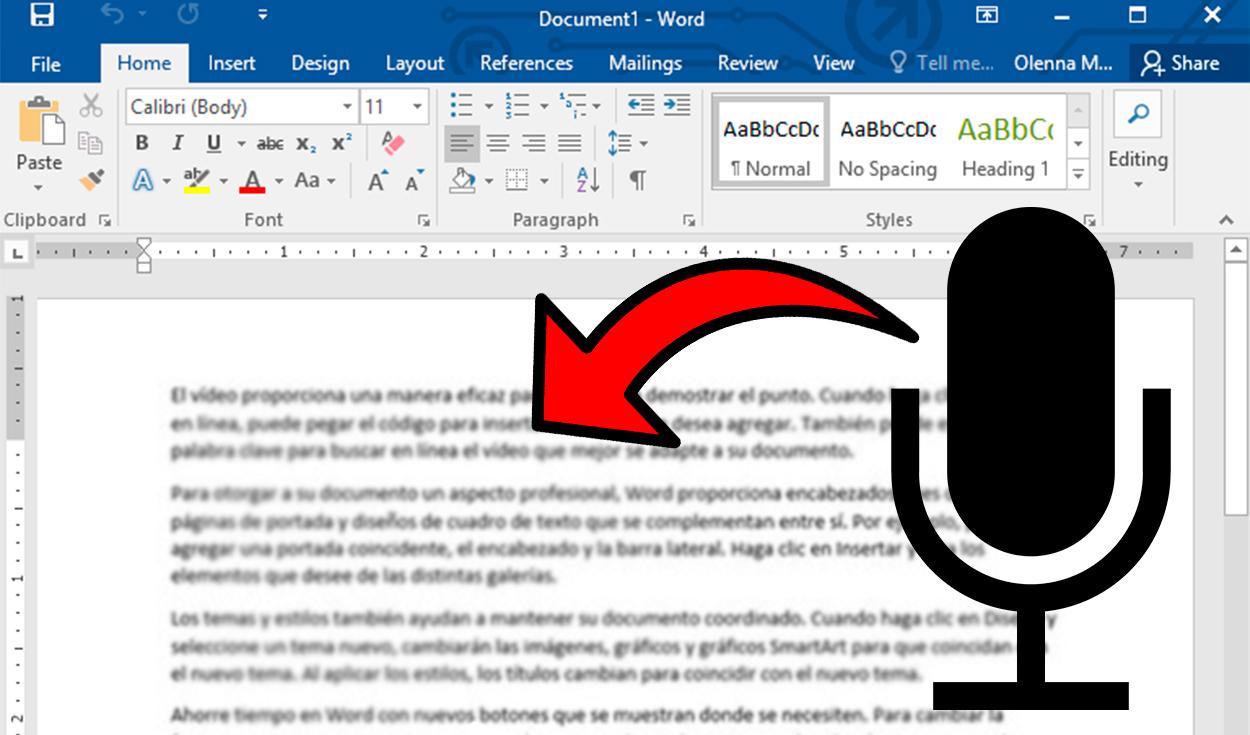
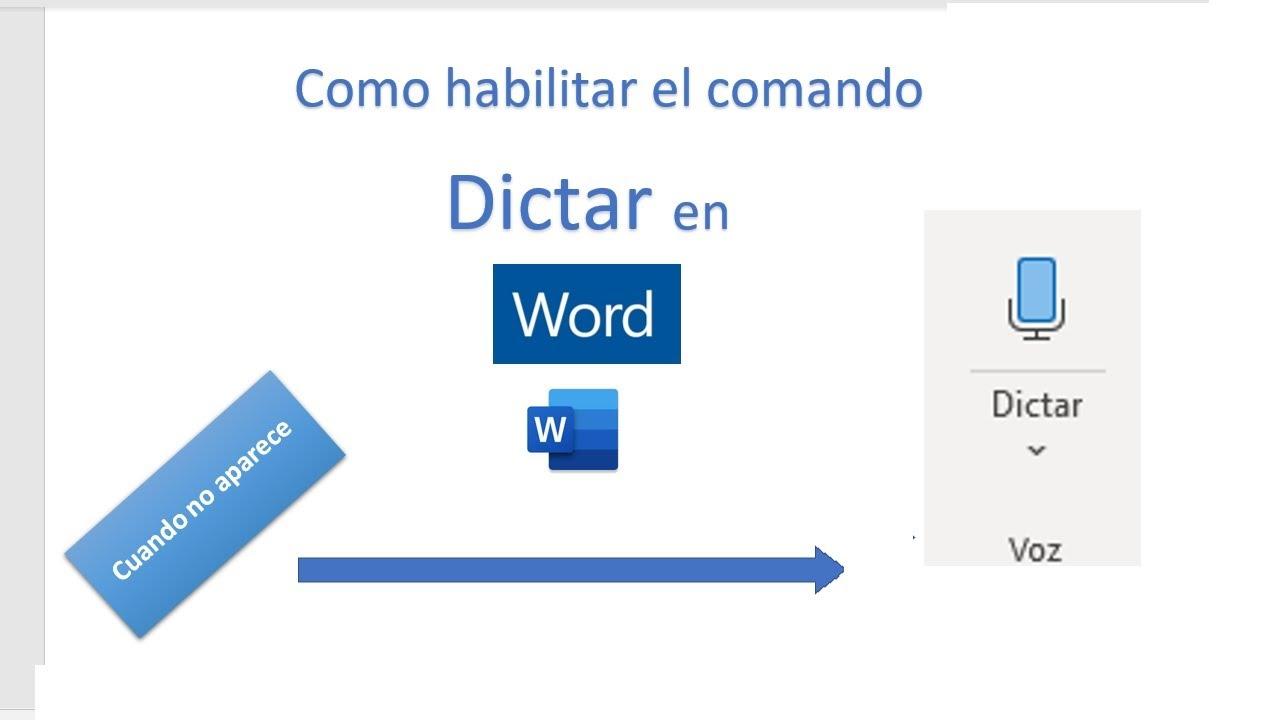
Windows PC'lerde, olağan prosedür önce Word'ü açmak ve yeni bir belge oluşturmak veya mevcut bir belgeyi açmaktır. Ardından, üst menü çubuğunda Giriş sekmesine gidin ve düğmeyi bulun. Sesli dikte, mikrofon simgesiyle tanımlanır.Üzerine tıklamak dinleme modunu etkinleştirir; eğer ilk kez kullanıyorsanız, Windows veya tarayıcı (Word Online kullanıyorsanız) mikrofonu kullanmak için izin isteyebilir, bu nedenle kabul etmeniz gerekecektir.
O andan itibaren doğal bir şekilde konuşmaya başlayabilirsiniz ve metnin belgede gerçek zamanlı olarak göründüğünü göreceksiniz. Noktalama işaretlerinin doğru olması için şunları yapmalısınız: Eklemek istediğiniz sembolleri yüksek sesle söyleyin.Örneğin, "virgül", "nokta", "iki nokta üst üste", "noktalı virgül", "soru işareti", "ünlem işareti", "yeni paragraf" veya "yeni satır". Bu, ortaya çıkan yazının el yazısına çok daha yakın görünmesini sağlar.
Mac'te işlem oldukça benzerdir. macOS için Word'ü veya web üzerinden Word'ü açın, Giriş sekmesine gidin ve aynı mikrofon şeklindeki Sesli Yazma düğmesine tıklayın. Sistem, mikrofona erişim izni isteyen bir iletişim kutusu gösterebilir; bu durumda, İzin Ver'e tıklamanız yeterlidir. Bundan sonra, Açık ve yavaş konuşuyorsunuz, noktalama işaretlerini de doğru telaffuz ediyorsunuz. Cümle aralarına veya yeni paragraflara ihtiyaç duyduğunuzda.
Word düğmesi yerine yerleşik Windows seçeneğini kullanmayı tercih ederseniz, imleci bir Word belgesi, web formu veya e-posta olsun, herhangi bir metin alanına yerleştirin ve tuş kombinasyonuna basın. Windows+HSistemin dikte çubuğu açılacak; siz de şunları gireceksiniz: uygun dil Ve dikte etmeye başlayacaksınız. Dikteyi durdurmak için aynı kısayol tuşuna tekrar basabilir veya küçük yüzen arayüzdeki mikrofon simgesine tıklayabilirsiniz.
Sesli komutların ve otomatik noktalama işaretlerinin kullanımı
Sesli dikteyi gerçekten verimli hale getirmenin anahtarlarından biri, sesli komutları etkili bir şekilde kullanmayı öğrenmektir. noktalama ve düzenleme komutlarıMicrosoft Word ve Windows işlevleri, noktalama işaretlerine, satır sonlarına veya küçük biçimlendirme işlemlerine dönüştürülen çeşitli anahtar kelimeleri tanır.
Sesli komut verirken şu gibi ifadeler kullanabilirsiniz: “virgül”, “nokta”, “noktalı virgül”, “iki nokta üst üste” Ya da "nokta" diyebilirsiniz, böylece sistem otomatik olarak ilgili noktalama işaretini ekler. Benzer şekilde, bir soruyu veya ünlemi vurgulamanız gerekiyorsa, cümlenin sonuna "soru işareti" veya "ünlem işareti" diyebilirsiniz, böylece metin manuel olarak düzenlemenize gerek kalmadan bu tonlamayı yansıtır.
Temel noktalama işaretlerine ek olarak, biçimlendirme komutları da mevcuttur, örneğin: “yeni satır” veya “yeni paragraf”Bunlar fikirleri ayırmak ve sonsuz metin bloklarından kaçınmak için kullanılır. Ayrıca, son dikte edilen metni kaldırmak için "bunu sil" veya az önce söylediğiniz şeyi vurgulamak ve klavye veya sesinizi kullanarak stil değişiklikleri uygulamak için "önceki cümleyi seç" gibi düzenleme talimatları da vardır.
Otomatik puanlamadan en iyi şekilde yararlanmak için belirli bir hızda konuşmak en iyisidir. Virgül veya nokta koymak istediğiniz yerlerde küçük boşluklar.İşaretleri sözlü olarak belirtseniz bile, tanıma motoru, parçaları kesmenin veya ayırmanın mantıklı olduğu yerleri tahmin etmek için aynı zamanda prozodiye (sesin tonu ve ritmi) de güvenir.
Son olarak, Word'ün yerleşik dikte özelliğine yönelik birçok tamamlayıcı çözüm bulunmaktadır; bunlar arasında bazı alternatif çözümler de yer almaktadır. sesli yazma asistanları ve tarayıcı uzantıları, içerir Akıllı dilbilgisi düzeltme, gereksiz kelime kaldırma ve otomatik noktalama ayarlamasıBu sayede, tipik "ııı", "eee" gibi sesler veya tekrarlamalar kullanarak daha doğal bir şekilde konuşabilirsiniz ve araç, sonucu daha profesyonel bir şekilde sunacak şekilde cilalayacaktır.
Word'de dikte ile ilgili sık karşılaşılan sorunlar ve bunların çözümleri
Teorisi çok basit görünse de, pratikte Word veya Windows'ta dikte oldukça yaygındır ve gerçek bir baş ağrısı olabilir. Zaman kaybını önlemek için, şunları bilmek faydalı olacaktır... En sık karşılaşılan sorunlar ve bunların hızlı bir şekilde nasıl çözüleceği Mikrofonunuzun bozuk olduğunu düşünmeden önce.
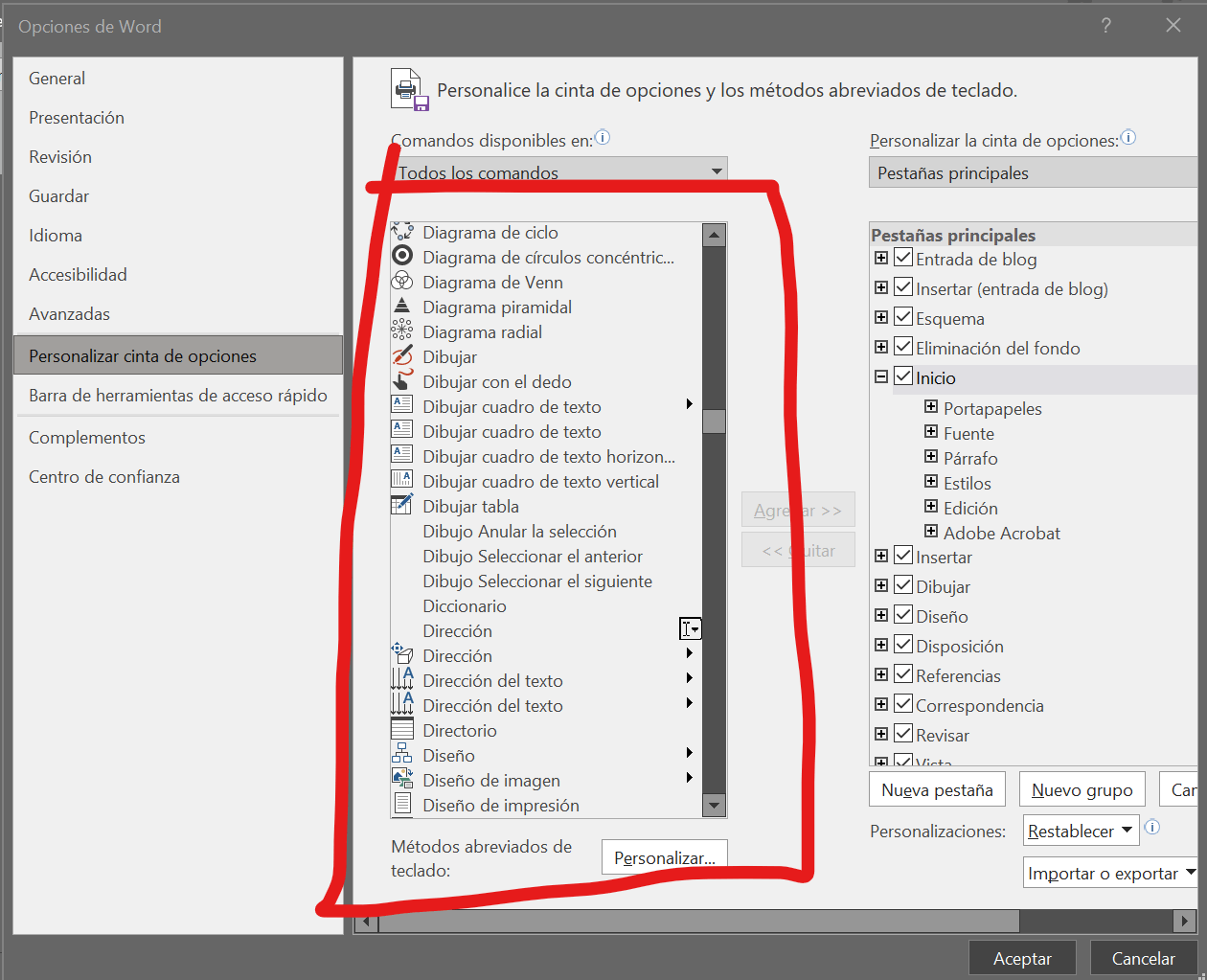
Klasik hatalardan biri şudur ki Sesli dikte düğmesi gri renkte veya tamamen devre dışı görünüyor.Bu durumda, ilk adım Microsoft 365 aboneliğinizin ve internet bağlantınızın olduğundan emin olmaktır. Lisansınız güncel değilse veya bulut hizmetlerini içermiyorsa, özellik etkinleştirilemez. Ayrıca, masaüstü Word'de Dosya → Seçenekler → Güven Merkezi altında "İsteğe bağlı bağlantılı deneyimler" adlı bir seçenek bulunur; bu seçenek işaretlenmemişse, dikte özelliği Microsoft sunucularını kullanamaz.
Bir diğer yaygın sorun ise Word'ün dinliyor gibi görünmesi, ancak Metin görünmüyor. Mikrofona konuşuyor olsanız bile, bu genellikle Windows gizlilik ayarlarından kaynaklanır: Ayarlar → Gizlilik ve güvenlik → Mikrofon bölümüne gidin ve hem cihaz hem de masaüstü uygulamaları için mikrofon erişiminin etkinleştirildiğinden emin olun. Ayrıca, varsayılan cihaz olarak seçilen mikrofonun gerçekten kullandığınız mikrofon olduğundan emin olun.
Eğer birlikte çalışırsan Tarayıcıda Word OnlineSesli dikteyi engelleyebilecek bir adım daha var: tarayıcı izinleri. Erişim isteği geldiğinde "mikrofonu engelle" seçeneğine tıkladıysanız, bunu değiştirmek ve mikrofon erişimine tekrar izin vermek için site ayarlarına veya sayfa izinlerine gitmeniz gerekebilir.
Her şey doğru şekilde yapılandırılmış olsa bile, ortam gürültüsü, mikrofona olan mesafe ve cihaz kalitesi gibi faktörler sonucu büyük ölçüde etkiler. Mikrofonu ağza yakın olan kulaklık Bu özellik, özellikle ortak alanlarda veya arka plan gürültüsü varken dikte yapıyorsanız, tanıma doğruluğunu önemli ölçüde artırır. Profesyonel ekipman gerekli değildir, ancak bazı dizüstü bilgisayarlardaki küçük dahili mikrofondan daha iyi bir mikrofon önerilir.
İş ortamlarında başarısızlığın bir diğer nedeni de şunlar olabilir: Bulut hizmetlerini devre dışı bırakan BT güvenlik politikalarıMicrosoft 365 dikte özelliği kurumsal hesabınızda çalışmıyorsa ve diğer her şeyi kontrol ettiyseniz, en hızlı çözüm BT departmanınızla iletişime geçerek aktif kısıtlamalar olup olmadığını ve konuşma tanıma özelliğinin çalışmasına izin verecek şekilde bu kısıtlamaların gevşetilip gevşetilemeyeceğini öğrenmektir.
Ham dikteden cilalanmış metne: içeriğin temizlenmesi ve yapılandırılması
Doğrudan dikte yoluyla alınan metin genellikle taslak olarak kullanışlıdır, ancak nadiren patronunuza göndermeye, bir blogda yayınlamaya veya resmi bir rapora dönüştürmeye hazırdır. Konuşma dili şunları içerir: Dolgu kelimeler, tamamlanmamış cümleler, tekrarlar ve aşırı uzun yapılar Bu da kağıt üzerinde zahmetli olabilir. Bu yüzden iyi bir son temizleme işlemi çok önemlidir.
Çok etkili bir strateji, dikte edilen içeriği Word'den bir başka yere kopyalamaktır. transkript editörü Ya da konuşma metnini temizlemek için tasarlanmış bir yapay zeka aracı. Bu platformlar, elle yapılması çok zahmetli olan görevleri otomatikleştirebilir: "ııı," "eee" veya "peki" gibi ünlemleri kaldırmak, büyük harf hatalarını düzeltmek, tutarlı noktalama işaretleri eklemek ve metni makul paragraflara bölmek.
Bu "önce dikte et, sonra düzenle" yaklaşımı, virgül gerekip gerekmediği konusunda endişelenmeden, konuşurken kendinizi doğal bir şekilde ifade etmenizi sağlar ve ardından... Temizleme ve yeniden bölümlendirme algoritmalarının gücünden yararlanın.Sonuç olarak, fikir değişikliklerine saygı gösteren paragraflar, daha kısa cümleler ve sessiz okumaya daha uygun bir üslupla çok daha okunabilir bir metin ortaya çıkıyor.
Ek olarak, bu gelişmiş transkript düzenleyiciler genellikle şu özellikleri de sunar: içeriği mantıksal birimlere yeniden bölümlere ayırınÖrneğin, uzun bir sesli konuşmayı bir makale için paragraflar dizisine, bir video için altyazı olarak tasarlanmış bloklara veya numaralandırılmış bölümler içeren bir rapor oluşturmayı kolaylaştıran başlıklara dönüştürebilirsiniz.
Bu tür bir iş akışı, toplantıları, dersleri, sınıfları veya podcast'leri kaydeden ve daha sonra bu materyali farklı yazılı formatlara dönüştürmek isteyen kişiler için idealdir. Bir kez dikte edersiniz veya kaydedersiniz, sesi metne dönüştürürsünüz ve ardından... Ondan en iyi şekilde yararlanmak için farklı şekillerde yeniden düzenlersiniz.Her bir içeriği baştan yazmak için oturup uğraşmanıza gerek kalmadan.
Sesli dikte özelliğini kullanarak birden fazla içerik formatı nasıl oluşturulur?
Dikte edilen metni temizleyip yapılandırdıktan sonra, çok çeşitli olasılıklar ortaya çıkar. Tek bir dikte seansından veya kaydedilmiş bir toplantıdan, çok çeşitli içerikler üretebilirsiniz. Farklı kanallar için hazır çeşitli içerik türleri Fikirleri tekrar etmeye veya yeniden yazmaya gerek kalmadan.
Örneğin, uzun bir konuşma veya ders şu şekilde dönüştürülebilir: Bölüm başlıkları ve alt başlıkları içeren bir bölüm taslağıBazı yapay zeka araçları, metin boyunca konu değişikliklerini tespit edebiliyor ve başlıklar önerebiliyor; böylece bir kitap, çevrimiçi bir kurs veya bir dizi kısa makale için temel oluşturan net bir dizin elde ediyorsunuz.
Aynı malzeme daha sonra şu forma dönüştürülebilir: Giriş, gelişme ve bölümlerden oluşan, iyi biçimlendirilmiş bir blog yazısı.Üslubu iyileştirin, örnekler ekleyin ve metnin akıcı olduğundan emin olun. Bu arada, anahtar kelimeler veya güçlü fikirler, kısa sosyal medya gönderileri, bültenler veya sunum slaytları oluşturmak için izole edilebilir.
Bir diğer son derece pratik kullanım alanı ise üretimdir. toplantı tutanakları veya özetleriSesli toplantı tutanaklarının tamamından, akıllı bir özetleme aracı otomatik olarak kararları, atanan görevleri, son teslim tarihlerini ve anlaşmaları çıkarabilir ve toplantıya katılamayanlar için zamandan tasarruf sağlayan özlü bir belge oluşturabilir.
Video ile çalışıyorsanız, dikte ve transkripsiyonun birleşimi size yeni olanaklar sunar. altyazıları çok daha hızlı oluşturunAltyazıları sıfırdan yazmak yerine, dikte edilen metni kısa bloklara bölüp sesle senkronize edersiniz. Bu, hem erişilebilirliği kolaylaştırır hem de videoların genellikle sessiz olarak tüketildiği ağlara içeriğinizi uyarlamayı basitleştirir.
Windows + H evrensel bir erişilebilirlik aracı olarak
Microsoft Word'ün yerleşik dikte özelliğinin ötesinde, kısayol Windows + H, sistem genelinde sesli komutla yazmanın tek tip bir yoluna ihtiyaç duyan kullanıcılar için çok değerli bir kaynak haline geldi.Office paketine bağlı olmadığı için e-postalarda, tarayıcılarda, arama alanlarında, not alma uygulamalarında veya web formlarında kullanılabilir.
Erişilebilirlik ihtiyaçları olan veya hareket kısıtlamaları bulunan birçok kişi için bu yaklaşım, onların şunları yapmak zorunda kalmamaları anlamına gelir: Her uygulama için farklı bir dikte yöntemi öğrenin.Tuş kombinasyonunu hatırlayın, dili ayarlayın ve konuşmaya başlayın; sistem, imlecinizin bulunduğu yere metni otomatik olarak girecektir.
Windows'un kendi içindeki bu "çok platformlu" yapısı, Windows + H'yi evrensel yakalamaya dayalı iş akışları için mükemmel bir uyum haline getiriyor: sistem genelinde sesli yazma Bu özellik, hızlı fikirlerinizi her yerde, hatta bir e-postada veya notta bile sesli olarak kaydetmenize olanak tanır ve ardından Bu içeriği Word'e veya tercih ettiğiniz transkript düzenleyiciye kopyalayarak son biçimlendirmeyi verin.Bu sayede, "doğru" programı izlemediğiniz için hiçbir önemli noktayı kaçırmazsınız.
Paylaşımlı bilgisayarlarda veya Microsoft 365 dikte özelliğinin kısıtlandığı kuruluşlarda, işletim sisteminin sesli yazma özelliği de şu şekilde çalışır: Sesli girişe kesinlikle ihtiyaç duyanlar için bir güvenlik valfi.Arayüzü Word'e göre biraz daha basit olsa da, birçok günlük iş için fazlasıyla yeterli.
Windows kısayolunu iyi bir mikrofon, net dikte uygulamaları ve ardından yapılacak düzenleme ve temizleme süreciyle birleştirerek, şu noktaya ulaşabilirsiniz: Konuşurken yazmak, klavyeyle yazmak kadar doğal ve verimli olmalıdır.Ayrıca, günlük olarak büyük miktarda metin yazan kullanıcılar için erişilebilirlik kolaylığı ve fiziksel yorgunluğun azalması gibi ek avantajlar da sunmaktadır.
Word ve Windows'ta otomatik noktalama işaretleriyle sesli dikte özelliğinde ustalaşmak, yalnızca daha hızlı çalışmanızı sağlamakla kalmaz, aynı zamanda içerik üretme şeklinizi de değiştirir: Klavyeyle boğuşmaktan, fikirlere odaklanmaya, sesi metne dönüştürme, temizleme ve ihtiyaç duyduğunuz her formata uyarlama gibi ağır işleri teknolojiye devretmeye geçersiniz.


Genel olarak bayt ve teknoloji dünyası hakkında tutkulu bir yazar. Bilgilerimi yazarak paylaşmayı seviyorum ve bu blogda da bunu yapacağım; size gadget'lar, yazılım, donanım, teknolojik trendler ve daha fazlasıyla ilgili en ilginç şeyleri göstereceğim. Amacım dijital dünyada basit ve eğlenceli bir şekilde gezinmenize yardımcı olmaktır.