- Sesli dikte Word belgeleri verimli bir şekilde oluşturmanıza olanak tanır komutlar ses ve gerçek zamanlı tanıma.
- Doğru sistem yapılandırması ve mikrofon optimizasyonu dikte doğruluğunu önemli ölçüde artırır.
- Çoklu konuşmacı tanımlama ve çok dilli transkripsiyon gibi ileri düzey ihtiyaçlar için Transkriptor gibi profesyonel alternatifler mevcuttur.

Uzaktan çalışma çağında, belge oluşturmada verimlilik ve erişilebilirlik en önemli öncelikler arasında yer alıyor. Giderek daha fazla insan, iş akışlarını kolaylaştıran ve transkripsiyon ve yazma gibi görevleri basitleştiren araçlar arıyor. Word'deki sesli dikte özelliği , kullanıcıların klavye kullanmak zorunda kalmadan konuşmayı doğrudan metne dönüştürmesine olanak tanıdığı için en değerli özelliklerden biri haline geldi.
Eğer el yazısının verimliliğinizi yavaşlattığını düşünüyorsanız veya bilgisayarınızdan en iyi şekilde yararlanmak istiyorsanız, Microsoft Word'ün konuşma tanıma özelliği çalışma şeklinizi tamamen değiştirebilir. Burada, Word'de sesli dikteyi nasıl kurup kullanacağınızı ayrıntılı olarak inceliyoruz, doğruluğunu artırmak için ipuçları veriyoruz ve daha gelişmiş metin transkripsiyonuna ihtiyacınız varsa profesyonel alternatifleri gösteriyoruz.
Microsoft Word'de sesle yazma nedir?
Microsoft Word'deki sesli dikte, mikrofona konuşarak belge, e-posta veya rapor oluşturmanıza olanak tanıyan yenilikçi bir konuşma tanıma özelliğidir . Bu araç, sesinizi anında yazılı metne dönüştürerek ellerinizi kullanmadan yazmanıza ve tamamen rahat bir şekilde çalışmanıza olanak tanır. Ayrıca, yalnızca sesli komutlar kullanarak biçimlendirme, belge navigasyonu ve düzenleme seçenekleri sunar.
Bu özellik, yalnızca zamandan tasarruf etmek isteyenler için değil, aynı zamanda hareket veya el becerisi sorunları nedeniyle yazmakta zorlananların verimliliğini artırmak için de tasarlanmıştır. Microsoft Word ile entegrasyonu sayesinde , dikte özelliği hem profesyonel hem de ev ortamlarında sorunsuz, erişilebilir ve kullanışlı bir kullanıcı deneyimi sunar.
Word'de sesli dikteyi kullanmak için gereklilikler ve hazırlıklar
Word'de sesli dikteye geçmeden önce, en iyi sonuçları elde etmek için aklınızda bulundurmanız gereken bazı önemli ayarlar var. Teknik gereksinimleri ve temel önerileri aşağıda inceliyoruz:
- Microsoft Word'ün uyumlu sürümü: Dikte özelliklerinin keyfini çıkarmak için Word'e ihtiyacınız olacak Microsoft 365 veya Office 2019/2021 gibi son sürümler.
- İnternet bağlantısı: Word'deki en gelişmiş dikte özelliklerinin çoğu çevrimiçi bağlantı gerektirir, çünkü konuşma işleme genellikle bulutta yapılır.
- işletim sistemi güncellendi: Sahip olduğundan emin ol Windows macOS'in 10/11 veya sonraki sürümleri.
- Kaliteli mikrofon: Dahili mikrofonu kullanabilirsiniz ancak daha yüksek doğruluk için harici bir mikrofon önerilir.
- Yeterli RAM belleği: Word'ün sorunsuz çalışması için minimum 4GB önerilir.
Başlarken: Word'de Konuşma Tanıma Nasıl Kurulur?
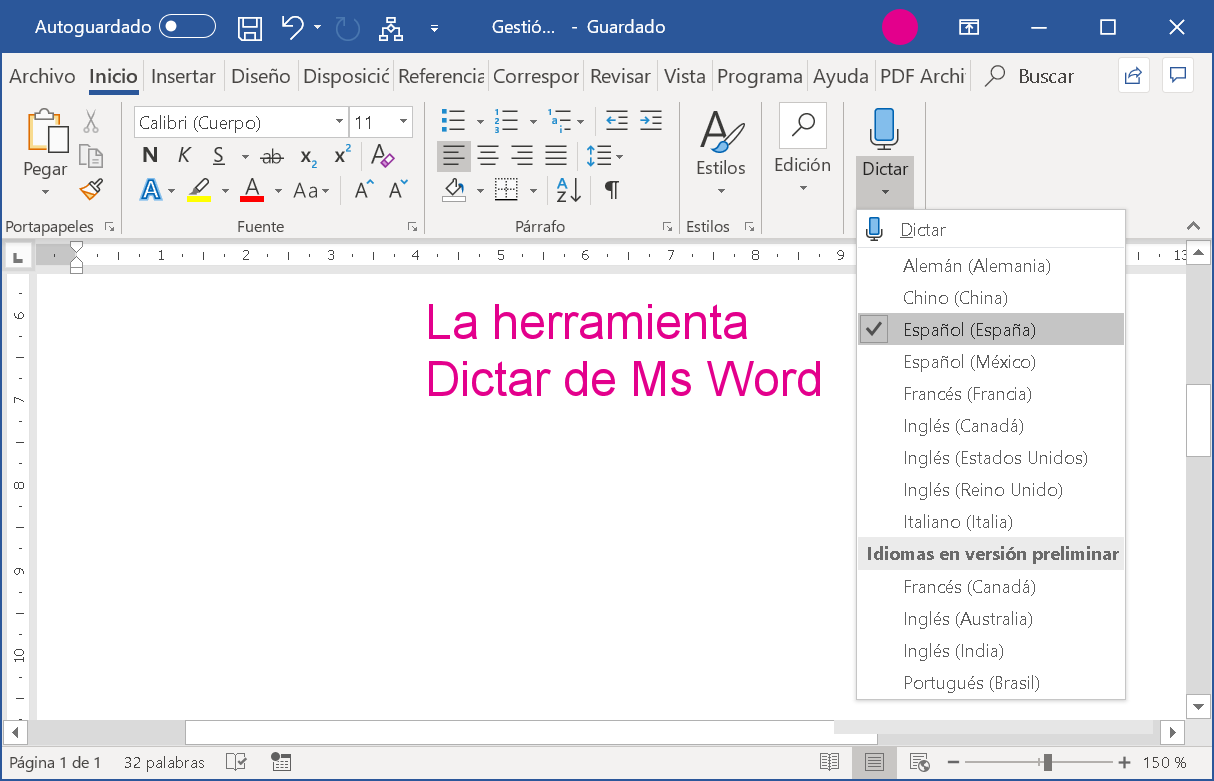
Word'de sesli dikteyi kullanmaya başlamak, aşağıdaki adımları izlerseniz oldukça basittir:
- Mikrofonunuzun işletim sistemi ayarlarınızda doğru şekilde bağlandığından ve yapılandırıldığından emin olun.
- Gerekirse Microsoft Word'ü açın ve Microsoft hesabınızla oturum açın.
- Windows sistemlerinde daha iyi sonuçlar için Windows Konuşma Tanıma'yı da yapılandırabilirsiniz.
- Hızlı bir test yapın: Bir metin yazdırın ve tanımanın doğru olup olmadığını kontrol edin. Değilse, mikrofon hassasiyetini ayarlayın.
Sesli dikte özelliğine erişim , kullandığınız Word sürümüne bağlı olarak değişiklik gösterir:
- Microsoft 365 için Word ve Word Online'da düğmeyi bulacaksınız 'Dikte' sekmesi Ana Sayfa.
- Word 2019/2021'de ayrıca şu düğmeyi arayın: Dikte grupta Voz.
- macOS'ta buton sekmede de bulunur Ana Sayfa.
Windows'ta Alt + ` ve Mac'te Option + Command + D kısayollarını kullanarak klavye dikte özelliğini etkinleştirebilirsiniz.
Word'de temel ve gelişmiş sesli dikte komutları
Sadece konuşmak yeterli değil; dikte özelliğinden en iyi şekilde yararlanmak için mevcut sesli komutları bilmeniz gerekir. Word, yalnızca yazmayı değil, aynı zamanda belgenizi biçimlendirmeyi ve belgenizde gezinmeyi de kolaylaştırmak için çeşitli komutlar içerir.
Yazma için temel komutlar
- 'Yeni hat' yeni bir satır oluşturmak için.
- 'Yeni paragraf' ayrı bir paragraf başlatmak için.
- 'Geri tepme' girilen son karakteri siler.
- 'Başlangıç listesi' madde işaretli bir liste oluşturun.
- 'Dikteyi durdur' mikrofonu kapat.
Noktalama işaretleri ekleme komutları
- 'Nokta', 'virgül', 'soru işareti', 'ünlem işareti', karşılık gelen işaretleri eklemek için.
- 'Açık tırnak işaretleri' ve 'kapalı tırnak işaretleri', 'iki nokta üst üste', 'noktalı virgül', tırnak işaretlerini ve diğer karakterleri yönetmek için.
Bu komutları açıkça telaffuz etmek, Word'ün noktalama işaretlerini metninize doğru şekilde dahil etmesini sağlar.
Biçimlendirme ve düzenleme komutları
- 'Kalın', 'italik', 'altı çizili' Aşağıdaki metni biçimlendirmek için.
- 'Bitiş formatı' aktif formatı durdurur.
- 'Seçme ' belirttiğiniz kelimeyi vurgulayın.
- 'Bunu sil' son dikte edilen cümleyi siler.
- 'Elemek ' Belirli bir kelimeyi silmek için.
- 'Geri al' Son dikte veya düzenleme eylemini geri alır.
Ses kontrolü ve navigasyon
- 'Yukarı hareket et', 'aşağı hareket et', 'sağa/sola hareket et' belgeyi kaydırmak için.
- 'Belgenin başına/sonuna git' istediğin gibi.
Word'de sesli dikte özelliğinden en iyi şekilde yararlanmak için ipuçları
Teknolojideki gelişmelere rağmen, dikte kalitesi büyük ölçüde dış etkenlere ve ayarlara bağlıdır. İşte deneyiminizi iyileştirmek için bazı ipuçları:
Mikrofonunuzu ve ortamınızı optimize edin
- Kullanın kaliteli mikrofon (tercihen harici mikrofonlu kulaklık).
- Mikrofonu şu mesafeye yerleştirin: 2-4 santimetre ağızdan.
- Gürültülü ortamlardan kaçının, vantilatörleri kapatın ve arka plan gürültüsünü en aza indirmek için pencereleri kapatın.
- Normal bir tempoda konuşun ve mümkün olduğunca çok ses çıkarın.
Eğitim ve özelleştirme
- Bu işletim sistemini kullanıyorsanız, aracın aksanınıza ve telaffuzunuza uyum sağlamasına yardımcı olacak alıştırmalar yaparak Windows konuşma tanıma özelliğini eğitebilirsiniz. Bunun için bkz. OneNote'ta not defterleri nasıl yönetilir.
- Microsoft sözlüğüne sektöre özgü sözcükler veya terimler ekleyin.
- Dikteyi ne kadar çok kullanırsanız, yazılım konuşma kalıplarınızı tanıyarak o kadar iyi öğrenir.
Hata düzeltmeleri ve özel sözlük
- Son dikteyi düzeltmek için şunu söyleyin: 'bunu düzelt'.
- Tek bir kelimeyi düzeltmek istiyorsanız şunu söyleyin: 'doğru' Söz konusu kelime takip etti.
- Yeni kelimeler eklemek veya mevcut kelimeleri değiştirmek için sesli sözlüğe erişin.
- Alternatifler iletişim kutusunda, doğru seçeneği seçmek için karşılık gelen sayıyı söyleyin.
Yaygın sorunlar ve bunların nasıl çözüleceği
Kelime değiştirme hataları
Bazen dikte, özellikle kulağa benzer gelen bazı kelimeleri yanlış yorumlayabilir. Bunu önlemek için:
- Daha yavaş konuşun ve sesinizi net bir şekilde çıkarın.
- Sözlüğe teknik veya “nadir” terimler ekleyin.
- Dikte ettikten sonra belgeyi mutlaka gözden geçirin ve transkripsiyon hatalarını manuel olarak düzeltin.
Arkaplan gürültüsü
- Gürültü önleyici bir mikrofona yatırım yapın.
- Dikte etmek için sessiz bir yer seçin.
Bölgesel aksanlarla ilgili zorluklar
- Sistem aksanınızı tanımayı öğrenene kadar biraz daha yavaş konuşun.
- Tanınmanın başarısız olduğunu fark ettiğinizde kısa ve basit ifadeler kullanın.
Word'de sesli dikte özelliğinin sınırlamaları
Teknoloji çok ilerlemiş olsa da Word sesli dikte özelliğinin hala bazı sınırlamaları bulunmaktadır:
- Güçlü aksanları veya çok özel terminolojiyi tanımada zorluk.
- Gürültülü ortamlarda sorunlar.
- Birden fazla konuşmacının yer aldığı konuşmaları yazıya dökmeye hazır değildir.
- Ses düzenleme seçenekleri biraz kısıtlı.
- En iyi şekilde faydalanmak için internet bağlantısına ihtiyaç vardır.

Word sesli dikteye profesyonel alternatifler
Profesyonel transkripsiyonlar için daha gelişmiş özelliklere ihtiyacınız varsa, çok daha güçlü konuşmadan metne alternatifler mevcuttur:
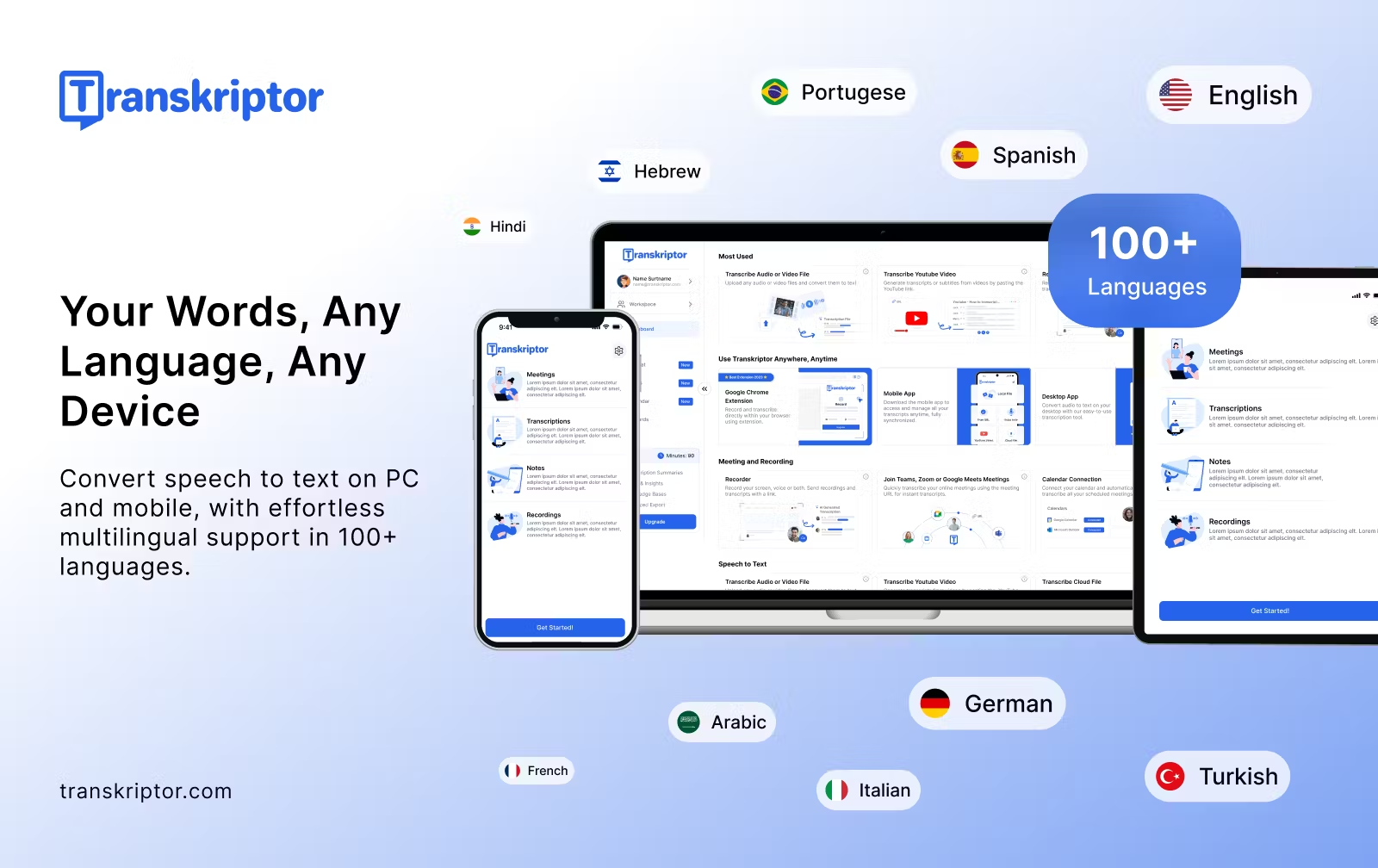
- Transkriptör: Dayalı yapay zeka100'den fazla dili tanır, birden fazla konuşmacıyı otomatik olarak belirler ve son derece yüksek doğruluk sunar. Word'e aktarılabilir, PDF ve SRT.
- Ejderha Doğal Konuşmasıyla: Tıbbi, hukuki ve teknik ortamlarda tercih edilen seçenek. Konuşma tarzınıza uyum sağlar ve belirli kelime dağarcığını geliştirmenize olanak tanır. Çevrimdışı çalışır.
- Sesli dikte Google Dokümanlar: Kullanıcılar için ücretsiz alternatif Google Kullanımı kolay ve temel dikte yeteneklerine sahip çalışma alanı.
- Otter.ai: Otomatik konuşmacı tanımlama özelliği sayesinde birden fazla katılımcının olduğu toplantı ve röportajların yazıya geçirilmesi için idealdir.
- Rev Ses Kaydedici: Hata oluşma ihtimali olmayan kritik durumlarda otomatik transkripsiyon ve insan incelemesi imkanı sunar.
Profesyonel sonuçlar arayanlar için Transkriptor'un Word diktesine göre avantajları
Transkriptor, Word diktesinin ötesine geçmek isteyenler için en kapsamlı platformlardan biridir. Başlıca avantajları şunlardır:
- Birden fazla dil ve konuşmacının tanınması: 100'den fazla dili destekler, konuşmacılar arasında ayrım yapar ve arka plan gürültüsü veya farklı aksanlar olsa bile doğruluğu korur.
- Otomatik özetler ve organizasyon IA:Transkript edilmiş metinlerin özetlerini oluşturur ve önemli bilgilere yönelik hızlı aramalar yapmanıza olanak tanır.
- Esnek ihracat ve bulut entegrasyonuSes dosyalarını standart formatlarda yükleyin ve transkriptleri DOC, TXT, SRT veya PDF formatında indirin. Tüm içerikler bulutta güvenli bir şekilde saklanır.

Sesi metne dönüştürmek için Transkriptor nasıl kullanılır?
Profesyonel bir çözüm denemek istiyorsanız, Transkriptor'u kullanmak için temel adımlar şunlardır:
- Web sitelerine kaydolun ve kimlik bilgilerinizle giriş yapın.
- Ses dosyasını yükleyin (MP3, WAV, MP4, vb.).
- Dil ve ayarları seçin ihtiyaçlarınıza göre.
- Yapay zekanın sesi işlemesine izin verin ve sesinizi metne dönüştürün.
- Düzenleme ve gözden geçirme Kullanıcı arayüzü aracılığıyla transkriptler.
- Belgeyi dışa aktar tercih ettiğiniz formatta.

Genel olarak bayt ve teknoloji dünyası hakkında tutkulu bir yazar. Bilgilerimi yazarak paylaşmayı seviyorum ve bu blogda da bunu yapacağım; size gadget'lar, yazılım, donanım, teknolojik trendler ve daha fazlasıyla ilgili en ilginç şeyleri göstereceğim. Amacım dijital dünyada basit ve eğlenceli bir şekilde gezinmenize yardımcı olmaktır.